

많은 독자들은 내가 이미지를 넣은 대부분의 기사에서이 게시물을 시작하는이 기사에서와 같이 좀 더 아름다운 모양을 제공하기 위해 일종의 그림자를 추가한다는 것을 인식 할 것입니다.
나는 그림자를 만든다. 김프, 나를 위해 부러워 할 것이 없습니다 포토샵, 적어도 내가 필요한 것들. 어떻게하나요? 매우 간단합니다. 우선 사용할 도구를 살펴 보겠습니다.
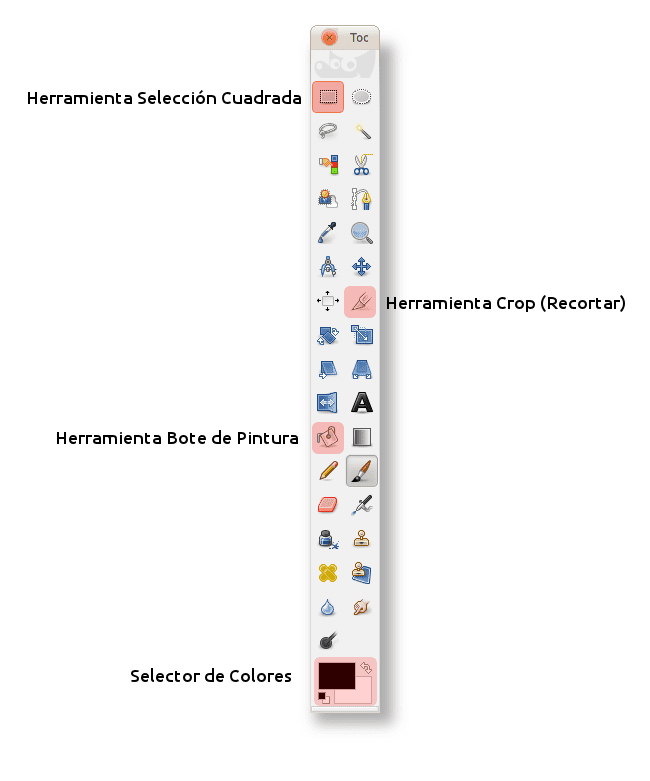
1- 우리는 엽니 다 김프 » 파일 » 열다 »그리고 우리는 모든 이미지를 찾습니다.
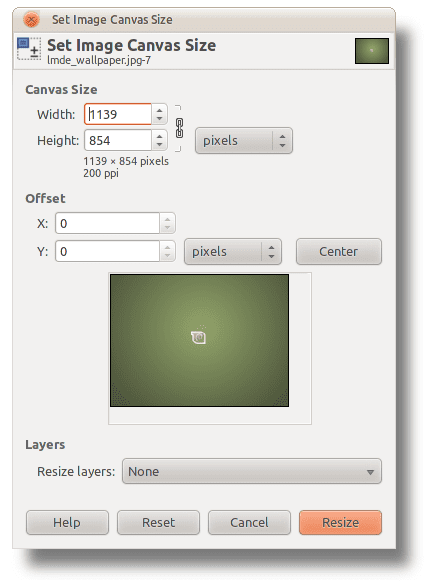
2- 그늘에 공간을 제공하기 위해 영상 » 캔버스 크기 비율 값을 늘려 이미지에서 볼 수 있듯이 상당한 공간을 남깁니다.
3- 도구 사용 이동 도구 이미지 레이어를 약간 중앙으로 이동하여 위쪽 및 왼쪽 가장자리에서 분리합니다.
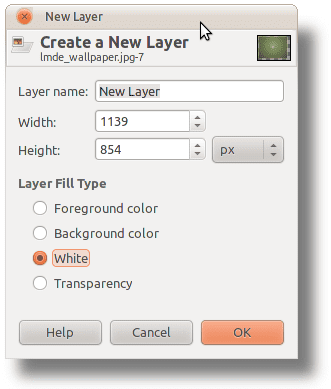
4- 우리는 새 레이어 인 흰색을 만듭니다.
이미지 레이어 아래로 이동합니다.
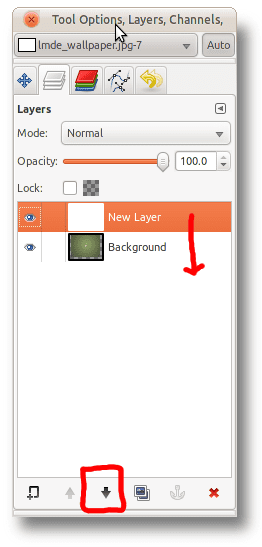
5- 그런 다음 다른 레이어를 만들지 만이 경우 투명하고 이미지 레이어와 흰색 레이어 사이에 배치해야합니다.

6- 도구 사용 정사각형 선택, 이미지 레이어 외부에 몇 픽셀 인 투명 레이어에 상자를 그립니다. 클릭하여 선택을 설정합니다.

7- 함께 페인트 냄비, 색상을 적용합니다 (기본적으로 검은 색 #00000), 색상 선택기를 사용하여 다른 것을 선택할 수 있습니다 (예 : 더 회색) (# 7b7b7b).

8- 우리가 원하는 색상을 가질 때 보트 투명 레이어에 표시 한 상자를 칠합니다.
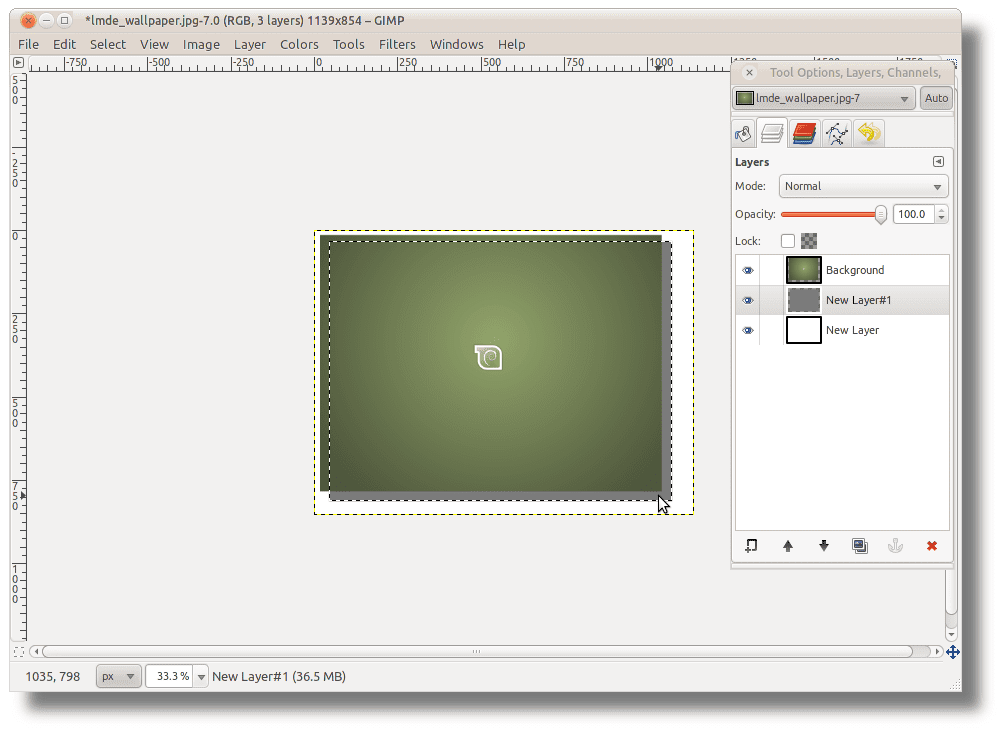
9- 우리는 키 조합을 사용합니다. Ctrl 키 + 시프트 + A 투명 레이어 선택을 선택 취소합니다. 이제 매우 간단한 트릭이 나옵니다.
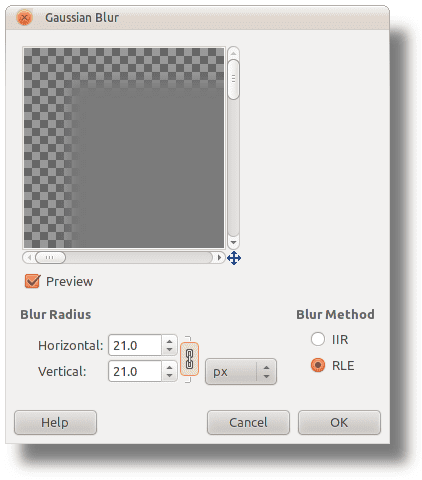
10-하자 필터 » 흐림 » 가우시안 블러 (Gaussian Blur) 라디오 옵션에서 우리는 가치로 30.0 달성하려는 효과에 따라 (수평 및 수직) 또는 그 이상으로.
11- 그런 다음 자르기 도구 레이어의 보이는 크기 조정을 선택합니다.
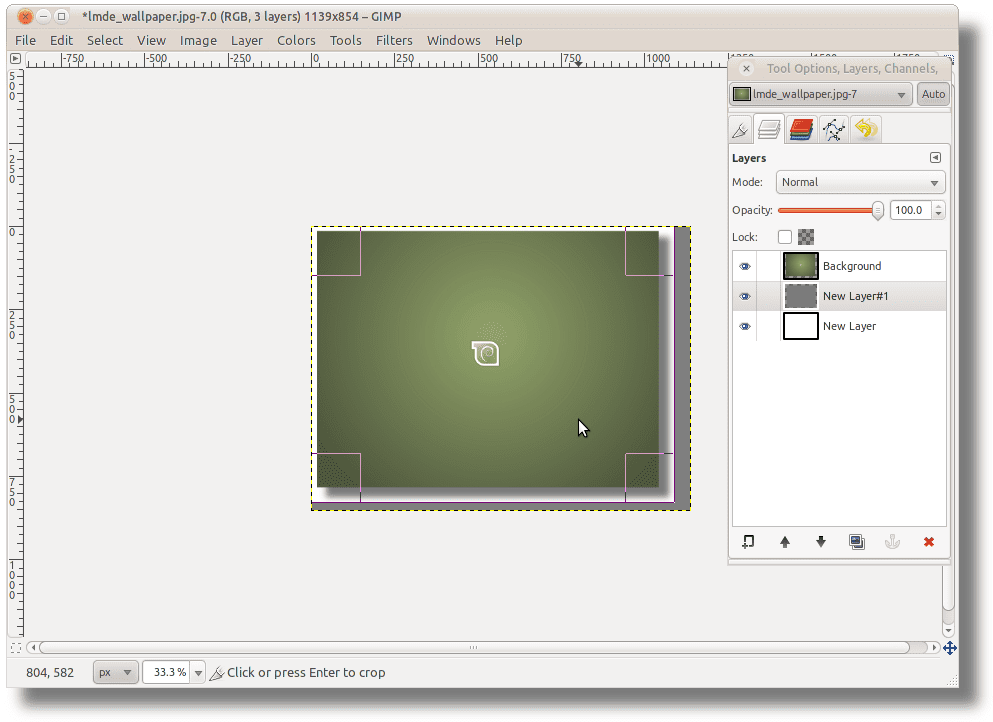
12- 완료하기 위해 이미지를 저장하고 원하는 경우 흰색 레이어를 삭제합니다.
그리고 당신은 특정 설치에 대해 불평합니다 hahahaha
젠장, 넌 영어로 받았어
네, 모두 영어로, 그렇게 배우는 것이 더 쉽습니다 😀
미국에가는 것이 더 쉽습니다.
북마크에 +1하고 게시물에 +XNUMX하세요. 계속해서 Gimp에 대해 더 많이 이야기 해주세요.
안녕하십니까!
감사합니다 😀
elav는 Gimp와 가장 많이 작업하는 사람이며, 블로그에 Gimp와 관련된 모든 또는 거의 모든 것을 게시 할 수있는 사람이므로 더 많은 자습서가 배울 때까지 기다리겠습니다 🙂
안부
가라와 엘라 브가 허락한다면이 블로그를 추천합니다. http://tatica.org/category/gimp100podcast/
그는 아주 좋은 김프 튜토리얼을 가지고 있습니다.
정보 주셔서 감사합니다. 가능한 한 빨리 (인터넷 접속이 가능하다면) 우리는 그것을 살펴 봅니다 .. 😀
이 페이지를 보는 것이 좋습니다. Gimp를 사용하는 방법을 배우는 데 많은 도움이되었습니다.
인사말.
http://www.hachemuda.com/video-tutoriales-gimp/
좋은 포트, 나는 잠시 동안 김프와 함께 일하려고 노력했고 그와 함께 이해합니다