

Ubuntu 17.xx 또는 Ubuntu 16.04를 계속 사용하고 있고 Ubuntu 18.04의 새 버전으로 업그레이드하려는 경우 LTS, 말씀 드리겠습니다. 컴퓨터에 시스템을 다시 설치하지 않고도 수행 할 수 있습니다..
Ubuntu 16.04는 2021 년 17.10 월까지 계속 지원되는 반면 Ubuntu 2018은 2023 년 XNUMX 월까지만 지원되므로이 새 버전으로 업데이트하면 XNUMX 년까지 지원됩니다.
최신 버전으로 올바르게 업데이트하려면 좋은 인터넷 연결 만 있으면됩니다. 그리고 더 이상 없습니다.
이 업데이트 프로세스는 정말 간단합니다., 감지 할 수있는 유일한 문제는 업데이트를 수행하기 위해 모든 파일을 다운로드하는 데 인터넷 연결에 의존하기 때문에 걸리는 시간입니다.
우나 내가 보통주는 추천 이 업데이트 프로세스는 데이터를 손상시키지 않지만 항상 좋습니다. 파일 백업 어떤 질문이든. $ HOME 폴더 및 중요한 구성 파일, 브라우저 설정 및 중요하다고 생각하는 항목의 백업 사본을 사용하십시오.
Ubuntu 18.04로 업그레이드하는 방법은 무엇입니까?
두 가지 방법이 있습니다 간단한 방법으로 시스템을 업그레이드하려면 그래픽 인터페이스를 선호하는 사람들을 위해 다음과 같이 할 수 있습니다.
업데이트 방법을 시작하기 전에 약간의 조정이 매우 필요합니다. 우리 팀에서 "소프트웨어 및 업데이트"로 이동해야합니다. 응용 프로그램 메뉴에서 찾을 수 있습니다.
그리고 열린 창문에서 우리는 업데이트 탭에 배치하고 옵션 중 그것은 우리에게 보여줍니다 "새 버전의 Ubuntu 알림"에서 여기에 옵션을 선택합시다 «모든 새 버전"또는"긴 지원 버전".
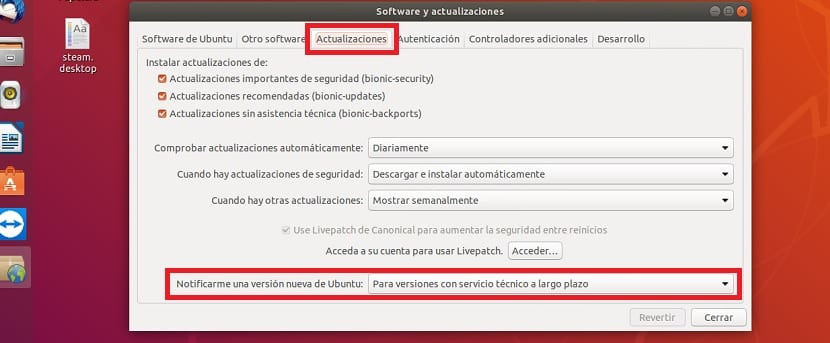
우리는이 판매를 종료 할 뿐이며 업데이트를 계속할 수 있습니다.
업데이트 관리자를 사용하여 Ubuntu 18.04로 업그레이드
마법사의 도움으로 업데이트를 수행하려면 설치가 필요하며 일반적으로 기본적으로 제공되지만 어떤 경우에도 간단히 설치해야합니다. 우분투 또는 시냅틱 소프트웨어 센터에서 지원할 수 있습니다.
update-manager
또는 원하는 경우 다음 명령을 실행하여 터미널에서 수행 할 수 있습니다.
sudo apt install update-manager-core
이제 업데이트를 수행하기 전에 다음 명령을 실행하는 것이 좋습니다.
sudo apt update
sudo apt upgrade
이제 최신 패키지를 설치했다면 다음 명령으로 업데이트 관리자를 실행하십시오.:
sudo update-manager -d
그러면 소프트웨어 업데이터가 열리고Ubuntu 18.04의 가용성을 알리고 "업데이트"버튼을 클릭합니다.
몇 초 후 Ubuntu Bionic Beaver 릴리스 정보 화면이 열립니다.

여기에 업데이트를 클릭해야합니다 업데이트 프로세스를 계속하려면 한 번 더. 배포 업그레이드 프로세스는 Ubuntu 18.04 LTS에 대한 새 소프트웨어 채널 구성을 시작합니다.
마지막으로 "업데이트 시작"을 클릭하면 시스템 다운로드 및 업데이트 프로세스가 시작됩니다. 시스템을 다시 시작하라는 메시지가 표시되면 완료 될 때까지 기다려야합니다.
터미널에서 Ubuntu 18.04 LTS로 업그레이드
이제 이것이 업데이트 프로세스입니다. 몇 가지 명령 만 입력하면됩니다. 업데이트를 다운로드하는 데 필요한 모든 파일을 기다립니다.
따라서 Ubuntu 18.04 LTS 업데이트를 시작하려면 터미널을 열고 실행해야합니다. 패키지 업데이트 명령 :
sudo apt update && sudo apt dist-upgrade
시간이 걸릴 수 있습니다. 다시 시작하도록 요청하면. 이제 끝났어 yes 새 버전으로 업데이트하는 명령을 실행하겠습니다., 명령은 다음과 같습니다.
sudo do-release-upgrade
이 명령을 실행할 때 다음 범례가 표시됩니다.
Checking for a new Ubuntu release
No new release found.
다음 매개 변수를 추가하여 시스템을 업데이트 할 수 있습니다.
sudo do-release-upgrade -d
프로세스가 완료 될 때까지 기다렸다가 마지막에 컴퓨터를 다시 시작하면됩니다.
여보세요! 우분투 17에서 18로 업그레이드했는데 노트의 웹캠이 인식하지 못합니다 .. 해결 방법을 알고 계십니까 ..?
감사 인사
설명하는 터미널 명령을 적용하여 Ubuntu 16.10에서 Ubuntu 18.04 LTS로 직접 업그레이드 할 수 있습니까?
터미널에 액세스하는 방법을 모르겠습니다
버전을 어떻게 업데이트 할 수 있습니까? 우분투 16.04 lts ???
나는 메시지를 받는다
1st이 버전 (Ubuntu 17.10)은 지원되지 않습니다.
나는 주장하고 다른 메시지가 나타납니다
2nd 'zesty'에서 'bionic'으로의 업그레이드는이 도구에서 지원되지 않습니다.
업데이트 할 수 없습니다.
우분투 18.04를 처음부터 설치해야하나요?
감사합니다. 내 운영 체제를 18.04에서 20.04로 업데이트하는 그의 튜토리얼은 나에게 완벽했습니다. 지침을 사용하고 터미널에서 수행했습니다. 제 경우에는 프로세스가 거의 XNUMX 시간이 걸렸지 만 모든 파일이 보존 되었기 때문에 그만한 가치가있었습니다. 어쨌든 그는 그들을 기억에 백업했습니다. 그럼 정말 감사합니다.
정말 감사합니다
Ég kann ekkert á tölvi. Er einhvern á austurlandi sem kann hjalpar mer, ekki bara í gekk frá
톨비.
탁 전나무
우분투 22.04는 화면 키보드를 표시하지 않으며 접근성으로 설정했습니다. 감사.