

우리 중 얼마나 많은 사람들이 특정 디렉토리 / 폴더에 포함 된 파일에 대한 "액세스를 제한"할 필요가 있었습니까? 아니면 단순히 일부 사람들이 특정 파일의 내용을보고, 삭제하거나 수정하지 못하도록 막아야합니까? 둘 이상 맞죠? 우리가 사랑하는 펭귄에게서 그것을 이룰 수 있습니까? 정답은: 물론 예 : D.
소개
Windows에서 온 많은 사람들은이 "문제"를 매우 다른 방식으로 처리하는 데 익숙했습니다.이 목표를 달성하려면 파일 속성을 통해 파일을 숨기고 이동하는 것과 같은 비 정통적인 "기술"에 의존해야했습니다. 우리 팀의 가장 먼 곳 (20,000 만 폴더 이내)에 정보를 전송하여 "적"XD를 설득하거나 파일 확장자를 변경하거나 제거하거나 가장 "일반적인"관행을 " 접근을위한 암호를 묻는 멋진 대화 상자 뒤의 디렉토리를 닫으십시오. 훨씬 더 나은 대안이 있었나요? 아니.
내 "Windoleros"친구들에게 매우 미안합니다 (아무도 화를 내지 않도록 큰 애정을 담아 말합니다. 알 겠지요?;))하지만 오늘은 Windows : P에 대해 조금만 가르쳐야합니다.이 OS가 허용하지 않는 이유를 설명하겠습니다. 기본이 기능.
"Windows"컴퓨터 뒤에 앉아있을 때 (우리 컴퓨터가 아니더라도) 자동으로 컴퓨터에 포함 된 모든 것 (이미지, 문서, 프로그램 등)의 소유자가된다는 사실을 알고 계신 분은 몇 분입니까? 무슨 말이야? 글쎄요, 단순히 "Windows의 제어"를 취함으로써 우리는이 정보의 "소유자"인지 여부에 관계없이 폴더와 파일을 좌우로 복사, 이동, 삭제, 생성, 열거 나 수정할 수 있습니다. 이것은 운영 체제 보안의 주요 결함을 반영합니다. 음, 이것은 Microsoft의 운영 체제가 처음부터 다중 사용자로 설계되지 않았기 때문입니다. MS-DOS 버전과 일부 Windows 버전이 출시되었을 때, 그들은 최종 사용자가 자신의 컴퓨터를 "보호"하여 다른 사용자가 그 안에 저장된 정보에 액세스 할 수 없도록 할 책임이 있다고 전적으로 신뢰했습니다. ¬. 이제 WinUsers 친구 여러분,이 "미스터리"가있는 이유를 이미 알고 계십니다. D.
반면에 GNU / Linux는 네트워킹을 위해 기본적으로 설계된 시스템이므로 많은 사용자가 액세스 할 수 있거나 액세스 할 수 있기 때문에 컴퓨터에 저장하는 정보 (서버는 말할 것도 없음)의 보안이 기본입니다. 이러한 컴퓨터에서 관리되는 소프트웨어 리소스 (응용 프로그램 및 정보 모두) 및 하드웨어의 일부입니다.
이제 허가 시스템이 필요한 이유를 알 수 있습니다. 주제에 대해 자세히 살펴 보겠습니다.).

GNU / Linux에서 사용자가 포함 된 특정 파일에 대해 가질 수있는 권한 또는 권한은 명확하게 구분 된 세 가지 수준으로 설정됩니다. 이 세 가지 수준은 다음과 같습니다.
<° 소유자의 허가.
<° 그룹 권한.
<° 나머지 사용자 (또는 "기타"라고도 함)의 권한.
이러한 개념을 명확히하기 위해 네트워크 시스템 (예 : 펭귄)에는 항상 관리자, 수퍼 유저 또는 루트의 모습이 있습니다. 이 관리자는 사용자를 생성 및 제거하고 각 사용자가 시스템에서 가질 권한을 설정하는 일을 담당합니다. 이러한 권한은 각 사용자의 홈 디렉토리와 관리자가 사용자가 액세스 할 수 있다고 결정한 디렉토리 및 파일 모두에 대해 설정됩니다.
소유자 권한
소유자는 작업 디렉토리 (HOME) 또는 권한이있는 다른 디렉토리 내에서 파일 / 폴더를 생성하거나 생성하는 사용자입니다. 각 사용자는 기본적으로 자신의 작업 디렉토리 내에서 원하는 파일을 만들 수 있습니다. 원칙적으로, 그만이 자신의 HOME 디렉토리에있는 파일과 디렉토리에 포함 된 정보에 액세스 할 수있는 사람입니다.
그룹 권한
가장 일반적인 것은 각 사용자가 작업 그룹에 속한다는 것입니다. 이러한 방식으로 그룹이 관리되면 그 그룹에 속한 모든 사용자가 관리됩니다. 즉, 각 사용자에게 개별적으로 권한을 할당하는 것보다 시스템에서 특정 권한이 부여 된 그룹에 여러 사용자를 통합하는 것이 더 쉽습니다.
나머지 사용자의 권한
마지막으로 모든 디렉토리에 포함 된 파일의 권한은 해당 파일이 통합 된 작업 그룹에 속하지 않는 다른 사용자에게도있을 수 있습니다. 즉, 파일이있는 작업 그룹에는 속하지 않지만 다른 작업 그룹에는 속한 사용자를 다른 시스템 사용자라고합니다.
아주 좋지만이 모든 것을 어떻게 식별 할 수 있습니까? 간단하고 터미널을 열고 다음을 수행하십시오.
$ ls -l
참고 : 소문자 "L"😉
다음과 같이 나타납니다.
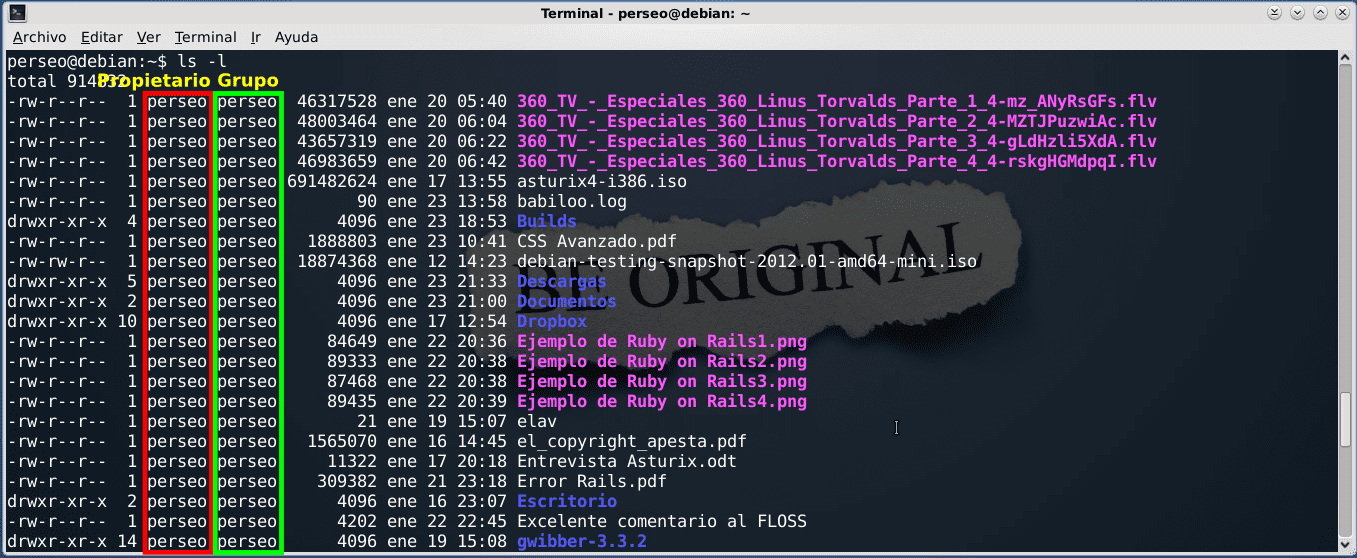
보시다시피이 명령은 내 HOME의 내용을 표시하거나 "나열"합니다. 우리가 다루는 것은 빨간색과 녹색 선입니다. 빨간색 상자는 소유자가 누구인지를 나타내고 녹색 상자는 이전에 나열된 각 파일 및 폴더가 속한 그룹을 나타냅니다. 이 경우 소유자와 그룹을 모두 "페르세우스"라고하지만 "sales"와 같은 다른 그룹을 만났을 수 있습니다. 나머지는 지금은 걱정하지 마십시오. 나중에 살펴 보겠습니다. D.
GNU / Linux의 권한 유형
GNU / Linux에서 권한이 설정되는 방법을 배우기 전에 시스템이 가질 수있는 다른 유형의 파일을 어떻게 구별 할 수 있는지 알아야합니다.
GNU / Linux의 각 파일은 10 개의 문자로 식별되며 마스크. 이 10 개의 문자 중 첫 번째 (왼쪽에서 오른쪽으로)는 파일 유형을 나타냅니다. 다음 9는 왼쪽에서 오른쪽으로, 3 개의 블록으로 각각 소유자, 그룹 및 나머지 또는 다른 사람에게 부여 된 권한을 나타냅니다. 이 모든 것을 보여주는 스크린 샷 :
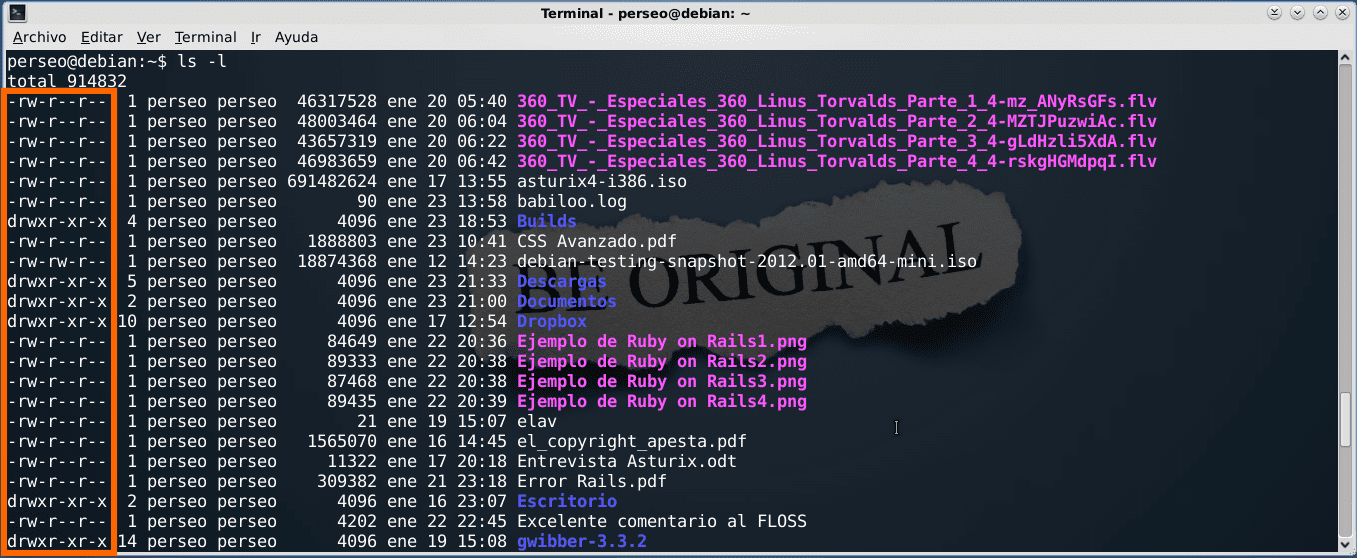
파일의 첫 번째 문자는 다음과 같습니다.
| 실례합니다 | 식별 |
| - | 아카이브 |
| d | 디렉토리 |
| b | 특수 블록 파일 (장치 특수 파일) |
| c | 특수 문자 파일 (tty 장치, 프린터 ...) |
| l | 링크 파일 또는 링크 (소프트 / 심볼릭 링크) |
| p | 채널 특수 파일 (파이프 또는 파이프) |
다음 XNUMX자는 시스템 사용자에게 부여 된 권한입니다. 세 문자마다 소유자, 그룹 및 기타 사용자 권한이 참조됩니다.
이러한 권한을 정의하는 문자는 다음과 같습니다.
| 실례합니다 | 식별 |
| - | 허락없이 |
| r | 읽기 권한 |
| w | 쓰기 권한 |
| x | 실행 권한 |
파일 권한
<° 읽기 : 기본적으로 파일의 내용을 볼 수 있습니다.
<° 쓰기 : 파일 내용을 수정합니다.
<° 실행 : 파일이 실행 프로그램 인 것처럼 실행되도록합니다.
디렉토리 권한
<° 읽기 :이 권한이있는 디렉토리에 포함 된 파일과 디렉토리를 알 수 있습니다.
<° 쓰기 : 일반 파일 또는 새 디렉터리의 파일을 디렉터리에 만들 수 있습니다. 디렉토리 삭제, 파일 복사, 이동, 이름 변경 등이 가능합니다.
<° 실행 : 디렉토리를 탐색하여 내용을 검사하고 파일을 복사 할 수 있습니다. 또한 읽기 및 쓰기 권한이있는 경우 파일 및 디렉토리에서 가능한 모든 작업을 수행 할 수 있습니다.
참고 : 실행 권한이 없으면이 작업이 거부되므로 해당 디렉터리에 액세스 할 수 없습니다 ( "cd"명령을 사용하더라도). 또한 경로의 일부로 디렉토리 사용을 구분할 수 있습니다 (참조로 해당 디렉토리에있는 파일의 경로를 전달할 때처럼). "폴더에있는"X.ogg "파일을 복사한다고 가정합니다. / home / perseo / Z "-폴더"Z "에 실행 권한이없는 경우-, 다음을 수행합니다.
$ cp /home/perseo/Z/X.ogg /home/perseo/Y/
이렇게하면 파일에 액세스 할 수있는 권한이 없다는 오류 메시지가 나타납니다. D). 디렉토리의 실행 권한이 비활성화 된 경우 해당 내용을 볼 수 있지만 (읽기 권한이있는 경우)이 디렉토리는 필요한 경로의 일부이므로 여기에 포함 된 개체에 액세스 할 수 없습니다. 물체의 위치를 해결합니다.
GNU / Linux에서 권한 관리
지금까지 GNU / Linux에서 어떤 권한이 수행되는지 살펴 보았습니다. 아래에서는 권한 또는 권한을 할당하거나 빼는 방법을 살펴 보겠습니다.
시작하기 전에 시스템에 사용자를 등록하거나 생성 할 때 자동으로 권한을 부여한다는 점을 명심해야합니다. 물론 이러한 권한은 전체가 아닙니다. 즉, 사용자는 일반적으로 수퍼 유저와 동일한 권한 및 권한을 갖지 않습니다. 사용자가 생성되면 시스템은 기본적으로 파일 관리 및 디렉토리 관리를위한 사용자 권한을 생성합니다. 당연히 관리자가 수정할 수 있지만 시스템은 각 사용자가 자신의 디렉토리, 파일 및 다른 사용자의 디렉토리와 파일에서 수행 할 대부분의 작업에 대해 다소 유효한 권한을 생성합니다. 일반적으로 다음과 같은 권한이 있습니다.
<° 파일 : - rw-r-- r--
<° 디렉토리 : - rwx rwx rwx
참고 : 모든 GNU / Linux 배포판에 대해 동일한 권한이 아닙니다.
이러한 권한을 통해 파일 생성, 복사 및 삭제, 새 디렉토리 생성 등을 할 수 있습니다. 이 모든 것을 실제로 봅시다 : D :

"고급 CSS.pdf"파일을 예로 들어 보겠습니다. 다음과 같이 나타나는지 살펴 보겠습니다. -르르-르--r-- … 고급 CSS.pdf. 자세히 살펴 보겠습니다.
| 억센 | 사용자 | 그룹 | 나머지 사용자 (기타) | 파일 이름 |
| - | rw- | r-- | r-- | 고급 CSS.pdf |
이것은 다음을 의미합니다.
<° 유형 : 아카이브
<° 사용자는 다음을 수행 할 수 있습니다. 파일을 읽고 (컨텐츠보기) 쓰기 (수정)합니다.
<° 사용자가 속한 그룹은 다음을 수행 할 수 있습니다. 파일 읽기 (전용).
<° 다른 사용자는 다음을 수행 할 수 있습니다. 파일 읽기 (전용).
ls -l로 얻은 목록의 다른 필드가 무엇을 가리키는 지 궁금한 사람들을 위해 여기에 답이 있습니다.
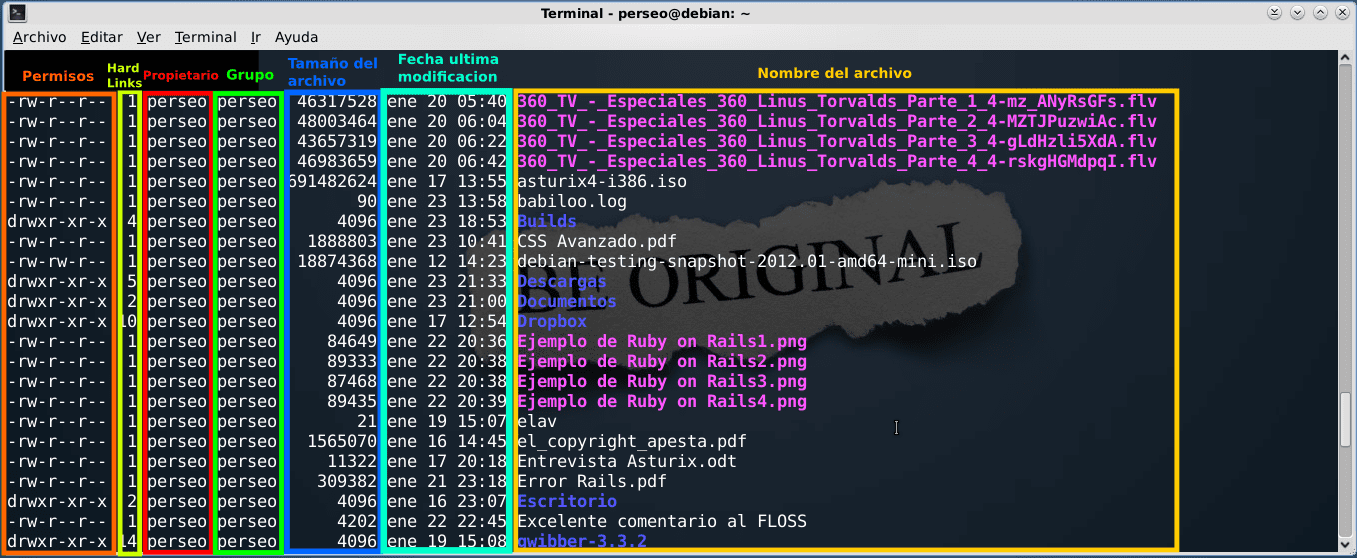
하드 및 소프트 / 심볼릭 링크에 대해 더 알고 싶다면 여기에 대한 설명과 해당 링크가 있습니다. diferencias.
친구들, 우리는 문제의 주제에서 가장 흥미롭고 무거운 부분에 왔습니다 ...
권한 할당
명령 chmod를 ( "모드 변경")은 마스크를 수정하여 파일 또는 디렉토리에서 더 많거나 적은 작업을 수행 할 수 있도록합니다. 즉, chmod를 사용하여 각 사용자 유형에 대한 권한을 제거하거나 제거 할 수 있습니다. 권한을 제거, 추가 또는 할당하려는 사용자 유형이 지정되지 않은 경우 작업을 수행 할 때 발생하는 일은 모든 사용자에게 동시에 영향을주는 것입니다.
기억해야 할 기본 사항은 다음 수준에서 권한을 부여하거나 제거한다는 것입니다.
| 매개 변수 | Nivel | 기술 |
| u | 소유자 | 파일 또는 디렉토리의 소유자 |
| g | 그룹 | 파일이 속한 그룹 |
| o | 다른 사람들 | 소유자 또는 그룹이 아닌 다른 모든 사용자 |
권한 유형 :
| 실례합니다 | 식별 |
| r | 읽기 권한 |
| w | 쓰기 권한 |
| x | 실행 권한 |
소유자에게 실행 권한을 부여하십시오.
$ chmod u+x komodo.sh
모든 사용자의 실행 권한을 제거합니다.
$ chmod -x komodo.sh
다른 사용자에게 읽기 및 쓰기 권한을 부여하십시오.
$ chmod o+r+w komodo.sh
파일이 속한 그룹에 읽기 권한 만 남겨 둡니다.
$ chmod g+r-w-x komodo.sh
XNUMX 진수 형식의 권한
많은 사용자에게 "더 편한"chmod 명령을 사용하는 또 다른 방법이 있습니다. 비록 사전에 ¬¬를 이해하는 것이 다소 복잡하지만.
각 사용자 그룹의 값 조합은 20 진수를 형성합니다. "x"비트는 1 (21), w 비트는 2 (22), r 비트는 4 (XNUMX)입니다.
<° r = 4
<° w = 2
<° x = 1
각 그룹에서 비트를 켜거나 끄면 XNUMX 개의 가능한 값 조합, 즉 켜진 비트의 합이 제공됩니다.
| 실례합니다 | XNUMX 진수 값 | 기술 |
| - - - | 0 | 당신은 권한이 없습니다 |
| - - x | 1 | 실행 권한 만 |
| -w- | 2 | 쓰기 권한 만 |
| -wx | 3 | 쓰기 및 실행 권한 |
| r - - | 4 | 읽기 권한 만 |
| r - x | 5 | 읽기 및 실행 권한 |
| rw- | 6 | 읽기 및 쓰기 권한 |
| rwx | 7 | 모든 권한 설정, 읽기, 쓰기 및 실행 |
사용자, 그룹 및 기타 권한이 결합되면 파일 또는 디렉토리 권한을 구성하는 XNUMX 자리 숫자를 얻게됩니다. 예 :
| 실례합니다 | 용기 | 기술 |
| rw- --- -- | 600 | 소유자에게 읽기 및 쓰기 권한이 있습니다. |
| rwx--x--x | 711 | 소유자는 읽고, 쓰고, 실행하고, 그룹 및 기타는 실행 만합니다. |
| rwx rx rx | 755 | 읽기, 쓰기 및 실행 소유자, 그룹 및 기타 사용자가 파일을 읽고 실행할 수 있습니다. |
| rwx rwx rwx | 777 | 누구나 파일을 읽고, 쓰고, 실행할 수 있습니다. |
| r-- --- -- | 400 | 소유자 만 파일을 읽을 수 있지만 파일을 수정하거나 실행할 수 없으며 그룹이나 다른 사람이 파일에서 아무것도 할 수 없습니다. |
| rw-r-- --- | 640 | 소유자 사용자는 읽고 쓸 수 있고 그룹은 파일을 읽을 수 있으며 다른 사용자는 아무것도 할 수 없습니다. |
특별 권한
고려해야 할 다른 유형의 허가가 있습니다. 이들은 SUID (사용자 ID 설정) 권한 비트, SGID (그룹 ID 설정) 권한 비트 및 고정 비트 (고정 비트)입니다.
setuid
setuid 비트는 실행 파일에 할당 할 수 있으며 사용자가 해당 파일을 실행할 때 프로세스가 실행 된 파일 소유자의 권한을 얻도록합니다. setuid 비트가있는 실행 파일의 가장 명확한 예는 다음과 같습니다.
$ su
다음 캡처에서 비트가 "s"로 할당 된 것을 볼 수 있습니다.
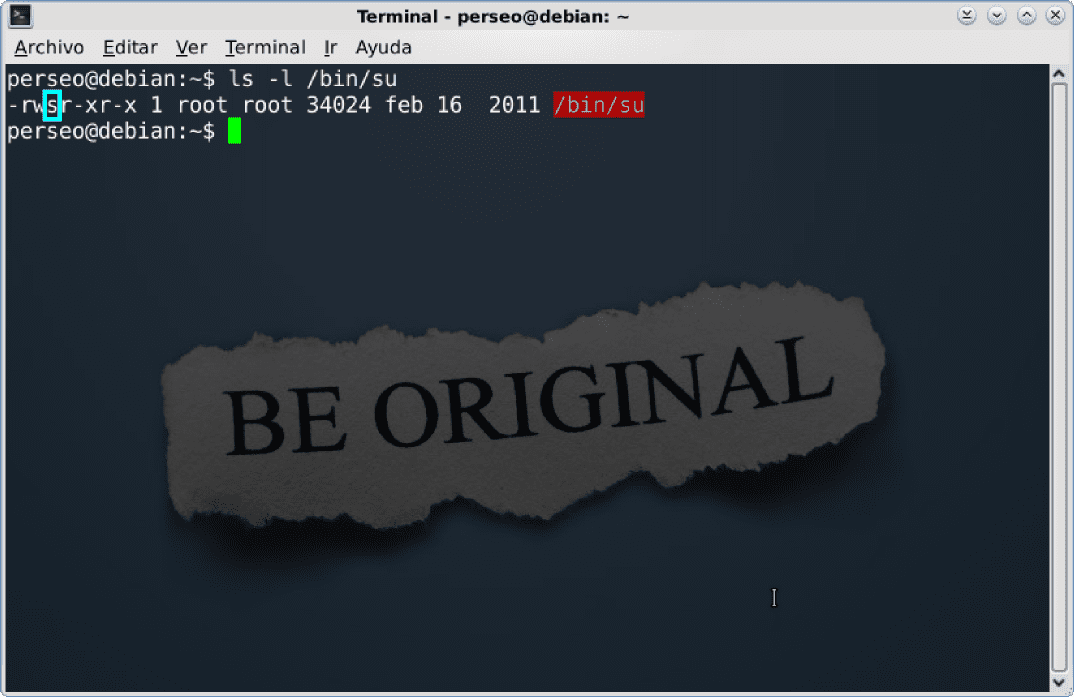
이 비트를 파일에 할당하려면 다음과 같습니다.
$ chmod u+s /bin/su
그리고 그것을 제거하려면 :
$ chmod u-s /bin/su
참고 : 이 비트는 시스템에서 권한 상승을 유발할 수 있으므로 매우주의해서 사용해야합니다.
설정
setid 비트를 사용하면 파일에 할당 된 그룹의 권한을 얻을 수 있으며 디렉토리에도 할당 할 수 있습니다. 이것은 같은 그룹의 여러 사용자가 같은 디렉토리 내의 리소스로 작업해야 할 때 매우 유용합니다.
이 비트를 할당하기 위해 다음을 수행합니다.
$ chmod g+s /carpeta_compartida
그리고 그것을 제거하려면 :
$ chmod g-s /carpeta_compartida
끈적끈적한
이 비트는 일반적으로 모든 사용자가 액세스 할 수있는 디렉토리에 할당되며, 모든 사용자가 쓰기 권한을 가지고 있기 때문에 사용자가 해당 디렉토리 내에서 다른 사용자의 파일 / 디렉토리를 삭제하지 못하도록합니다.
다음 캡처에서 비트가 "t"로 할당 된 것을 볼 수 있습니다.
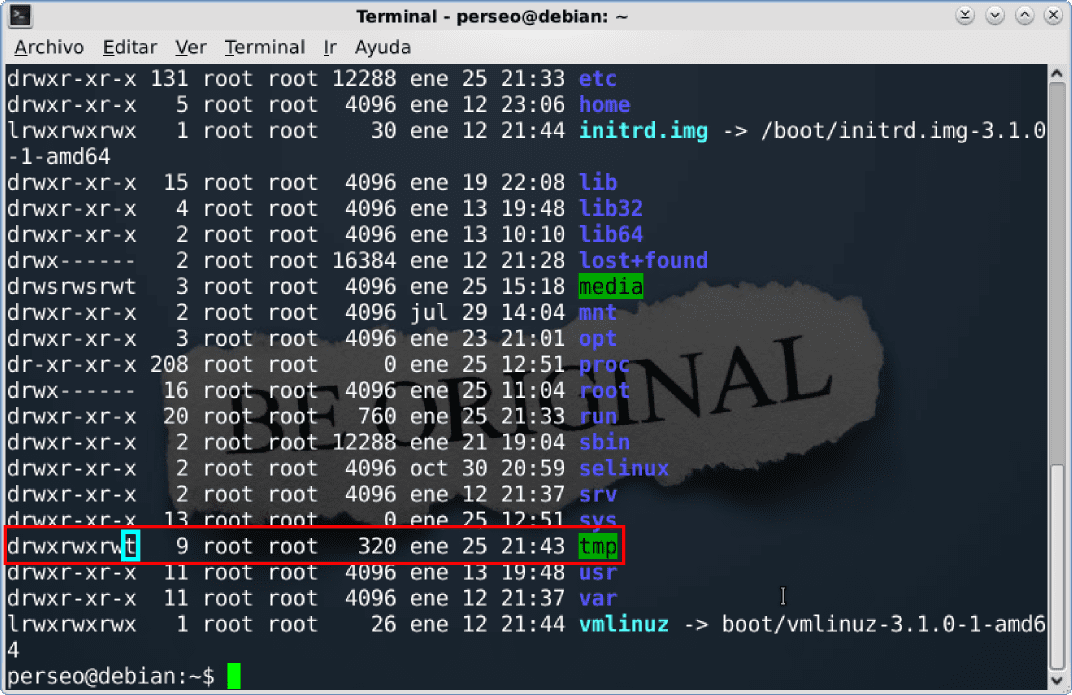
이 비트를 할당하기 위해 다음을 수행합니다.
$ chmod o+t /tmp
그리고 그것을 제거하려면 :
$ chmod o-t /tmp
친구 여러분, 이제 정보를 더 잘 보호 할 수있는 방법을 알게되었습니다. 이에 대한 대안을 찾지 않기를 바랍니다. 폴더 잠금 o 폴더 가드 GNU / Linux에서는 XD가 전혀 필요하지 않습니다.
추신: 이 특정 기사는 친구의 사촌 XD의 이웃이 요청한 것입니다. 의심이 해결 되었으면합니다. 😀
아주 잘 설명 된 훌륭한 기사.
고마워 친구 😀
훌륭한 Perseus, 나는 XNUMX 진수 형식 (매우 흥미로운 작은 것)이나 특별한 권한 (setuid / setgid / sticky)의 권한에 대해 전혀 몰랐습니다.
잠으로 죽어 가고 있었는데 이로 인해 약간의 기분이 들었고, 이미 콘솔을 잡고 싶어요 😀 +1000
당신에게 유용했던 좋은 일, 인사말 😉
훌륭합니다. 설명은 매우 명확합니다. 감사합니다.
설정
비트 setuid 권한을 얻을 수 있습니다
그 부분에는 작은 오류가 있습니다.
관찰하고 의견을 보내 주셔서 감사합니다. 때때로 내 손가락이 "엉킴"XD ...
인사말
이미 수정되었습니다 😀
아주 좋은 기사, 페르세우스. 어쨌든 정보가 더 완벽하도록 몇 가지 관찰하고 싶습니다.
권한을 재귀 적으로 적용 할 때 (chmod -R)주의하십시오. 파일에 너무 많은 권한을 부여 할 수 있기 때문입니다. 이를 해결하는 한 가지 방법은 find 명령을 사용하여 파일이나 폴더를 구별하는 것입니다. 예를 들면 :
find /var/www -type d -print0 | xargs -0 chmod 755find /var/www -type f -print0 | xargs -0 chmod 644
또 다른 한 가지 : LiveCD를 사용하거나 하드 디스크를 다른 PC에두면 폴더에 액세스하는 것이 어렵지 않기 때문에 디렉터리 나 파일에 대한 권한을 설정하는 것은 정보를 보호하는 확실한 방법이 아닙니다. 민감한 정보를 보호하려면 암호화 도구를 사용해야합니다. 예를 들어 TrueCrypt는 매우 훌륭하며 크로스 플랫폼이기도합니다.
마지막으로, 대부분의 사용자가 Windows에서 파일 시스템 권한을 변경하지 않는다고해서 그렇게 할 수 없다는 의미는 아닙니다. 적어도 NTFS 파일 시스템은 EXT만큼 보호 될 수 있습니다. 내 작업에서 실행 또는 쓰기 권한 등이없는 완전한 파티션이 있기 때문에 알고 있습니다. 보안 탭 (보통 숨겨져 있음)을 통해이 작업을 수행 할 수 있습니다. Windows의 주요 문제는 기본 설정이 모든 것을 허용한다는 것입니다.
주제를 확장 해 주셔서 대단히 감사합니다.). 에 관해서 :
[...] establecer privilegios sobre directorios o archivos no es un método infalible para proteger la información, ya que con un LiveCD o poniendo el disco duro en otra PC no es difícil acceder a las carpetas [...]당신은 절대적으로 맞습니다. Win을 사용하더라도 같은 일이 발생합니다. 나중에 정보를 암호화하는 데 도움이되는 다양한 도구에 대해 이야기 할 것입니다.
인사 😀
휴고 친구 잘 지내세요 😀
TrueCrypt의 문제는 ... 라이센스가 "이상한"것입니다. 이에 대해 자세히 설명해 주시겠습니까? 🙂
인사말 compa
TrueCrypt 라이선스는 약간 이상 할 수 있지만, 적어도 3.0 버전의 라이선스 (현재)는 무제한 워크 스테이션에서 개인 및 상업적 사용이 가능하며 소스 코드를 복사, 검토, 수정 및 배포 할 수 있습니다. 파생 작품 (이름이 변경되는 한)이므로 100 % 무료가 아니라면 솔직히 거의 비슷합니다.
오래된 페르세우스는 그의 기사가 완성되어 나머지 팀을 나쁘게 만듭니다.
여기있는 누구도 누구보다 낫지 않습니까? 그리고 나보다 훨씬 덜 HAHAHAJAJAJAJA
hahahaha, 조심해 친구, 우리가 같은 배에 있다는 것을 기억하십시오 😀
댓글 주셔서 감사합니다 😉
허가, 그것은 하루 하루가 아닌 매일 배우는 것이므로 공부합시다 ㅋㅋ
훌륭한 기사 페르세우스.
팁 : 각 기호에 기호를 쓸 필요는 없으며 한 번만 표시하면 충분합니다. 예:
$ chmod o + r + w komodo.sh
다음과 같이 보일 수 있습니다.
$ chmod o + rw komodo.sh
~와 같다
$ chmod g + rwx komodo.sh
그것은 또한 다음과 같이 보일 수 있습니다
$ chmod g + r-wx komodo.sh
그 형식에 따라 당신은 이것을 할 수 있습니다
$ a-rwx, u + rw, g + w + 또는 example.txt
참고 : a = 모두.
인사말.
와우 친구, 몰랐습니다. 공유해 주셔서 감사합니다 😀
아주 좋은 기사, 모든 것이 잘 설명되어 있습니다.
파일의 권한을 옥타로, 더 명확하게 변경하는 것이 더 편합니다. 다른 방법으로 이해 하기엔 충분하지만 이건 오래전 일이야 하하하
안녕하십니까, 페르세우스; 페이지가 정말 마음에 들었습니다. 나는 그것과 협력하고 싶다. 내 닉을 클릭하면 참조가 있습니다 !! ㅋ.
나는 보통 산발적 인 출판물을 만들고, 나는 점점 더 SL의 활동가가되는데, 내가 할 수 있고 몇 개의 손가락이있는 한 내 인생에서 포기하지 않을 것입니다. 글쎄, 그들은 내 이메일을 가지고 있다고 생각합니다. "블로거가 단결!", ACA ES LA TRENDENCIA !! 이것이 미래의 웹이 만들어지는 방법입니다.
Hahahahaha, 당신이 우리와 함께 할 수있어서 큰 기쁨이 될 것입니다.
조만간 여기서 뵙기를 바랍니다 😀
나는 지금 당신에게 이메일을 씁니다 (댓글에 적힌 주소로) 🙂
의심 스럽다. 루트를 포함하여 디렉토리를 수정 한 사용자에 관계없이 디렉토리에 권한을 적용하고 속성을 변경하지 않는 방법.
인사말.
아마도 이 문서는 조금 명확히 ..
이 기사를 잘 작성했습니다. 지식을 공유해 주셔서 감사합니다.
얼마나 유용했는지 다시 한번 만나 뵙기를 바랍니다. 인사 😉
아주 좋은 기사.
나는 그것이 당신에게 도움이되어 매우 기쁩니다, 인사 😉
내가 리눅스에서 파일을 폴더 시스템으로 옮기는 것에 동의하지 않는다는 사실은 골칫거리입니다. 모든 것에 대한 권한을 제공하고 암호를 입력해야합니다. Windows에서 파일 이동은 동일한 Windows 폴더에서도 쉽습니다. Windows에서 파일을 복사하여 붙여 넣기가 더 쉬울 때 Linux의 폴더로 파일을 이동하는 전체 절차. 두 운영 체제를 모두 사용합니다. 민트 2 마야 계피 및 창 13
저는 지금까지 몇 년 동안 Linux를 사용해 왔으며 솔직히 이러한 문제가 꽤 오랫동안 발생하지 않았습니다.
아무 문제없이 파일 / 폴더를 이동할 수 있고 HDD를 2로 분할했습니다. 분명히 다른 파티션에 액세스하려면 처음에는 암호를 입력해야하지만 다시는 입력하지 않습니다.
이상한 문제가 있으면 알려주세요. 기꺼이 도와 드리겠습니다 😉
Linux 부분에 관한 한 올바른 기사. Windows에서 권한 관리에 대한 의견 : 권한 설정 방법을 전혀 알지 못합니다. 펭귄 시스템과 숭고한 세분성에서 관리하는 방법에 대한 훨씬 더 높은 성능 (16 비트 버전, Windows 95, 98, Me 및 모바일 제외)의 제어 및 두 운영 체제를 다룬 기록 우리 둘 다에 대한 마니아가 없습니다.
내 조언 : 약간의 조사를하면 외부 프로그램이 전혀 필요하지 않다는 것을 알게 될 것입니다. 모두를 위해. 😉
아주 좋은 기사. 권한의 주제는 배우기에 흥미로운 것입니다. 디렉토리 중 하나에 실행 권한이 없기 때문에 긴 경로에있는 파일에 액세스 할 수없는 경우가 한 번 발생했습니다. 적어도 Sticky 비트와 같은 특수 권한의 존재를 아는 것도 좋습니다.
추신 : 한동안 블로그를 팔로우했지만 등록하지 않았습니다. 매우 흥미로운 기사가 있지만 가장 눈에 띄는 것은 사용자 간의 대우입니다. 차이가있을 수 있다는 사실 외에도 일반적으로 모든 사람은 자신의 경험을 제공함으로써 서로를 돕습니다. 트롤과 화염 전쟁으로 가득 찬 다른 사이트와는 달리 놀라운 일입니다 😉
매우 흥미 롭습니다. 그러나 저는 Octal 대신 Binary에서 권한에 대해 다르게 배웠습니다. 예를 들어 "7"이 111이면 모든 권한이 있음을 의미하므로 777을 넣으면 모든 사용자, 그룹에 모든 권한을 부여합니다.
인사말.
인상적이고 간결하며 명확하고 주제가 있습니다.
정말 좋은 기사, 축하합니다. 모든 설명에 감사드립니다. ..
살루2.
여러분의 튜토리얼을 통해 많은 것을 배우면 Linux라는 거대한 분야에서 작은 메뚜기처럼 느껴지지만, 라이브 CD를 넣고 파일이 암호화되지 않은 경우 Hugo가 한 번 여기에서 말한 내용을 제한합니다. 보호해야 할 부분이 많지 않습니다. 추가로 Windows에서는 Windows 운영 체제 내에서 관리자 사용자와 제한된 계정을 만드는 데 큰 문제가 없었기 때문에 관리자 계정 데이터를 보호 할 수 있습니다. 하지만이 기사에 대해 정말 감사드립니다. 여러분 덕분에이 문제에 대해 더 잘 알고 있습니다.
진실은 실행 가능한 xD를 실행하고 싶었고 x 파일을 열고 쓸 때 권한이 거부되었다고 말했지만 여기에서 조금 읽고 무언가를 배웠고 파일과 실행 파일이 포함 된 폴더에 마지막으로 기억 나는 것이 있다는 권한을 확인했습니다. 나는 폴더에 액세스하고 싶었고 이름이 길어서 쉬운 xD 사이에서 변경 한 다음 권한을 살펴보고 adm에 대해 말하는 것을 살펴 보았습니다. 파일로 이동하여 속성을 넣은 다음 속성을 제거하지 않고 adm이라고 말하는 것을 선택했습니다. 폴더를 입력 한 다음 실행 파일을 실행하면 문제없이 시작할 수 있습니다. 이제 제가 알지 못하는 것은 xD를 수행 한 것입니다. 사실은 폴더 이름을 변경했기 때문에 그랬는지 모르겠지만 몰라서 실행할 수있었습니다. 감사합니다 문제 없어요.
안녕하세요 질문이 있습니다.
Linux 서버에 이미지를 작성해야하는 웹 시스템이 있습니다.
세부 사항은 등록을 허용하지 않는다는 것입니다. 권한을 변경해보십시오.
나는 당신이 나를 인도하기를 원하기 때문에 이것에 익숙하지 않습니다. 감사합니다.
이것이 저를 도왔습니다. 기여해 주셔서 대단히 감사합니다.
개인적으로 문서는 제가 배우는 데 도움이되었고, 이는 제 작업 활동에 적용되었습니다.
제가 한 관련 관행은 데비안이었습니다. 축하와 인사.
GNU / Linux의 권한에 대한 훌륭한 튜토리얼. Linux 사용자이자 GNU / Linux 배포판에 기반한 서버 관리자로서의 경험은 발생할 수있는 많은 기술적 문제가 그룹 및 사용자의 권한 관리에 기반한다는 것입니다. 이것은 고려해야 할 사항입니다. 나는 그의 블로그에 대한 Perseus를 축하하고 또한이 블로그에서 GNU 군대에 합류하는 데 관심이 있습니다. 멕시코에서 인사드립니다, 동지 여러분!
안녕하세요, 먼저 기사를 잘 읽은 것을 축하 드리며이 사례가 있습니다. 4 ———- 1 루트 루트 2363 Feb 19 11:08 / etc / shadow with 4 forward with these permissions will read how these permissions will read.
감사합니다
Windows : 폴더 선택, 오른쪽 버튼, 속성> 보안 탭, 여기에서 사용자 또는 그룹을 추가하거나 삭제할 수 있으며 각각 원하는 권한 (읽기, 쓰기, 모든 권한 등)을 입력 할 수 있습니다. 도대체 무슨 말인지 모르겠어
그건 그렇고, 나는 매일 리눅스를 사용하고 우분투 기반의 초등학생을 사용합니다.
잘되 가다
놀랍게도 최고의 설명 기사입니다
감사
친구 :
아주 좋은 공헌으로 많은 도움이되었습니다.
감사합니다.
개자식 아, 이건 작동하지도 않아.
우리가 "Windows"컴퓨터 뒤에 앉아있을 때 그 부분은 완전히 거짓말입니다. Windows NT 이후 Windows 98 이전에도 보안이 없다는 문제는 완전히 거짓입니다.
Windows의 보안은 오늘날 가장 널리 사용되는 데스크톱 운영 체제라는 이유로 Microsoft가 매우 중요하게 생각한 것입니다.
이 기사는 GNU / Linux의 권한에 대해 잘 설명되어 있지만 글을 쓰는 사람은 Windows를 사용하지 않거나 Windows를 사용하지 않고 부정적인 리뷰 만 받기 때문에 사용 방법을 알지 못하는 경우가 많습니다.
강조해야 할 점은 Windows가 파일 시스템을 매우 안전하게 만드는 모든 Windows NT에서 Windows에서 제공하는 ACL (Access Control List) 특성을 가진 파일 시스템에서 매우 안전하다는 것입니다. GNU / Linux에서도 구현했습니다.
Windows Vista부터 UAC (사용자 계정 컨트롤) 기능이 구현되어 관리자가 아니어도 Windows를 편안하게 사용할 수 있습니다.
나에게는 관리 권한이없는 사용자로 Windows XP를 사용할 수 있기 때문에 구현 한 좋은 기능이 있지만 집에서는 누가 그렇게 사용합니까? UAC와 같은 것이 없어서 불편했기 때문에 거의 아무도 없습니다.
글을 쓴 사람이 GNU / 리눅스 ACL에 대해 설명하지 않았음에도 불구하고 그가 무엇을 쓰고 있는지 아는 것이 분명해 졌다면 어떻게 될까요?
안녕 친구, 좋은 정보, 그냥 물어보고 싶었어
메타스플로잇에 있는 피해자 시스템 내부에서 이를 수행할 수 있는 방법이 있습니까?
이러한 권한으로 해당 파일을 부적격으로 만들 수 있습니까, 아니면 불가능합니까, 즉 메타스플로잇 내부에 있다는 의미입니까?
이 블로그에 아주 좋은 정보를 주셔서 대단히 감사합니다.