

현재 KahelOS LiveCD는 그래픽 모드로되어있어 초보자가보다 직관적으로 설치할 수 있습니다.
버디 프레디 포럼에서 설치에 대한이 튜토리얼을 작성했습니다.
튜토리얼은 플래시 메모리 또는 USB 키에서 설치하는 것입니다.
- Unetbootin 사용 부팅 가능한 USB를 만듭니다.
-
USB에서 PC 또는 노트북을 부팅합니다.
이 경우 USB에서 시스템을 부팅하는 경우 첫 번째 옵션을 선택하고 KahelOS 데스크톱에 들어갈 때까지 기다립니다. -
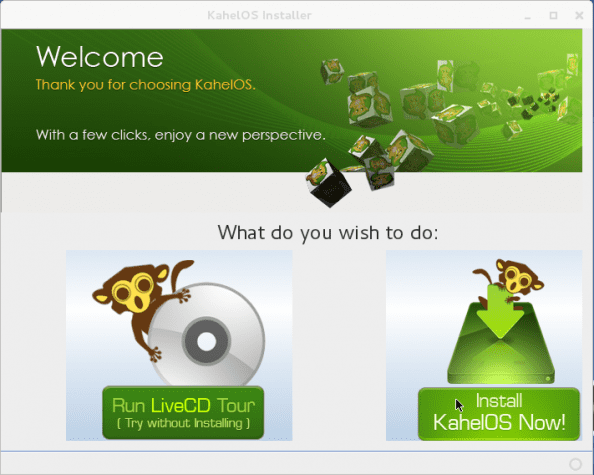
바탕 화면에 들어간 후 첫 화면에서«지금 KahelOS 설치»를 클릭합니다.

-
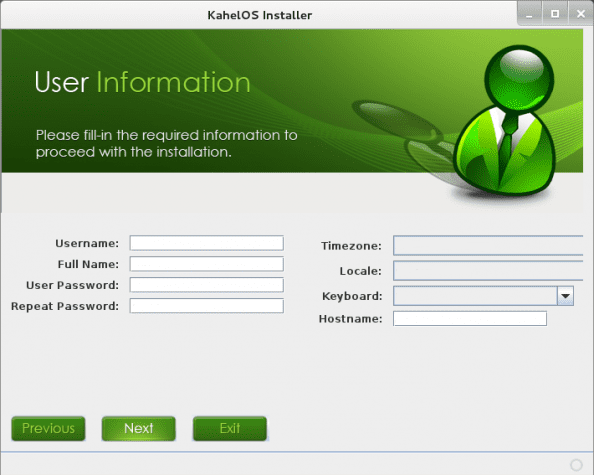
다음 화면에서 모든 데이터를 입력하십시오.
데이터 입력이 끝나면 ROOT 암호를 입력합니다.
-
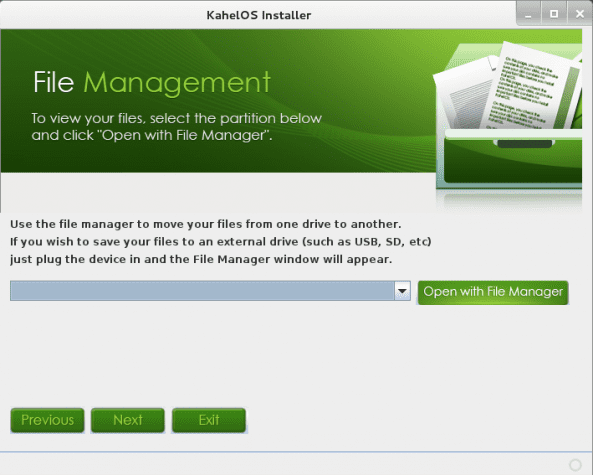
이 화면에서 다음을 클릭하기 만하면됩니다. (이 단계는 하드 드라이브의 기존 데이터를 외부 데이터로 복사하는 것입니다)

- 이 단계에서는 사용할 하드 드라이브를 선택합니다. (참고. KahelOs는 전체 하드 드라이브에 설치되어 있습니다.) 그런 다음 다음을 클릭합니다.
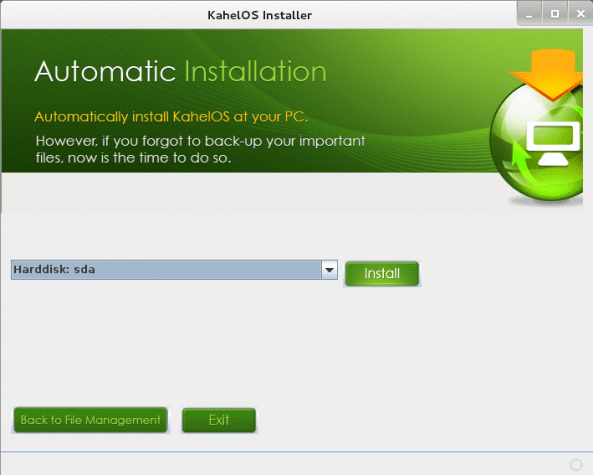
INSTALL 버튼을 클릭 한 다음 YES를 클릭하여 확인합니다.
그런 다음 설치가 완료 될 때까지 기다립니다.
잠시 기다린 후 다시 시작을 클릭합니다.
다시 시작할 때 KahelOS가 작동을 시작할 준비가되었습니다.
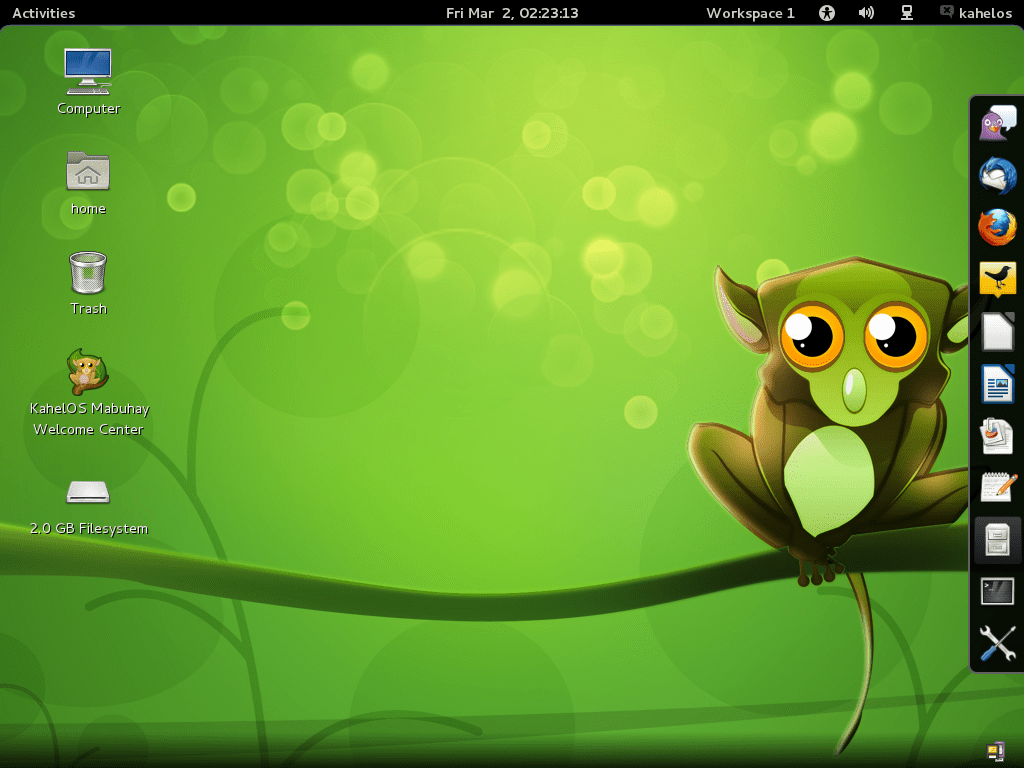
이전 화면에서 바로 가기를 제공하는 오른쪽 패널이있는 OS를 볼 수 있습니다.
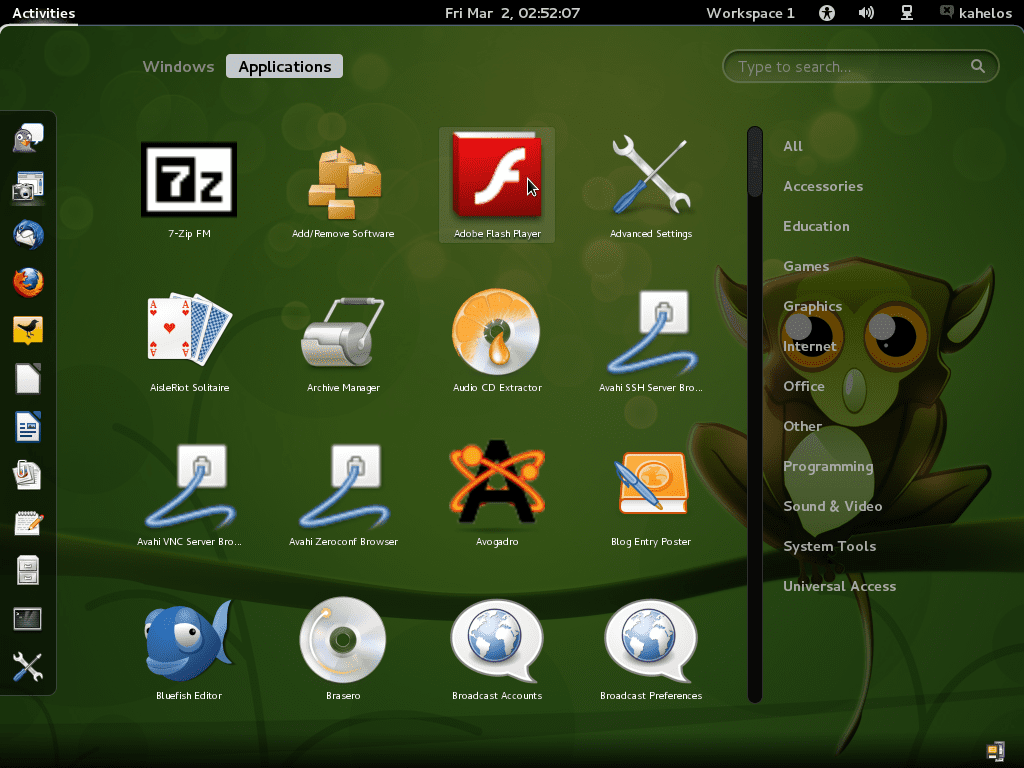
응용 프로그램의 작은 목록 :
Flash player, Cheese, Chromium, Dropbox, Epiphany, Filezilla, Hottot, LibreCad, Scribus, Vlc 미디어 플레이어 및 더 많은 프로그램.
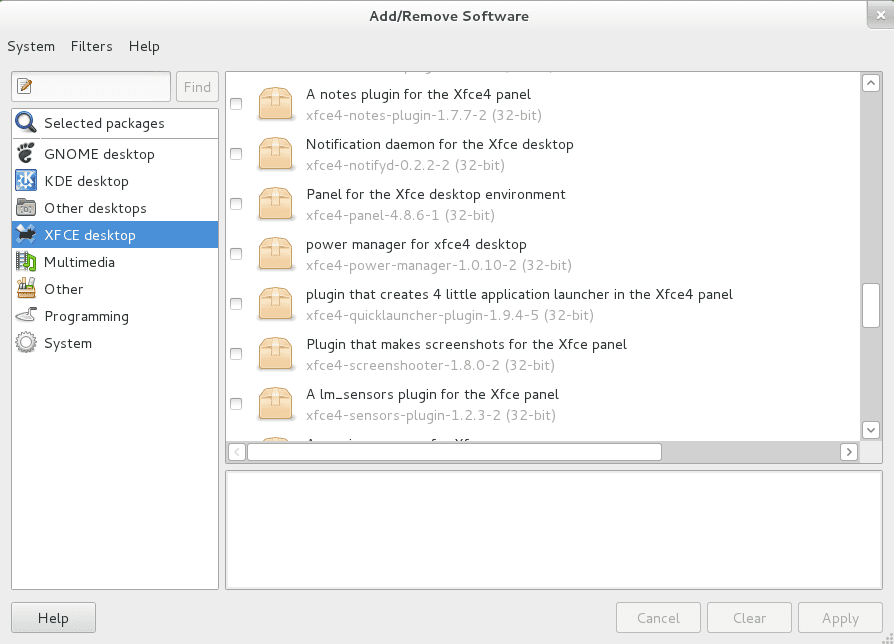
- 소프트웨어 추가 및 제거 응용 프로그램을 사용하면 응용 프로그램을 쉽게 설치할 수 있습니다.

참고 및 제안.
-
주의해야 할 가장 중요한 것은 KahelOS는 파티션에 설치할 수 없다는 것입니다. 따라서 하드 드라이브에 다른 시스템이있는 경우에는 매우주의해야합니다.
-
실행중인 시스템에서 몇 가지 작은 테스트와 압축 파일을 수행했습니다. 예를 들어 RAR이 열리지 않아 프로그램 추가 / 제거로 이동하여 7zip을 찾아 선택하고 설치하면 문제가 해결되었습니다.
-
하단의 왼쪽 패널에는 Gnome Shell 플러그인, 테마 및 기타 설정을 수정하는 "고급 설정"이 나타납니다.
-
mp3, wma, flv, avi 또는 webm과 같은 파일은 vlc와 함께 재생산 문제가 없습니다.
-
언어를 변경하려면 응용 프로그램으로 이동하고 언어에서 스페인어로 변경합니다.
언젠가는 arch XD 용 그래픽 설치 프로그램을 사용할 것입니다.
KISS를로드하려면? LOL
아마도 예 및 아니오 😛
다른 옵션 중에서도 차크라와 아치 뱅이 아닌가요?
효과적으로
6 단계를 놓쳤거나 번호를 매길 때 실수했습니다. +1 설치가 매우 간단합니다.
포럼에서 고정 번호 매기기.
이제 통과
우아함… KahelOS 설치.
배포판은 흥미롭고, 아치의 가장 어려운 부분 인 설치를 단번에 제거하지만, 이런 식으로 우아함을 잃어버린 것 같지만 어쨌든 차크라 나 아치 방에 해당하는 그놈으로서 아주 좋아 보입니다.
글쎄, kahelos로 나에게 일어나는 일은 설치가 완료되고 컴퓨터가 시작될 때 부팅 가능한 디스크를 찾을 수 없다는 메시지입니다. 왜 그런지 아세요?
BIOS에서 부팅 순서 확인
노트북의 하드 드라이브 만 있고 Bios에서는 괜찮습니다. 그래서 그것이 무엇 일 수 있는지 전혀 모릅니다.
설치가 훨씬 쉽고 중단되는 곳에서 나는 새로운 사용자이며 인터넷 연결이 Wi-Fi이기 때문에 일반적인 설치는 무엇보다 오디세이처럼 보입니다.
나는 그것을 설치하지 않았다는 것을 고려하여 그것에 대해 2 점 만 보입니다.
파티션을 존중하지 않고 전체 하드 드라이브에 설치되며 두 번째는 Wi-Fi가 나를 감지하지 못한다는 것입니다.
또한 기본적으로 그놈 3와 함께 제공됩니다. (개인적으로는 gnome2를 선호합니다) 쉽게 고칠 수 있다고 생각합니다.
나를 가장 멈춘 것은 파티션입니다.
저는 500Gb HD, 4 개의 파티션, OS 용 3 개, 300Gb 데이터 용 XNUMX 개를 가지고 있기 때문에 파티션이 있습니다.
나중 버전을 기다려야 할 것 같아요.
어쨌든 아주 잘 했어요.
모두 환영합니다.
Kahel OS의 새 ISO에서 설치 프로그램은 이미 파티션을 선택하고 편집 할 수 있도록 허용합니다. 링크가 다운로드 영역에서 이미 업데이트되었는지는 모르겠지만 블로그에 게시됩니다.
[URL] http://sourceforge.net/projects/kahelos/files/KahelOS-LiveDVDdesktop-020212-i686.iso/download [/ url]
[URL] http://labs.cre8tivetech.com/2012/02/kahelos-020212-desktop-edition-released/ [/ url]