애벌레 컴퓨터에 나타나는 메뉴로 그 순간에 사용할 배포판 (또는 운영 체제)을 선택할 수 있습니다. 즉, 많은 분들이 Grub에서 Ubuntu, Debian, ArchLinux 또는 다른 배포판에 대한 여러 옵션과 Windows로 시작하는 옵션 (설치된 경우)을 볼 수 있습니다.
기본적으로 그들은 첫 번째 옵션, 일반적으로 배포판에있는 가장 업데이트 된 커널을 통해 입력합니다. 제 경우에는 기본적으로 다른 커널 또는 다른 운영 체제가 있는지 여부에 관계없이 Debian 커널 v1-3.2.0-4-pae를 통해 입력합니다. 질문:
기본적으로 첫 번째 옵션이 아니라 원하는 옵션에 액세스하도록 컴퓨터를 구성하는 방법은 무엇입니까?
이를 수행하는 그래픽 응용 프로그램이 있지만 여기서는 터미널 만 사용하여 수행하는 방법을 보여줍니다.
먼저 우리가 가지고있는 옵션을 알아야합니다.이를 위해 터미널에 다음을 작성합니다.
grep menuentry /boot/grub/grub.cfg
다음과 같은 옵션이 나타납니다.
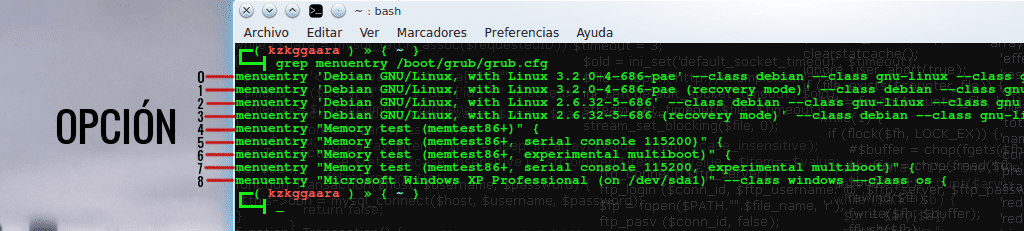
보시다시피«로 시작하는 모든 줄은메뉴 항목"그것은 옵션입니다. 내 시스템이 / dev / sda1에있는 Windows XP를 통해 항상 액세스 (기본적으로 반복)하도록 기본적으로 설정한다고 가정 해 보겠습니다.
이것에 대한 다른 파일을 편집해야합니다,이 경우 다음을 편집해야합니다. / 기타 / 기본 / 애벌레
터미널에서이를 수행하기 위해 다음을 작성합니다.
sudo nano /etc/default/grub
su 이를 통해 루트 암호를 요청하고 다음을 실행할 수 있습니다. nano /etc/default/grub다음과 같은 내용이 표시됩니다.

이미지에서 보시다시피 GRUB_DEFAULT = 0 기본적으로 액세스되는 옵션을 나타내는 행입니다. 즉, 내 랩톱이 항상 기본적으로 Windows XP로 들어가기를 원한다고 가정합니다 (첫 번째 이미지에 표시된 옵션 번호 9) 그 줄은 다음과 같아야합니다. GRUB_DEFAULT = 8
또한 다음 줄에 다음과 같이 표시됩니다. GRUB_TIMEOUT = 5, 이것은 대기 시간, Grub2가 기본 옵션을 열기 전에 대기하는 초, 즉 액세스 할 옵션을 변경하기 위해 위쪽 및 아래쪽 화살표 키를 사용해야하는 초를 나타냅니다.
이것이 변경되면 다음을 실행하기 만하면됩니다.
sudo update-grub
이렇게하면 새로운 작업이 업데이트되고 변경 사항이 적용됩니다.
그리고 짜잔, 우리는 끝났습니다 🙂
이 튜토리얼은 저에게 조금 길었지만 Grub2의 기본 입력을 변경하는 것이 복잡하다는 것을 의미하지는 않으며 실제로 매우 간단합니다.
어쨌든 그것에 대해 더 이상 추가 할 것은 없습니다.
안부
/ 코드
리눅스에서 터미널을 사용하는 것은 중요하고 흥미 롭습니다.하지만 저는 grub costumizer를 사용하고 우분투에서 하나의 패키지 만 다운로드하고 설치하면 모든 측면에서 grub을 사용자 정의하는 데 도움이됩니다. 명령을 기억하는 데 시간을 낭비 할 수 있습니다.
페이지를 로드하는 데 문제가 있습니다. desdelinux.net 리뷰.
예 ... 현재 호스팅으로는 충분하지 않습니다. 증명 http://justice.desdelinux.net 이 블로그 클론이 얼마나 빠른지 알려주세요.
도와 주셔서 감사합니다 🙂
하지만 당신은 어떤 흑 마법을 했습니까?
훨씬 빠릅니다.
heh heh ... elav는 이미 이것에 대한 게시물을 작성했습니다 😉
조언 해주셔서 감사합니다. 어쨌든, 슬랙웨어와 함께 데비안을 올려 놓을 때 다른 오래된 PC에서 사용하겠습니다.
튜터가 좋다 ... Grub에 대해
안녕하세요, 다음 명령이 사용되는 grub 메뉴를 업데이트하기 위해 Archlinux에 추가하고 싶습니다.
grub-mkconfig -o /boot/grub/grub.cfg (루트로 수행)
다른 배포판에서는 다음과 같습니다 : grub2-mkconfig -o /boot/grub2/grub.cfg
그렇게하는 것이 그렇게 간단하다고 생각하지 않았습니다.
주제에서 약간 벗어나지 만 Grub2의 CD 또는 USB에서 부팅하기 위해 추가 입력을 할 수 있는지 물어볼 기회가 있습니다.
모두에게 인사
예를 보면 첫 번째 옵션이 0이라고 믿습니다. 따라서 WinXP의 경우 8이됩니다. 이것이 맞습니까?
인사
실제로 경고에 대해 대단히 감사합니다. 이미 게시물을 편집했습니다 🙂
고마워요 그대로 넣어요 SIMPLE
땅벌레의 얼굴을 바꾸는 방법을 설명해 주시겠습니까? 😀
안녕하세요, 어떻게 지내세요?
우리는 이미 Grub에 대한 몇 가지 사항, 암호 입력 방법, 모양 변경 방법 등을 게시했습니다. 여기에서 살펴보십시오-» https://blog.desdelinux.net/tag/grub/
안부
나는 그가 페도라에 있는지 테스트합니다. 페도라 그럽은 올드 비안 그럽과 다릅니다.
튜토리얼과 KZKG ^ Gaara를 쉽게 만들어 주셔서 대단히 감사합니다.
베스트 감사합니다
대단히 감사합니다. 주제가 정확했습니다. 나는 당신에게서 배웁니다.
아주 좋은 친구, 아주 자세하게
감사
감사합니다!
많은 도움이되었습니다.
GRUB 2.02 베타 우분투 14.4에서 완벽
대단히 감사합니다. 효과적이고 직접적이며 이해하기 쉬우 며… .. 수퍼 그럽이나 복잡한 것들을 가진 라이브 디스크보다 낫습니다. 시간 내 주셔서 감사합니다
안녕하세요 KZKG ^ Gaara, 최근에 OS가없는 컴퓨터를 구입했고, Windows 7 Ultimate를 먼저 설치 한 다음 Ubuntu 14.04를 설치했습니다.
기본적으로 Windows 7로 부팅하도록 설정하려고 할 때 grub 파일을 수정하지만 기본적으로 입력 한 번호 (Windows 7의 경우 GRUB DEFAULT = 7 또는 기타)를 입력하면 우분투에서 이동하지 않습니다. 컴퓨터를 껐다가 다시 켭니다. 수정 후 업데이트하지 않도록 수정했습니다.
파일을 수정해도 부팅이 Ubuntu에서 이동하지 않는 이유를 알고 있습니까?
미리 감사드립니다.
안녕하세요, 어떻게 지내세요? 문제가 생겼는데, 우분투 14.10과 민트 17.1을 설치했고, 기본 os luna를 설치하기로 결정했는데, 그렇게했을 때 그럽이 수정되고 우분투가 기본 옵션에서 5 위치로 변경되고 적용 후 어떤 식 으로든 변경 사항은 우분투를 다시 작동 기본값으로 만들 수 없으며 기본 OS를 마지막 옵션으로 남겨 둘 수 없습니다. 그것에 대해 무엇을 할 수 있습니까, 대단히 감사합니다. 신속한 응답에 감사드립니다. 감사.
대단히 감사합니다!
많은 도움이되었고 벌써 걱정이되었습니다. 하지만이 튜토리얼은 "기본"이지만 중요합니다.
안녕하세요.
매우 성공적 이셨습니다. 아주 간단하고 쉬운 지식이 저를 많이 도왔습니다. 감사합니다.
감사합니다! 간단하고 잘 설명되어 있습니다.
다른 디스크에서 이미 구성된 디스크로 시작하도록 grub2를 구성하려면 어떻게해야합니까?
문안 인사. 훌륭한 설명
GRUB을 구성한 후 이제 Windows가 나오지 않습니다 ... 첫 번째 부팅 옵션과는 거리가 멀다 ... 어떻게 해결할 수 있습니까? 감사합니다.
안녕. 시간 내 줘서 고마워. 나는 쉽고 직접적인 IMS 코멘트를 고수합니다. 건배
간단한 설명과 매우 잘 노출되어 있습니다. 감사합니다
친구, 이미지는 좋지만 TIMEOUT에서 더 많은 15s / px를 사용하고 싶습니다. 이것은 당신을위한 팁입니다.
케밥과 공짜 코카 콜로 감자를 섞어서 내 케밥으로 지불하세요
행운을 빌어 요 ♥
당신은 INFIEL, 당신을 돌로 쳤고 당신은 uuuhuhuhuhuhuhuhu를 깨닫지도 못합니다.
Windows에서도 똑같이 할 수 있습니까? 원격 데스크톱에서 하나 또는 다른 운영 체제를 시작할 수 있기를 원하므로 Linux를 사용하는 경우 Grub을 수정하여 Windows를 시작할 수 있습니다. 이제 Windows를 사용하는 경우 수정하여 Ubuntu를 시작할 수 있습니까?
안녕하세요 ADrian, 귀하의 질문은 매우 흥미 롭습니다. Windows 98에서는 할 수 없다고 말씀 드리게되어 유감입니다. 부끄러운 일이지만 잠시 기다려야합니다.
또한 태블릿은 MAC Yosemite와 충돌합니다. FUCK I 'M UP TO THE EGGS ALREADY
그건 그렇고 데이터베이스를 좋아합니까?
매우 광범위하고 정확한 설명에 감사드립니다.