
이번에는 IDE 인 PyCharm (통합 개발 환경) 크로스 플랫폼 프로그래밍 분야에서 사용되는 두 가지 버전이 있습니다 나뉘어 진 하나 정액 및 Apache 라이선스에 따라 출시 된 교육용 버전 및 다른 하나는 프로페셔널 에디션l 독점 라이센스하에 출시되었습니다.
유료 버전에서는 웹 개발을위한 코딩 환경, 원격 개발 및 데이터베이스 지원과 같은 추가 기능을 제공합니다.
PyCharm 기능
파이 참 파이썬 콘솔과 함께 제공 실행할 때 스크립트를 작성할 수 있습니다. 창은 사용자의 기호에 따라 도킹 모드, 부동 모드, 창 모드 또는 분할 모드로 전환 할 수 있습니다. 고정 모드를 켜면 고정 모드를 활성화하여 도구를 고정 할 수도 있습니다.
코드 완성, 구문 및 오류 강조 표시를 통한 코딩 지원 및 분석.
프로젝트 및 코드 탐색, 특수 프로젝트보기, 파일 구조보기, 파일, 클래스, 메서드 및 사용 간 빠른 이동
Pytho 리팩토링n : 이름 변경, 추출 방법, 변수 입력, 상수 입력, 풀업, 푸시 다운 및 기타 포함
프레임 워크 지원 웹 : Django, web2py 및 Flask
내장 Python 디버거
줄 단위 코드 범위를 포함한 통합 단위 테스트
Google App Engine Python 개발
I버전 제어 통합-변경 목록 및 병합 기능이있는 Mercurial, Git, Subversion, Perforce 및 CVS를위한 통합 사용자 인터페이스.
Linux에 PyCharm을 설치하는 방법은 무엇입니까?
의 경우 Ubuntu 및 파생 제품 PyCharm은 Ubuntu Software Center에서 다운로드 할 수 있습니다. 세 가지 에디션 : Pro 버전, EDU 버전 및 CE 버전. Pycharm을 검색하면 나타납니다.
다른 배포판의 경우보다 일반적인 설치가 있으므로 Jet Brains 공식 사이트에서 .tar.gz 파일을 다운로드하면됩니다.
다운로드가 완료되면 파일이있는 다운로드 폴더에서 터미널을 열고 추출하려면 터미널에 다음을 입력하십시오.:
tar -xvf pycharm-community-*.tar.gz
파일을 마우스 오른쪽 버튼으로 클릭하고 여기에서 추출을 클릭 할 수도 있습니다. .tar.gz 파일과 같은 폴더에 압축이 풀립니다.
완료 bin 폴더로 이동하겠습니다. 그런 다음 터미널에 다음을 입력하여 Pycharm을 시작하십시오.
./pycharm.sh
Snap에서 설치
응용 프로그램은 스냅 패키지를 사용하여 설치할 수도 있습니다. 유일한 요구 사항은 시스템에서 스냅을 지원하는 것입니다. 그렇지 않으면 설치해야합니다.
이미 컴퓨터에서 스냅 지원이 있는지 확인하고 터미널을 열고 다음 명령을 실행합니다. 프로 버전을 설치하려면:
sudo snap install pycharm-professional --classic
동안 커뮤니티 버전:
sudo snap install pycharm-community --classic
Pycharm 초기 설정
Pycharm을 처음 실행하면 테마 설정, 프로젝트 배치 및 포함하려는 플러그인 구성을 포함하여 기본 설정에 따라 구성 할 수 있습니다.
계속하려면 "개인 정보 보호 정책 계약"을 읽고 동의해야합니다.
이 작업을 수행하면 아래에서 선호하는 테마를 구성 할 수 있습니다. 기본적으로 Intellij, Darcula 및 GTK +의 세 가지 사용자 인터페이스 테마가 있습니다.
런처 스크립트를 사용하여 IDE를 더 쉽게 시작할 수 있지만 건너 뛸 수 있습니다.
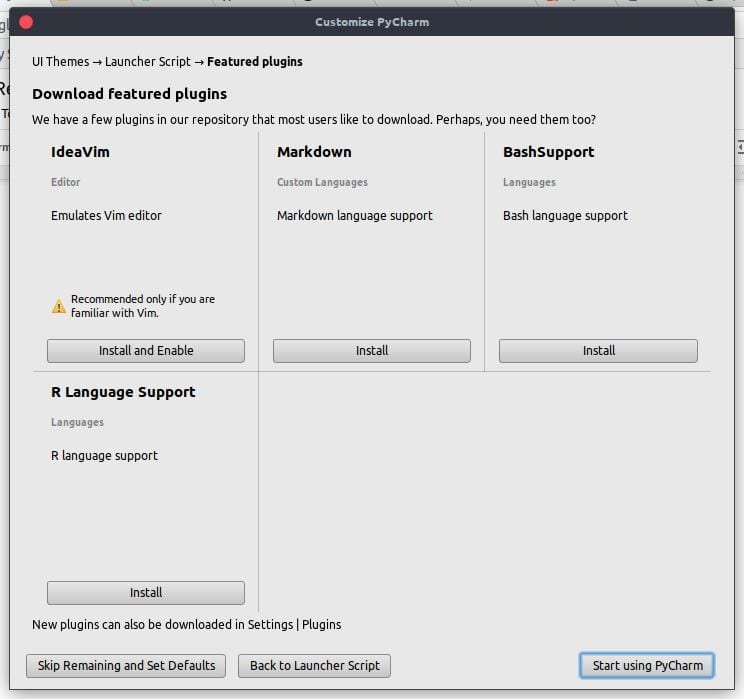
그때 설치에 포함 할 플러그인을 구성 할 수 있습니다.. 초기 플러그인 화면은 다음과 같이 표시됩니다.
구성이 끝나면 다음과 유사한 창이 열립니다 새 프로젝트를 만들거나 하나를 열거 나 버전 제어 시스템을 종료합니다.
프로젝트를 선택하면 당신이 보게 될 초기 응용 프로그램의 화면은 다음과 같습니다:
이를 통해 컴퓨터에 IDE를 설치하여 프로젝트 개발을 시작할 수 있습니다.
Pycharm과 유사한 다른 IDE를 알고 있다면 주저하지 말고 의견을 통해 공유하십시오.
요즘 웹, 원격 및 데이터베이스 응용 프로그램 관리와 같은 기본 기능이 부족하다는 점이 마음에 들지 않습니다. pycharm으로 시작하여 전문가는 아니지만 간단한 독학으로 평범한 프로젝트에서 무언가를 진행하자마자 계산대를 거치지 않고는 오늘 유용한 일을 할 수 없습니다.
나는 파이썬 프로그램을 만들기 위해 QT-Designer와 함께 Geany를 선호합니다.