
시리즈의 일반 색인 : 중소기업을위한 컴퓨터 네트워크 : 소개
2013 년 XNUMX 월에이 블로그에 게시했습니다. 두 개의 기사 의 설치 전용 케무-Kvm 데비안 7«휘지«. 여전히 유효합니다. Debian 8 "Jessie"의 설치 및 구성 환경이 약간 변경되었으므로 절차를 업데이트하고 싶습니다.
이 글을 읽는 데 몰두하기 전과 다를 바가 없습니다. 그것을하는 방법, 그들은 이전 기사를 방문합니다 데비안 가상화 : 소개-SMB를위한 컴퓨터 네트워크, 주제에 대한 약간의 배경 지식이 있습니다.
방문을 권장하는 사이트
- 커널 기반 가상 머신
- 하이퍼 바이저
- Red Hat 문서 색인
- 가상화 시작 가이드
- 가상화 배포 및 관리 가이드
- 가상화 조정 및 최적화 가이드
- 가상화 보안 가이드
- virt-v2v를 사용하여 가상 머신을 다른 하이퍼 바이저에서 KVM으로 변환
- Libvirt 프로젝트
- Virt-Manager 조직
- Linux KVM 조직
- Qemu 조직
관찰
- 명령의 출력은 우리가 작성한 다른 어떤 구성보다 훨씬 더 교훈적이므로 복사합니다. 인터넷 검색을하지 않고도 학습 할 수있는 가장 좋은 방법 중 하나이기 때문에 서로 다른 명령의 메시지를주의 깊게 읽어 보는 것이 좋습니다. 적어도 그것은 우리의 의견입니다.
설치
우리가 본 데비안 "Jessie"의 기본 설치부터 시작합니다. 워크 스테이션 설치-중소기업 용 컴퓨터 네트워크. 그런 다음에서 본 것처럼 원하는 데스크탑 또는 데스크탑을 설치합니다. 6 데비안 데스크탑-중소기업을위한 컴퓨터 네트워킹.
이 기사를 위해 우리는 계피 데스크톱. 많은 독자들이이 데스크톱 환경을 좋아하기 때문에 선택했습니다. 😉
워크 스테이션의 일반 데이터는 다음과 같습니다.
도메인 이름: desdelinux.팬
팀 이름 : 시스템 관리자
FQDN : 시스템 관리자.desdelinux.팬
IP 주소 : 192.168.10.3
서브넷 : 192.168.10.0/24
일반 사용자 : 버즈
사용자 이름 : 데비안 퍼스트 OS 버즈
가상화 지원 확인
콘솔에서 다음을 실행합니다.
buzz @ sysadmin : ~ $ egrep -c "(svm | vmx)"/ proc / cpuinfo
2
우리의 경우 명령은 적절한 지원을받는 2 개의 CPU가 있음을 반환합니다.
설치할 패키지
먼저, 다음 명령을 사용하여 설치할 것임을 알아냅니다.
버즈 @ sysadmin : ~ $ aptitude search kvm
p ikvm-CLI 용 Java 가상 머신
v kvm                             -p libicsharpcode-nrefactory-ikvm5-C # 구문 분석 및 리팩토링 라이브러리-IKVM p libikvm-native-IKVM.NET 용 기본 라이브러리 p nova-compute-kvm-OpenStack Compute-컴퓨팅 노드 (KVM)
p qemu-kvm-x86 하드웨어에서 QEMU 전체 가상화

버즈 @ sysadmin : ~ $ aptitude show nova-compute-kvm
패키지 : nova-compute-kvm 신규 : 예 상태 : 설치되지 않음 버전 : 2014.1.3-11 우선 순위 : 추가 섹션 : net 개발자 : PKG OpenStack 아키텍처 : 모두 압축되지 않은 크기 : 50.2k 다음에 따라 다름 : adduser, dpkg-dev, qemu-kvm | kvm, libvirt-daemon-system, nova-common, nova-compute, python-libvirt 종속 항목 : dpkg (> = 1.15.6 ~) 권장 : guestmount 다음과 충돌합니다. nova-baremetal, nova-compute-lxc, nova- compute-qemu, nova-compute-uml, nova-compute-xen 제공 : nova-compute-hypervisor 설명 : OpenStack Compute-컴퓨팅 노드 (KVM) OpenStack은 안정적인 클라우드 인프라입니다. 이 회사의 임무는 구현이 간단하고 대규모로 확장 가능하여 규모에 관계없이 퍼블릭 및 프라이빗 클라우드 제공 업체의 요구를 충족 할 유비쿼터스 클라우드 컴퓨팅 플랫폼을 생산하는 것입니다. 코드 명 Nova 인 OpenStack Compute는 모듈 식으로 설계되고 확장 및 조정이 용이하도록 설계된 클라우드 컴퓨팅 패브릭 컨트롤러입니다. "네이티브"OpenStack API 외에도 Amazon EC2 API를 지원하며 다양한 데이터베이스 백엔드 (SQLite, MySQL 및 PostgreSQL 포함), 하이퍼 바이저 (KVM, Xen) 및 사용자 디렉터리 시스템 (LDAP, SQL)을 지원합니다. ). KVM을 사용하는 컴퓨팅 노드에 대한 종속성 패키지입니다. 메인 페이지 : http://www.openstack.org/software/openstack-compute/
- 패키지를 설치하지 않을 것입니다. OpenStack, 클라우드를위한 전체 가상화 인프라가 필요하지 않기 때문에- 클라우드,
버즈 @ sysadmin : ~ $ aptitude show qemu-kvm
패키지 : qemu-kvm 신규 : 예 상태 : 설치되지 않음 Multi-Arch : foreign 버전 : 1 : 2.1 + dfsg-12 + deb8u1 우선 순위 : 선택 사항 섹션 : 기타 개발자 : Debian QEMU Team 아키텍처 : amd64 압축되지 않은 크기 : 60.4 k 다음 항목에 따라 다름 : qemu-system-x86 (> = 1.7.0 + dfsg-2 ~) 다음과 충돌 함 : kvm 중단 : qemu-system-x86 (<1.7.0 + dfsg-2 ~ ) 대체 대상 : qemu-system-x86 (<1.7.0 + dfsg-2 ~) 제공 : kvm 설명 : QEMU x86 하드웨어의 전체 가상화 QEMU는 빠른 프로세서 에뮬레이터입니다. 이 패키지는 이전 버전과의 호환성을 위해 kvm 모드에서 qemu-system-x86을 실행하는 래퍼 스크립트 / usr / bin / kvm 만 제공합니다. 이전 qemu-kvm 구성 파일 (/ etc / kvm /에 있음)은 더 이상 사용되지 않습니다.
메인 페이지 : http://www.qemu.org/
가상화 플랫폼 Qemu-Kvm을 설치합니다.
buzz @ sysadmin : ~ $ sudo aptitude install qemu-kvm libvirt-bin bridge-utils
다음 새 패키지가 설치됩니다.
  augeas-lenses {a} bridge-utils dmeventd {a} ebtables {a} ethtool {a} hdparm {a} ipxe-qemu {a} libaio1 {a} libapparmor1 {a} libaugeas0 {a} libboost-thread1.55.0 {a } libdevmapper-event1.02.1 {a} libfdt1 {a} libiscsi2 {a} liblvm2cmd2.02 {a} libnetcf1 {a} libnuma1 {a} librados2 {a} librbd1 {a} libreadline5 {a} libseccomp2 {a} libspice-server1 {a} libvdeplug2 {a} libvirt-bin libvirt-clients {a} libvirt-daemon {a} libvirt-daemon-system {a} libvirt0 {a} libx86-1 {a} libxen-4.4 {a} libxenstore3.0 { a} libxml2-utils {a} lvm2 {a} netcat-openbsd {a} pm-utils {a} powermgmt-base {a} qemu-kvm qemu-system-common {a} qemu-system-x86 {a} qemu -utils {a} seabios {a} vbetool {a} 0 개 패키지 업데이트, 42 개 새 패키지 설치, 0 개 제거 및 0 개 업데이트 안 함. 8,422kB / 14.8MB의 파일을 다운로드해야합니다. 포장을 풀면 53.3MB가 사용됩니다. 계속 하시겠습니까? [Y / n /?] 그리고
중대한
- 데스크탑에 설치할 때 KVM을 관리하기위한 인터페이스가 필요합니다. 하나 이상의 서버에 설치하는 경우 데스크톱 설치와 가상 머신 관리자, 나중에 설치할 것입니다. C이 그래픽 인터페이스의 단일 인스턴스에서, 패키지를 설치 한 모든 서버를 관리 할 수 있습니다. qemu-kvm, libvirt-bin y 브리지 유틸리티.
- 주요 악마- 악마 가상화의 libvirtd. 상태를 알기 위해 다음을 실행합니다.
buzz @ sysadmin : ~ $ sudo systemctl status libvirtd
buzz @ sysadmin : ~ $ sudo 서비스 libvirtd 상태
- 이전 명령의 출력에서 일부 줄이 빨간색으로 표시된 경우 서비스를 다시 시작하는 것이 좋습니다. libvirtd 다시 확인하거나 컴퓨터를 다시 시작하고 확인하십시오. 그 스크립트libvirtd.서비스 누가 운전 시스템에있다 /lib/systemd/system/libvirtd.service. 이전 방식으로도 악마를 호출 할 수 있습니다. 즉,
buzz @ sysadmin : ~ $ sudo service libvirtd
사용법 : /etc/init.d/libvirtd {start | stop | restart | reload | force-reload | status | force-stop}

buzz @ sysadmin : ~ $ sudo service libvirtd restart buzz @ sysadmin : ~ $ sudo service libvirtd status
● libvirtd.service-가상화 데몬
   로드 됨 :로드 됨 (/lib/systemd/system/libvirtd.service; 활성화 됨)
   유효한: 활성 (실행 중) Sun 2016-11-27 11:23:53 EST 이후; 8 분 전 문서 : man : libvirtd (8) http://libvirt.org 메인 PID : 1112 (libvirtd) C 그룹 : /system.slice/libvirtd.service └─1112 / usr / sbin / libvirtd
- El 스크립트 에 위치 /etc/init.d/qemu-system-x86는 Qemu-Kvm의 올바른 작동에 필요한 모듈을 삽입하는 역할을합니다. 일을 성공적으로 수행하면 완료됩니다. 상태를 확인하면 0 또는 성공으로 반환됩니다.
buzz @ sysadmin : ~ $ sudo systemctl status qemu-system-x86 ● qemu-system-x86.service-LSB : QEMU KVM 모듈 로딩 스크립트로드 됨 :로드 됨 (/etc/init.d/qemu-system-x86)
   유효한: 활성 (종료 됨) Sun 2016-11-27 11:18:17 EST 이후; 18 분 전 프로세스 : 172 ExecStart = / etc / init.d / qemu-system-x86 start (코드 = 종료 됨, 상태 = 0 / 성공)
- 궁금해서 모듈과 위치를 알고 싶다면 다음을 실행합니다.
버즈 @ sysadmin : ~ $ sudo updatedb

buzz @ sysadmin : ~ $ find kvm | grep ko
/lib/modules/3.16.0-4-amd64/kernel/arch/x86/kvm/kvm-amd.ko
/lib/modules/3.16.0-4-amd64/kernel/arch/x86/kvm/kvm-intel.ko
/lib/modules/3.16.0-4-amd64/kernel/arch/x86/kvm/kvm.ko

버즈 @ sysadmin : ~ $ ls -l /lib/modules/3.16.0-4-amd64/kernel/arch/x86/kvm/
총 1016 -rw-r-r-- 1 루트 루트 97120 Jul 17 2015 kvm-amd.ko
-rw-r-r-- 1 루트 루트 223680 17 년 2015 월 XNUMX 일 kvm-intel.ko
-rw-r-r-- 1 루트 루트 715920 17 년 2015 월 XNUMX 일 kvm.ko
Virtual Machine Manager를 설치합니다.
buzz @ sysadmin : ~ $ sudo aptitude install virt-manager
buzz 용 [sudo] 비밀번호 : 다음 새 패키지가 설치됩니다. gir1.2-gtk-vnc-2.0 {a} gir1.2-libvirt-glib-1.0 {a} gir1.2-spice-client-glib-2.0 {a} gir1.2-spice-client-gtk-3.0 {a} libvirt-glib-1.0-0 {a} python-ipaddr {a} python-libvirt {a} python-urlgrabber {a} virt-manager virt- 뷰어 {a} virtinst {a} 0 개 패키지 업데이트, 11 개 새 패키지 설치, 0 개 제거, 0 개 업데이트 안 함. 2,041kB의 파일을 다운로드해야합니다. 포장을 풀면 12.5MB가 사용됩니다. 계속 하시겠습니까? [Y / n /?] 그리고
- 패키지를 설치 한 후 다음을 참조하십시오.
버즈 @ sysadmin : ~ $ cat /usr/share/doc/virt-manager/README.Debian
액세스 제어 ============== libvirt 소켓에 대한 액세스는 "libvirt"그룹의 구성원에 의해 제어됩니다. 루트가 아닌 사용자로 가상 머신을 관리하려면 해당 그룹에 사용자를 추가하거나 qemu : /// session과 같은 세션 URI를 사용해야합니다. /usr/share/doc/libvirt-bin/README.Debian도 참조하십시오. -귀도 구 엔터 04 년 2010 월 11 일 목요일 46:03:0100 +XNUMX
- 위의 내용은 사용자의 버즈를 libvirt 그룹 새로 설치된 인터페이스에 액세스하려면 :
buzz @ sysadmin : ~ $ sudo adduser buzz libvirt
사용자`buzz 'to group` libvirt'추가 중 ... 사용자 buzz를 그룹 libvirt에 추가 중입니다.
- 이제 세션을 닫고 다시 시작합니다. Cinnamon Desktop에 들어가면 메뉴-> 관리-> 가상 머신 관리자, KVM의 관리 인터페이스에 액세스합니다.


Virtual Machine Manager의 가상 네트워크
Virtual Machine Manager는 사용하기 쉽고 일상적인 연습을 통해 사용에있어 석사 학위를 취득 할 수 있다는 사실에도 불구하고 팁 Qemu-Kvm이 기본적으로 설치하는 가상 네트워크를 수정하는 방법.
우리는 당신의 메뉴-> 편집-> 연결 세부 정보, 탭으로 이동합니다«가상 네트워크«. 링크를 클릭하면 IPv4 구성, 빨간색, 또한 DHCP 서버가 활성화되었음을 알려줍니다. 그 서버는 패키지 덕분에 실행됩니다. dnsmasq 기반, 설치됩니다.
자세한 내용은 다음 파일을 참조하십시오. /usr/share/doc/libvirt-bin/README.Debian.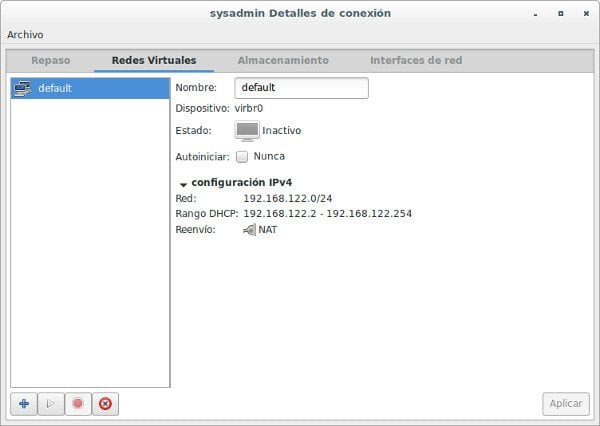
네트워크 구성을 변경하려면«디폴트 값«, 다음과 같이 진행합니다.
buzz @ sysadmin : ~ $ sudo cp /etc/libvirt/qemu/networks/default.xml /etc/libvirt/qemu/networks/default.xml.original
버즈 @ sysadmin : ~ $ cat /etc/libvirt/qemu/networks/default.xml.original
기본

버즈 @ sysadmin : ~ $ sudo nano /etc/libvirt/qemu/networks/default.xml
기본

buzz @ sysadmin : ~ $ sudo systemctl restart libvirtd
buzz @ sysadmin : ~ $ sudo systemctl status libvirtd
다시 시작하기 전에 Virtual Machine Manager를 닫지 않은 경우 악마 libvirtd, 다음과 같은 오류 메시지가 표시되며 이는 정상적인 현상입니다.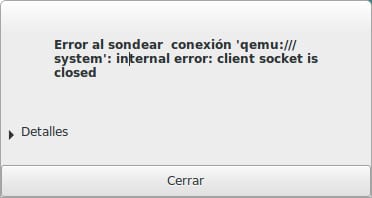
우리는 단지 닫아야 가상 관리자 다시 엽니 다. Virtual Networks 구성의 일부로 돌아가서 네트워크가 디폴트 값, 이미 수정 된 매개 변수가 있습니다.
네트워크 자동 시작을 활성화하는 것이 좋습니다. 디폴트 값, 확인란을 선택하여«자동화".
Virt-Manager의 스토리지
우리가 다루고 싶은 또 다른 측면은 스토리지입니다. 스토리지 Virt-Manager에서. 기본적으로 모든 가상 머신 이미지를 저장할 시스템 폴더는 다음 위치에 있습니다. / var / lib / libvirt / 이미지. 그 기능에 전적으로 전념하는 하드 드라이브가 있고이를 마운트했다고 가정 해 보겠습니다. / 홈 / vms. 추가하려면 가상 관리자, 메뉴-> 편집-> 연결 세부 정보-> 저장소를 탐색합니다. 왼쪽 하단에서«버튼을 클릭합니다.+«. 그런 다음«에 대한 마법사가 표시됩니다.저장소 버킷 만들기":
선택할 수있는 다양한 유형의 스토리지를 살펴 보겠습니다. 우리가 찾을 수있는 상세한 문서 가상화 배포 및 관리 가이드, Red Hat에서. 첫 번째«dir : 파일 시스템 디렉토리".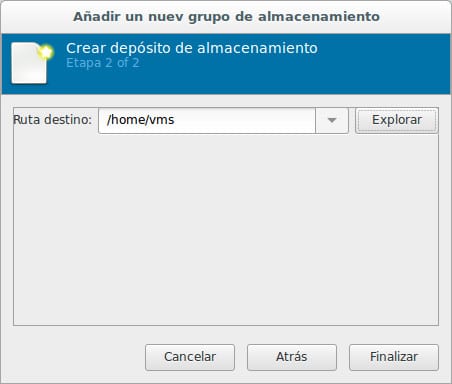
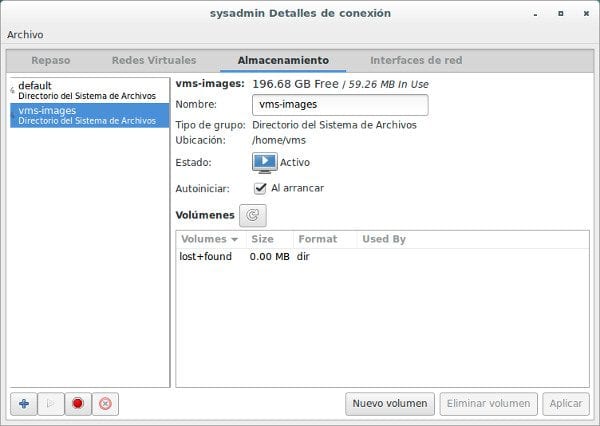
마법사가 끝나면 새 저장 탱크는 활성 상태로 유지되고 자동으로 시작됩니다.
첫 번째 가상 머신
Virt-Manager가 제공하는 다양한 옵션을 탐색하고 읽어야합니다. 나중에 표시된 이미지에서 두 번째 이미지에서 새로 생성 된 가상 머신의 에디션에 도달했을 때 설치 시작, 옵션에서«프로세서«, 우리는 상자에 표시 "구성"호스트 컴퓨터의 CPU 구성 복사. 그렇게 할 필요는 없지만 데비안의 권장 사항과 HP 서버 관행을 고수합니다.
자세한 내용은 다음 파일을 참조하십시오. /usr/share/doc/libvirt-bin/README.Debian.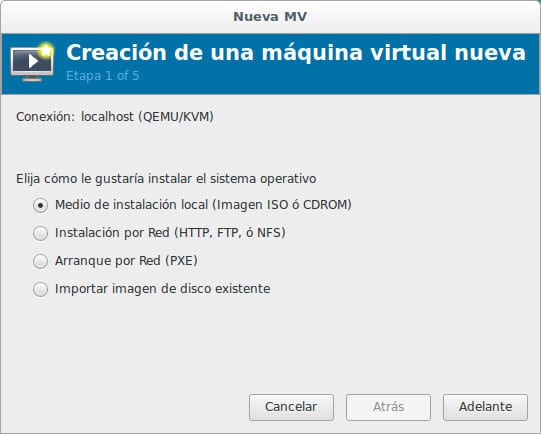
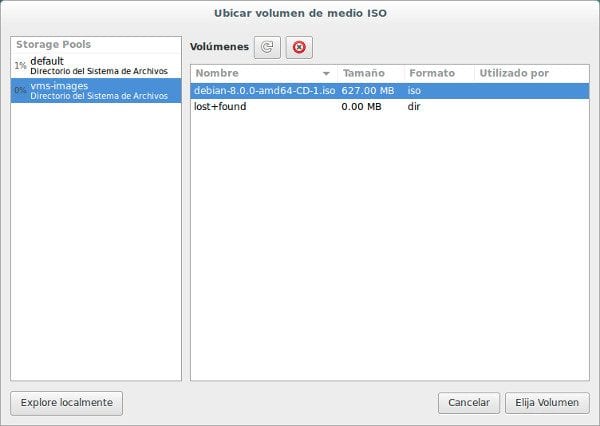
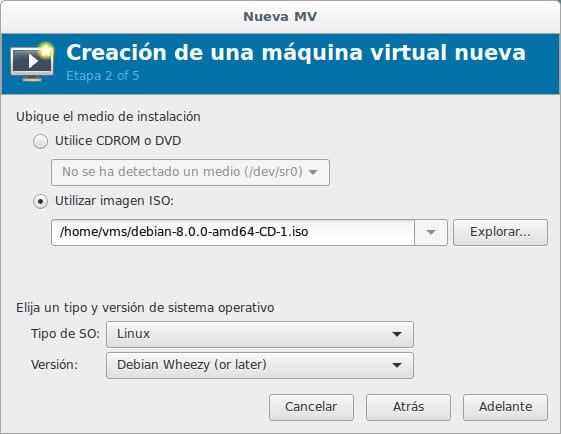
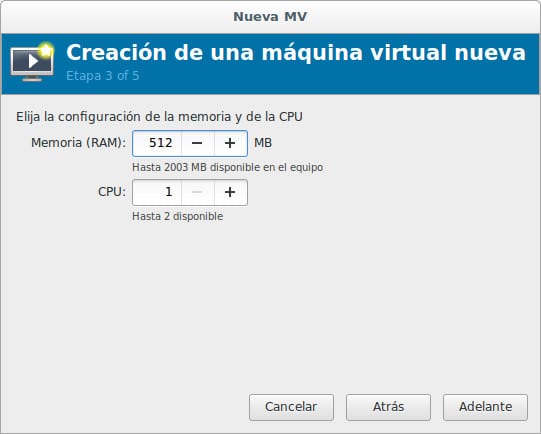
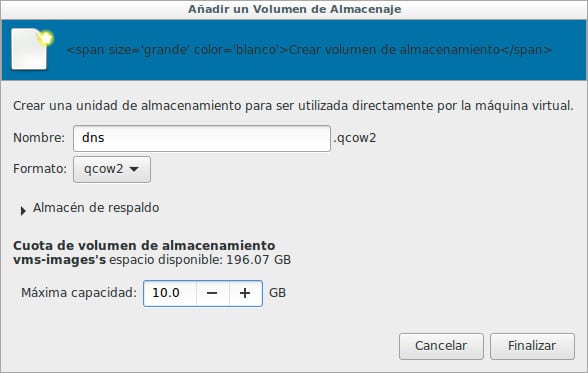
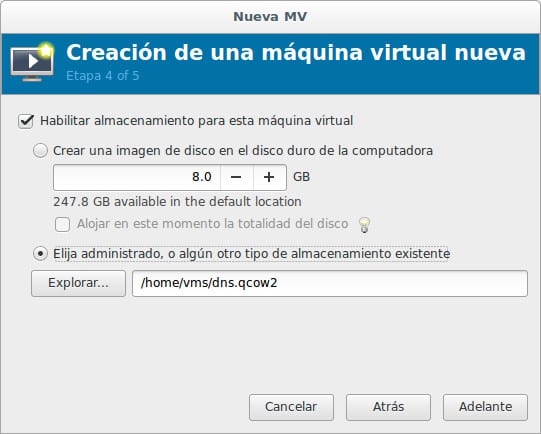
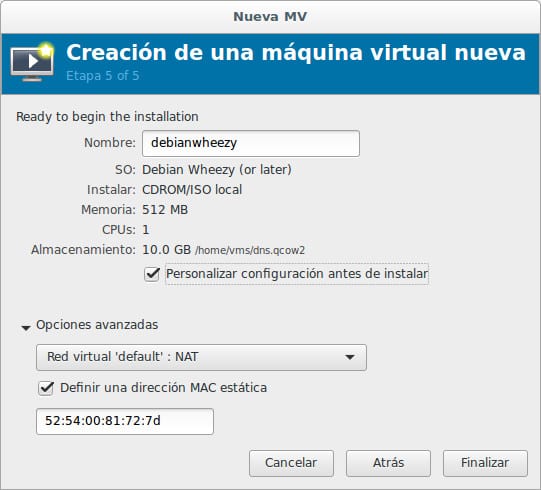
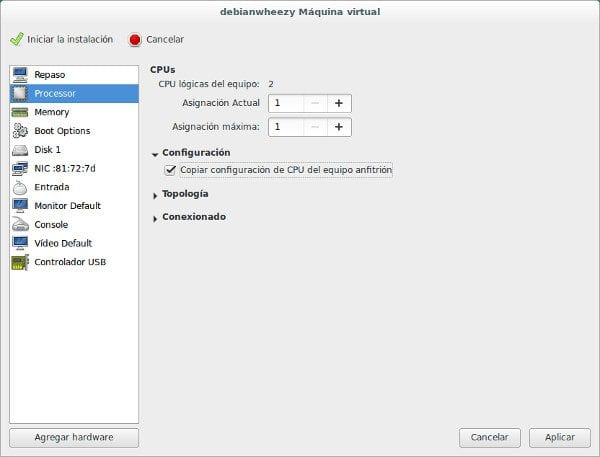
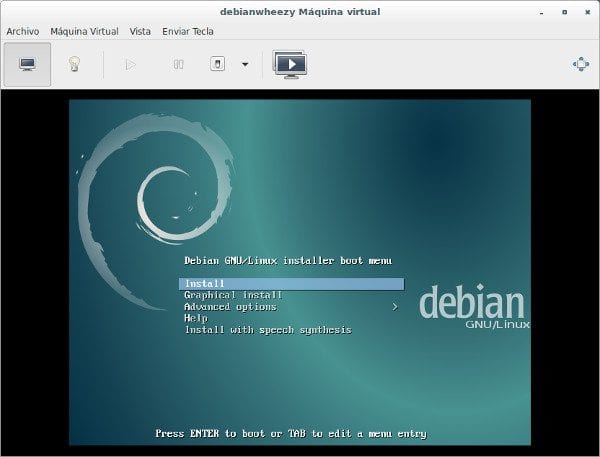
우리는 XNUMX 년 넘게이 가상화 플랫폼을 두 회사에서 프로덕션에 사용했습니다. 정전에도 불구하고 정상적인 컴퓨터«적응»하인 역할을하고 우리와 같은 저개발 국가에 존재할 수있는 모든 어려움을 해결하기 위해 케무-Kvm 항상 올바르게 작동했으며 여기에서 실행되는 가상 서버도 마찬가지입니다.
이 기사가 도움이 되었기를 바랍니다.
다음 배송?
«데비안의 Virsh«
이것은 일련의 기사가 될 것임을 기억하십시오. 중소기업을위한 컴퓨터 네트워크. 우리는 당신을 기다리고있을 것입니다!
Qemu-KVM으로 서버 쌍을 구현하는 데 도움이 될 교훈적인 기사. Federico에게 감사 드리며 계속해서 여러분의 게시물을 기다릴 것입니다.
Qemu-KVM의 모든 시작에 대한 아주 좋은 기사입니다.
향후 기사에서 가상 머신의 XML 파일과 하드 드라이브의 씬 프로비저닝에 대해 설명하여 매우 효율적인 배포를 달성하는 것은 매우 흥미로울 것입니다.
기여해 주셔서 감사합니다.
귀하의 의견에 감사드립니다!.
Alberto : 우리가 이미 많은 기사에서 작성했듯이 기사의 주요 목표는 다루는 주제에 대한 진입 점을 제공하는 것입니다. 때로는 매우 간결하고 때로는 조금 더 명시 적입니다. 주제의 복잡성에 따라 다릅니다. 이러한 이유로 우리는 독자가 시작 여부에 관계없이 독자가 지식을 풍부하게하기 위해 더 많은 문헌을 찾을 수 있도록 다른 사이트에 대한 전체 링크를 제공합니다. 나는 그 독자 목록의 맨 위에 있습니다. 😉
귀하의 의견에 따르면 귀하는 주제에 대한 입문자가 아닙니다. 다음과 같은 상당히 기술적 기능을 설명해달라고 요청합니다. "씬 프로비저닝", 일상 업무에서 어떤 식 으로든 사용하더라도.
실질적인 목적을위한 "씬 프로비저닝"은 가상화 기술을 사용하여 실제보다 더 많은 하드웨어 리소스가있는 것처럼 보이게하는 것입니다. 시스템에 모든 가상화 된 리소스를 지원하는 데 필요한 하드웨어 리소스가 항상있는 경우 해당 시스템에 Light Provisioning이 구현되어 있다고 말할 수 없습니다.
가상 서버 나 게스트의 실행에 필요한 메모리, 하드 디스크 공간, 프로세서 수 등의 리소스가 호스트 자체의 리소스를 초과하지 않도록 노력합니다.
나는 무거운 보급품을 가지고 있거나 틱 프로비저닝. 게스트에서 사용되는 리소스의 총량이 사용 가능한 리소스의 총량과 비슷하도록 가상화를 구성합니다.
프로비저닝 유형의 효율성은 가상화 기술이 아니라 사용 방법에 따라 달라집니다. Heavy Provisioning은 사용 된 하드웨어 리소스의 양이 사용 가능한 리소스의 양에 근접 할 때 가장 효율적입니다. 씬 프로비저닝은 사용되는 하드웨어 리소스의 양이 사용 가능한 리소스보다 훨씬 적을 때 더 효율적입니다.
조달에 대한 자세한 내용은 먼저 다음을 방문하십시오. https://en.wikipedia.org/wiki/Thin_provisioning.
그건 그렇고 문서에 댓글을 달았습니다. "가상화 배포 및 관리 가이드" 이 기사에서 언급 한 바와 같이 씬 프로비저닝에 대한 참조는 단 하나이며, LVM 또는 논리 볼륨 관리자를 사용하는 스토리지 저장소 또는 스토리지 풀에서는 이러한 유형의 프로비저닝이 지원되지 않음을 알려줍니다.
마지막으로 게시물이 특정 주제에 대한 전문 문헌을 다루거나 대체 할 수 없다는 점에 주목하고 싶습니다. 예를 들어, 이전 Red Hat 문서의 길이는 565 페이지입니다.
Luigys, 게시 된 댓글을받는 데 어려움이 있습니다.
우리는 그것에 대해 일합니다
때문에 Desde Linux 인기 있는 Fedora 배포판의 릴리스 25에 대한 이야기는 없었습니까? 이 블로그는 데비안과 우분투만을 전문적으로 다룬다는 인상을 받았습니다... 제가 열렬한 독자이자 동시에 페도라 사용자라는 사실이 얼마나 안타까운지요.
친애하는 마티, 의심 할 여지없이 페도라에 대해 잊혀진 것이 있습니다. 그것은 즐거움이 아니라 필요에 의한 것입니다. GNU / Linux 및 자유 세계는 끊임없이 움직이고 있으며 테스트, 학습 및 의사 소통 능력이 제한되어 있습니다. 우리는 48 시간 동안 어떤 식 으로든 더 많은 주제에 기여할 수 있기를 바랍니다.
어느 시점에서 우리는 Fedora에 대해 쓸 것입니다. 지금이 아니라면 죄송합니다. 더 많은 협력자에게 콘텐츠를 만드는 데 도움을주기 위해 노력하고 있습니다. 이런 식으로 우리가 다룰 수있는 더 많은 요점이있을 것입니다.
모든 사람이 공동 작업에 초대됩니다. DesdeLinux, 이에 대한 편집자 및 편집자를 위한 가이드가 있습니다. https://blog.desdelinux.net/guia-redactores-editores/ 따라서 우리는 어느 시점에서 더 많은 자료를 제공 할 수 있기를 바랍니다.
다음에 대해 게시 하시겠습니까? CentOS에?
특별 기사, 우리는 그것에 익숙합니다. 이 배달 동생 덕분에, 당신은 이미 훨씬 더 흥미로운 주제를 다루고 있습니다. 나머지 게시물에서 벗어나지 않는 것입니다. Qemu-KVM에 대한 후속 조치가 몇 년 동안 시작 되었기 때문에 제 관점에서 그렇게 말합니다. 전에 만난 이후로 불만이 없습니다.
Qemu-KVM이 강력하고 앞으로도 데비안에서 계속되기를 바랍니다.
Crespo88의 관찰자라면 Qemu-KVM에 대한이 새로운 기사에서 다음 기사에서 이미 보셨 듯이 더 깊이 탐구하고 곧 게시 할 두 가지를 더 보게 될 것입니다. 오늘날의 세계에서 가상화는 필수 기술입니다. 그것의 사용은 탐구 할 가치가 있습니다. 의견 주셔서 감사합니다 !!!.
KVM (또는 커널 기반 가상 머신)을 기반으로 한 가상화 이론을 간단하고 저렴한 방법으로 실행하는 방법에 대한 아주 좋은 기사, 즉 시작하기위한 모든 기본 사항입니다.
1st) 가상화 플랫폼 Qemu-Kvm을 설치합니다.
2nd) 호스트에 그래픽 인터페이스가 있으므로 KVM 가상화를 관리하려면 Virtual Machine Manager가 필요합니다.
3rd) Virtual Machine Manager 인터페이스에 대한 액세스 권한을 갖기 위해 libvirt 그룹에 사용자 버즈를 추가하는 아주 좋은 팁; 가상 네트워크 인터페이스 및 Virt-Manager의 기본 저장소를 두 번째 하드 디스크의 다른 "마운트 된"파티션으로 수정합니다.
4 일 및 최종) 1st MV 제작.
Linux 세계에서 더 나은 우리를 위해이 정보를 "이타 적으로"공유해 주셔서 감사합니다.
친구 Wong님, 귀하의 의견에 진심으로 감사드립니다. 당신과 같은 메시지 덕분에 제가 커뮤니티에 계속해서 글을 쓸 수 있게 되었습니다. DesdeLinux 그리고 모든 Linux 애호가를 위해