Šiandien aš įdiegiau „Linux Mint 18“ „Sarah“ su „Cinnamon Desktop Environment“, kuris iš pirmo žvilgsnio elgiasi labai gerai ir be jokių problemų su mano aparatūra, tiems, kurie nori išbandyti šį distro, palieku vadovą Ką daryti įdiegus „Linux Mint 18“ „Sarah“.
Vadovas yra pagrįstas mano patirtimi naudojant „Linux Mint 17“ (kurią naudojau jau seniai), be to, vadovo naudokime linux ir Galutinė „Linux Mint“ 18 de Erikas dubois (iš jų paėmiau kelis scenarijus ir pritaikiau juos savo nuožiūra).
Baigę vadovą, jūsų darbalaukis greičiausiai bus toks, taip pat atnaujintas, stabilus ir su daugybe būtinos programinės įrangos - visa tai greitai ir saugiai.

Linux Mint 18
Kai kurie aspektai, į kuriuos reikia atsižvelgti prieš pradedant vadovą
- Skirtingai nuo „Ubuntu“, „Mint“ pagal numatytuosius nustatymus turi daugumą daugialypės terpės garso ir vaizdo kodekų, todėl jų atnaujinimas nėra prioritetas.
- Kitas svarbus pagal numatytuosius nustatymus įdiegtas komponentas yra „Synaptic“, gerai žinomas paketų tvarkytuvas.
- Jei turite „Ubuntu“ pagrįstą versiją, daugelis programų ir paketų yra labai suderinami tarp abiejų paskirstymų.
- „Linux Mint 18“ yra kelios kūrimo aplinkos, dauguma šiame vadove atliktų veiksmų (jei ne visi) yra suderinami su kiekvienu darbalaukiu.
Veiksmai, kuriuos reikia atlikti įdiegus „Linux Mint 18“ „Sarah“
Svarbu pažymėti, kad kiekvienas iš šių žingsnių buvo patikrintas ir patikrintas teisingas jų rezultatas, lygiai taip pat, tai yra mano asmeninis žingsnis po žingsnio, todėl tikriausiai kai kurie dalykai, kurių nereikia daryti pagal jūsų skonį, padės jums sutaupyti daug laiko ir visų pirma tai padės jums išlaikyti jūsų distro stabilumą ir gražumą.
Paleiskite naujinimų tvarkyklę
Gali būti, kad atsisiųsdami vaizdą pasirodė nauji naujiniai, todėl patikrinkite, ar yra naujinimų, naudodami naujinimų tvarkytuvę (meniu> Administravimas> Atnaujinimų tvarkyklė) arba naudodami šią komandą:
sudo apt-get update && sudo apt-get upgrade
Įdiekite nuosavybės teises turinčias tvarkykles (vaizdo plokštę, belaidį ryšį ir kt.)
Meniu Parinktys> Papildomi tvarkyklės galime atnaujinti ir pakeisti (jei norime) grafikos plokštės ar kito problemų keliančio įrenginio nuosavybės teise valdomą tvarkyklę.

Įdiekite kalbos paketą
Nors pagal numatytuosius nustatymus „Linux Mint“ įdiegia ispanų kalbos paketą (ar bet kurį kitą, kurį nurodėme diegdami), tai daroma ne iki galo. Norėdami pakeisti šią situaciją, galime pereiti į Meniu> Nuostatos> Kalbos palaikymas arba įvesdami šią komandą terminale:
sudo apt-get install language-pack-gnome-en language-pack-en language-pack-kde-en libreoffice-l10n-en thunderbird-locale-en thunderbird-locale-en-en thunderbird-locale-en-ar
Įdiekite akumuliatorių tvarkyklę
Jei nešiojamame kompiuteryje įdiegėte „Linux Mint 18“, rekomenduoju įdiegti akumuliatorių tvarkyklę, kuri leis jums valdyti akumuliatoriaus įkrovimą ir iškrovimą, todėl turime atlikti šiuos veiksmus:
sudo add-apt-repository ppa:linrunner/tlp
sudo apt-get update
sudo apt-get install tlp tlp-rdw
Numatytoji šios programos konfigūracija garantuoja tinkamą akumuliatoriaus naudojimą, todėl tiesiog įdėkite jį ir viskas.
Įdiekite „git“
Be abejo, tai yra privalomas žingsnis, norėdami įdiegti „git“ „Linux Mint 18“, turime parašyti šią komandą:
sudo apt-get install git-all
Tinkinkite išvaizdą
Yra daugybė būdų, kaip pritaikyti „Linux Mint 18“, daugelis jų yra nemokami, ypač neturiu daug laiko įdiegti daiktus po vieną, eiti bandymų ir pan., Todėl aš naudojuosi 3 scenarijais, kurie leis mums įdiegti įvairios temos, piktogramos ir „conky“ nustatymai.
Norėdami pasiekti scenarijų, norėdami atsisiųsti ir įdiegti geriausias temas ir piktogramas, mes turime klonuoti saugyklą, kurioje yra abu, be scenarijų, kad kiekviena tema būtų įdiegta atskirai. Tam turime atlikti šią komandą:
„git“ klonas https://github.com/erikdubois/themes-icons-pack.git
Geriausių „Linux Mint 18“ temų diegimo scenarijus
Norėdami paleisti scenarijus all-in-once-installation_deb_themes.sh, rasta kapinyne themes-icons-pack.git kad klonuotume, turime iš klonuoto katalogo tokiu būdu įvykdyti šį scenarijų:
./all-in-once-installation_deb_themes.shŠis scenarijus automatiškai įdiegs šiuos dalykus „Linux Mint 18“ temos.
Lanko vėjelis

„Arc Evopop“

„Arc Faba“

Lankas luv

„Arc Numix“

Lankinis popierius

„Arc Polo“

Lanko raudona

Lanko saulė

Lankinis pomidoras

Mint-Y-Alu

Mint-Y-Arc

Mint-Y-arch

Mėta-ir-tamsa-Faba

mėtų ir ugnies

Mėta-Y-Žaibas

„Mint-Y-Paper“

Mėtos ir polo

Mėta-Y-Saulė

„Ambiance“ tema ir „Radiance“ spalvos

Lanko tema

„Arch Frost“ GTK

„Arch Frost GTK Dark“

„Ceti 2“ tema


Plokščioji tema

„Numix Daily“ tema

Viršūnės tema (tamsi ir šviesi)

Scenarijus, skirtas įdiegti geriausias „Linux Mint 18“ piktogramas
Kaip mes darėme su temomis, norėdami įdiegti piktogramas, turime atsidurti kataloge themes-icons-pack.git ir paleiskite šį scenarijų taip:
all-in-once-installation_deb_icons.shŠis scenarijus automatiškai įdiegs šiuos dalykus „Linux Mint 18“ piktogramos.
Sardi piktogramos tema


Naršyti


„Numix“ apskritimo piktogramos

„Evopop“ piktogramos

„Flattr“ piktogramos

„Superflat“ remikso piktogramos

Itin plokščios piktogramos


Plokštos piktogramos


Moka ir Faba


Dališa


kompasas


Viršūnė

Papiruso piktogramos


„Papirus Dark Gtk.“

La kapitonas

Orančelo

Popierius

Temos ir piktogramų pasirinkimas
Įdiegę piktogramų ir temų paketą, mes pasirenkame tinkamiausią tai padaryti iš meniu, prie kurio prieiname «Temos», mes pasirenkame langų kraštinių, piktogramų, valdiklių, pelės žymeklio ir darbalaukio derinį.
Jei norite, kad jūsų darbalaukis būtų panašus į mano, turite pasirinkti šią konfigūraciją:
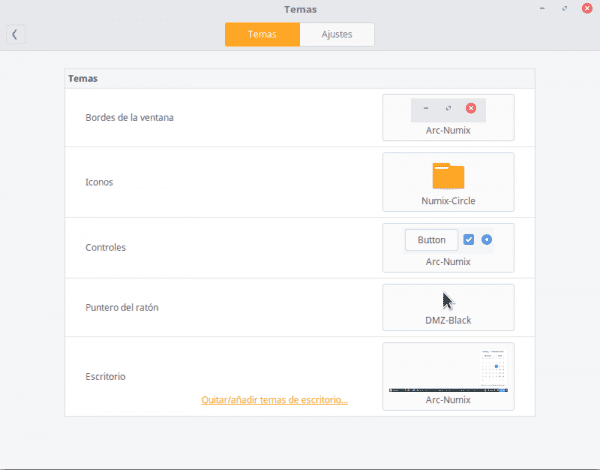
„Linux mint“ temos 18
Verta paminėti, kad jei norite ateityje pašalinti piktogramas ir temas, galite tai padaryti paleisdami šį scenarijų, esantį klonuotoje saugykloje:
./uninstall-all-icons-and-themes.shScenarijus, skirtas įdiegti geriausią „Linux Mint 18“ „conky“ konfigūraciją
„Conky“ yra sistemos monitorius, rodantis informaciją apie įvairius komponentus, tokius kaip RAM atmintis, procesoriaus naudojimas, sistemos laikas ir kt. Didelis privalumas yra tai, kad yra daug šios programos „odelių“.
Šiuo atveju aš naudoju Aura puikių „conky“ konfigūracijų rinkinį, prie kurio prieisime klonuodami oficialią saugyklą:
git clone https://github.com/erikdubois/AureolaAtidarykite aplanką ir paleiskite šį scenarijų
./get-aureola-from-github-to-local-drive.sh
Šis scenarijus atsisiųs iš „github“ konfigūracijų seriją ir sukurs aplanką .aura (paslėptas aplankas). Kur vėliau galima pasirinkti kiekvieną „conky“ konfigūraciją, einame į sukurtą aplanką
cd ~/.aureola
Patekę į šį katalogą vykdome:
./get-aureola-from-github-to-local-drive.sh
kuris atnaujins „conky“ į naujausią versiją. Jei pateksime į .aureola katalogą, galėsime peržiūrėti įvairius aplankus, kurie atitinka įvairią „conky“ konfigūraciją, norėdami pasirinkti norimą, įveskite atitinkamą aplanką ir vykdome šią komandą: ./install-conky.sh kuris automatiškai atliks visus reikalingus nustatymus.
Halo auskarų konfigūracijos yra tokios:
Halo - Poku

Halo - Gambodekdue

Halo - Gambodekuno

Halo - Netsense


Halo - Acros

Halo - Salis

Halo - Lazuli

Halo - kibirkštis

Halo - Alva

Įdiekite ribojančius šriftus
Jei būtina juos įdiegti, mes turime parašyti šias komandas terminale:
sudo apt-get install ttf-mscorefonts-installer
Mes sutinkame su licencijos sąlygomis tvarkydami „TAB“ ir „ENTER“.
Automatiškai įdiekite pagrindines programas
Tai man yra nepakeičiamos programos, kurias visada diegiu, todėl scenarijų paėmiau iš Erikas dubois ir aš jį modifikavau pagal savo skonį, su juo galite įdiegti šias programas:
Spotify
Sublime Text
Variety
Inkscape
Plank
Screenfetch
Google Chromea
adobe-flashplugin
catfish
clementine
curl
dconf-cli
dropbox
evolution
focuswriter
frei0r-plugins
geary
gpick
glances
gparted
grsync
hardinfo
inkscape
kazam
nemo-dropbox
radiotray
screenruler
screenfetch
scrot
shutter
slurm
terminator
thunar
vlc
vnstat
winbind
gedit
npm
Jei norite jį atsisiųsti automatiškai, turite atlikti šią komandą (kuri atsisiunčia scenarijų iš mūsų pastos, suteikia jam vykdymo leidimą ir vykdo scenarijų)
wget http://paste.desdelinux.net/?dl=5254 && chmod +x install-all-soft.sh && ./install-all-soft.sh
Įdiekite programinę įrangą, kad galėtumėte žaisti
Man tai nėra svarbu, tačiau tiems, kurie mėgsta žaidimus, be didelės saugyklų turinčios žaidimų bibliotekos, mes taip pat turime http://www.playdeb.net/welcome/, dar vienas puslapis, kurio specializacija yra „Linux“ sistemų žaidimų rinkimas „.deb“ paketais. Jei mes taip pat norime mėgautis „Windows“ žaidimais, nenusiminti, nes turime keletą alternatyvų:
1. Vynas (http://www.winehq.org/) suteikia mums suderinamumo sluoksnį, kad galėtume paleisti ne tik žaidimus, bet ir visokią sukompiliuotą programinę įrangą „Windows“ sistemoms
2. „PlayOnLinux“ (http://www.playonlinux.com/en/) kitas šaltinis, kuriame pateikiama biblioteka, galinti įdiegti ir naudoti „Windows“ skirtą programinę įrangą
3. Lutris (http://lutris.net/) žaidimų platforma, sukurta GNU / Linux, yra puikus šaltinis, nepaisant to, kad ji yra kūrimo stadijoje.
4. Vynmedžiai (http://wiki.winehq.org/winetricks) veikia kaip scenarijus, kuris padeda atsisiųsti „Linux“ žaidimams vykdyti reikalingas bibliotekas, tokias kaip .NET Frameworks, DirectX ir kt.
Dėl visų šių programų galime kreiptis į atitinkamus oficialius jų puslapius, „Linux Mint“ programų tvarkyklę ar terminalą. Taip pat labai rekomenduojame tai perskaityti mini korepetitorius kuriame paaiškinta, kaip įdiegti ir konfigūruoti kiekvieną iš jų.
„Steam for Linux“ (http://store.steampowered.com/search/?os=linux)
Kurį laiką „Steam“ žaidimų platformą galima naudoti natūraliai. Tai reiškia, kad „Steam“ yra vis daugiau žaidimų, kurie yra natūraliai sukurti veikti „Linux“.
Norėdami įdiegti „Steam“, tiesiog atsisiųskite .deb failą iš Garų puslapis.
Tada jie naudos šią komandą:
sudo dpkg -i steam_latest.deb
Galbūt kai kurios priklausomybės klaidos. Jei taip, tiesiog įveskite šią komandą, kad juos taisytumėte:
sudo apt-get install -f
Tada, kai atidarysite „Steam“, jis bus atnaujintas. Čia „Steam“ rasite visą „Linux“ žaidimų sąrašą.

Įdiekite garso papildinius ir ekvalaizerį
Kai kurie iš jų, pavyzdžiui, „Gstreamer“ ar „Timidity“, padės mums išplėsti palaikomų formatų katalogą; abu yra Programų tvarkyklėje arba juos galima įdiegti naudojant komandą sudo apt-get install. Taip pat rekomenduojama įdiegti pulseaudio ekvalaizerį, galintį užtikrinti pažangią „Pulse Audio“ konfigūraciją ir pagerinti garso kokybę. Norėdami jį įdiegti, naudosime 3 komandas:
sudo add-apt-repository ppa: nilarimogard / webupd8 sudo apt-get update sudo apt-get install pulseaudio-ekvalaizeris
Įdiekite kitas programas
Visa kita - gauti reikiamą programinę įrangą kiekvienam poreikiui. Yra daug būdų tai padaryti:
1. Programų tvarkyklėje, kurią įvedame iš meniu> administravimas, turime labai daug programų bet kuriai mums kylančiai funkcijai. Vadovas yra suskirstytas pagal kategorijas, o tai palengvina tai, ko norime. Suradus mums reikalingą programą, reikia tik paspausti diegimo mygtuką ir įvesti administratoriaus slaptažodį; Mes netgi galime sukurti diegimo eilę, kurią tas pats valdytojas vykdys nuosekliai.
2. Naudodami „Package Manager“ mes tiksliai žinome, kuriuos paketus norime įdiegti. Nerekomenduojama diegti programų nuo nulio, jei nežinome visų mums reikalingų paketų.
3. Per terminalą (meniu> Priedai) ir įvedant tekstą paprastai sudo apt-get install + programos pavadinimas. Kartais anksčiau turėsime pridėti saugyklą su komandomis sudo apt-get ppa: + saugyklos pavadinimas; Norėdami ieškoti programos konsolėje, galime įvesti apt search.
4. Puslapyje http://www.getdeb.net/welcome/ („Playdeb“ sesuo) taip pat turime gerą programinės įrangos katalogą, sukurtą .deb paketais
5. Iš oficialaus projekto puslapio, jei turite kitų diegimo veiksmų.
Kai kurios programinės įrangos rekomendacijos:
- „Mozilla Firefox“, „Google Chrome“, „Opera“: interneto naršyklės
- „Mozilla Thunderbird“: el. Pašto ir kalendoriaus tvarkyklė
- „Libre Office“, „Open Office“, „K-Office“: biuro komplektai
- „Mcomix“: komiksų skaitytuvas
- „Okular“: kelių failų skaitytuvas (įskaitant pdf)
- „Inkscape“: vektorinės grafikos redaktorius
- Maišytuvas: 3D modeliuotojas
- „Gimp“: vaizdų kūrimas ir redagavimas
- VLC, „Mplayer“: garso ir vaizdo grotuvai
- „Rythmbox“, „Audacious“, „Songbird“, „Amarok“: garso grotuvai
- „Boxee“: daugialypės terpės centras
- Kalibras: elektroninių knygų valdymas
- „Picasa“ - vaizdų valdymas
- „Audacity“, LMMS: garso redagavimo platformos
- Pidgin, Emesené, Empatija: daugiaprocesiniai pokalbių klientai
- „Google Earth“: gerai žinomas „Google“ virtualus gaublys
- Perdavimas, „Vuze“: P2P klientai
- „Bluefish“: HTML redaktorius
- „Geany“, „Eclipse“, „Emacs“, „Gambas“: skirtingų kalbų kūrimo aplinka
- Gwibber, Tweetdeck: socialinių tinklų klientai
- K3B, Brasero: diskų grotuvai
- Įsiutę ISO kalnas: norėdami įdiegti ISO atvaizdus savo sistemoje
- „Unetbootin“: leidžia „prijungti“ operacines sistemas „pendrive“
- „ManDVD, Devede“: DVD kūrimas ir kūrimas
- „Bleachbit“: pašalinkite nereikalingus failus iš sistemos
- „VirtualBox“, „Wine“, „Dosemu“, „Vmware“, „Bochs“, „PearPC“, ARPS, „Win4Linux“: operacinių sistemų ir programinės įrangos emuliacija
- Yra tūkstančiai žaidimų ir visiems skoniams !!
Norėdami pamatyti platesnį sąrašą, galite apsilankyti Programų skyrius šio tinklaraščio.
Perskaitykite oficialią dokumentaciją
La Oficialus vartotojo vadovas „Linux Mint“ yra išversta ne tik į ispanų kalbą, bet ir yra labai rekomenduojama diegiant ir kasdien naudojant sistemą.
Naršykite mūsų naująją sistemą
Mes jau turime pilną operacinę sistemą, paruoštą kasdieniam naudojimui. Kaip visada, rekomenduojama ištirti sistemos valdytojus, parinktis, konfigūracijas ir kitus įrankius, kad susipažintume su visomis mūsų sistemos dorybėmis.
Taip pat patartina nuolat atnaujinti savo sistemą, pradėti mėgautis mėgstamu platinimu, taip pat pasidalinti su pasauliu tuo, ko išmokote.
Galiausiai laukiame jūsų komentarų apie vadovą: Ką daryti įdiegus „Linux Mint 18“ „Sarah“
Buah, aš norėjau pašalinti savo „Ubuntu“ ir įdėti šį platintoją. Estetiškai tai labai gera.
Sveikiname su straipsniu ir apskritai forumu. Labai geras darbas
Jis pagrįstas „Ubuntu“, naujiems vartotojams (arba tiems, kurie yra įpratę prie „Windows“), be abejo, tai geriausias pasirinkimas.
arba tokiems žmonėms kaip aš, kurie „Linux“ pasaulyje yra išimtinai nuo 2005 m., ir aš jį renkuosi, nes jis mane labiausiai mooola.
Ačiū!
Labai visiškas žiaurus darbalaukio kompiuteriui. Puikus postas.
Ir pašalinti koniką?
Jei norite pašalinti konfigūraciją, tiesiog pasirinkite kitą, scenarijus automatiškai pašalins vieną ir įdės naują
Aš turiu omenyje, ar tai yra taip paprasta, kaip ištrinti aplankus, paslėpti ir neslėpti, ar jūs turite padaryti ką nors kita
Labai geras ir išsamus straipsnis „Linux mint“, nors šiuo metu jo nenaudoju, piktogramų paketus, šriftus, „conky“ konfigūracijas ir kt. Man yra naudinga naudoti kituose „Linux“ platinimuose.
Labai gerai ir užpildykite vadovą. Man „Linuxmint“ yra mano mėgstamiausias darbalaukis, prieš kiek daugiau nei mėnesį įdiegiau „Ubuntu Unity“ dėl tvarkyklių suderinamumo problemų ir labai noriu grįžti prie „Mint Cinnamon“.
Visiškas ačiū už straipsnį, aš jau turiu įdiegti temas Piktogramos papuošti savo Sarą .. XD
Aš įdiegiau šią versiją, bet ją nužudžiau. Tiesa ta, kad viskas vyksta labai gerai, turėjau „ubuntu“, bet jis yra labai sunkus, šis yra daug geresnis. Nors ir taip, pastebima, kad yra geresnė „Windows“ nei „Linux“ optimizacija, siekiant sužinoti, ar programinės įrangos gamintojai dirba šiek tiek daugiau.
Ačiū už tai. Geras pritaikymo vadovas.
Bandau įdiegti temas ir gaunu tai ./all-in-once-installation_deb_themes.sh
bash: ./all-in-once-installation_deb_themes.sh: Failo ar katalogo nėra
Ką aš galiu padaryti?
tas pats nutinka ir man
Klonavus „git“ klonų saugyklą https://github.com/erikdubois/themes-icons-pack.git
turėtumėte CD temos-icons-pack būti kataloge su scenarijais ir tuo metu vykdyti ./all-in-once-installation_deb_themes.sh
Broli, tada kur galiu pasirinkti temą, kurios noriu?
Aciu Luigys!
Bandau atsisiųsti scenarijų, kad galėčiau įdiegti programas, tačiau man pateikiama klaida: „chmod: negaliu pasiekti„ install-all-soft.sh “: failo ar katalogo nėra“. Tai gali padėti man pamatyti, kur yra problema. Labai ačiū.
Labai ačiū. Labai naudingas vadovas.
Vienas klausimas, matau, kad turite „WhatsApp“ klientą ... Ar galėtumėte mums pasakyti, kas tai yra?
Ačiū
Aš pats jį sukūriau naudodamas šią mokymo programą, kurią dariau anksčiau: https://blog.desdelinux.net/aplicaciones-de-escritorio-pagina-web/
Sveiki, labai ačiū už pamoką, tai labai naudinga.
Vienas klausimas, matau, kad turite „WhatsApp“ klientą ... gal galėtumėte mums pasakyti, kas tai yra?
Sveiki, ačiū už informaciją; Turiu keletą klausimų, norėdamas sužinoti, ar galite man padėti:
1.- kokia yra konfigūracija, kurią reikia atlikti, kad „conky“ veiktų automatiškai įjungus kompiuterį?
2.- Ką jūs rekomenduojate?
Labai ačiū iš anksto, linkėjimai!
1. Iš „Linux Mint“ meniu eikite į
aplicaciones al inicio,tada pridėkite ir sukurkite vieną su pavadinimuconkyir komandosconky2. Na, tai kiekvieno skoniui, aš dabar naudoju „Aureole“ - „Poku“, bet tai nereiškia, kad tai yra geriausia
Sveiki, ar galite pasakyti, iš kur galiu atsisiųsti šias fonas, kurias matote mokymo programoje ir ar piktogramų temos yra suderinamos su „Linux mint“ 17. Sveikinimai Ačiū
Internete galite gauti daug lėšų, o mokymo programos nėra konkrečioje saugykloje. Jie dirba „Linux Mint 17“
Sveiki. Tai labai geras vadovas, labai ačiū už pasidalijimą ir jūsų puikų darbą.
Aš sakau, kad patekau į piktogramų ir temų atsisiuntimo dalį, bet skyriuje „Temos ir piktogramų pasirinkimas“ nurodote, kad turite pereiti į -menu- ir pasirinkti -themes-, tačiau mano sąraše tokios galimybės nėra sistema. Akivaizdus klausimas, kaip įdiegti šią programą?
Aš to ieškojau „Programinės įrangos tvarkytuvėje“, taip pat tiesiogiai su -apt install install- ir nieko.
Mano sistema:
OS: „Mint 18 sarah“
Branduolys: x86_64 Linux 4.4.0-45-generic
Korpusas: bash 4.3.42
NUO: XFCE
WM: Xfwm4
Tema: Mint-X
GTK tema: „Mint-X“ [GTK2]
Piktogramos tema: „Mint-X“
Šriftas: „Noto Sans 9“
Procesorius: „Intel Core i5“ procesorius M 520 @ 2.394GHz
GPU: „Gallium 0.4“ „llvmpipe“ (LLVM 3.8, 128 bitų)
RAM: 676 MB / 2000 MB
Dėkojame už pagalbą iš anksto.
Meniu iš nuostatų galite kurti temas, jei jūsų diegimas atliekamas anglų kalba, tai gali būti temos
Dėmesio!
Norėdami įdiegti piktogramas, ištaisykite
Klaida: all-in-once-installation_deb_icons.sh
Ištaisykite ./all-in-once-installation_deb_icons.sh
(Aš klydau ir nežinojau kodėl, štai ./haha)
Jei iš tikrųjų tai turite padaryti
Atsiprašome, vis gaunu klaidą „Failas ar katalogas neegzistuoja“, net atlikus nurodytą pataisą.
Sveiki, aš labai vertinu vadovą, nes jis man labai padėjo sukonfigūruoti „LinuxMint“. Turiu tik vieną problemą
Leisdamas vaizdo įrašus ir judindamas langus gaunu keletą gražių horizontalių, kurios skaido vaizdą, ir neradau sprendimo, galbūt nežinodamas problemos pavadinimo, sprendimas nerodomas. Tikiuosi, kad galite man padėti.
neveikia man: wget http://paste.desdelinux.net/?dl=5254 && chmod + x install-all-soft.sh && ./install-all-soft.sh tai išleidžia: wget http://paste.desdelinux.net/?dl=5254 && chmod + x install-all-soft.sh && ./install-all-soft.sh
–2016-11-15 21:38:25– http://paste.desdelinux.net/?dl=5254
Tirpimo pasta.desdelinux.net (įklijuoti.desdelinux.net)... 104.18.41.104, 104.18.40.104, 2400:cb00:2048:1::6812:2968, …
Prisijungimas prie pastos.desdelinux.net (įklijuoti.desdelinux.net)|104.18.41.104|:80… prijungtas.
HTTP užklausa išsiųsta, laukia atsakymo ... 200 Gerai
Ilgis: nenurodytas [tekstas / paprastas]
Išsaugoma: 'index.html? Dl = 5254.1'
index.html? dl = 5254. [<=>] 4.51K –.- KB / s per 0s
2016-11-15 21:38:27 (12.7 MB / s) - išsaugota „index.html? Dl = 5254.1“ [4619]
chmod: negali pasiekti „install-all-soft.sh“: Nėra tokio failo ar katalogo
Sveiki, aš esu naujas ir man kyla klausimas, ir kaip sukurti mažą meniu, kurį turite žemiau, kur rodomos plaukiojančios programos, noriu žinoti, kaip tai padaryti xD,
Tai pasiekiama įdiegus lentą: sudo apt-get install plank
Aš ką tik pradėjau „Linux“ pasaulyje ir įdiegiau šį distro, nes man patiko jo vizuali išvaizda, pridėjau prie jūsų inicijavimo žingsnių, jis man puikiai tiko, ačiū už viską.
Dėl nedidelių mano „Ubuntu“ problemų nusprendžiau išbandyti kitus platinimus; Aš radau mėtą ir tai padarė mane „ojiplático“. Jis yra stabilus, intuityvus (ypač tiems, kurie dar tik pradedame ir nedrįstame naudotis terminalu), užbaigti ... man tai patinka.
Aš dar labiau myliu „Linux“ bendruomenę, visada atsakydama į mūsų problemas.
Ačiū x1000
Šis straipsnis yra puikus, aš tiesiog turiu mėnesį naudodamasis „Linux Mint 18“ ir šiandien išnaudoju maksimalų potencialą ... tai labai lengva pritaikyti ... 🙂 Galiu pridėti tik ... didelį indėlį, ačiū ...
Sveiki, vadovas yra labai geras, bet jis man neduoda vizualizuoti „conky“, o kai įdiegiu „conky“ temą, gaunu klaidą ir gaunu tai:
***** „Imlib2“ įspėjimas dėl kūrėjo *****:
Ši programa skambina „Imlib“ skambučiu:
imlib_context_free();With the parameter:
context
being NULL. Please fix your program.
##################################################### ##############
################### PABAIGA ######################
##################################################### ##############
Puikus vadovas be jokios abejonės, norėjau tik padėkoti už jūsų laiką ir atsidavimą. Galvojau suteikti dar vieną galimybę „Xubuntu“, bet perskaičiusi tave, manau, išbandysiu Sarą (kuri tiesiog vardu yra daug įtaigesnė 😉)
Tai buvo pasakyta sūnaus palaidūno dėka, kuris po kelerių metų pravaikštos grįžo į „Linux“.
Labas rytas
AČIŪ - Jūsų indėlis labai išsamus
Norėjau pabrėžti, kad atlikau visus jūsų veiksmus, susijusius su GIT diegimu, jis man nepadarė klaidų, tačiau vis tiek jie neatrodo įkeliami, įvedant pirmenybę - temas.
Man trūksta žingsnio, išskyrus tuos, kuriuos aprašėte
Aš esu „Linux“ naujokas
Kita vertus, turiu pasinaudoti proga, kad galėtumėte man patarti (atsiprašau už piktnaudžiavimą), bet aš esu programuotojas ir valdau „Visual FoxPro“ sistemas, skirtas „Windows“. Koks yra geriausias virtualizatorius, norint prijungti „Windows“ ir toliau palaikyti savo sistemas ... Arba yra kitas būdas, kuris nėra virtualizuojamas ...
Dėkojame už jūsų palyginimą ...!
Tikrinamas ryšys ... padaryta.
##################################################### ##############
################### PABAIGA ######################
##################################################### ##############
Klonuoti «/ tmp / papirus-icon-theme-kde» ...
„Https://github.com“ vartotojo vardas:
„Https://github.com“ slaptažodis:
nuotolinis: saugykla nerasta.
mirtina: nepavyko autentifikuoti „https://github.com/PapirusDevelopmentTeam/papirus-icon-theme-kde/“
rasti: "/ tmp / papirus-icon-theme-kde": Failas ar katalogas neegzistuoja
cp: negalima stat 'on' / tmp / papirus-icon-theme-kde / * ': failo ar katalogo nėra
Klonuoti «/ tmp / papirus-icon-theme-gtk» ...
Tas pats nutinka ir man, aš nežinau, ką įvesti į „github“ vartotojo vardą ir slaptažodį, kaip jūs tai išsprendėte?
enter enter ir tęsiau, nors manau, kad vadinamasis papiruso paketas nebuvo atsisiųstas ..
Sveiki, šis įrašas man labai padėjo.
Tiesiog turiu problemų su „Conky“ konfigūracija. Tiksliau, atsižvelgiant į „gambodekuno“ temą, aš vykdau visus veiksmus, bet paleidęs „conky“ matau tik tai, kad ekranas šiek tiek patamsėja ir matau tik tekstą, kuriame parašyta „Aureola Gamnodeku v1.7.7“ ir nieko daugiau.
Pridėtas vaizdas nuorodoje: http://oi66.tinypic.com/acwdid.jpg
Aš jau buvau ją įdiegęs anksčiau, ir viskas veikė gerai, bet aš iš naujo įdiegiau savo sistemą. Kas blogai?
Tikiuosi, jūs galite man padėti tai išspręsti.
wget http://paste.desdelinux.net/?dl=5254 && chmod + x install-all-soft.sh && ./install-all-soft.sh
–2017-11-07 16:46:32– http://paste.desdelinux.net/?dl=5254
Tirpimo pasta.desdelinux.net (įklijuoti.desdelinux.net)... 104.18.40.104, 104.18.41.104, 2400:cb00:2048:1::6812:2968, …
Sujungimas su pasta.desdelinux.net (įklijuoti.desdelinux.net)[104.18.40.104]:80… prijungtas.
HTTP užklausa išsiųsta, laukiama atsakymo ... 200 Gerai
Ilgis: nenurodytas [tekstas / paprastas]
Įrašoma: "index.html? Dl = 5254.2"
index.html? dl = 5254.2 [<=>] 4.51K –.- KB / s per 0.003s
2017-11-07 16:46:33 (1.39 MB / s) - išsaugotas „index.html? Dl = 5254.2“ [4619]
chmod: „install-all-soft.sh“ negalima pasiekti: Failo ar katalogo nėra
Sveiki .... Aš galiu įdiegti darbalaukio ir piktogramų temas pagal komandą, bet bandant jas pritaikyti, ji neveikia ...
Sveiki, ką tik įdiegiau „Linux mint 18“ ir man ši operacinė sistema yra labai įdomi Win10, pirmosios, atžvilgiu
Spausdinimas man yra labai teigiamas, aš ir toliau jį tirsiu, bet turiu nedidelę problemą dėl šio scenarijaus. Leiskite man paaiškinti: kur aš rašau komandą, kurią įdėjote aukščiau ./all-in-once-installation_deb_themes.sh
pabaigoje? ačiū sveikinimai
Sveiki.
labai geras ir įdomus vadovas.
Yra tik viena problema, kai bandau atsisiųsti būtiniausių programų scenarijų, jis man sako: wget: nepavyko išspręsti kompiuterio adreso „paste.desdelinux.net“
kaip aš galiu tai išspręsti.
Labai ačiū.
Sveiki
ir įdėjau scenarijus į „Linux Mint 19“ ir jis neturi temų, bet išvaizda, ar jis neveikia, ar turite įdiegti tokį įrankį kaip „gnome tweak tools“ ar pan.?
Man patinka fonas „Aureola“ - „Poku“, ar galėtumėte pasakyti, kokia tema yra?