

Jei perkeliate iš „Windows“ tikrai turite žinoti „Notepad ++“ kuris yra, garsus nemokamas ir atviro kodo teksto redaktorius, platinamas pagal GNU bendrosios viešosios licencijos 2 versijos sąlygas, palaikančias įvairias programavimo kalbas.
„Notepad ++“ galima įdiegti tik „Windows“ nes neturi „Linux“ ar „MacOS“ versijų. Šis teksto redaktorius leidžia mums kurti paprastus tekstus be formatavimo parinkčių, tačiau tikroji jo stiprybė yra ta, kad jis turi pažangesnes parinktis, kurios gali būti naudingos patyrusiems vartotojams, tokiems kaip kūrėjai ir programuotojai.
Apie „Notepad ++“
Šis puikus teksto redaktorius suteikia mums galimybę pasirinkti programavimo kalbą, kuri tai darant mums rašant redaktoriuje mūsų nurodoma programavimo kalbos sintaksė bus nuspalvinta.
Proceso metu, kurį rašome šia programavimo kalba „Notepad ++“ parodys parinktis, kurias galima naudoti kalbos sintaksėje.
Taip pat „Notepad ++“ palaiko daugiau nei vieno failo atidarymą vienu metu, kuriuos rodo skirtukai, kuriuos, kaip ir daugelyje naršyklių, galima suskirstyti į skirtukus.
Notepad + + palaiko kelias populiariausias programavimo kalbas„Ada“, ASP, „Batch“, C, C #, C ++, „Caml“, „CMake“, CSS, „Flash ActionScript“, „Fortran“, „Haskell“, HTML, „Java“, „JavaScript“, „LaTex“, „Lua“, „Makefile“, „Objective-C“, „Pascal“, „Perl“, PHP , „PowerShell“, „Python“, „Ruby“, „Rust“, „Shell“, „SQL“, „TeX“, „txt2tags“, XML, YAML.
Tarp skirtingas redaktoriaus savybes galime rasti:
- Sintaksės paryškinimas ir sintaksės lankstymas
- PCRE („Perl Compatible Regular Expression“) raskite / pakeiskite
- Visiškai pritaikoma grafinė vartotojo sąsaja: minimalistinis, uždarymo mygtuko skirtukas, kelių eilučių skirtukas, vertikalus skirtukas ir vertikalus dokumentų sąrašas
- Dokumentų žemėlapis
- Automatinis užbaigimas: žodžio užbaigimas, funkcijos užbaigimas ir funkcijos parametrų pasiūlymas
- Keli dokumentai (skirtukų sąsaja)
- Keli vaizdai
- WYSIWYG (spausdinti)
- Priartinkite ir nutolinkite
- Palaikoma daugiakalbė aplinka
- žymeklis
- Makro įrašymas ir atkūrimas.
Kaip įdiegti „Notepad ++“ sistemoje „Linux“?
Nors, kaip minėta, „Notepad ++“ yra prieinama tik „Windows“, už kąs, kad esame „Linux“ vartotojai ir norime įdiegti bei naudoti šį redaktorių, galime atlikti šiuos veiksmus:
Dėkojame už įvairias galimybes įdiegti programas „Linux“ „Snap“ pagalba galime įdiegti „Notepad ++“ į „Linux“.
„Snap“ paketu galime mėgautis programa „Linux“, Šis paketas yra neoficialus projektui ir veikia kartu su „Wine“ ir programa kad galėtume jį įdiegti ir naudoti „Linux“.
Štai kodėl pagrindinis reikalavimas įdiegti šį redaktorių yra tas, kad mūsų „Linux“ platinimas palaiko šią technologiją.
Dabar mes tiesiog turime atidaryti terminalą savo sistemoje ir įvesti jį:
sudo snap install notepad-plus-plus
Diegimo pabaigoje mūsų sistemoje mes galime ieškoti redaktoriaus savo programų meniu, kur galime jį atlikti.
Kaip naudoti „Notepad ++“ sistemoje „Linux“?
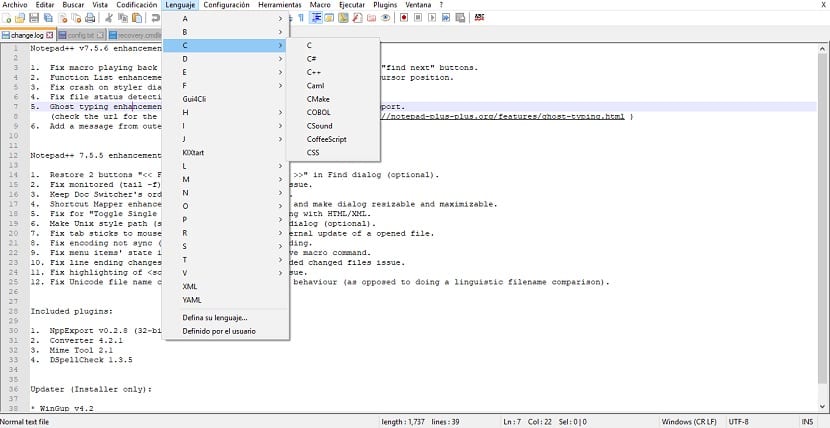
Si esate naujas ir nežinote, kaip naudotis šia programa, Galiu pasakyti, kad jo naudojimas yra tikrai paprastas, nes jis turi gana paprastą ir intuityvią sąsają
Kai programa bus įdiegta natūraliai, ji bus anglų kalba, bet meniu galite pakeisti kalbą į ispanų kalbą "Nustatymai> Nuostatos> Bendrieji„Ir meniu„ Vieta “mes pakeisime iš anglų į ispanų kalbą, o programų meniu automatiškai pasikeis į ispanų kalbą.
Galite atidaryti naują failą spustelėdami naujo failo piktogramą, esančią tiesiai po failo meniu.
Kad „Notepad ++“ parodytų sintaksės paryškinimą, einate į meniu „Kalba“ ir ten abėcėlės tvarka ieškote programavimo kalbos, kuri jums pažymės sintaksę ir pradės dirbti.
Kaip pašalinti „Notepad ++“ iš „Linux“?
Dabar, jei dėl bet kokios priežasties norite pašalinti šią programą iš savo sistemos, tiesiog turite atidaryti terminalą ir atlikti šią komandą:
sudo snap remove notepad-plus-plus
Be to, programa bus visam laikui pašalinta iš jūsų sistemos.
Taip pat yra „Notepadqq“ kaip alternatyva, tačiau ji veikia natūraliai: https://notepadqq.com/wp/download/
Su „gvim“ teisme aš nematau daug prasmės šiame redaktoriuje, nors tai bent jau padeda sklandžiai pereiti prie „Linux“