Kaip buvo? Apibendrindamas bandžiau šiek tiek tvarkyti failus ir aplankus: man neįmanoma užduotis. Bet viskas nėra prarasta, failų tvarkyklės jau viską daro už mus, vienintelė mano problema yra ta pati, kaip ir visada dėl atminties suvartojimo, kaip sakau stalčius kuo mažiau priklausomybių, tuo geriau.

Pastaruoju metu jie tapo madingi paprasti ir paprasti failų tvarkytuvai, to niekada nėra per daug alternatyvos į tradicinį „Nautilus“ ir „Delfinas“, o kas geriau, jei esate alternatyvos, nėra nei daug, nei mažiau nei mažos terminalo komunalinės paslaugos. Galbūt visi čia esantys žmonės žinome tokius sprendimus kaip „Ranger“, „Vimfm“, „The Saulėtekio vadas „Emacs“ operacinė sistema (ar tai buvo teksto redaktorius?), ar net simbolinis „Midnight Commander“; bet šiandien ateinu pakalbėti FDklonas, mano numatytasis failų tvarkyklė.
Kodėl verta apie tai kalbėti? Na, nors vadovas ir jo pagalba nėra labai aiškūs, tarkime naudojimas ir praktika Išsiėmiau keletą jo funkcijų, kurios ten nebuvo parašytos. Ir jei kalbėsime apie dokumentaciją, tai gana mažai (ir be to, japonų kalba), todėl aš jaučiuosi padrąsintas pasidalink tuo, ko išmokau iš jo. Kaip įdomu, jis jau sveria šiek tiek daugiau nei 500 kb.
Šiek tiek istorijos
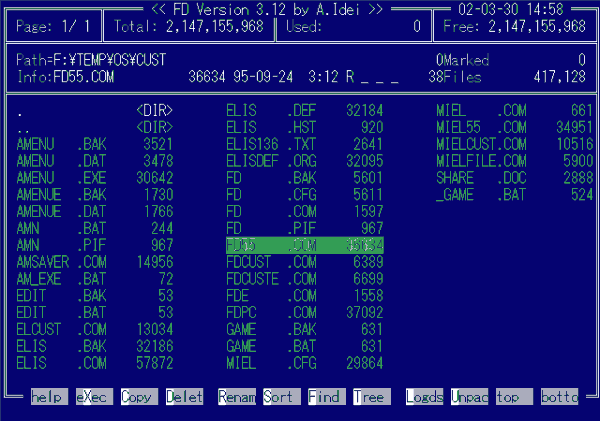
FDklonas yra efektyvus ir mažas failų tvarkytuvas, kaip rodo pavadinimas FD nemokamas klonas, failų tvarkyklė, parašyta atsushi idei DOS labai populiarus ten Japonijoje. Jo pavadinimas kilęs iš frazės „Failai ir katalogai“ (failas ir katalogas) ir vystėsi nuo metų 1995. Jei programinės įrangos gyvavimo ciklas yra toks ilgas, nes kažkas turi būti.
Montavimas
Kol nepamirštu, visos žinomos „FDclone“ diegimo priemonės. Paprastai saugyklose mėgstamo platinimo pavadinimu «fdclone«,„ Ubuntu “/„ Debian “ir išvestinių priemonių atveju jis įdiegiamas per APT.
apt-get install fdclone
Norėdami jį paleisti, tiesiog atidarykite terminalą ir įveskite fd.
Praktiškai
Jo išvaizda yra panaši į savo tipo vadovus tekste, tai yra, a mūsų failų sąrašas pagal dabartinį katalogą, kai kurie „mygtukai“ su dažniausiai pasitaikančiais veiksmais apačioje. Šiek tiek žemyn yra būsenos juostą, kuriame rodomas trumpas pasirinkto elemento aprašymas, pvz., savininkas, leidimai, vardas, pavardė, sukūrimo data ir bendras svoris.
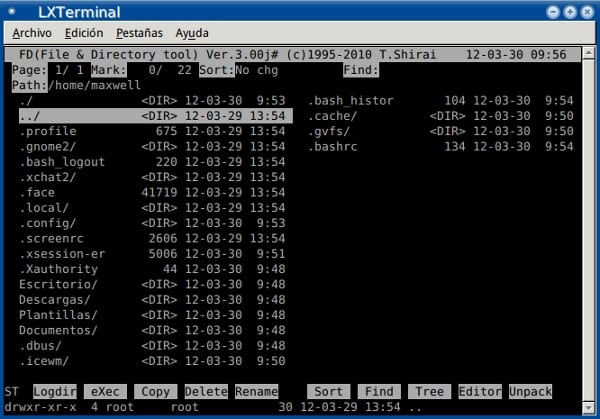
Sąsaja yra švari, atliekanti visas pagrindines užduotis spartieji klavišai, dažniausiai naudojami:
Up: aukštyn
↓: žemyn
◂: kairė
▸: Teisingai
1: Rodyti failus stulpelyje
2: Rodyti failus dviem stulpeliais
3: Rodyti failus trijuose stulpeliuose
5: Rodyti failus penkiuose stulpeliuose
Skirtukas: pasirinkite failą
Tarpas: pasirinkite failą ir judėkite žemyn.
„Ctrl“ + „Esp“: pažymėkite puslapį ir pereikite prie jo
Pagrindinis / +: pasirinkite viską
Backspace: Atgal
\: Pereiti į šakninį katalogą.
l: eikite į, pakeiskite dabartinį katalogą.
x: paleiskite dvejetainį failą.
c: Kopijuoti
d: Ištrinti
r: Pervardykite failą.
f: ieškokite failo.
t: Rodomas aplankų medis.
e: Redaguoti naudojant apibrėžtą redaktorių.
u: Išpakuokite naudodami FD dekompresorių.
a: Pakeiskite failo ypatybes.
i: Dabartinė kietojo disko informacija, laisva vieta, bendras svoris ir kt.
m: Perkelkite failą ar katalogą.
D: Ištrinti katalogą.
p: Suspausti failą ar kelis failus naudodami FD kompresorių.
k: Sukurti katalogą.
h: parodo nedidelę erdvę komandai vykdyti.
F: ieškokite rekursyviai.
/: Naujas «skirtukas», padalija ekraną į dvi dalis.
W / N: keičia dabartinio „skirtuko“ dydį.
K: Uždaryti «skirtuką»
^: Keisti „skirtuką“.
E: atidarykite nuostatų skydelį.
Enter: iškvieskite paleidimo priemonę, nurodytą .fd2rc faile
?: Atidaro pagalbą
Tai yra visiškai pritaikoma ir mes galime juos pakeisti skirtuke Spartieji klavišai skydelis Nustatymai pateikė FD.
Parinkčių skydelis.
Norėdami jį pasiekti, tiesiog paspauskite E, nuostatų skydelis yra ne kas kita, kaip „grafinis“ įrankis, leidžiantis lengviau valdyti .fd2rc konfigūracijos failą.
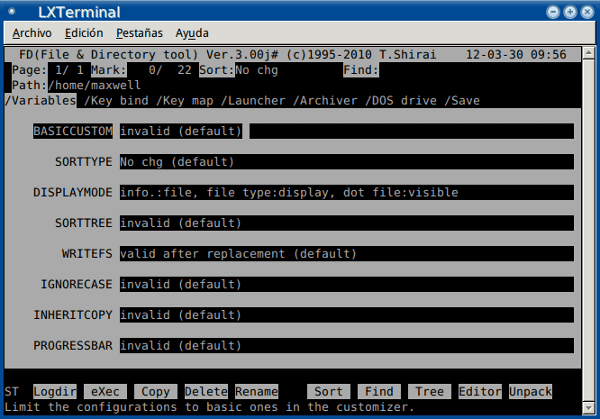
Tai suskirstyta į 7 skirtingas funkcijas:
Kintamieji
Kaip rodo pavadinimas, šis skirtukas tvarko išvaizdą ir kitas funkcijas kurie nėra aktyvuoti pagal numatytuosius nustatymus FD. Čia kalba pakeista į «Pasirinkite kalbą«, Pakeičiau jį į anglų kalbą, nes nepaisant palaikymo UTF-8 Tai padarys tik norėdamas parodyti japonų kandži ir pranešimus ta kalba.
anglų SJIS EUC 7 bitų JIS 8 bitų JIS ISO-2022-JP UTF-8
Aš taip pat pakeičiau Įvesties kodas ir „Fnamekcode“ pateikė UTF8. Taip pat norėčiau paslėptus failus palikti „Displaymode“, tada pakeiskite į dotfile: nematomas, galite juos paslėpti arba parodyti paspausdami H.
Nemėgstate numatytųjų spalvų? Pakeiskite jas Ansipaletė, suaktyvinkite juos prieš Ansicolor, galiojantis pasirinkimas.
Į Rūšis Turite pakeisti failų rūšiavimo būdą pagal pavadinimą, tipą, sukūrimo datą ar dydį. Aš juos užsisakiau vardu, pakeisdamas į fileName (aukštyn). „Autoupdate“ padeda nustatyti laiką (sekundėmis), kurį norite praleisti, kad FD atnaujintų dabartinį katalogą, aš jį palikau 0.
su „Sizeinfo“ rodo bendrą failų skaičių ir jų svorį dabartiniame kietajame diske, taip pat laisvą vietą jame, visus irišreikštas kilobaitais. Spustelėkite galiojantį, jei norite jį suaktyvinti, jis bus rodomas po pavadinimo juosta.
En Minifilės pavadinimas bus modifikuotas pakeisti simbolio dydis naudojamas rodyti pasirinkto failo pavadinimą, aš jį turiu 20.
Tikriausiai norite pakeisti numatytąjį teksto rengyklę redaktorius tai modifikuota. Galite naudoti teksto rengyklę teksto režimu arba naudoti grafinį, pvz., „Leafpad“. Kad tai veiktų kaip nepriklausomas procesas iš FD yra iškviečiamas taip:
(leafpad %C &> /dev/null &)
Keičiasi “lapelis»Grafinio redaktoriaus vardu.
Ir, galiausiai, praleidote progreso juostą kopijuojant ar perkeliant failus? FD Ji turi, parinktyje Progressbar galioja; nors jis nėra toks efektingas kaip grafiniai kolegos, jis puikiai atlieka savo darbą.
Spartieji klavišai
Šis skirtukas atitinka nuorodas, kurias galite padaryti modifikuoti numatytuosius ir priskirti jiems kitas funkcijas. Visi jie išvardyti vadove, todėl patikrinkite.
Šiuo metu noriu pridėti naują Naujas įėjimas ir FD paprašys paspausti klavišą, kad priskirtume jai naują funkciją, aš naudojau g. Kadangi man neįdomios kitos funkcijos, į kurias tiesiogiai kreipiausi Vartotojo apibrėžimasir aš tai parašiau:
(gimp %C &> /dev/null &)
Kuris atidarys pasirinktą failą „Gimp“ paspausdamas «g«. Taip pat pakeičiau klavišą, norėdamas perjungti skirtukus į «n«, Kuriam priskyriau kintamąjį NEXT_WINDOW.
Klaviatūros žemėlapis
Čia keičiami tokie funkciniai klavišai kaip F1, F2, F4, Enter, Backspace, Delete ir kt. Taip pat galite pakeisti krypties rodykles, galbūt garsiosioms HJKL stiliaus Požemių nuskaitymas. Palikau juos tokius, kokie jie yra.
Paleidėjai
Mano mėgstamiausia sąrankos dalis yra be jokios abejonės. Ąsočiai yra ne kas kita, kaip programos, susijusios su mūsų failais, atsižvelgiant į jų plėtinį.
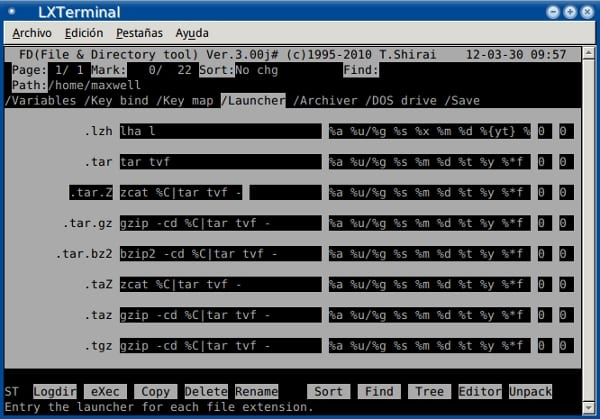
Pvz., Failas su plėtiniu txt bus atidarytas „Leafpad“, png - „Mirage“, vaizdo įrašas - „mp4“ - „Mplayer“ ir kt. Be abejo, tai turime padaryti, todėl einame į „New Entry“ ir įtraukiame tuos, kurie atrodo tinkamiausi, FD paprašys mūsų failo plėtinio ir užsakymo, kuris bus vykdomas įvedant.
Šiame pavyzdyje naudodami vaizdo formatus.
.png (miražas% C &> / dev / null &)
.gif (miražas% C &> / dev / null &)
.xcf (gimp% C &> / dev / null &)
.jpg (miražas% C &> / dev / null &)
.jpeg (miražas% C &> / dev / null &)
.svg (miražas% C &> / dev / null &)
.xpm (miražas% C &> / dev / null &)
.JPG (miražas% C &> / dev / null &)
Tai daro vaizdus atvirus naudojant „Mirage“ ir .xcf failus „Gimp“. Galbūt dabar norėsite susieti savo dokumentus su biuro paketu, mėgstamais vaizdo įrašais ar darbo projektais, neskubėkite.
FD kompresorius / dekompresorius
FD kompresorius ir dekompresorius yra dar viena priemonė, priverčianti mane juo naudotis. Tai tikrai priklauso nuo kitų komunalinių paslaugų, tokių kaip „Zip“, „Bzip“, „Bzip2“ ir kt. Taigi mes turime juos įdiegti. Tai taip pat leidžia mums naršyti mūsų suglaudintuose failuose, taip pat suspausti ir išspausti.
Norėdami naudoti dekompresorių, turite pasirinkti tik norimą failą, paspauskite u ir parašykite norimą adresą ten, kur norime patalpinti failus. Norėdami suspausti, iš anksto turite pasirinkti tik mūsų failus ir aplankus
ir paspauskite p, mes rašome failo pavadinimą ir jo plėtinį, pateikdami įvadą lauksime, kol jis baigs jį suglaudinti; ir viskas, jokio triukšmo.
„NewEntry“ galite apibrėžti daugiau saugojimo formatų tipų, kuriuos pridėjau .7z ir .emerald failams.
.ererald tar cf -% T | gzip -c>% C gzip -cd% C | degutas xf -% TA
.7z p7zip% C p7zip -d% C
Kur pirmoji komanda atitinka tą, kuri naudojama suspausti, o antroji - dekompresijai.
Disko DOS
Ši dalis skirta apibrėžti diskelių įrenginįir, žinoma, jei yra. Kadangi jo neturiu, palikau jį tokį, koks yra.
Sutaupyti
Čia mes laikomės atlikti pakeitimai .fd2rc faile, ir mes turime keletą galimybių:
Atšaukti / atšaukti: Nepaisykite atliktų pakeitimų ir atkurkite ankstesnius nustatymus.
Išvalyti / išvalyti: Grąžina visus iki šiol atliktus pakeitimus ir grąžina numatytąsias reikšmes.
Pakrauti / pakrauti: Įkelia nustatymus iš esamo .f2drc failo.
Išsaugoti / išsaugoti: Išsaugokite dabartiniame faile atliktus pakeitimus.
Perrašyti / perrašyti: Perrašyti esamo failo pakeitimus.
Nesvarbu, ar išsaugosime, FD paklaus mūsų, kurį kintamąjį atnaujinti, o tai atlikus, pakeitimai bus paruošti naudoti.
.Fd2rc failas
Tai yra bendras konfigūracijos failas, kuriame atsispindi „Preferences“ skydelyje atlikti pakeitimai. Atlikęs visas šias konfigūracijas, dabartinis failas turėtų atrodyti kaip mano, galbūt norėtumėte pridėti ar patobulinti kai kurias jo funkcijas:
# configurations by customizer
# apvalkalo kintamųjų apibrėžimas
EKRANO METODAS = 7
ADJTTY = 1
ANSICOLOR = 1
TMPDIR = / home / maxwell
TMPUMASKAS = 077
KALBA = C
INPUTKCODE = es_MX.UTF-8
FNAMEKCODE = es_MX.UTF-8
SHELL = / bin / bash
# paleidimo priemonės apibrėžimas
paleisti .zip "unzip -lqq" -f "% s% m-% d-% ir% t% * f"
paleisti .Z "zcat% C |"
paleisti .gz "gzip -cd% C |"
paleisti .bz2 "bzip2 -cd% C |"
paleisti .deb «ar p% C duomenys.tar.gz | gzip -dc | tar tvf -» -f «% a% u /% g% s% y-% m-% d% t% f»
paleisti .rpm "rpm2cpio% C | cpio -tv" -f "% a% x% u% g% s% m% d% y% f"
# paleidimo priemonės apibrėžimas
paleisti .png "(miražas% C &> / dev / null &)"
paleisti .gif "(miražas% C &> / dev / null &)"
paleisti .jpg "(miražas% C &> / dev / null &)"
paleisti .jpeg "(miražas% C &> / dev / null &)"
paleisti .svg "(miražas% C &> / dev / null &)"
paleisti .xpm "(miražas% C &> / dev / null &)"
paleisti .JPG "(miražas% C &> / dev / null &)"
# paleidimo priemonės apibrėžimas
paleisti .flv "(vlc% C &> / dev / null &)"
paleisti .avi "(vlc% C &> / dev / null &)"
paleisti .av "(vlc% C &> / dev / null &)"
paleisti .AVI "(vlc% C &> / dev / null &)"
paleisti .mp4 "(vlc% C &> / dev / null &)"
paleisti .mpg "(vlc% C &> / dev / null &)"
paleisti .3gp "(vlc% C &> / dev / null &)"
paleisti .MPG "(vlc% C &> / dev / null &)"
paleisti .wmv "(vlc% C &> / dev / null &)"
paleisti .mpeg "(vlc% C &> / dev / null &)"
paleisti .webm "(vlc% C &> / dev / null &)"
paleisti .rmvb "(vlc% C &> / dev / null &)"
paleisti .WMV "(vlc% C &> / dev / null &)"
paleisti .mov "(vlc% C &> / dev / null &)"
paleisti .part "(vlc% C &> / dev / null &)"
paleisti .MOV "(vlc% C &> / dev / null &)"
paleisti .mkv "(vlc% C &> / dev / null &)"
# paleidimo priemonės apibrėžimas
paleisti .abw "(abiword% C &> / dev / null &)"
# archyverio apibrėžimas
archyvas .zip "zip -q% C% TA" "unzip -q% C% TA"
arch .deb "aišku; aidas KLAIDA; klaidingas »« ar p% C duomenys.tar.gz | gzip -dc | tar -xf -% TA »
arka .rpm «aišku; aidas KLAIDA; klaidingas »" rpm2cpio% C | cpio -id% TA "
# papildomų konfigūracijų pagal pritaikymo priemonę
# apvalkalo kintamųjų apibrėžimas
PROGRESSBAR = 1
# paleidimo priemonės apibrėžimas
paleisti .html "(midori% C &> / dev / null &)"
paleisti .xcf "(gimp% C &> / dev / null &)"
paleisti .txt "(„ leafpad “% C &> / dev / null &)"
paleisti .theme "(„ leafpad “% C &> / dev / null &)"
# paleidimo priemonės apibrėžimas
paleisti .pdf "(epdfview% C &> / dev / null &)"
# apvalkalo kintamųjų apibrėžimas
SORTTYPE = 201
# papildomų konfigūracijų pagal pritaikymo priemonę
# apvalkalo kintamųjų apibrėžimas
REDAKTORIUS »» (lapų paketas% C &> / dev / null &) »
# papildomų konfigūracijų pagal pritaikymo priemonę
# klavišo susiejimo apibrėžimas
susieti g "(gimp% C &> / dev / null &)"
# paleidimo priemonės apibrėžimas
paleisti .gba "(mednafen% C &> / dev / null &)"
paleisti .gb "(mednafen% C &> / dev / null &)"
paleisti .nes "(mednafen% C &> / dev / null &)"
# papildomų konfigūracijų pagal pritaikymo priemonę
# apvalkalo kintamųjų apibrėžimas
MINFILENAME = 20
# papildomų konfigūracijų pagal pritaikymo priemonę
# archyverio apibrėžimas
arch .emerald "dervos plg. -% T | gzip -c>% C" "gzip -cd% C | dervos xf -% TA"
# papildomų konfigūracijų pagal pritaikymo priemonę
# klavišo susiejimo apibrėžimas
susieti n NEXT_WINDOW
Tokiu būdu gausime labai išsamų failų tvarkyklę ir, mano atveju, puikų pakaitalą „Thunar“ ar „Tux“ vadas, turint mažiau išteklių ir beveik taip pat funkcionaliai, kaip šie. Belieka tik pridėti jį prie grafinio paleidimo priemonės arba spartųjį klavišą. „IceWM“ naudoju tai raktų faile:
key "Alt+Ctrl+f" lxterminal -t FDclone -e fd
Galiausiai palieku jums sukonfigūruoti šią „FDclone“ ekrano kopiją.
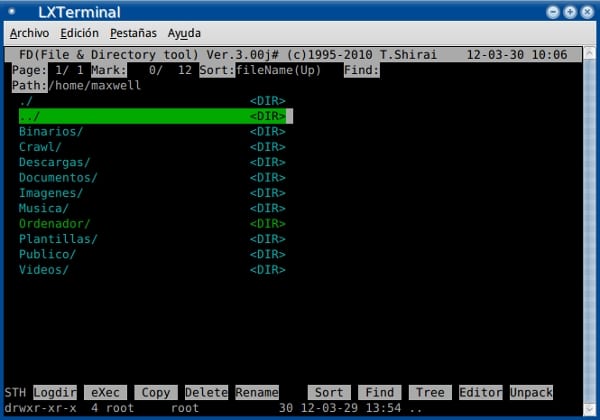
Failai ir katalogai.
Tuo viskas baigiasi „Namų vadovas“ pateikė FDclone. Jei norite išsiųsti pasiūlymus, pranešimus apie klaidas ir visus komentarus tu gali tai padaryti čiaJums tereikia užpildyti registracijos formą ir užsiprenumeruoti pašto adresų sąrašą FDklonas (japonų kalba). Vienintelis dalykas, kuris man nepatinka FD, yra tai, kad jis neatpažįsta kirčių ar „eñes“, o kai kuriuose failuose rodomi keisti simboliai, tačiau failų pavadinimuose aš retai naudoju akcentus ir, jei turite angliška klaviatūra galite nepastebėti tos detalės.
Tikiuosi, kad naudodamiesi šia priemone galėsite gauti daugiau naudos iš šio įrankio ir tai laiku Buvau nustebęs Matydamas viską, ką gali Jei turite patarimų ar gudrybių apie jo naudojimą, nedvejodami pasidalykite jais. Tikrai kažkas padėkos.
Na, tai buvo šiandien. Linkiu gero savaitgalio ir atsiprašau už savo nebuvimą, nes taip yra todėl, kad esu užsiėmęs namų darbais ir kitais reikalais (ar ropojimo turnyras Tai namų darbai?).
Ahem, vėl ir vėl!
Puikus įrašas, skirsiu laiko jį perskaityti 😉
Maxwellas, išskyrus priklausomybės kriterijų, gal galėtumėte trumpai paminėti, kokius privalumus pastebėjote šiame failų tvarkyklėje MC atžvilgiu?
Mano atveju atrodo lengviau naudoti, be to, kad dėl konfigūracijos failo galite įdėti sudėtingesnes komandas, kad pateiktų jums pavyzdį, faile, kurį mačiau jau seniai, mačiau vieną, kur jie susiejo šiukšliadėžę su ištrynimo mygtukais; Tai privertė juos eiti į šiukšliadėžę, o ne ištrinti. Arba kitą, kur jie padarė kiekvieną kartą, kai įvedate ir atidarote failą, kuriame buvo garsas (per ogg123).
Manau, kad tai labiau pritaikoma nei MC, išskyrus spalvų temas.
Sveikinimai.
O ir kur yra piktogramos?
Būdamas failų tvarkykle teksto režimu yra normalu, kad joje nėra piktogramų. Aš esu iš tų, kurie mano, kad piktogramos yra nereikalingas blogis, todėl naudoju „FDclone“.
Sveikinimai.
maxwell (nėra kamino, turinčio šį vardą?), nebūtinai turi būti „toks oficialus“. Buvo pokštas, kai kartkartėmis juokdavosi būsimi komentatoriai, nieko daugiau. Atkreipkite dėmesį į frazės „ay!“ Naudojimą tarsi skaudėtų ar tariamai sumištų.
Aš suprantu, ką jūs sakote, yra blogai, kad jūs negalite rašyti ironijos, kaip tai darytumėte, jei būtumėte tai išsakę žodžiu. Pažadu perskaityti prieš komentuodamas, kad galėčiau suvokti tokį pokštą.
Ačiū už paaiškinimą.