
Pastarosiomis dienomis maksimaliai išnaudoju virtualizacijos galimybes naudodamas „VirtualBox“, nes diegiu programinę įrangą tiesiai į virtualias mašinas, kurios vėliau perkeliamos į galutinius serverius arba kūrimo aplinkas. Visa tai skirta tam, kad būtų galima pasiūlyti sprendimus, kuriuos tereikia importuoti į „VirtualBox“, kad būtų galima nedelsiant naudoti . Tai koncepcija, kurią „TurnKey Linux“ žmonės puikiai valdo ; aš asmeniškai priprantu prie tokio paskirstymo būdo ir manau, kad tai gana efektyvu.
Importuojant ir eksportuojant virtualias mašinas, viename iš pagrindinių kompiuterių susidūriau su problema: jis neleido importuoti .ova failo į „VirtualBox“ . Tai buvo gana keista, nes tą patį .ova failą buvo galima importuoti į kitą kompiuterį su ta pačia versija . Vis dar nežinau problemos priežasties, bet man pavyko rasti sprendimą, kaip naudoti .ova failą be jokių problemų. Žingsniai yra paprasti ir jais pasidalinsiu toliau.
Negalima importuoti kiaušialąsčių failo į „Virtualbox“ problemos sprendimas
Turiu patikslinti, kad šis metodas neleidžia importuoti sugadintų OVA failų , todėl, jei jūsų „VirtualBox“ neleidžia importuoti, nes failas yra nepilnas arba turi kopijavimo problemų, šis metodas neveiks; todėl įsitikinkite, kad jūsų .ova failas veikia tinkamai.
Jei importuodami virtualizuotą įrenginį į „virtualbox“ gaunate klaidos pranešimą, panašų į šį paveikslėlį, tikriausiai metodas išspręs jūsų problemą

Pirmas dalykas, kurį turime padaryti, yra atidaryti terminalą kataloge, kuriame yra originalus .ova failas, tada vykdome šią komandą, kad išskleistumėte .ova mūsų pageidavimų vietoje.
tar xvf miova.ova -C /home/tudirectorio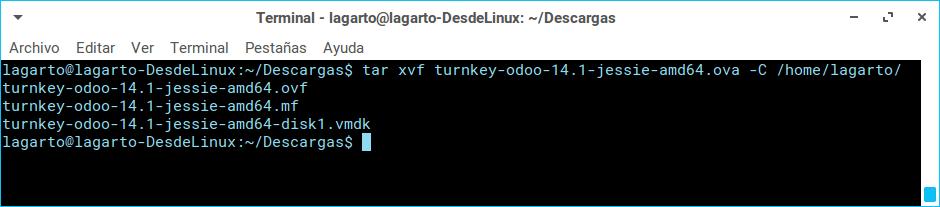
Ši komanda išskleidžia tris OVA esančius failus: .vmdk, .ovf ir .mf. Mus dominantis failas yra VMDK ( .vmdk ) (virtualios mašinos diskas), kuriame yra jūsų virtualiame įrenginyje esančio disko informacija.
Kitas dalykas, kurį turime padaryti, yra pereiti prie „virtualbox“ ir sukurti naują virtualią mašiną su tokia pačia konfigūracija kaip ir originalas, tai yra, ta pati architektūra ir operacinė sistema, be to, kad pridėtume norimo naudoti RAM kiekį, galiausiai turime pasirinkti naudoti esamą virtualaus kietojo disko failą ir pasirinkite .vmdk, kurį importavome atlikdami ankstesnį veiksmą.

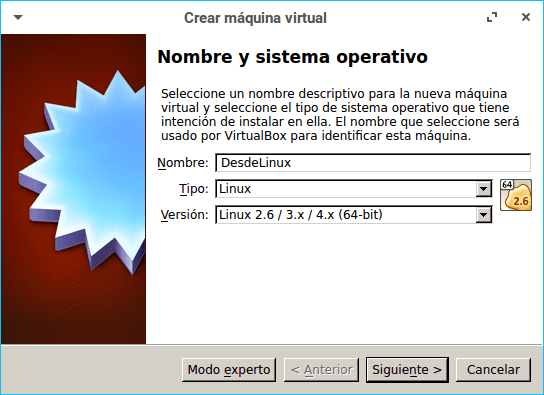
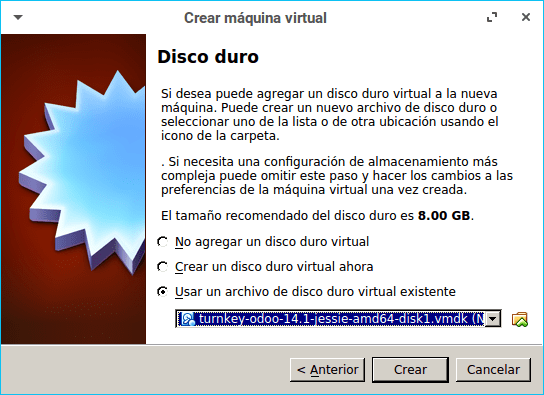
Galiausiai sukuriame virtualią mašiną ir galime be problemų paleisti virtualizuotą aplinką.