
Kā es apsolīju, šeit ir soli pa solim darbības, kuras veicu pēc instalēšanas KDE 4.6 manā dārgajā Debian testēšana. Es šodien esmu bijis mazliet aizņemts, tāpēc atvainojiet, ja tas nav tik detalizēts, kā vēlaties.
Šodien no rīta es veicu tīru (no jauna) instalēšanu Debian, lai labāk dokumentētu pakotnes, kas man jāinstalē, un tā tālāk, tāpēc, ja soli pa solim sekojat šim rakstam, jums nebūs iemesla, lai radītu problēmas.
Debian instalēšana.
Attiecībā uz uzstādīšanu ir īpatnība. Es parasti lietoju Debian testēšana un loģiskākais ir tas Esmu lejupielādējis ISO šī saite un līdz ar to esat pabeidzis instalēšanu. Problēma ir tā, ka, tā kā mans joslas platums to nepieļauj, man bija jāizmanto iso no Debian Squeeze.
1. ieteikums: To mēģina instalēt ar Debian Testing iso divu iemeslu dēļ:
- Atjaunināmo paku būs mazāk.
- Jums ir mazāks risks sastapties ar atkarības kļūdām vai tamlīdzīgām lietām.
Uzstādīšana, vai nu ar iso de Saspiest o Sēkšana, tas ir tieši tāds pats kā es to izskaidroju šajā pdf, izņemot to, ka es neinstalēju Grafiskā vide, bet tikai Standarta sistēmas utilītas. Šajā ceļvedī es pieņemu, ka instalēšana tika veikta no Testēšana.
Atjaunināt
Kad esam pabeiguši instalēšanu bez grafiskās vides, mēs piesakāmies kā root un konfigurējam krātuves:
# nano /etc/apt/sources.list
avota failā mēs ievietojam:
deb http://ftp.debian.org/debian testing main contrib non-free
un atjaunināt:
# aptitude update
Kad esat pabeidzis, mēs atjauninām jau instalētās pakotnes:
# aptitude safe-upgrade
Kad viss ir pabeigts, ja viss ir izdevies labi, mēs restartējam PC un mēs turpinājām instalēt KDE.
KDE instalēšana
Šajā ceļvedī mēs instalēsim tikai nepieciešamās paketes tā, lai KDE tiek parādīts pareizi, un varēsit to izmantot. Mēs instalēsim arī dažas nepieciešamās pakotnes, kuras pēc noklusējuma nav iekļautas. Pēc pieteikšanās kā root mums būs pilnībā funkcionējoša vide, instalējot šādas paketes:
# aptitude install kde-plasma-desktop kde-l10n-es kde-i18n-es kwalletmanager lightdm
Tas ir pietiekami, lai pēc tam, kad tas būs pabeigts un restartēsimies, mēs varētu ievadīt savu pavisam jauno darbvirsmu. Ja paskatās beigās es pievienoju LightDM un es paskaidroju, kāpēc. Kad mēs instalējam pakotni kde-plasma-desktop, tas mūs instalē KDM kas man ir ļoti smags, tāpēc es to aizstāju ar LightDM. Kad mēs dodam ienākt, vednis jautās, kuru mēs vēlamies izmantot, jūs izvēlaties vajadzīgo.
LightDM tas arī instalēs paketes grafiskajam serverim. Tā kā es izmantoju intel, es vienkārši pievienoju: xserver-xorg-video-intel, kas ir šādā veidā:
# aptitude install kde-plasma-desktop kde-l10n-es kde-i18n-es kwalletmanager lightdm xserver-xorg-video-intel
Tas ir pietiekami, bet, ja mēs vēlamies, mēs varam instalēt, kad tas ir pabeigts, vai kopā ar šiem, šādus pakotnes:
# aptitude install kde-icons-oxygen kde-config-gtk-style kde-style-qtcurve kwalletmanager kde-icons-mono system-config-gtk-kde gtk2-engines-oxygen gtk-qt-engine
Tās ir paketes, ar kurām mēs uzlabosim lietojumprogrammas gtk un dažas ikonas, kuras mēs izmantojam. Ja neizmantojat maku KDE lai pārvaldītu paroles, varat noņemt kwallet pārvaldnieks.
Papildu paketes.
Pirms restartēšanas būtu labi instalēt citas mums nepieciešamās paketes, piemēram:
Ar audio / video saistītas paketes
# aptitude install clementine kmplayer vlc (instalado por defecto) gstreamer0.10-esd gstreamer0.10-ffmpeg gstreamer0.10-fluendo-mp3 gstreamer0.10-plugins-bad lame pulseaudio -y
Sistēmas utilītu paketes:
# aptitude install ark rar unrar htop mc wicd wicd-kde dbus gdebi-kde rcconf ksnapshot -y
NO / KDE lietojamās lietojumprogrammas:
# aptitude install iceweasel icedove libreoffice-writer libreoffice-l10n-es libreoffice-kde libreoffice-impress libreoffice-calc gimp inkscape diffuse -y
Lietas, kuras es noņemu:
# aptitude purge exim4 exim4-base exim4-config exim4-daemon-light -y
Protams, jums vajadzētu pievienot vai noņemt nepieciešamo what
KDE pielāgošana
Ja mēs bez problēmām veicam iepriekšējās darbības, mēs nonākam pie šīs lietas visinteresantākās daļas: pielāgošanas KDE lai mūs izglābtu dažus Mb patēriņa. Vispirms mēs to darīsim manuāli (izmantojot konsoli), lai vēlāk pārietu uz grafiskajiem aspektiem.
Akonadi + Nepomuk deaktivizēšana:
Es neiedziļināšos sīkāk par to, kas tas ir Akonadi o Nepomuks, it īpaši tāpēc, ka ir izcils raksts, kurā ļoti labi aprakstīta katra no viņiem funkcija. To var izlasīt šeit. Lai pilnībā deaktivizētu Akonadi, mēs rīkojamies šādi:
$ nano ~/.config/akonadi/akonadiserverrc
Mēs meklējam līniju, kurā teikts:
StartServer=true
un mēs to iestatījām kā patiesu:
StartServer=false
Paturiet prātā, ka tādas lietojumprogrammas kā Kmail viņi izmanto Akonadi, tāpēc mēs, iespējams, nevarēsim tos izmantot. Lai deaktivizētu Nepomuks rediģēt failu:
$ nano ~/.kde/share/config/nepomukserverrc
un ka:
[Basic Settings]

Start Nepomuk=true
[Service-nepomukstrigiservice]
autostart = patiess
Mēs to atstājam šādi:
[Basic Settings]

Start Nepomuk=false
[Service-nepomukstrigiservice]
autostart = nepatiesa
Teorētiski to visu var izdarīt Programmas Preferences Sistēma, bet nekas, apkārt šeit ir ātrāks 😀
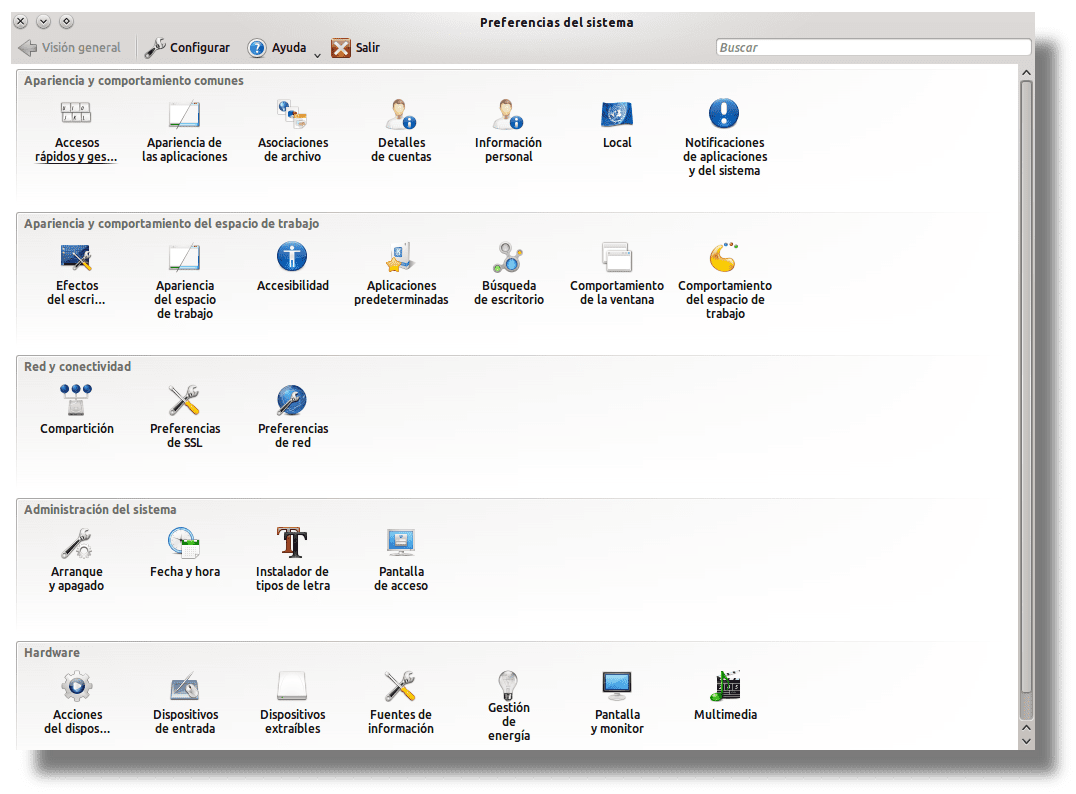
Efektu novēršana.
Mēs varam ietaupīt mazliet resursu, novēršot sekas (caurspīdīgās plēves, pārejas) kas ienāk KDE pēc noklusējuma. Šim nolūkam mēs atveram Sistēmas preferenču pārvaldnieks » Darbvietas izskats un darbība »Darbvirsmas efekti un noņemiet atzīmi » Iespējot darbvirsmas efektus.
Konfigurējot skābekļa iestatījumus, mēs varam noņemt arī citus efektus. Šim mēs nospiežam Alt + F2 un mēs rakstām skābekļa iestatījumi. Mums vajadzētu iegūt kaut ko līdzīgu šim:
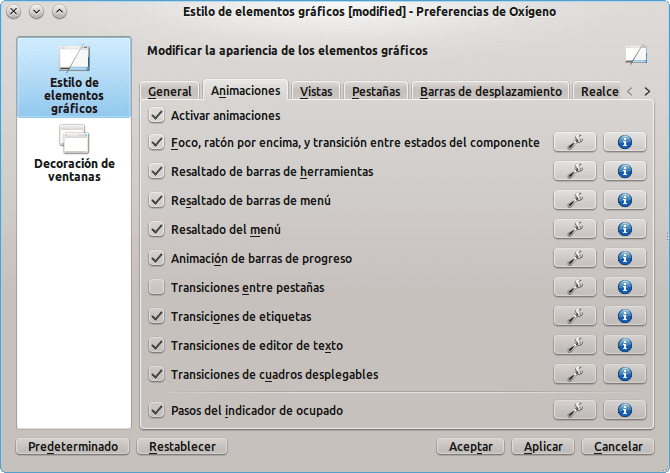
Tur mēs varam izklaidēties, novēršot dažāda veida sekas. Es vienkārši noņemu atzīmi: Aktivizēt animācijas.
Pareizi parādot Gtk lietojumprogrammas
Vispirms mēs uzstādām motorus gtk nepieciešams:
$ sudo aptitude install gtk2-engines-oxygen gtk2-engines-qtcurve
Vēlāk mēs atveram termināli un ievietojam:
$ echo 'include "/usr/share/themes/QtCurve/gtk-2.0/gtkrc"' >> $HOME/.gtkrc-2.0

$ echo 'include "/usr/share/themes/QtCurve/gtk-2.0/gtkrc"' >> $HOME/.gtkrc.mine
Tagad mums ir jāatlasa tikai KDE preferences nekā lietojumiem gtk izmantot QtLīkne. Rezultāts redzams manī Firefox:
Procesu novēršana sākumā.
Mēs atveram Sistēmas preferenču pārvaldnieks »Sistēmas administrēšana» Startēšana un izslēgšana »Pakalpojumu pārvaldnieks un mēs noņemam atzīmi no tām, kuras nevēlamies sākt. Piemērs, kuru es vienmēr atspējos: Nepomuk meklēšanas moduļi.
Elastīgā kursora likvidēšana.
Lai arī tas var nešķist, mazais ikonas lēciens, kas parādās uz kursora, atverot lietojumprogrammu, patērē resursus. Lai to novērstu, mēs atveram Sistēmas preferenču pārvaldnieks »Bieža parādīšanās un uzvedība» Lietojumprogrammu un sistēmas paziņojumi »Paziņojuma palaišana un kur teikts Elastīgais kursors mēs liekam: Nav aizņemta kursora.
Klasisks rakstāmgalds.
Man vienmēr ir paticis tradicionālais galds, kā tas ir Rūķis o KDE 3. Šim nolūkam mēs ejam uz darbvirsmu un augšējā labajā daļā noklikšķiniet uz ikonas un atlasiet Mapes skata preference:
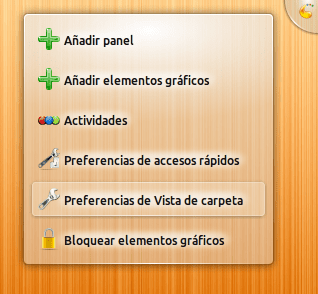
Un logā, kas iznāk, mēs mainām attieksmi pret Mapes skats.

RCConf
Mēs instalējam rcconf, lai kā parasti atspējotu dažus dēmonus, kas sākas, kad sistēma sāk darboties. Manā gadījumā viens no tiem, ko izdzēstu, ir KDM tā kā es izmantoju LightDM. Ar to jums jābūt īpaši uzmanīgam un nekad neizdzēsiet dbus.
Un līdz šim šī rokasgrāmata. Es ceru, ka laika gaitā es varu pievienot vairāk lietu.
Paldies elav, ka turējāt vārdu +1
😀 Es ceru, ka tas jums patiešām palīdzēs ...
Paldies, es jau veicu pielāgošanu, mēs tikai restartēsimies, lai redzētu, vai mēs tiešām staigājam ātrāk, un kādas programmas es varu iztikt bez sākuma laika? Ja es jums daudz netraucēju?
Nu, tas ir atkarīgs no tā, ko esat instalējis. Ja jūs man parādīsit ekrānuzņēmumu, varbūt es jums varu palīdzēt .. 😉
Vietā, kur teikts “Akonadi” lieta, jūs to ievietojat atpakaļ, lai deaktivizētu “Akonadi”, mainīgajam jābūt nepatiesam, piemēram:
StartServer = nepatiesa
Jā, tas notika ar mani, kad rakstīju rakstu, liels paldies 😀
elav Es domāju, ka atspējot akonadi ir pretējs tam, kā jūs to ievietojāt amatā.
Noņemot kancelejas preces un atspējojot Akonadi un Nepomuk, es samazināju patēriņu par 200 MB, esmu apmierināts.
200Mb? 0_o
Bet cik daudz RAM jums ir? Vai jūs tik daudz samazinājāt patēriņu? Wow .. Lieliski 😀
Man ir pieejami 1.5 Gb un 1.3 Gb ar AMD64 divkodolu procesoru, kas, manuprāt, lasot tīmeklī, patērē vairāk RAM nekā i386. Es plānoju mēģināt nokļūt līdz 4Gb.
MMM OK.
Patiesībā jā.
Mans kde nekad nav ienācis manī lielā Ram patēriņa dēļ.
Man tas patīk, bet es atrodos Gnome Ja
Ar Gnome2 es jums piekrītu, bet es izmēģināju Fedora 15 ar Gnome3, un tam ir liels operatīvās atmiņas patēriņš, kas gandrīz vienāds ar KDE, es ceru, ka ar attīstību tas uzlabo patēriņu.
Ļoti labs tuto ... .ha, gandrīz tāds pats kā Debian instalēšanai ... atšķirība ir tā, ka tajā laikā, kad to instalēju ar Squeeze, process bija ļoti garš 🙂
vēlējumiem
Paldies Roman77, mēs priecājamies, ka jums patika 😀
Sveiks, Elav. Lai gan es nekad neesmu bijis KDE lietotājs, šī apmācība man šķiet ļoti interesanta. Man patīk mācīties. Liels paldies un ceru, ka turpināsiet publicēt vairāk.
Paldies Carlos-Xfce, es arī ceru turpināt publicēt citus, es domāju, ja Gnome man nezvana, es jau redzu, ka vairāk Gnome3 pakotņu nonāk testēšanā 😀
Man tas likās interesanti. Apskatīsim, vai nedēļas nogalē es mudinu sevi to instalēt. Sveicieni.
Izcila ziņa, šobrīd es sāku tai sekot ... Es arī vēlētos sastādīt kodolu savam datoram, bet es nezinu, kādus moduļus instalēt, man ir Toshiba, kas izmanto AMD Thurion Dual core ar 4 GB RAM un tas ir lspci rezultāts:
00: 00.0 resursdatora tilts: uzlabotas mikro ierīces [AMD] RS880 resursdatora tilts
00: 01.0 PCI tilts: uzlabotas mikro ierīces [AMD] RS780 / RS880 PCI uz PCI tiltu (int gfx)
00: 04.0 PCI tilts: uzlabotas mikro ierīces [AMD] RS780 PCI uz PCI tiltu (PCIE ports 0)
00: 05.0 PCI tilts: uzlabotas mikro ierīces [AMD] RS780 PCI uz PCI tiltu (PCIE ports 1)
00: 06.0 PCI tilts: uzlabotas mikro ierīces [AMD] RS780 PCI uz PCI tiltu (PCIE ports 2)
00: 11.0 SATA kontrolieris: ATI Technologies Inc SB7x0 / SB8x0 / SB9x0 SATA kontrolieris [AHCI režīms]
00: 12.0 USB kontrolieris: ATI Technologies Inc SB7x0 / SB8x0 / SB9x0 USB OHCI0 kontrolieris
00: 12.1 USB kontrolieris: ATI Technologies Inc SB7x0 USB OHCI1 kontrolieris
00: 12.2 USB kontrolieris: ATI Technologies Inc SB7x0 / SB8x0 / SB9x0 USB EHCI kontrolieris
00: 13.0 USB kontrolieris: ATI Technologies Inc SB7x0 / SB8x0 / SB9x0 USB OHCI0 kontrolieris
00: 13.1 USB kontrolieris: ATI Technologies Inc SB7x0 USB OHCI1 kontrolieris
00: 13.2 USB kontrolieris: ATI Technologies Inc SB7x0 / SB8x0 / SB9x0 USB EHCI kontrolieris
00: 14.0 SMBus: ATI Technologies Inc SBx00 SMBus kontrolieris (3.c rev.)
00: 14.2 Audio ierīce: ATI Technologies Inc SBx00 Azalia (Intel HDA)
00: 14.3 ISA tilts: ATI Technologies Inc SB7x0 / SB8x0 / SB9x0 LPC resursdatora kontrolleris
00: 14.4 PCI tilts: ATI Technologies Inc SBx00 PCI uz PCI Bridge
00: 18.0 resursdatora tilts: Advanced Micro Devices [AMD] Family 10h Procesora HyperTransport konfigurācija
00: 18.1 Host Bridge: Advanced Micro Devices [AMD] Family 10h Procesora adrešu karte
00: 18.2 Saimnieka tilts: Advanced Micro Devices [AMD] Family 10h procesora DRAM kontrolieris
00: 18.3 Host Bridge: Advanced Micro Devices [AMD] Family 10h Processor Miscellaneous Control
00: 18.4 Host Bridge: Advanced Micro Devices [AMD] Family 10h Processor Link Control
01: 05.0 ar VGA saderīgs kontrolieris: ATI Technologies Inc M880G [Mobility Radeon HD 4200]
02: 00.0 Tīkla kontrolieris: Realtek Semiconductor Co., Ltd. RTL8191SEvB bezvadu LAN kontrolleris (10. red.)
03: 00.0 Ethernet kontrolieris: Realtek Semiconductor Co., Ltd. RTL8101E / RTL8102E PCI Express Fast Ethernet kontrolieris (rev 02)