

Docker: Kā DEBIAN 10 instalēt jaunāko stabilo versiju?
La operētājsistēmu un lietojumprogrammu vai sistēmu virtualizācija būtībā sastāv no iespējas dalīties tajā pašā detaļas, vairāki to elementi darbojas pilnīgi neatkarīgi.
Kad runa ir par virtualizāciju Operētājsistēmas ar bezmaksas, bezmaksas un / vai atvērtas tehnoloģijas, bieži tiek dota priekšroka tehnoloģijām vai lietojumprogrammām, piemēram, Promox, Xen, VirtualBox, QEMU vai KVM. Bet, kad runa ir par Lietojumprogrammas vai sistēmas, to parasti izmanto galvenokārt Kubernetes vai Docker.

Šie pēdējie 2 ir uz konteineriem balstīta virtualizācijas tehnoloģija. Gadījumā, ja. \ T dokers, tas tika izlaists gads 2013, kā daļu no atvērtā koda izstrāde sauc Docker Engine. Tas izmantoja pašreizējos sasniegumus, tas ir, jēdzienus un zināšanas par konteineriem, kas datēti ar Operētājsistēmas bezmaksas un / vai atvērts (Unix / Linux), piemēram, grupas un nosaukumvietas, lai sasniegtu progresu šajā augošajā tehnoloģiju jomā.
Iepriekšējās reizēs mēs esam runājuši dokers, tāpēc mēs neiedziļināsimies, kas tas ir, vai kādas ir tā īpašības, iespējas vai citas detaļas vai elementi. Tātad, mēs patiešām koncentrēsimies uz pašreizējā versija (19.03.8) uz DEBIAN 10 (Buster) y GNU / Linux Distros, līdzīgi vai balstīti uz tiem, piemēram, MX Linux 19.
Tomēr, lai iegūtu plašāku informāciju, varat piekļūt mūsu iepriekšējām publikācijām vietnē dokers.

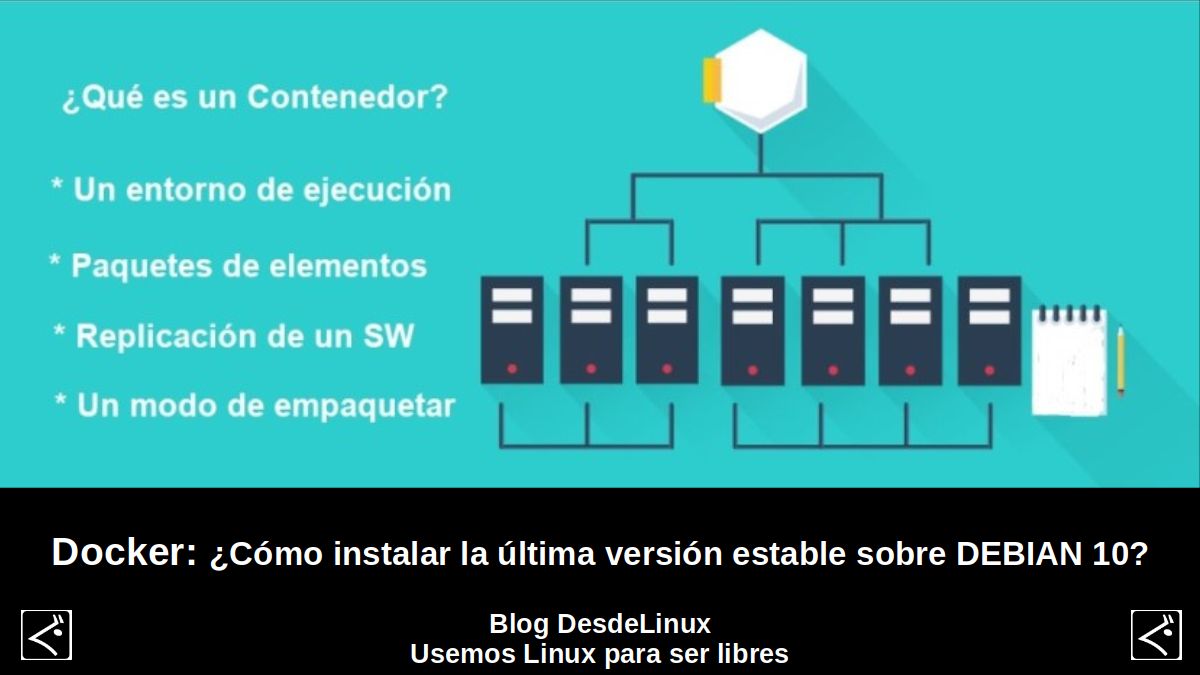
Kas ir konteiners?
Pirms sākat instalēšanas procesu uz konteineriem balstīta virtualizācijas tehnoloģija, lai vēlāk varētu instalēt jebkuru lietojumprogrammu vai sistēmu, izmantojot a "Konteiners", ir svarīgi, lai mazāk saprotamajiem būtu skaidrs, ko nozīmē konteiners.
Citējot HPE (Hewlett Packard Enterprise) oficiālā lapa par minēto tehnoloģiju tas mums saka:
"Lietojumprogrammu konteineri ir viegla izpildlaika vide, kas nodrošina lietojumprogrammas ar darbam nepieciešamajiem failiem, mainīgajiem un bibliotēkām, tādējādi maksimāli palielinot to pārnesamību.".
"Kamēr tradicionālās virtuālās mašīnas (VM) nodrošina skaitļošanas infrastruktūras virtualizāciju, konteineri - programmatūras lietojumprogrammas. Atšķirībā no virtuālajām mašīnām, konteineri tā vietā, lai nodrošinātu savus, izmanto sava resursdatora operētājsistēmu (OS)".
Docker: instalēšanas process ierīcē DEBIAN 10 (Buster)
A. 1. solis
Sagatavojiet Operētājsistēma uzstādīšanai.
sudo apt update && sudo apt-get install apt-transport-https ca-certificates curl gnupg-agent software-properties-common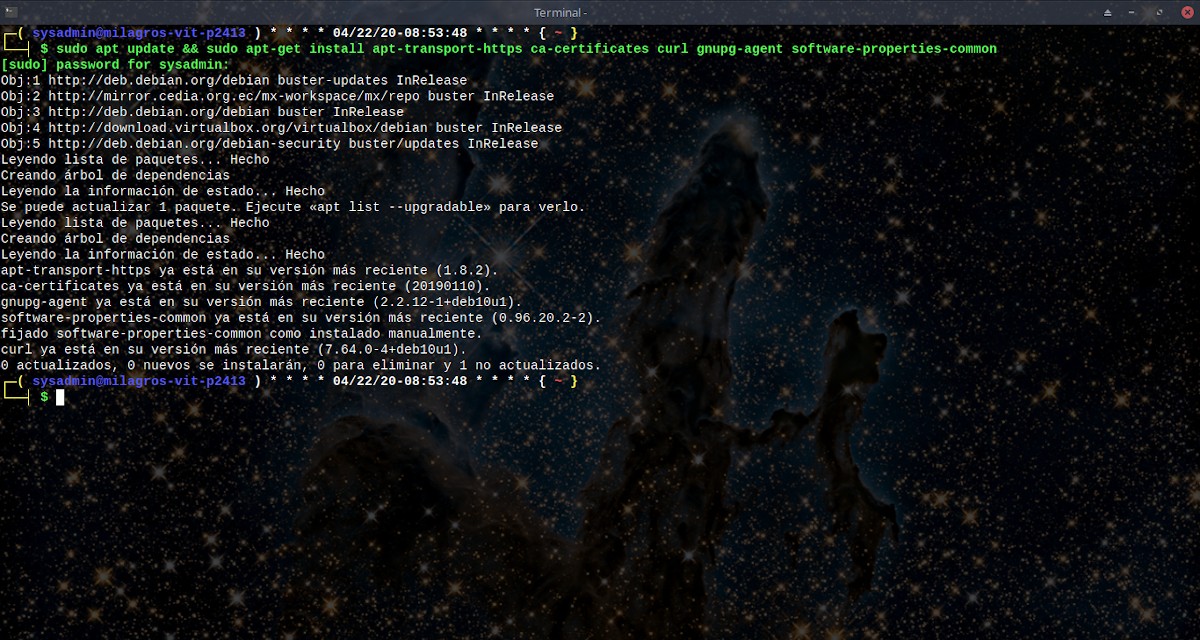
B. 2. solis
Lejupielādējiet atslēgu Oficiālā repozitorija, konfigurējiet oficiālo repozitoriju un apstipriniet tajā pieejamos failus ar mūsu versiju GNU / Linux Distro. Mūsu gadījumā DEBIAN 10 (Buster) vai cita GNU / Linux Distro, līdzīgi vai balstīti uz to, piemēram, MX Linux 19.
curl -fsSL https://download.docker.com/linux/debian/gpg | sudo apt-key add -
sudo add-apt-repository "deb [arch=amd64] https://download.docker.com/linux/debian $(lsb_release -cs) stable"
sudo apt update && apt-cache policy docker-ce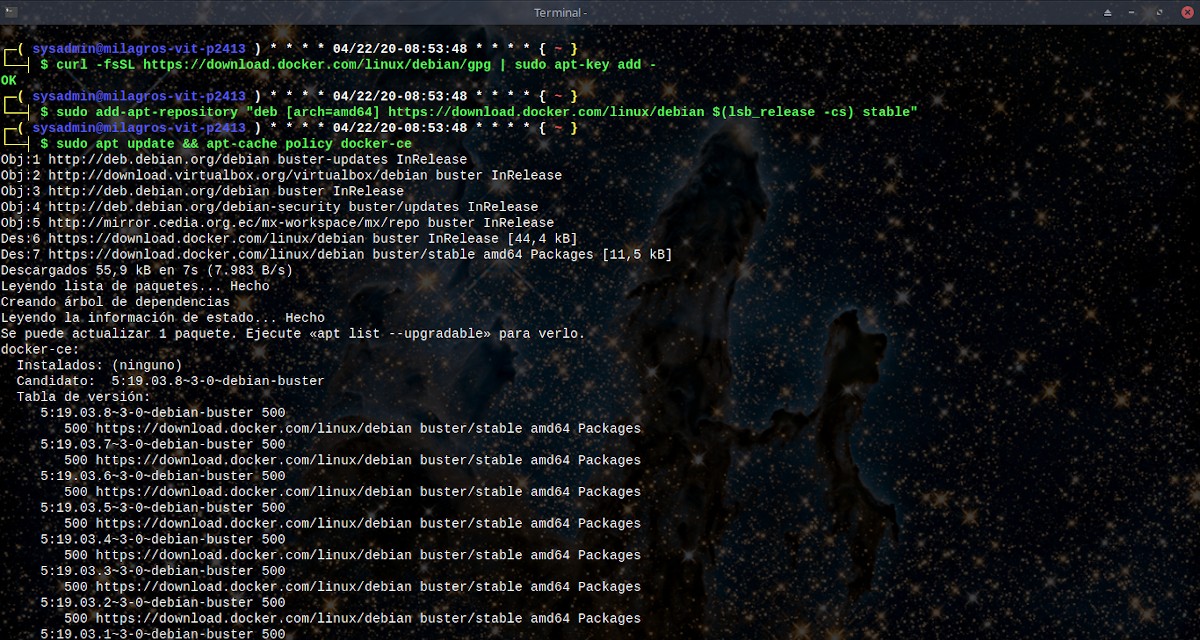
C. 3. solis
Instalējiet lietojumprogrammu un ieteicamos būtiskos failus.
sudo apt install docker-ce docker-ce-cli containerd.io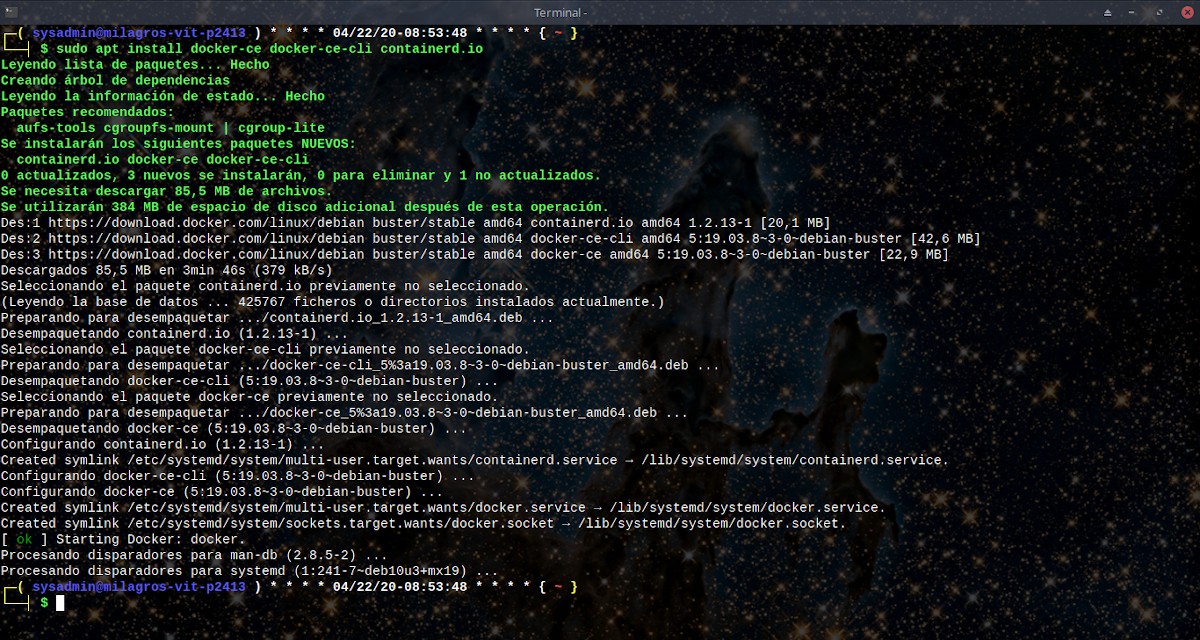
D. 4. solis
Apstipriniet lietojumprogrammas instalēšanu, palaižot izsaukto testa konteinera instalāciju Sveika pasaule.
sudo docker run hello-world
E. 5. solis
Pārbaudiet instalētās lietojumprogrammas versiju.
docker -v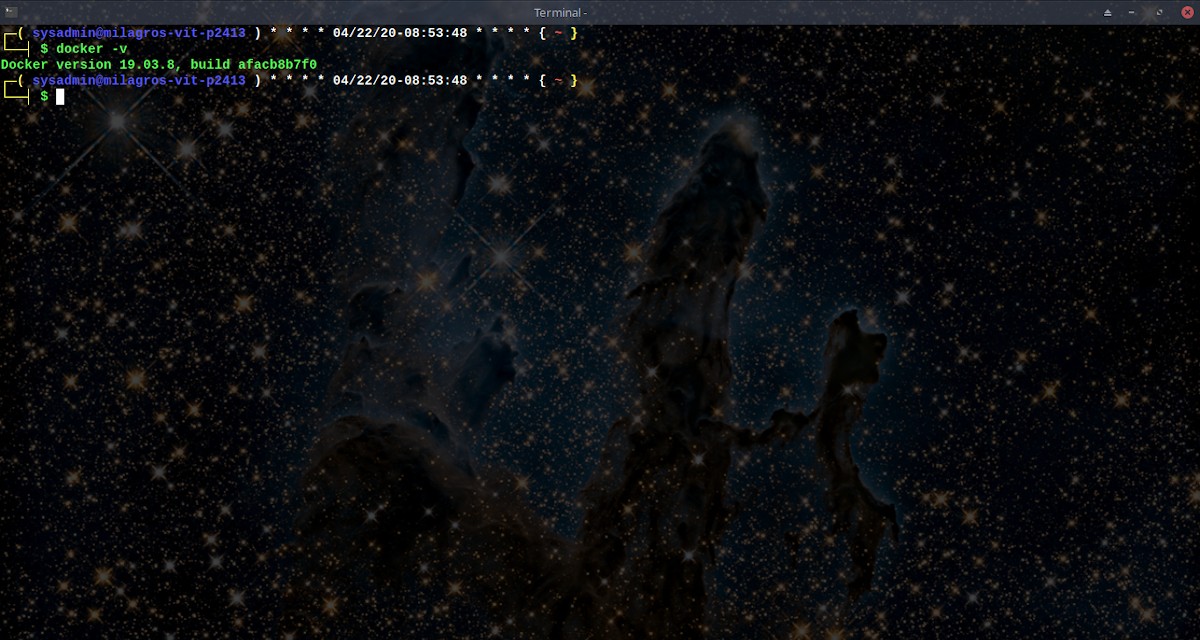
F. 6. solis
Šis solis nav obligāts, jo tas galvenokārt ir jāpārbauda, vai jau instalētais konteiners netiek lejupielādēts un instalēts vēlreiz, kad tiek lūgts to palaist vēlreiz.
sudo docker run hello-world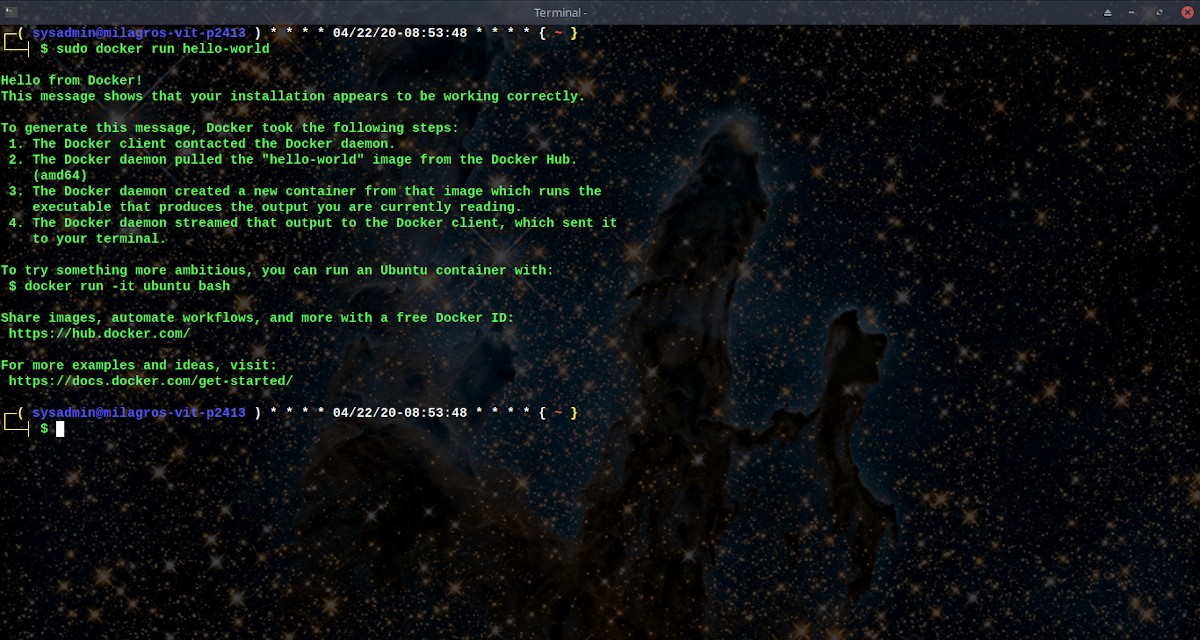
G. 7. solis
Arī šo citu soli var uzskatīt par neobligātu, jo tas būtībā ir atļaut a "Lietotājs, kas nav administrators var palaist konteineru bez atļaujām "administrators". Šim gadījuma pētījumam tiks piešķirta atļauja esošam lietotājam ar nosaukumu "Sysadmin".
sudo adduser sysadmin docker
docker run hello-world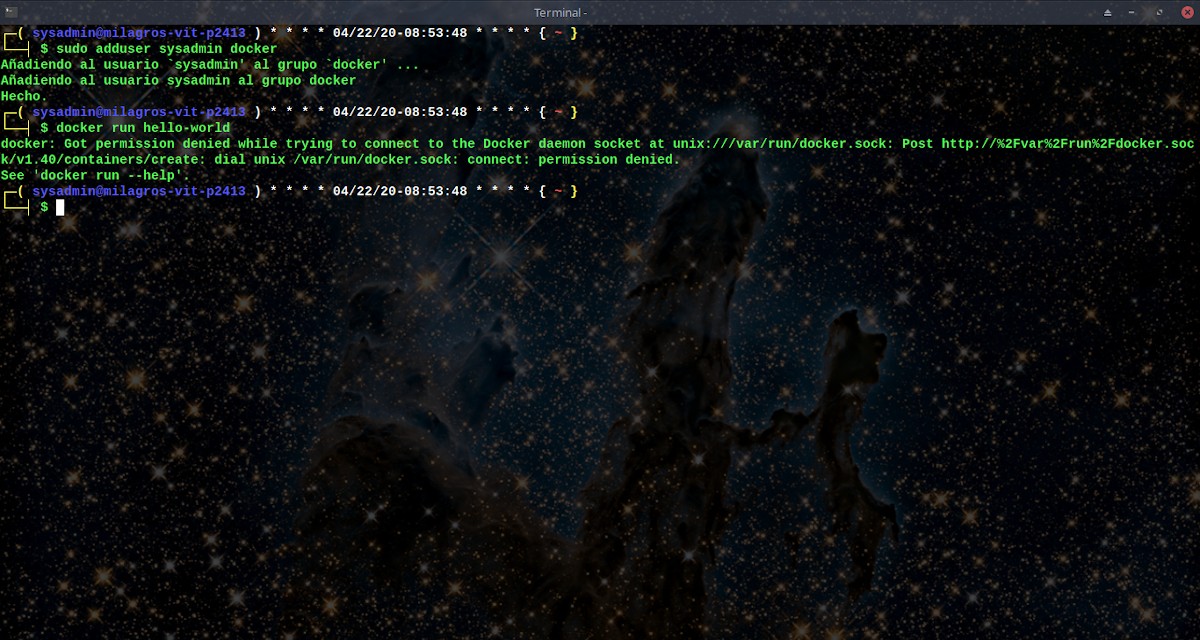
H. 8. solis
Visbeidzot, ideāla lieta pirms pilnīgas izmantošanas dokers, ir restartēt un apstiprināt pakalpojuma sākumu un testa konteinera izpildi.
sudo /etc/init.d/docker status
docker run hello-world
Vēlāk citā publikācijā par šo tehnoloģiju vai ar to saistīto mēs mēģināsim instalēt kādu citu lietojumprogrammu vai sistēmu, lai turpinātu mācīties to apgūt. Tomēr pašmācītājiem vai ziņkārīgākajiem ir lieliska rokasgrāmata, kurā ir vairāk informācijas par instalēšana uz DEBIAN GNU / Linux 9/10 dokumentācijas sadaļā docker oficiālā vietne.
Visbeidzot, ja vēlaties uzzināt nedaudz vairāk par Dokers, kā tas darbojas un tiek izmantots reālajā dzīvē, varat piekļūt šādām 2 saitēm: RedHat y aws amazon.

Secinājums
Mēs to ceram "noderīga maz ziņa" par šo lielisko lietotni un «Tecnología de Virtualización basada en Contenedores» zvanīt «Docker», kas nodrošina papildu abstrahēšanas un lietojumprogrammu virtualizācijas slāni vairākos Operētājsistēmas; esi daudz interese un lietderība, Visam «Comunidad de Software Libre y Código Abierto» un liels ieguldījums brīnišķīgās, gigantiskās un augošās EOS ekosistēmas izplatībā «GNU/Linux».
Lai iegūtu vairāk informācijas, ne vienmēr vilcinieties ar kādu no tiem Tiešsaistes bibliotēka kā OpenLibra y jedit Lasīt grāmatas (PDF) par šo tēmu vai citiem zināšanu jomas. Pagaidām, ja jums tas patika «publicación», nepārtrauciet to kopīgot ar citiem, jūsu Izlases vietnes, kanāli, grupas vai kopienas sociālo tīklu, vēlams bezmaksas un atvērtu kā Mastodontsvai droša un privāta Telegram.
Vai vienkārši apmeklējiet mūsu mājas lapu vietnē DesdeLinux vai pievienojieties oficiālajam kanālam Telegramma no DesdeLinux lasīt un balsot par šo vai citām interesantām publikācijām vietnē «Software Libre», «Código Abierto», «GNU/Linux» un citas tēmas, kas saistītas ar «Informática y la Computación», un «Actualidad tecnológica».