
Šodien es jums parādīšu, kā instalēt jūsu Debians Sēkšana ar KDE tā kā es dodu priekšroku videi un kā to konfigurēt pēc instalēšanas.
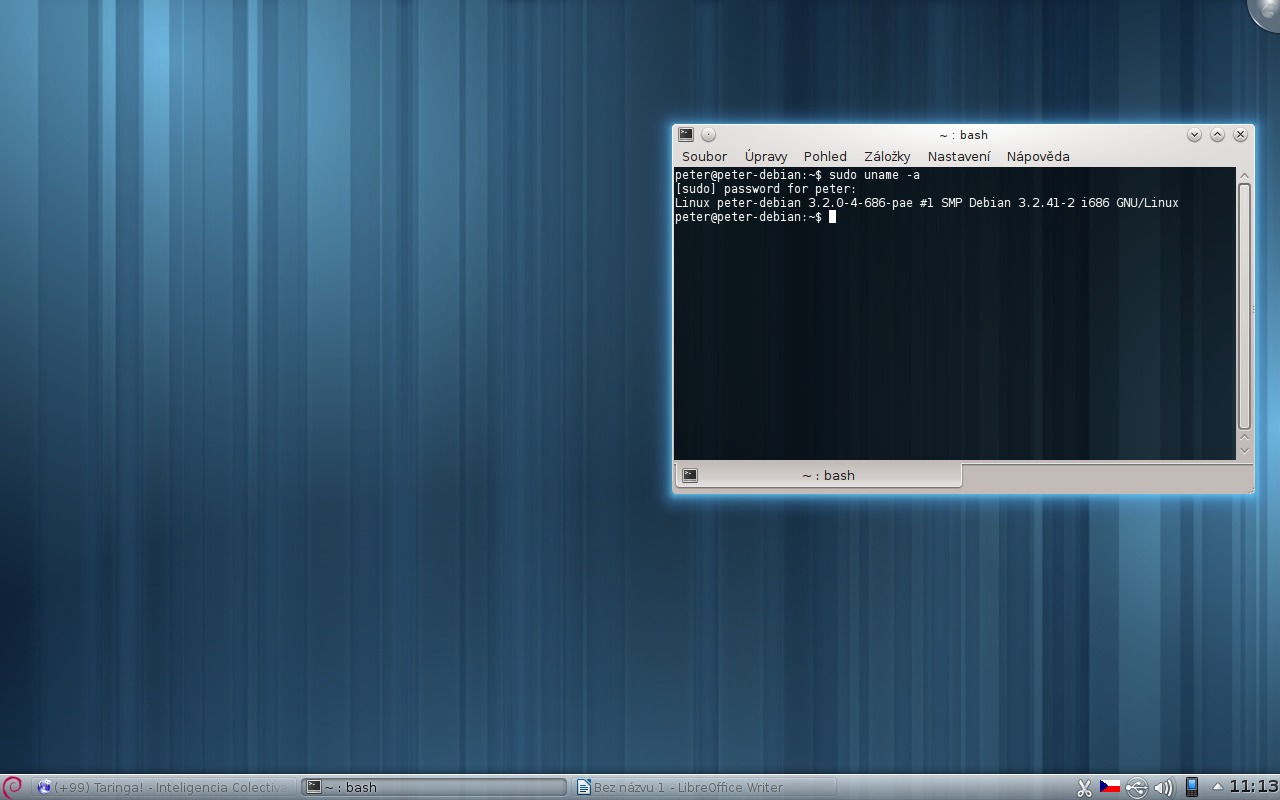
Es jums vispirms atstāju dažus attēlus:

Lejupielādējiet Debian Wheezy DVD versiju:
Es gribētu lejupielādēt DVD versiju, jo tā nāk ar visu grafisko vidi, un jums nav jāielādē no interneta tik daudz pakotņu vai mutāciju .. Tas arī nodrošina labu paku izvēli :).
32 bitu DVD
http://cdimage.debian.org/debian-cd/7.0.0/i386/iso-dvd/debian-7.0.0-i386-DVD-1.iso
64 bitu DVD
http://cdimage.debian.org/debian-cd/7.0.0/amd64/iso-dvd/debian-7.0.0-amd64-DVD-1.iso
Pat tad es atstāju jums arī CD versijas ar dažādu vidi:
32 bitu attēli
Rūķis
http://cdimage.debian.org/debian-cd/7.0.0/i386/iso-cd/debian-7.0.0-i386-CD-1.iso
KDE
http://cdimage.debian.org/debian-cd/7.0.0/i386/iso-cd/debian-7.0.0-i386-kde-CD-1.iso
Xfce
http://cdimage.debian.org/debian-cd/7.0.0/i386/iso-cd/debian-7.0.0-i386-xfce-CD-1.iso
LXDE
http://cdimage.debian.org/debian-cd/7.0.0/i386/iso-cd/debian-7.0.0-i386-lxde-CD-1.iso
Netinstall kompaktdisks
http://cdimage.debian.org/debian-cd/7.0.0/i386/iso-cd/debian-7.0.0-i386-netinst.iso
64 bitu attēli
Rūķis
http://cdimage.debian.org/debian-cd/7.0.0/amd64/iso-cd/debian-7.0.0-amd64-CD-1.iso
KDE
http://cdimage.debian.org/debian-cd/7.0.0/amd64/iso-cd/debian-7.0.0-amd64-kde-CD-1.iso
Xfce
http://cdimage.debian.org/debian-cd/7.0.0/amd64/iso-cd/debian-7.0.0-amd64-xfce-CD-1.iso
LXDE
http://cdimage.debian.org/debian-cd/7.0.0/amd64/iso-cd/debian-7.0.0-amd64-lxde-CD-1.iso
CD Netinstall
http://cdimage.debian.org/debian-cd/7.0.0/amd64/iso-cd/debian-7.0.0-amd64-netinst.iso
Viņi to sadedzina kompaktdiskā vai DVD, atkarībā no tā, kuru izvēlējās un pārstartēja. Tiklīdz tie tiek restartēti, instalēšanas izvēlne Debian kā šis:
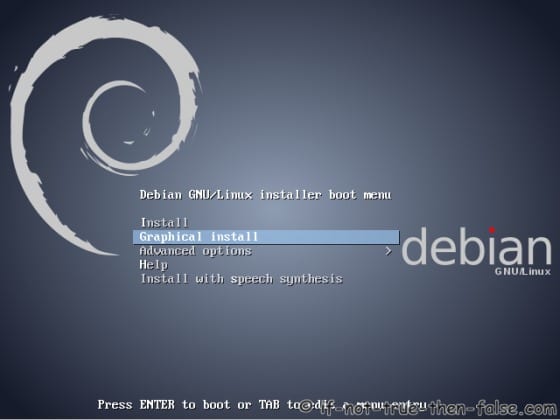
Tiem, kas, piemēram, es, ir lejupielādējuši DVD versiju, mēs uzstādām iespēju instalēt un nospiediet tabulēšanas taustiņu, lai parādās ielādējamās opcijas, un mums tas vienkārši jāpievieno parādītās rindas beigās. : desktop = kde un nospiediet enter.
Tādā veidā mēs konfigurējam vidi instalēšanai tiešā veidā. Tātad mēs varam tieši instalēt jebkuru vidi jūsu Debian. Viņi tikai mainītos kur līdz xfce, lxde ir, piemēram: desktop = xfce...
Acīmredzot, ja vēlaties izmantot Gnome, jums šī darbība nav jāveic, jo tā ir instalēta pēc noklusējuma, un tiem, kas lejupielādējuši CD versijas variantu, arī nekas nav jādara un jāturpina instalēšana. Tagad, ja esat lejupielādējis kompaktdiska variantu, ņemiet vērā, ka instalēšanas laikā jums ir jābūt savienotam ar internetu, lai izvēlētā grafiskā vide un tās lietojumprogrammas tiktu lejupielādētas jums.
Instalēšana turpināsies, un KDE tiks automātiski instalēta mūsu Debian Wheezy.
Kad sistēma ir instalēta un sesija ir sākta, mēs turpinām modificēt krātuves šādi: Mēs atveram termināli un rakstām:
su mēs ievadām saknes nano paroli /etc/apt/sources.list
Terminālā mums tiks parādīts faila sources.list saturs, un mēs to modificējam, atstājot to
sekojoši:
deb http://ftp.debian.org/debian wheezy galvenais ieguldījums bez maksas deb-src http://ftp.debian.org/debian wheezy galvenais ieguldījums bez maksas deb http://ftp.debian.org/debian wheezy-updates galvenais ieguldījums bez maksas deb-src http://ftp.debian.org/debian wheezy-updates galvenais ieguldījums bez maksas deb http://security.debian.org/ wheezy / atjauninājumi galvenais ieguldījums bez maksas deb -src http://security.debian.org/ wheezy / atjaunina galveno ieguldījumu bez maksas # Debian multimedia deb http://www.deb-multimedia.org wheezy main non-free deb-src http: //www.deb -multimedia.org sēkšana galvenais nav bezmaksas
Mēs saglabājam ar taustiņu kombināciju CTRL + O un aizveram ar CTRL + X.
Mēs turpinām ar distro atjaunināšanu:
apt-get update apt-get install deb-multimedia-keyring apt-get update apt-get -y dist-upgrade
Tagad mēs instalējam dažas pamata lietojumprogrammas, izmantojot programmu APPER
atrodams KDE izvēlnē.
aptitude instalēt icedtea-plugin flashplayer-mozilla kde-config-flash-player icedove icedove-l10n-lv-es transmageddon kdenlive gufw kde-config-gtk stila gtk2-dzinēji-skābeklis gtk3-dzinēji-skābeklis gdebi-kde kde-config- skārienpaliktnis rar unrar
Gatavs .. Līdz ar to mūsu Debian Wheezy KDE ir pilnībā sagatavots un funkcionāls.
Sveiciens ????
Es gatavojos sagatavot ziņu par Wheezy un KDE instalēšanu un konfigurēšanu (ar nedaudz vairāk satura). Tagad es to redzu un priecājos, ka netiku pie darba.
Es arī iesaku instalēt qtcurve, lai pielāgotu logus un panāktu perfektu qt un gtk lietojumprogrammu integrāciju. Papildus pakotnēm build-essential, cmake, kde-workspace-dev, libxrender-de un libxext-dev, lai kompilētu un instalētu bespin un xbar. Citas būtiskas lietas, kuras viņi nekad neņem vērā, ir iepriekšēja ielāde un iepriekšēja saite. DKMS nevar nebūt tiem, kas izmanto patentētus moduļus.
Sākotnējā ielāde, es to izmantoju, taču, veicot palaišanu, sākotnējā saite man vienmēr ir radījusi kļūdu.
Sveiki un paldies par komentāru .. 🙂
Gtk lietojumprogrammu integrācija KDE tiek panākta ar pakotnēm kde-config-gtk-style gtk2-engine-skābeklis gtk3-engine-skābeklis 😀
Izstrādes rīki jau ir pieredzējušu Linux lietotāju jautājums, kuriem vairs nav jāsaka, kā tie ir instalēti: D.
Sveiciens 🙂
Manuprāt, ar qtcurve panāktā integrācija ir labāka nekā ar skābekli (kas nemaz nav slikti). Jūs varat lejupielādēt simtiem motīvu no kde-look, deviantart un līdzīgām vietnēm vai arī izveidot pats, ja jums ir zināšanas. Lai gan nav nepieciešams pielāgot KDE, es nedomāju strādāt pie tā bez modifikācijām, lai pielāgotu to manai gaumei vai vajadzībām. Par laimi mums ir brīvība izvēlēties.
Kas attiecas uz izstrādes rīkiem, tie ir nepieciešami, lai varētu sastādīt un instalēt bespin, kas nesen atkal kļuva modē ar Be :: Shell parādīšanos, panākot atklāti sakot nepārvaramu kombināciju iespaidīguma ziņā.
????
Tā kā viņi izvirzīja šo tēmu, man ir vaicājums: Tagad es izmantoju e4rat, lai paātrinātu startēšanu, taču tas neko daudz neuzlabo. Vai, pamanot palaišanu un iepriekšēju saiti, pamanāt uzlabojumus startēšanas laikā? Paldies.
Nu, Debian Wheezy man nav problēmu ar ielādes laiku. Sistēmas startēšanas un lietojumprogrammu laikā tiek atzīmēts vispārējs ielādes ātruma pieaugums. Tagad, ja vēlaties izmantot iepriekšēju ielādi, ielādes laiks var palielināties par 50% .. Loģiski, ka tas ir atkarīgs no jūsu sistēmas. Ja jūsu aparatūrā ir ātra konfigurācija, es nedomāju, ka pamanīsit vairāk atšķirību.
Labi, es to izmēģināšu. Patiesībā es izmantoju Kubuntu, bet identificēju sevi ar Debian, lai ņemtu Razor-qt logotipu (jo sirdī tas ir Debian).
Paldies par padomu un labu ziņu.
Nu, šobrīd es instalēju Debian savā klēpjdatorā, bet tagad, kad es izlasīju šo rakstu, es saprotu, ka esmu kļūdījies: es lejupielādēju iso DVD ar gnome. tāpēc būs laiks to vēlāk izdzēst un instalēt citu.
Pirmajā DVD ir visbiežāk izmantotās paketes, tostarp KDE, GNOME, XFCE, LXDE utt. Vide.
Lai instalētu citas vides, sāknēšanas ekrānā atlasiet “alternate desktop”.
Patiešām .. Sāknēšanas ekrānā jums jādara solī aprakstītā darbība vai Nestor iepriekš teiktais .. 🙂
Paldies draugam par tuto, ko es to redzēju taringā, un es atstāju jums dažas pieturzīmes debian wheezy stabilajiem repo. Šobrīd es to konfigurēšu. Hehehe vakar es to lejupielādēju un instalēju, bet man bija darbs universitātē.
Liels paldies par komentāru un padomiem 🙂
Patiesībā labāk būtu norādīt saites uz krātuvēm
http://cdimage.debian.org/debian-cd/curren
tā vietā, lai izmantotu
http://cdimage.debian.org/debian-cd/7.0.0
tā kā pēc kāda laika debian izlaidīs versiju 7.0.1, un visas saites nebūs izmantojamas
Nu Rolo, tas ir apmēram tagad 🙂
Man šķiet, ka es nesapratu labi, es domāju, ka saites uz iso attēlu krātuvēm, kuras jūs ievietojat x, piemēram:
http://cdimage.debian.org/debian-cd/7.0.0/i386/iso-dvd/debian-7.0.0-i386-DVD-1.iso
īsā laikā tie nebūs izmantojami, kad sēkšanu atjauninās, piemēram, uz 7.0.1 versiju
un nākamie šī ieraksta lasītāji būs vīlušies, nespējot piekļūt iso attēliem
Tāpēc es komentēju, ka labāk ir norādīt uz pašreizējiem krātuvēm, kas vienmēr norāda uz visjaunāko stabilu versiju
http://cdimage.debian.org/debian-cd/current/i386/iso-dvd/
Es lejupielādēju ISO 3, bet es gribu instalēt no USB uz sava datora, es izmantoju ubuntu un mēģinu to uzstādīt manā kingston DTSE9 usb ar sāknēšanas diska veidotāju, tas nedod man nekādu rezultātu, tas pat neparādās manu BIOS sāknēšanas reizē, tas būs iso, usb, pc ??
Izmantojiet unetbootin 🙂
Es instalēju Debian 7, taču to atinstalēju gandrīz uzreiz, un es nekad neesmu varējis savienot Wi-Fi un klēpjdatoru bez Wi-Fi ... protams, ne xD
Vai jūs zināt, ka Debian Wheezy krātuvēs ir tā pati pakete, kuru izmantojat, lai kontrolētu savu wifi Ubuntu?
Jums vienkārši jāzina, kuru karti jūs 🙂
Un kā es varu zināt, kura karte man ir?
lspci komanda. tas parāda jūsu mašīnas informāciju.
00: 00.0 resursdatora tilts: Intel Corporation Core Processor DRAM Controller (rev 02)
00: 02.0 ar VGA saderīgs kontrolieris: Intel Corporation Core Processor Integrated Graphics Controller (rev 02)
00: 16.0 Sakaru kontrolieris: Intel Corporation 5. sērijas / 3400. sērijas mikroshēmojumu HECI kontrolieris (rev. 06)
00: 1a.0 USB kontrolieris: Intel Corporation 5. sērijas / 3400. sērijas mikroshēmojumu komplekts USB2 uzlabots resursdatora kontrolleris (05. red.)
00: 1b.0 Audio ierīce: Intel Corporation 5. sērijas / 3400. sērijas mikroshēmu augstas izšķirtspējas audio (05. red.)
00: 1c.0 PCI tilts: Intel Corporation 5. sērija / 3400. sērijas mikroshēmojumu kopa PCI Express 1. saknes ports (05. red.)
00: 1c.1 PCI tilts: Intel Corporation 5. sērija / 3400. sērijas mikroshēmojumu kopa PCI Express 2. saknes ports (05. red.)
00: 1d.0 USB kontrolieris: Intel Corporation 5. sērijas / 3400. sērijas mikroshēmojumu USB2 uzlabots resursdatora kontrolleris (05. red.)
00: 1e.0 PCI tilts: Intel Corporation 82801 Mobile PCI Bridge (rev. A5)
00: 1f.0 ISA tilts: Intel Corporation Mobile 5. sērijas mikroshēmojumu LPC interfeisa kontrolieris (05. red.)
00: 1f.2 SATA kontrolieris: Intel Corporation 5 Series / 3400 Series Chipset 4 portu SATA AHCI kontrolieris (rev. 05)
00: 1f.3 SMBus: Intel Corporation 5 Series / 3400 Series Chipset SMBus Controller (rev 05)
00: 1f.6 Signālu apstrādes kontrolieris: Intel Corporation 5. sērijas / 3400. sērijas mikroshēmu komplekta siltuma apakšsistēma (05. red.)
01: 00.0 Ethernet kontrolieris: Broadcom Corporation NetLink BCM57780 Gigabitu Ethernet PCIe (rev 01)
02: 00.0 Tīkla kontrolieris: Broadcom Corporation BCM43225 802.11b / g / n (rev 01)
ff: 00.0 resursdatora tilts: Intel Corporation Core Processor QuickPath Architecture Generic non-core Registers (rev 02)
ff: 00.1 resursdatora tilts: Intel Corporation Core Processor QuickPath arhitektūras sistēmas adrešu dekodētājs (rev 02)
ff: 02.0 resursdatora tilts: Intel Corporation Core Processor QPI Link 0 (rev 02)
ff: 02.1 resursdatora tilts: Intel Corporation Core Processor QPI Physical 0 (rev 02)
ff: 02.2 resursdatora tilts: Intel Corporation Core procesors rezervēts (rev 02)
ff: 02.3 resursdatora tilts: Intel Corporation Core procesors rezervēts (rev 02)
Paskaties, ka tas bija tas, ko es saņēmu, tagad kas man jāinstalē vai jādara, lai Debianā būtu Wi-Fi ????
Ko jūs domājat, jūsu sistēmā ir Broadcom BCM43225 802.11b / g / n wifi (rev 01). Debianā instalējamais draiveris ir šāds: broadcom-sta-dkms
Problēma atrisināta 🙂
draiveris, kas jums jāinstalē, ir firmware-brcm80211 http://wiki.debian.org/brcm80211 ja vēlaties intaldoru, kas nesīs bezmaksas fimware
http://cdimage.debian.org/cdimage/unofficial/non-free/cd-including-firmware/current/multi-arch/iso-cd/
Šī ir vairāku arhitektūru tīkla instalēšana, tāpēc tā darbojas 32 un 64 bitu instalēšanai un nodrošina programmaparatūras-brcm80211 draiveri
vairāk informācijas http://www.esdebian.org/wiki/enlaces-directos-descargar-imagenes-iso-debian
Es izmantoju debian un esmu iesācējs, un, kad debian instalēšanas procesā es neizmantoju nekāda veida tīklu (vadu vai Wi-Fi), es nevarēju vēlāk izveidot savienojumu, lai atrisinātu šo problēmu instalēšanas procesā, es to izdarīju ar tīkla savienojumu, izmantojot kabeli lai atpazītu savu tīkla karti un vēlāk, ja es varētu izmantot wifi
Tāpēc es iesaku lejupielādēt Debian iso DVD: D .. DVD ir draiveri, galddatori un valodas, kā arī laba programmu izvēle 🙂
Izmēģiniet vienu no šiem izos ...
http://live.debian.net/cdimage/release/stable+nonfree/amd64/iso-hybrid/
Paldies Petercheco, kā vienmēr jūsu ieguldījums ir ļoti labs, es esmu Slackware cienītājs, bet jebkuram linuxero, kurš sevi ciena, jābūt Debian DVD / CD.
Liels paldies Linux kungam.,
Es gatavojos izmēģināt Slackware: D.
Firefox 7? Dieva māte!
Kad es novietoju rādītāju virs Firefox simbola, tas vienmēr parāda, ka es izmantoju Firefox 7, es nezinu, kāpēc, bet es faktiski izmantoju Firefox 17. Slackware ir konservatīvs kritērijs, lai instalētu savas programmas, bet ne tik daudz, no otras puses, es neesmu vēlējies to atjaunināt.
Gan Slackware, gan Debian ir smagsvari vecākajos Linux distros šajā pasaulē. Turklāt abus visvairāk izvēlas tie, kuriem patīk labs distro, kas viņus nemaz nepieviļ (lai gan sākumā tas var būt nedaudz grūti, bet pamazām tiek atklātas īpašības, kas padara tos unikālus).
Es domāju, ka es mēģināšu, tam vajadzētu būt 7, Ubuntu iesaldē manu darbvirsmu, es instalēju kubuntu, ļoti patīkami, man tas patīk, bet tas arī sasalst, es iemīlējos openuse, bet es lejupielādēju failu un, ierakstot DVD, tas man rada kļūdu, tāpēc es instalēju , centos, tiklīdz esmu pabeidzis, man jau bija aktivizēts wifi, nemeklējot risinājumus, tīklā, problēma ir tā, ka es nevaru, pārējo krātuvju instalēšana man rada kļūdas, bet mans laktops nekad nebija strādājis, es arī meklēju apmācību, lai instalētu krātuves centos 6.4. Atstājiet lejupielādi opensuse, lai instalētu no tīkla tur, ja šoreiz man paveicas, laba apmācība, sasveicinieties no Kolumbijas
Apskatiet manu ziņu par to, kā konfigurēt CentOS:
https://blog.desdelinux.net/centos-6-4-disponible-como-configurarlo/
Paldies Pēterim, kad tu atgriezīsies mājās, es to sīkāk izlasīšu. jo esmu apmierināts ar centiem
Laipni lūdzam 🙂
Diemžēl es nevarēju palaist sistēmu. Pārstartējot, es saņēmu grub kļūdu, un man nebija iespēju to novērst, izņemot gadījumus, kad pārinstalēju citu distro. Tāpēc pagaidām esmu Xubuntu.
Iso būtu nepareizi lejupielādēts .. 🙂
Pārbaudīju MD5, un tas sakrita. Bet tā nebūtu pirmā reize, kad ar mani notiktu.
Jums nebūs UEFI ???
Tas pats notiek ar mani! Es varu to panākt tikai ar Kubuntu vai Xubuntu 🙁
Nē man nav.
Izmantojiet DVD, jo, ja izmantojāt kompaktdisku, visas paketes ar darbvirsmu tiek lejupielādētas no interneta un pārsūtīšanā varētu būt kļūda :).
Tas pats notiek ar mani, abiem debianiem 7 vai 6 uz vecā pentija ar ide disku. Sāciet grub, bet nevarat atrast disku. Es to atrisināju, instalējot lilo (starp citu, tas ir ātrāk sāknēt). To var izvēlēties eksperta instalēšanas beigās. Grub mantojums arī darbojas, bet vispirms jums būs jāsāk dators ar rescatux vai SuperGrubDisk un pēc tam jāinstalē
Man ir pirmās paaudzes Mainboard PC Chips ar VIA mikroshēmojumu, 4 Ghz Pentium 1.8 ar 1 GB RAM, 32 MB video un diviem 40 GB cietajiem diskiem, gan IDE, gan man ir instalēta Debian Squeeze, kas darbojas normāli.
Es lejupielādēju Debian Wheezy DVD1 ISO, lai to varētu instalēt savā Lentium 4, lai mēģinātu atkāpties uz GNOME 3.4.
Izlasiet kļūdu, tur teikts, kā jūs varat atrisināt dažas instalēšanas problēmas.
Diemžēl man vakar bija tikai klēpjdators, tāpēc es nevarēju iegūt SuperGrubDisk. Bet mācība ir, lai tā vienmēr būtu gatava.
Paldies par šo brāli, tas mani motivēja instalēt Debian, un tas bija labākais lēmums, ko es varēju pieņemt, sveicieni.
Jūs esat laipni gaidīts draugs, es priecājos, ka mana ziņa jums palīdzēja
Es to izmēģināju vienu reizi, man draugs parādīja šo distro, es domāju, ka toreiz tā bija 6. versija, es to varēju instalēt ar grafisko instalētāju un XFCE, bet es nevarēju instalēt paketes, lai Broadcom BCRM43XX darbotos, un lai to papildinātu Man nav Ethernet kabeļa mājās, lai tiešsaistē instalētu pakas, un es neatceros, kā viens tika samontēts, tāpēc pagaidām es pieturēšos pie Ubuntu, lai gan man tas tik ļoti nepatīk.
Pārbaudiet, vai lejupielādējat Debian DVD # 1 un lejupielādējat pakas:
dkms:
http://ftp.de.debian.org/debian/pool/main/d/dkms/dkms_2.2.0.3-1.2_all.deb
Broadcom-sta-dkms:
http://ftp.de.debian.org/debian/pool/non-free/b/broadcom-sta/broadcom-sta-dkms_5.100.82.112-8_all.deb
problēma atrisināta, jo DVD satur pārējās atkarības :)
Šajā saitē
http://live.debian.net/cdimage/release/stable+nonfree/amd64/iso-hybrid/
Jūs atradīsit tiešraides debian wheezy attēlu, kas nāk ar bezmaksas programmaparatūru un draiveriem, kuriem teorētiski vajadzētu ļaut darboties wifi.
Paldies par informāciju
Lieliski, es tikko to instalēju, bet ar XFCE, un tas darbojas lieliski, ļoti ātri un stabili. Tagad es to pielāgošu 😀
Es priecājos 😀
Es tikko instalēju debian kde, un tas ir ļoti, ļoti labi.
Debian 7 + KDE = labākais 😀
Pilnīgi !!!!
Pilnīgi piekrītu!!!
ļoti labs tavs atirculo !! paldies par padomiem.
Laipni lūdzam 🙂
Notiek lietotāja aģenta pārbaude
Pašlaik man ir Debian Squeeze ar pielāgotu LXDE, bet es jau veicu testus ar sēkšanu, lai izveidotu savu darbvirsmu.
Pirmās problēmas, kuras es atklāju, ir tādas, ka gnome lietojumprogrammas, kuras es savā lxde vidē izmantoju kā lielisku gaļu, gcaltool, neņēma gtk tēmu, pārsteigums, jums ir jāinstalē gtk3 tēmas un jāatlasa tās neatkarīgi, lai tas neizskatītos tik neglīts.
Tas jau bija. bet liela problēma, pcmanfm ir tādas neglītas kļūdas kā, piemēram, manu pildspalvu disku direktoriju satura neatjaunināšana tauku formātā, bet thunar darbojas labi.
Es domāju, ka mēs sākām strādāt, lai izveidotu citu hibrīda darbvirsmu ar dažiem xfce, lxde un gnome. Es sāku izjust lielu nostalģiju pēc gnome 2.3x, šajā ziņā mēs varam teikt, ka viss pagātnē bija labāks.
Mēs turpinām testēt, lai redzētu, kas iznāk.
Es lejupielādēju Multiarch DVD versiju, bet neatkarīgi no tā, kādu darbvirsmu es izvēlos, gnome vienmēr mani instalē.
Ja izmantojat manu metodi: tab taustiņu DVD sāknēšanā un rindas beigās pievienojiet: desktop = kde vai citu darbvirsmu: desktop = fxce vai desktop = lxde, jums nebūs problēmu 🙂
Lai uzzinātu, ļoti ieteicama grāmata:
http://debian-handbook.info/browse/es-ES/stable/
Pieejams arī citos formātos:
http://debian-handbook.info/get/now/
Mēs pateicamies par gidu kompu!
Pagaidām es apskatīšu jauno Ubuntu versiju tikai draiveru un EPL dēļ, un labi, mēs redzēsim, kā es to salaboju ar Unity!
Debian redzēsim, cik daudz laika es pavadu, lai jūs satrauktu!
Sveicieni!
labi
Labdien "RedHatero"! Kā tas rīkosies manā Lenovo klēpjdatorā? Vai jūs nezināt, kā Debianam klājas ar varu utt.
Tas ir viss, tas darbojas 10 ...
Gatavs, es to noņēmu, pārāk daudz sūnu smaržas, daudz konfigurējama .... kopš es pametu Fedoru (vismaz pagaidām) un sāku izmantot Ubuntu, es esmu mazliet slinks. Tā kā SO ir sīva, tikpat roks kā Centos, tāpēc apsveicu Debian lietotājus.
Sveicieni
Nu, ja mans ceļvedis ir īss ar KDE konfigurāciju 🙂
@petercheco Tas nav par ceļvedi, tas ir vairāk, es to instalēju kopā ar Gnome, izmantojot DVD 1 instalēšanas metodi no pendrive, kuru es nezināju un kas tiek darīts no unetbootin, starp citu, ļoti noderīgs. Ja jūs interesē, tas tiek darīts šādi:
1) Palaidiet unetbootin. Svarīgi: izveidojiet savienojumu ar internetu.
2) Iepriekš viņi izvēlas izplatīšanu, kas šajā gadījumā, protams, būtu Debian.
3) Labajā pusē esošajā nolaižamajā izvēlnē atlasiet Stable_HdMedia (ja tas ir 32) vai, ja tas ir 64, Stable HdMedia_64.
4) Apakšā atlasiet USB disku un blakus diskam. Tad labi.
5) Pagaidiet dažas minūtes (īsi), lai noņemtu palaišanu, daži faili tiks lejupielādēti pendrive.
6) Kad tas ir beidzies, viņi aizver unbootin un kopē .iso no DVD 1 uz pendrive.
7) Lai instalētu, restartējiet sistēmu no pendrive un avanti. Jūs neatradīsit lielisku grafisko instalētāju, taču tas ir ļoti viegli un intuitīvi.
Sveicieni
Hei, tagad, kad atceros .. Kāpēc tu pameti Fedoru un pārgāji uz Kubuntu?
Es izmantoju Debian Wheezy ar KDE un, kad man ir nepieciešama reāla stabilitāte, es fotografēju CentOS 6.4 ar aktivizētu Elrepo kodola repozitoriju un serveros kernel-lt, lai tas būtu saderīgs ar jauno garantēto aparatūru (tagad kodols 3.0.77) vai kodam-ml instalēto kodols vienmēr ir nesen manos galddatoros vai klēpjdatoros (šobrīd tas attiecas uz 3.9.1).
Es jums atstāju saiti, ja jūs interesē meklēt: http://elrepo.org/linux/kernel/el6/
Elrepo krātuve:
http://elrepo.org/elrepo-release-6-5.el6.elrepo.noarch.rpm
Sveicieni
@petercheco Es neesmu ar Kubuntu, tas ir Ubuntu 13.04, un pirms pāris nedēļām to testēju kā vienotu sistēmu. Ar Centos man bija problēmas ar SD karšu lasītāju, bah, problēmas, tas to pat neatpazīst; Turklāt es atrodos datora "slinkuma" stadijā, tāpēc Ubuntu 13.04, man vispār nekas nebija jāpieskaras, un tas man darbojas ļoti labi; un, protams, gaidot Centos 7. Fedora? Viņa ir kā mana vecene, es vienmēr viņu apciemoju un turpinu atgādināt, cik ļoti es viņu mīlu ...
Es arī gaidu CentOS 7, kas acīmredzot nebūs ilgi gaidāms, jo RHEL lielākais sāncensis jau darbojas un darbojas ar savu Sēkšanu :). Lai gan Ubuntu arī serveros kļūst spēcīgs, kā parādīts diagrammā:
http://w3techs.com/technologies/details/os-linux/all/all
@petercheco Kad no Debian stabilās filiāles tiek izlaista jauna versija, RTM vienmēr ir pēdējās minūtes kļūdas. Labāk būtu sākt tos lejupielādēt no 1. vai 2. atjauninājuma, jo vismaz viņi ir izlabojuši pēdējā brīža kļūdas (sākot ar 3. atjauninājumu, stabilitāte parasti ir tāda pati vai labāka nekā CentOS).
Sveiki, atvainojiet par jautājumu, es zinu, ka tā nav tā vieta, bet es neatradu atbildes citā vietā, un es to atsaucu kā pēdējo alternatīvu. Man ir problēmas ar sava netbook sākumu ar debian 7. Es nevēlos sevi paplašināt daudz vairāk, jūs varat mani novirzīt uz vietu, kur, ja jūs man atbildat, jo irc nav pārāk komunikabls, paldies.
http://www.esdebian.org/foro
http://forums.debian.net/
Nu, jūs īpaši nerunājat par problēmu .. Ja jūs pastāstīsit mums kaut ko citu, varbūt mēs jums palīdzēsim 🙂
Es negribu būt ļauns, bet vai nav pārspīlēti lejupielādēt DVD ar visām vidēm, ja jūs to instalējat tikai? (Net instalēšanas ventilators runā, kurš to izmanto pat datorā bez interneta savienojuma 😀)
Laba informācija, jo īpaši tēma par krātuvēm, kas Debianā vienmēr ir nedaudz aptuvena.
Tas nav paredzēts pievilcībai vai jebkurai citai kaprīzei, par kuru tiek lejupielādētas Debian DVD1 versijas, bet gan tāpēc, ka to rīcībā ir tādas programmas kā programmatūras centrs, kas ir diezgan līdzīgs Ubuntu, un izvēles lietojumprogrammas, piemēram, FileZilla un citas, ja vien jums ir interneta ātrums, kas padara jūsu dzīvi nožēlojamu (piemēram, 512 Kb / s), un vienīgā iespēja ir lejupielādēt to caur straumi.
Kas attiecas uz ātrumu, kas pārsniedz 1 Mb / s, būtu vieglāk lejupielādēt tikai CD1 vai Netinstall, jo datu plūstamība attaisno to, ka nav tik daudz atkarīgs no tik bezsaistes opcijām.
Patiešām 🙂
Protams, ja DVD pastāv, tas ir domāts kaut kam, un es nenoliedzu, ka tie patiešām ir noderīgi, tas ir īpaši mazā ātrumā vai bezsaistē. Ne vienu reizi vien domāju izkāpt no visiem, manuprāt, bija 8 (es eju no vienas galējības uz otru, ha).
Bet man ir šaubas, pat ja lejupielādējat visu DVD1, vai arī nebūs problēmu ar atkarībām kādā citā svarīgā programmā, vai pietiek tikai ar šo DVD, lai tās izpildītu? (Es runāju tikai par programmām, piemēram, pārlūkprogrammām utt., Ko tas DVD nodrošina)
Ar tādām lietojumprogrammām kā pārlūkprogrammas nav problēmu, jo svarīgākās programmas tiek piegādātas DVD1, piemēram, dažas pārlūkprogrammas, piemēram, Iceweasel 10 ESR, pasta klienti, LibreOffice 3.5 biroja komplekts, un, ja izmantojat GNOME, jūsu programmatūrā ir pieejams 5. versija (sadarbojoties ar Cannonical un rada brīnumus citos galddatoros, piemēram, KDE, XFCE un LXDE).
Turklāt DVD1 ir pilnas darbvirsmas saskarnes, piemēram, GNOME 3.4, un jums nav jālejupielādē CD / DVD, kurā ir GNOME, citam ir KDE un tā tālāk (Debian, protams, nav Ubuntu), kā arī viens nāk nekā citas papildu utilītas, piemēram, VLC, Amarok (KDE).
Patiešām, kur es dzīvoju, man ir 512 kbps savienojums, un, ja es gribu kaut ko lielu, es labāk to lejupielādētu no uni, kuram tur ir 1000 Mbps savienojums
Sveiki! saņem sirsnīgu sveicienu! Beidzot Sēkšana stabils! cik labas ziņas! Esmu bijis kopā ar Debian mazāk nekā 1 gadu, un tik bieži es instalēju sistēmu no nulles, pēc kāda laika es to noteikti darīšu vēlreiz! Es vienmēr izmantoju DVD versiju, tikai to DVD1, kurā ir nepieciešamās paketes darbvirsmas instalēšanai, tomēr vienmēr (manuprāt) ekrānā "Advaced option" ir iespēja instalēt alternatīvu darbvirsmas vidi, ja vēlaties instalēt kde , lxde vai xfce, šī opcija ir pieejama arī netinstall iso, kuru esmu izmantojis pēdējā laikā, jums vienkārši jāizvēlas krātuve vai spogulis, no kura mēs varam iegūt paketes! Vēl viena iespēja ir instalēt tikai "bāzes sistēmu", pēc tam restartēt un no konsoles instalēt debian "uzdevumus" kā kde uzdevumu vai debian uzdevumu, krātuvēs tie ir pieejami, un visbeidzot mēs varam instalēt paketes xdg-user - lai izveidotu mapes direktorijā / home / »lietotājvārds», tās ir lejupielādes, dokumenti, videoklipi, attēli, cita starpā, papildus instalētās pakotnes menu-xdg noņemšanai, jo kde, lietotnes tiek parādītas 2 reizes! Liels tev paldies! Priekā!
sveiki ... lejupielādējiet kompaktdisku ar xfce ... šī rokasgrāmata ir paredzēta kde ... vai jūs varētu man pateikt to, ko es kopēju terminālā, bet par manu vidi ... paldies
Attiecībā uz krātuvēm un sistēmas atjauninājums ir vienāds.
Ieteicamās programmas:
apt-get install iceweasel iceweasel-l10n-lv-es icedtea-plugin flashplayer-mozilla vlc icedove icedove-l10n-lv-es gufw brazier k3b kde-l10n-es rar zip unzip unrar p7zip devede libreoffice libreoffice-gtk libreoffice-gtk libreoffice-gtk libreoffice-gtk libreoffice-gtk libreoffice-gtk libreoffice-gtk libreoffice-gtk libreoffice-gtk libreoffice-gtk libreoffice-gtk libreoffice-gtk libreoffice-gtk libreoffice-gtk libreoffice-gtk libreoffice-gtk libreoffice-gtk libreoffice-gtk libreoffice-gtk libreoffice-get10 gimp gdebi gcalctool tīkla pārvaldnieks-rūķis
Līdz ar to mans debian xfce būs funkcionāls. Es nevēlos to aizpildīt ar lietām, kuras nelietošu, jo ekipo ir mājās. Paldies
Tas ir svarīgi vispārējai lietošanai, neaizpildot to ar lietojumprogrammām, kuras jūs regulāri neizmantosiet 🙂
Sveiki, es instalēju debian 7, taču tas neielādē noklusējuma GNOME darbvirsmu, tas paliek uz fona attēla, un, ja es izvēlos klasisko rūķi, ja tas mani ielādē, kāda būs problēma ???. Paldies
Tas man dod, ka jūsu problēma būs saistīta ar jūsu grafisko karti .. Tas ļauj paātrināt 3d vai nē. Ja nē, varat izmantot tikai gnome-classic vai arī varat apsvērt xfce vai lxde vidi.
Esmu izdarījis visu, un joprojām nevaru izveidot savienojumu ar Wi-Fi, izmantojot Debian! : S
Es jums jau teicu vienu reizi .. Instalējiet Broadcom-sta-dkms pakotni, un tai ir jāstrādā jums, jo jūsu wifi karte ir saderīga .. Nav iespējams, ka tā nedarbojas jums 🙂
Un kā es varu instalēt šo pakotni? tas, ko es instalēju, bija programmaparatūra-brcm80211, bet nekas!
Mainiet krātuves, kā aprakstīts ziņā, un pēc tam turpiniet ar:
Atvērts terminālis un tips:
su
ievadiet sava lietotāja paroli
apt-get tīrīšanas programmaparatūra-brcm80211
apt-get instalēt broadcom-sta-dkms
Restartējiet, un jums būs wifi 🙂
Paldies, mēģināšu redzēt ..
Es saņemu šo ziņojumu:
E: Broadcom-sta-dkms pakotni nevarēja atrast
Es domāju, ka atstāšu Debianu malā, šķiet, ka tas nav ar mani saderīgs!
@ayosinho: Tas ir tāpēc, ka jums nav pievienotas krātuves, kā rakstā paskaidro @petercheco. Pievienojiet tos un redzēsit, ja tie ir instalēti.
Sveicieni
Kungi, kā mums iet? Es nezinu, vai jums vajadzētu jautāt šeit, bet es nezinu, kur (pagaidām) notiek tas, ka es mēģinu instalēt dns debian "Līdz šim tik labi", es atveru savu konsoli, piesakos kā root lietotājs un dodu apt-get install bind9 vai aptitude install bind9 un ooh !!! Pārsteigums, acīmredzot, ka tas nav dns pakotne debian, un es gribētu uzzināt, vai kāds jau ir sācis instalēt pakalpojumu šajā distro briesmonī, es ceru, ka jūs man varat palīdzēt, un, ja vēlaties un varat, lūdzu, nosūtiet e-pastu uz wili920503@gmail.com ar paldies, paldies, ka veltījāt laiku, lai to izlasītu: D.
Veikt jauku tutu ļoti labi izskaidrots 🙂
http://www.howtoforge.com/perfect-server-debian-wheezy-apache2-bind-dovecot-ispconfig-3
Kā es varētu panākt, lai wifi adapteris mani paņemtu, tas ir TL-WN321G usb. Arhā es domāju, ka tika ielādēts modulis rt2500usb vai kaut kas tamlīdzīgs.
Atvērts terminālis un tips:
su
(ievadiet saknes paroli)
apt-get install firmware-ralink
Pārstartējiet un problēma tika atrisināta 🙂
atvainojiet, bet man nav interneta. Es to varēju lejupielādēt tikai no Windows.
Atvainojiet, bet man nav vadu interneta. Tas ir smieklīgi, bet ArchLinux un Gentoo tas nenotiek. Nemaz nerunājot par Ubuntu. Man vajadzētu lejupielādēt šo paketi un visas tās atkarības, kā arī atkarību atkarības. : p lielais debians.
Sveiks draugs,
Nekādus komentārus no jums neizdzēsīšu.. Portāls desdelinux.net pēdējā laikā ir problēmas ar komentāriem, bet ķersimies pie lietas...
1 ° Lejupielādējiet Debian DVD1 un atstājiet cd / dvd krātuvi savā aktīvajā source.list (nekomentēts).
2 ° Lejupielādējiet sava wifi pakotni un instalējiet to. Atkarības tiks ņemtas no DVD:
http://ftp.de.debian.org/debian/pool/non-free/f/firmware-nonfree/firmware-ralink_0.36+wheezy.1_all.deb
Sveiciens 🙂
Es biju šeit apjautājies par problēmu, kas man bija ar instalēšanu. Viņi izdzēsa jautājumu, ir labi zināt, kas ir kas bezmaksas programmatūrā. Sveicieni.
Nekādus komentārus no jums neizdzēsīšu.. Portāls desdelinux.net pēdējā laikā ir problēmas ar komentāriem, bet ķersimies pie lietas...
Ja jūs varat nosūtīt jautājumu vēlreiz vai nosūtīt to man pa e-pastu: petercheco@hotmail.es
Sveiciens 🙂
Liels paldies par ierakstu!
Laipni lūdzam 😀
Kāda ir palaišanas laikā funkcija "Gaida, kamēr / dev tiks pilnībā aizpildītas"?
Sveiki, kāds ir amd64 dvd attēls, kuram ir grafiska saskarne instalēšanai?
Visiem DVD ir grafisks instalēšanas interfeiss un visas darbvirsmas vides, ieskaitot valodas 🙂
Sveiki .. dodiet man attēla vai torrenta saiti, lai instalācijā lejupielādētu to ar grafisko saskarni? Paldies!!
32 biti
http://cdimage.debian.org/debian-cd/7.0.0/i386/bt-dvd/debian-7.0.0-i386-DVD-1.iso.torrent
64 biti
http://cdimage.debian.org/debian-cd/7.0.0/amd64/bt-dvd/debian-7.0.0-amd64-DVD-1.iso.torrent
Paldies, mani sajauca ar Live attēliem, tāpēc grafiskais instalētājs neparādījās, bet galu galā tas pats.
Šiem attēliem jau ir grafiskais instalētājs, vienkārši atlasiet “Grafiskā instalēšana”
Paldies, mani sajauca ar Live attēliem, tāpēc grafiskais instalētājs neparādījās, bet galu galā tas pats.
Gracias!
sveiki petercheco šeit es atkal esmu no centiem uz debianu 7 sēkta
00: 00.0 resursdatora tilts: Intel Corporation Mobile 945GM / PM / GMS, 943 / 940GML un 945GT Express atmiņas kontrollera centrmezgls (rev 03)
00: 02.0 ar VGA saderīgs kontrolieris: Intel Corporation Mobile 945GM / GMS, 943 / 940GML Express integrētais grafikas kontrolieris (rev 03)
00: 02.1 Displeja kontrolleris: Intel Corporation Mobile 945GM / GMS / GME, 943 / 940GML Express integrētais grafikas kontrolieris (rev 03)
00: 1b.0 Audio ierīce: Intel Corporation NM10 / ICH7 ģimenes augstas izšķirtspējas audio kontrolieris (rev 01)
00: 1c.0 PCI tilts: Intel Corporation NM10 / ICH7 ģimenes PCI Express ports 1 (rev 01)
00: 1c.1 PCI tilts: Intel Corporation NM10 / ICH7 ģimenes PCI Express ports 2 (rev 01)
00: 1c.2 PCI tilts: Intel Corporation NM10 / ICH7 ģimenes PCI Express ports 3 (rev 01)
00: 1d.0 USB kontrolieris: Intel Corporation NM10 / ICH7 ģimenes USB UHCI kontrolieris # 1 (rev 01)
00: 1d.1 USB kontrolieris: Intel Corporation NM10 / ICH7 ģimenes USB UHCI kontrolieris # 2 (rev 01)
00: 1d.2 USB kontrolieris: Intel Corporation NM10 / ICH7 ģimenes USB UHCI kontrolieris # 3 (rev 01)
00: 1d.3 USB kontrolieris: Intel Corporation NM10 / ICH7 ģimenes USB UHCI kontrolieris # 4 (rev 01)
00: 1d.7 USB kontrolieris: Intel Corporation NM10 / ICH7 ģimenes USB2 EHCI kontrolieris (rev 01)
00: 1e.0 PCI tilts: Intel Corporation 82801 Mobile PCI Bridge (rev e1)
00: 1f.0 ISA tilts: Intel Corporation 82801GBM (ICH7-M) LPC interfeisa tilts (rev 01)
00: 1f.1 IDE interfeiss: Intel Corporation 82801G (ICH7 Family) IDE kontrolieris (rev 01)
00: 1f.2 SATA kontrolieris: Intel Corporation 82801GBM / GHM (ICH7-M Family) SATA kontrolieris [AHCI režīms] (rev 01)
00: 1f.3 SMBus: Intel Corporation NM10 / ICH7 ģimenes SMBus kontrolieris (rev 01)
06: 00.0 Tīkla kontrolieris: Broadcom Corporation BCM4311 802.11b / g WLAN (rev 01)
08: 08.0 Ethernet kontrolieris: Intel Corporation PRO / 100 VE tīkla savienojums (rev 01)
root @ debian: / home / euclides # lejupielādējiet dažas paketes, kuras esat ieteicis iepriekšējos komentāros, bet es nezinu, kā tās instalēt. ja wifi darbojas man, šis debian ir ļoti labs. Man tas patīk, tas tikai nosaka wifi, sveicienus un paldies par ieguldījumu un šo lielisko pakalpojumu, ko sniedzat sabiedrībai
Sveiks krakts :),
ja lejupielādējāt pakas:
dkms:
http://ftp.de.debian.org/debian/pool/main/d/dkms/dkms_2.2.0.3-1.2_all.deb
Broadcom-sta-dkms:
http://ftp.de.debian.org/debian/pool/non-free/b/broadcom-sta/broadcom-sta-dkms_5.100.82.112-8_all.deb
viss, kas jums jādara, ir atvērt termināli un ierakstīt:
su
(ievadiet saknes paroli)
cd / home / your_user_name / Downloads
dpkg -i dkms_2.2.0.3-1.2_all.deb
dpkg -i broadcom-sta-dkms_5.100.82.112-8_all.deb
Loģiski, ja jums ir kabeļinternets, šīs paketes nav jālejupielādē, un tās varat instalēt, pieslēdzoties internetam:
su
(ievadiet saknes paroli)
apt-get update && apt-get -y instalē Broadcom-sta-dkms
Pēc tam restartējiet datoru.
Sveiciens 😀
Paldies Pēterim, kad es atgriezīšos mājās, es darīšu procesu, sveicienus,
labdien, petercheco, man ir visas darbības no augšas, atjauninu visus repo, bet neko nedaru, pieslēdzoties tīklam, bet tas failu neatrod, rīt par vēlu es joprojām esmu, es nezinu, ko es daru nepareizi cd / home / euclides / dpkg downloads- idkms_2.2.3-1.2_all.deb dpkg-ibroadcom-sta-dkms_5.100.82.112-8_all.deb
Apskatīsim, kas jums jādara, ir atvērt termināli un uzrakstīt:
su
(ievadiet saknes paroli)
cd / home / euclides / downloads
dpkg -i dkms_2.2.3-1.2_all.deb
dpkg -i broadcom-sta-dkms_5.100.82.112-8_all.deb
Kā es saku, tas darbojas.
Ja jūsu mājās nav lejupielāžu mapes, varat atvērt failu pārvaldnieku, doties uz vietu, kur pakotnes tika lejupielādētas, un nospiediet peles labo pogu un izvēlieties "atvērt terminālu šeit".
Pēc tam sekojiet:
su
(ievadiet saknes paroli)
dpkg -i dkms_2.2.3-1.2_all.deb
dpkg -i broadcom-sta-dkms_5.100.82.112-8_all.deb
Un voila 🙂
Sveiks, Pēter, sveicieni, tagad man saka, ka man ir bojāts fails, es mēģinu to izdzēst, un tas atgriežas un parādās
(gksudo: 3692): GConf-WARNING **: klientam neizdevās izveidot savienojumu ar D-BUS dēmonu:
Nesaņēmu atbildi. Iespējamie cēloņi ir šādi: attālā lietojumprogramma nesūtīja atbildi, ziņojumu kopnes drošības politika bloķēja atbildi, beidzās atbildes noildze vai tīkla savienojums bija bojāts.
GConf neizdevās: D-Bus dēmons nedarbojas
Apskatiet, ņemot vērā, ka izmantojat Gnome install gdebi .. tas ir Debian DVD vai lejupielādējat no:
http://ftp.de.debian.org/debian/pool/main/g/gdebi/gdebi-core_0.8.7_all.deb
y
http://ftp.de.debian.org/debian/pool/main/g/gdebi/gdebi_0.8.7_all.deb
Instalējiet gdebi ar:
su
(ievadiet saknes paroli)
cd / home / euclides / downloads
dpkg -i gdebi -core_0.8.7_all.deb
gdebi_0.8.7_all.deb
Kad šīs paketes ir instalētas, varat palaist .deb pakotņu instalācijas ar dubultklikšķi vai noklikšķinot ar peles labo pogu un atlasot atvērt ar gdebi.
dpkg -i dkms_2.2.3-1.2_all.deb
dpkg -i broadcom-sta-dkms_5.100.82.112-8_all.deb
Sveiks, PeterCheco, kā iet, pirmkārt, paldies par rakstu un apsveicu ar visu ieguldījumu, ko sniedzat mums iesācējiem. Man bija problēmas, kad es gribēju instalēt Debian KDE no kompaktdiska uz servera, tas mani nekad neatpazina tīklā, video un audio, un, kad es tos instalēju kopā ar DVD, ja tos atpazinu, bet es esmu KDE mīļākais (savā personālajā datorā es izmantoju Kubuntu), un labi, ja es nelasu jūsu rakstu, es nezinu, kas ar mani būtu noticis, es to instalēju tūlīt, es ceru, ka beigās no instalācijas viss beidzās labi ...
Es gribētu jums pajautāt kaut ko nezinu, vai tāds būs, es to atradu tikai CentOS, es vēlos instalēt, konfigurēt un izmantot Bacula šajā serverī ar Debian, lai veiktu plānveida dublējumkopijas datoros Linux un Windows, kas atrodas manā tīklā, no visām dublējumkopija, kuru var izmantot gan Linux, gan Windows. Esmu lasījis, ka tas ir viens no labākajiem, esmu atradis instalācijas videoklipus, bet Server CentOS, kā es teicu, draugs palika, lai uzzinātu, vai tie pastāv Debian, bet meklējot es atradu šo lapu, es izlasīju, kā instalēt Debian KDE vide un ar interesi zināt, vai jūs par to zināt, tā kā es redzu, ka jūs esat diezgan zinošs par Debian, es nezinu, vai jūs varētu man palīdzēt šajā sakarā, es būtu ļoti pateicīgs.
Paldies jau iepriekš, rūpējies par sevi un panākumiem ikdienas darbos ...
Sveiks, Highlander,
Liels paldies par komentāru un vaicājumu: D.
Bacula pakete ir lieliski pieejama Debian, un labu instalēšanas rokasgrāmatu varat atrast šeit:
http://www.debianhelp.co.uk/bacula2.htm
o
http://www.buenastareas.com/ensayos/Bacula-Instalacion-y-Configuracion/5806042.html
Loģiski neaizmirstiet instalēt mysql: D.
Pēc tam, kad konfigurācija ir tāda pati kā CentOS: D.
Sveiciens
Labi, liels paldies, visiem citiem jautājumiem vai komentāriem es nevilcinoties lūgt jūsu padomu, vienmēr cerot saņemt jūsu palīdzību ... rūpējieties
Šeit jūs esat vēl pilnīgāks:
http://net-conn.blogspot.cz/2012/08/manual-de-implementacion-de-bacula.html
Hei, liels paldies, es sākšu to lasīt, instalēt un testēt, lai redzētu, kā tas notiks ... rūpējies
Paldies. Tas man labi kalpoja.
Liels paldies par apmācību. Es skatos, kuru attēlu lejupielādēt, salīdzinu Xfce vai LXDE gaismas galddatorus, vai kāds var pateikt, ko jūs iesakāt? Runājot par Debian 7, es redzu, ka Gimp nāk ar pēdējo, bet kāpēc tas nenāk ar LibreOffice 4, kad viņi jau ir paziņojuši par gaidāmo 4.1 izlaišanu?
Ļoti pateicos
Sveiki un laipni gaidīti: D.
Attiecībā uz vidi es gribētu izmantot XFCE, nevis LXDE. Libreoffice var lejupielādēt no oficiālās lapas .deb formātā un instalēt ar vienkāršu dpkg -i libreoffice *, kas atrodas terminālā lejupielāžu mapē .. tas ir: cd / home / your_user_name / Downloads
Sveicieni
Liels paldies petercheco, es redzu, ka LXDE ir aizmirsts un Xfce turpina atjaunoties, un no tā, ko es šeit esmu lasījis, tas nes labus uzlabojumus. Attiecībā uz instalēšanu es mēģināšu, kā jūs sakāt, jo es vienmēr esmu izmantojis apt-get, bet es saprotu, ka, tā kā jaunākais LibreOffice nav glabātuvēs, tāpēc risinājums ir lejupielādēt .deb. Liels paldies palīgam!
Man tas ļoti patika, bet diemžēl man nav izdevies panākt, lai man būtiskais melnraksts darbotos pareizi.
Liels paldies
Laipni lūdzam 😀
Es meklēju un nevaru to atrast: kāpēc 64 bitu Gnome darbvirsma ir paredzēta tikai AMD? Tas ir vienāds visiem sadalījumiem.
Tas ir tas pats: D. Lejupielādēt amd64 versiju ...