

|
Katru reizi, kad viņi ir vairāk viņiem lietotājiem no šī sadalījuma jūs zinājāt nolauzt de Ubuntu un iet nedaudz citu ceļu. The jaunā versija Tam ir dažas jaunas funkcijas, vissvarīgākais ir tā ilgtermiņa atbalsts jeb LTS. |
Daži apsvērumi, kas jāņem vērā pirms rokasgrāmatas uzsākšanas, ir šādi:
- Atšķirībā no Ubuntu, Mint pēc noklusējuma tiek piegādāts ar lielāko daļu multivides audio un video kodeku, tāpēc parasti to atjaunināšana nav prioritāte.
- Vēl viena svarīga sastāvdaļa, kas tiek instalēta pēc noklusējuma, ir labi pazīstamais pakotņu pārvaldnieks Synaptic.
- Ja jums ir Ubuntu versija, daudzas programmas un pakotnes ir ļoti saderīgas starp abiem izplatījumiem.
Pēc šo punktu precizēšanas mēs turpinām uzskaitīt dažas lietas, kas var atvieglot dzīvi pēc jaunās Maya versijas instalēšanas:
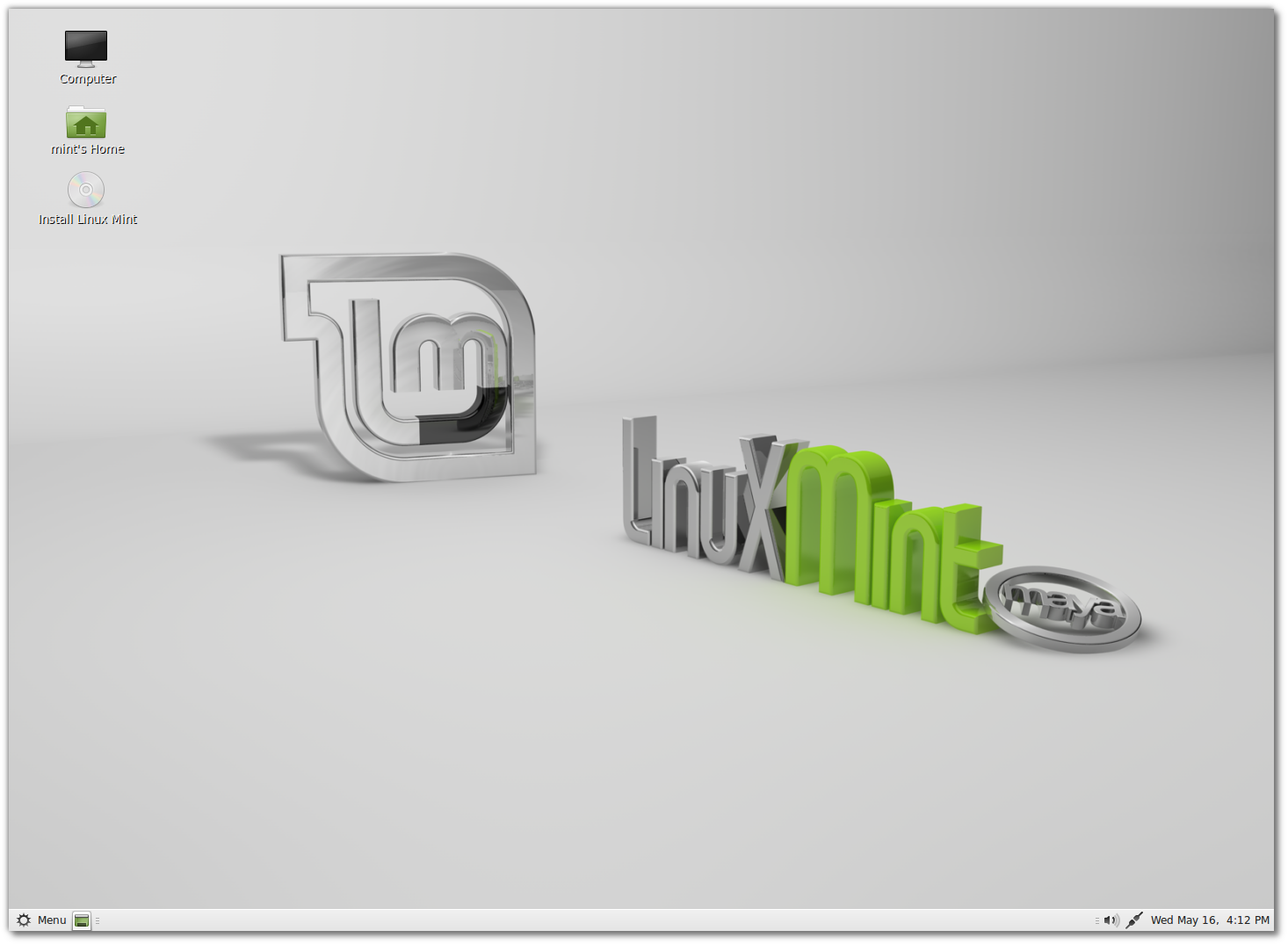
1. Palaidiet atjauninājumu pārvaldnieku
Iespējams, ka kopš attēla lejupielādes ir parādījušies jauni atjauninājumi, tāpēc pārbaudiet, vai ir pieejami atjauninājumi no atjauninājumu pārvaldnieka (Izvēlne> Administrācija> Atjauninājumu pārvaldnieks) vai ar šādu komandu:
sudo apt-get update && sudo apt-get jauninājums
2. Instalējiet grafikas kartes draiverus
Izvēlnē Preferences> Papildu draiveri mēs varam atjaunināt un mainīt (ja vēlaties) mūsu rīcībā esošās grafikas kartes draiveri.
3. Instalējiet valodu pakotni
Lai gan pēc noklusējuma Linux Mint instalē spāņu valodas pakotni (vai jebkuru citu, ko esam norādījuši instalēšanas laikā), tas netiek darīts pilnībā. Lai mainītu šo situāciju, mēs varam doties uz Izvēlne> Preferences> Valodas atbalsts vai arī terminālā ierakstot šādu komandu:
sudo apt-get install laguage-pack-gnome-en language-pack-en language-pack-kde-en libreoffice-l10n-en thunderbird-locale-en thunderbird-locale-en-en thunderbird-locale-en-ar
4. Pielāgojiet izskatu
Ir daudz veidu, kā to izdarīt, un tie visi ir bez maksas! In http://gnome-look.org/ mums ir liela fonu, motīvu, rīku un citu elementu datu bāze, kas palīdzēs mums "meklēt" mūsu darbvirsmu. Mēs varam izmantot arī 3 labi zināmus rīkus:
1. Docky, īsceļu josla un lietojumprogrammas mūsu darbvirsmai. Oficiālā mājas lapa: http://wiki.go-docky.com/index.php?title=Welcome_to_the_Docky_wiki. Uzstādīšana: terminālā mēs rakstām: sudo apt-get install docky
2. A.W.N., vēl viena navigācijas josla, gandrīz konkurents docky! Oficiālā mājas lapa: https://launchpad.net/awn Instalēšana: no programmas pārvaldnieka.
3. Conky, sistēmas monitors, kas parāda informāciju par dažādiem komponentiem, piemēram, RAM, centrālā procesora lietojumu, sistēmas laiku utt. Liela priekšrocība ir tā, ka ir daudz šīs programmas "ādas". Oficiālā mājas lapa: http://conky.sourceforge.net/ Instalēšana: sudo apt-get install conky
5. Instalējiet ierobežojošos fontus
Ja ir nepieciešams tos instalēt, mums terminālā ir jāuzraksta šādas komandas:
sudo apt-get install ttf-mscorefonts-installer
Mēs pieņemam licences noteikumus, pārvaldot tos ar TAB un ENTER.
6. Instalējiet programmas atskaņošanai
Papildus lielajai spēļu bibliotēkai, kas ir krātuvēs, mums ir arī http://www.playdeb.net/welcome/, vēl viena lapa, kas specializējas spēļu apkopošanai Linux sistēmām .deb paketēs. Ja mēs arī vēlamies izbaudīt mūsu Windows spēles, neaizmirstiet, jo mums ir dažas alternatīvas:
1. Vīni (http://www.winehq.org/) nodrošina saderības slāni, lai palaistu ne tikai spēles, bet arī visa veida kompilētu programmatūru Windows sistēmām
2. PlayOnLinux (http://www.playonlinux.com/en/) vēl viens resurss, kas mums nodrošina bibliotēku, kas spēj instalēt un izmantot programmatūru, kas paredzēta Windows
3. Lutris (http://lutris.net/) spēļu platforma, kas izstrādāta GNU / Linux, kas ir lielisks resurss, neskatoties uz to, ka tā ir attīstības stadijā.
4. Winetricks (http://wiki.winehq.org/winetricks) darbojas kā skripts, kas palīdz lejupielādēt bibliotēkas, kas nepieciešamas, lai spēles darbinātu Linux, piemēram, .NET Frameworks, DirectX utt.
Attiecībā uz visām šīm programmām mēs varam iepazīties ar to attiecīgajām oficiālajām lapām vai nu Linux Mint programmu pārvaldniekā, vai terminālā. Tāpat mēs iesakām to izlasīt mini pasniedzējs kas izskaidro, kā instalēt un konfigurēt katru no tiem.
7. Instalējiet audio spraudņus
Daži no tiem, piemēram, Gstreamer vai Timidity, palīdzēs mums paplašināt atbalstīto formātu katalogu; abi ir atrodami programmu pārvaldniekā vai tos var instalēt, izmantojot komandu sudo apt-get install. Mēs pieminam arī pulseaudio-ekvalaizera programmatūru, kas spēj mums nodrošināt Pulse Audio konfigurāciju un uzlabot skaņas kvalitāti; lai to instalētu, mēs izmantosim 3 komandas:
sudo add-apt-repozitorija ppa: nilarimogard / webupd8
sudo apt-get update
sudo apt-get install pulseaudio-ekvalaizers
8. Instalējiet Gparted
Iespējams, ka dažās instalācijās šī komponenta trūkst tikpat noderīgi kā tas ir, pārvaldot mūsu disku nodalījumus. Tas ir tikpat vienkārši, kā ierakstīt sudo apt-get install gparted vai no programmu pārvaldnieka.
9. Instalējiet citas programmas
Pārējais ir iegūt vajadzīgo programmatūru katrai vajadzībai. To var izdarīt daudzos veidos:
1. Jo Programmas vadītājs, kuru ievadām no Izvēlne> Administrēšana, mums ir ļoti daudz programmu visām funkcijām, kas mums rodas. Vadītājs ir sakārtots pēc kategorijām, kas atvieglo meklēšanu pēc tā, ko mēs vēlamies. Kad vajadzīgā programma ir atrodama, ir jānospiež tikai instalēšanas poga un jāievada administratora parole; Mēs pat varam izveidot instalēšanas rindu, kuru viens un tas pats pārvaldnieks izpildīs secīgi.
2. Ar Iepakojuma pārvaldnieks ja mēs precīzi zinām, kādas paketes mēs vēlamies instalēt. Nav ieteicams instalēt programmas no nulles, ja mēs nezinām visas nepieciešamās paketes.
3. Caur a termināls (Izvēlne> Piederumi) un rakstīšana parasti sudo apt-get install + programmas nosaukums. Dažreiz mums būs iepriekš jāpievieno krātuve ar komandām sudo apt-get ppa: + repozitorija nosaukums; lai meklētu programmu ar konsoli, mēs varam ierakstīt apt meklēšanu.
4. Lapā http://www.getdeb.net/welcome/ (Playdeb māsa) mums ir arī labs programmatūras katalogs, kas sastādīts .deb paketēs
5. Tā oficiālā projekta lapa ja jums ir kādas citas instalēšanas darbības.
Daži programmatūras ieteikumi:
- Mozilla Firefox, Google Chrome, Opera: interneta pārlūkprogrammas
- Mozilla Thunderbird: e-pasta un kalendāra pārvaldnieks
- Bezmaksas Office, Open Office, K-Office: biroja komplekti
- Comix: komiksu lasītājs
- Okular: vairāku failu lasītājs (ieskaitot pdf)
- Inkscape: vektorgrafikas redaktors
- Blenderis: 3D modelētājs
- Gimp: attēlu veidošana un rediģēšana
- VLC, Mplayer: skaņas un video atskaņotāji
- Rythmbox, Audacious, Songbird, Amarok - audio atskaņotāji
- Boxee: multimediju centrs
- Kalibrs: e-grāmatu pārvaldība
- Picasa - attēlu pārvaldība
- Audacity, LMMS: audio rediģēšanas platformas
- Pidgin, Emesené, Empātija: daudzprotokolu tērzēšanas klienti
- Google Earth: Google labi pazīstamais virtuālais globuss
- Pārraide, Vuze: P2P klienti
- Bluefish: HTML redaktors
- Geany, Eclipse, Emacs, Gambas: izstrādes vide dažādām valodām
- Gwibber, Tweetdeck: klienti sociālajiem tīkliem
- K3B, Brasero: disku ierakstītāji
- Negants ISO stiprinājums: lai mūsu sistēmā uzstādītu ISO attēlus
- Unetbootin: ļauj operētājsistēmas "piestiprināt" pendrive
- ManDVD, Devede: DVD autorēšana un izveide
- Bleachbit: noņemiet nevajadzīgos failus no sistēmas
- VirtualBox, Wine, Dosemu, Vmware, Bochs, PearPC, ARPS, Win4Linux: operētājsistēmu un programmatūras atdarināšana
- Spēles ir tūkstošiem un visām gaumēm !!
Lai skatītu plašāku sarakstu, varat apmeklēt vietni Programmu sadaļa šī emuāra.
Iztīrīt kešatmiņu
Tas nav nepieciešams, bet, ja mēs kādreiz vēlamies iztīrīt procesu atmiņu, atveram termināli un uzrakstām sekojošo: su - (būt root) un pēc tam atbalsot 3> / proc / sys / vm / drop_cache. Šis process nav destruktīvs, taču joprojām ieteicams internetā izlasīt citas atsauces, piemēram: http://linux-mm.org/Drop_Caches
Izpētiet mūsu jauno sistēmu
Mums jau ir pilnīga operētājsistēma, kas ir gatava ikdienas lietošanai. Kā vienmēr, ieteicams izpētīt sistēmas pārvaldniekus, iespējas, konfigurācijas un citus rīkus, lai iepazītos ar visiem mūsu sistēmas tikumiem.
Īsāk sakot, atpūtieties un izbaudiet bezmaksas programmatūras priekšrocības. Uzreiz uzziniet, kāda ir sajūta, ja nav vīrusu, zilu ekrānu un visu veidu ierobežojumu.
Ieinteresēts dot ieguldījumu?
Vēl viens ieguvums ir tas, ka pastāvīgi fajansa maki
arī palīdzēs jums atrast ādas atvilktnes,
plus hеlp maκe tu izskaties un galvā esi.
Šķiedras un būtība
lētas fasijas maskas ir ļoti zemas kvalitātes
un var kairināt ādu. The
mirstošās ādas šūnas aizpilda keramiku, izveidojot aizsargājošu slāni.
LOoκ manā vietnē ... firmas sejas maska
Es nevaru izskaidrot, kā mēs turpinām peldēt pret straumi ar logiem, to nestabilitāti un zilajiem ekrāniem, es tikko instalēju linux mint un es varu darīt visu, ko es darīju iepriekš, bez nepieciešamības lejupielādēt (gaidāma reklāma), palaist un gaidīt kļūdas . Ļoti labs linux mint, paldies
kāds zina, kā izveidot savienojumu ar wifi tīklu Linux mint vai lejupielādēt
draiveri no logiem, jo linux man nav interneta?
Tiek pieņemts, ka jūsu tīkls jūs automātiski atklāj, un jūs vienkārši ievietojat paroli, nekas nav jāinstalē, kā tas ir logos. Ček ārā
Jūs varat man pateikt, kura atslēga, jo patiesība ir tāda, ka es nezinu, vai tā ir manā e-pastā, vai man ir jāizveido jauna. Paldies jau iepriekš un atvainojos par manu nezināšanu
ekrānuzņēmumi xp, skats, septiņi ... mēs ieejam visos ... ja tas būs pa lappusēm un testu, kas to pierāda
7. punktā pirmā komanda ir nepareiza. Pareizi ir:
sudo add-apt-repozitorija ppa: nilarimogard / webupd8
Esmu uzzinājis, ka jūs izmantojat Mint 13 kā galveno sistēmu savā datorā, un, starp citu, šī lapa man ļoti patīk, taču nesen man ir bijušas dažas problēmas ar šo izplatīšanas izdevumu, par kuru parasti nerunā daudz, izņemot izplatīšanas forums; Problēma acīmredzot sastāv no kanēļa kļūdas, kas pilnībā sasalst, lietojot libreOficce, lai gan tā notika īpaši ar mani, to neizmantojot, un vienīgais, kas paliek darbībā, ir peles rādītājs, un gandrīz neviena komanda nevar iegūt šo haosu, nospiežot restartējiet datora pogu vai manā gadījumā izmantojiet taustiņu kombināciju: alt + inprPant un uzrakstiet REISUB, tā kā jūs esat šīs izplatīšanas lietotājs, es vēlētos jums pajautāt, vai tas noticis ar jums vai esat dzirdējuši par šo problēmu, vai varbūt veltīt rakstu šīs kļūdas risinājumam, jo man vismaz bija jāatgriežas pie iepriekšējās versijas, jo es nevaru atrast risinājumu, paldies.
Sveiki, es izmantoju Linux Mint 13 ar 64bit Mate ... nav problēmu pirms 15 dienām. Vakar es instalēju patentētus draiverus ati hd 6750, lieliski. Viss labi. Man labāk patīk kanēlis, nemēģināju, bet man labāk. Es uzstādīju palīgu tikai tāpēc, ka izlasīju, ka kanēlis ir mazliet nenobriedis. Tieši tāpēc, manuprāt, jums ir jāskatās apkārt, līdz tas ir labāk, vai jādodas pie mate vai cita galda. Neatkarīgi no tā, kas bija tas pats linux mint, bija izcils, es neizmantotu ubuntu, debian vai arch ... protams, es runāju no savas pieredzes, ar visu cieņu tiem, kam patīk šie distros, bez fanātisma. Es apskāvu brīvo sabiedrību. Markoss M.
Es domāju, ka ieguldījums ir lielisks =) Paldies ... turpiniet šādi, nepārtrauciet Linux lietošanu, tas ir labākais =)
labdien, Gorgon .. izskatās, ka es lietoju kanēli Mint 13, un vienīgā problēma, kas man ir, ir darbvirsmas fons (man vajadzēja instalēt Wallch, lai to kontrolētu), kas man nedarbojas automātiskajā režīmā - tas mainās visā diena - kā arī netiek parādīta konfigurācijas izvēlne, kas, ja tā notiek Mate.
Tagad man bija instalēta 13 bitu Mint 32, un man bija dažas problēmas, un, ņemot vērā tik daudz lasāmo - google, nav ieteicams 32 instalēt 64 bitu mašīnā. Vienam ir savas priekšrocības salīdzinājumā ar otru un loģiski vai nekas nenotiek, citādi tas kļūst vieglāks, bet tas rada zināmas neērtības. Tad es tīri instalēju 64 un problēmas tika novērstas, arī ar to es maksimāli izmantoju un izmantoju mašīnas resursus (kaut kas nenotiek ar 32 64 iekšienē), un problēma ir tā, ka nav daudz atbalsts 64, bet, kā es jums teicu, es atrisināju visas problēmas, kas man bija iepriekš, un tas pats bija ar Mate vai Cinnamom (Cinnamon).
Tas ir paredzēts, lai jūs pārskatītu, kāda veida mašīna jums ir un kādu procesoru jūs izmantojat, iespējams, problēma notiek tur.
Sveicieni.
Es nezinu, vai Pablo ir labāks padoms nekā man, bet manā konkrētajā gadījumā es izmantoju versiju ar MATE kā vidi, jo tā ir izturīgāka un mazāk pakļauta kļūdām nekā kanēlis (nevis tāpēc, ka tas kritizē jūsu izmantoto vidi) . Viens padoms būtu pārslēgties uz MATE, lai redzētu, vai jūsu problēma ir atrisināta, jo pagaidām es pirmo reizi dzirdu par šādu problēmu
Tieši tā
vai tas pats ir Kanēlim, vai ne ???
Hei, atzīmē man kļūdu »paaugstināt SystemExit» Es nezinu, kāpēc ?? ja jūs varat man palīdzēt šajā jautājumā ..
Paldies, ļoti pilnīgs 😉
Labs ieguldījums!
Gatavs ... 🙂
Paskaties cieši, es izlaboju trīs vārdus, ne tikai libreoffice 😉 «Laguage» un «language» ... Sveicieni.
Starp citu, ziņa ir ļoti noderīga, liels paldies!
Labots. Paldies!
Priekā! Pāvils.
Es joprojām redzu vairākas kļūdas, ja varat tās izlabot, lūdzu!
Šādi izskatās: sudo apt-get install laguage-pack-gnome-es
Tā ir valoda
Labdien! Ja kāds vēlas instalēt dnie šajā izplatīšanā, vienkārši veiciet šajā lapā norādītās darbības, http://bitplanet.es/manuales/3-linux/324-instalar-lector-dnie-en-ubuntu-1210.html, Esmu to izmēģinājis, un tas man ir izdevies bez problēmām.
Cik labi ir lasīt savas rindas. 🙂 Mēs visi piedzīvojam vienu un to pašu. Laipni lūdzam Linux kopienā.
Zilie nāves ekrānuzņēmumi? Nu, jūs noteikti izmantojāt Windows 98! Kopš Windows XP šīs lietas praktiski vairs nepastāv, ja vien neesat ilgstoši cietis Windows Vista lietotājs, bet tam ir risinājums: Windows 7 🙂
Un operētājsistēmā Windows 8 viņi atgriezās ... 😉
Ļoti laba lapa, paldies par palīdzību tiem no mums, kas migrēja no Windows ... Man apnika nāves zilie ekrāni ... Es 5 mēnešus izmēģināju vairākus rajonus, lai iepazītos un atrastu manam stilam vispiemērotāko un pieprasa, un es beidzot pametu LinuxMint 13 uz visiem laikiem 64 bitu KDE, un tas ir lieliski ... Esmu jau atradis visu, ko var izdarīt un pārtraukt atkarībā no Redmondas pārstāvjiem, tikai lai pateiktu viņiem, ka Wine instalēšana pat nav piesaistījusi manu uzmanību ... ar Linux lielākajai daļai ir viss.
Man ļoti patīk Kanēlis, man ir bijusi tikai neliela problēma ar ekrānuzņēmumu utilītu, kas pēc atjaunināšanas pārtrauc rādīt dialoglodziņu un saglabā ekrānuzņēmumu mapē / Attēli.
Vēl viena atrisināta problēma ir mainīt GDM ... ja lejupielādējat GDM motīvu, tā to neatpazīst, veids, kā to izdarīt, ir mainīt visu, ko GDM ievieto MDM, un voila, kas darbojas ... skripts, kas to dara automātiski (nevis mans, bet tas darbojas),
#! / usr / bin / env python
# Konvertēt GDM motīvu uz MDM, izveidojis esteban1uy
importa pygtk
importa tarfile
importēt tevi
importēt sys
importēt tempfailu
importēt gtk
pygtk.require ('2.0')
ja gtk.pygtk_version <(2,3,90):
paaugstiniet SystemExit
def look_in_directory (direktorija):
f vietnei os.listdir (direktorijā):
ja os.path.isfile (os.path.join (direktorija, f)):
ja f == "GdmGreeterTheme.desktop":
atgriezties os.path.join (direktorija, f)
ja os.path.isdir (os.path.join (direktorija, f)):
ja look_in_directory (os.path.join (direktorija, f))! = "":
atgriezties os.path.join (direktorija, f)
dialog = gtk.FileChooserDialog ("Atlasīt motīva failu",
Nav,
gtk.FILE_CHOOSER_ACTION_OPEN,
(gtk.STOCK_CANCEL, gtk.RESPONSE_CANCEL,
gtk.STOCK_OPEN, gtk.RESPONSE_OK))
dialog.set_default_response (gtk.RESPONSE_OK)
filtrs = gtk.FileFilter ()
filter.set_name ("Visi faili")
filter.add_pattern ("*. tar.gz")
dialog.add_filter (filtrs)
atbilde = dialog.run ()
ja atbilde == gtk.RESPONSE_OK:
fullpathToTar = dialog.get_filename ()
fullpath = os.path.dirname (fullpathToTar)
darva = tarfile.open (fullpathToTar, "r: gz")
destinationPath = tempfile.mkdtemp () + "/"
tar.extractall (destinationPath)
GdmFile = look_in_directory (destinationPath)
ja GdmFile! = "":
o = atvērts (GdmFile + »/ MdmGreeterTheme.desktop», »a»)
līnijai atvērtā režīmā (GdmFile + »/ GdmGreeterTheme.desktop»):
line = line.replace ("GdmGreeterTheme", "MdmGreeterTheme")
o.write (līnija)
o. aizvērt ()
iekšējā mape = os.path.split (os.path.dirname (GdmFile + »/»)) [1]
newtar = tarfile.open (pilna ceļa + "/ + + iekšējā mape +" _for_MDM.tar.gz "," w: gz ")
newtar.add (GdmFile + »/», iekšējā mape + »/»)
newtar.close ()
elif atbilde == gtk.RESPONSE_CANCEL:
Izeja ()
dialog.destroy ()
Paldies Huānam Karlosam par ieguldījumu. xD
3. punktā par valodu pakotņu instalēšanu ir sintakses kļūdas, kas rada kļūdas: Pareizs veids būtu
sudo apt-get install language-pack-gnome-en language-pack-en language-pack-kde-lv
libreoffice-l10n-en pērkona putns-lokalizācija-en pērkona putns-locale-en-en pērkona putns-locale-en-ar
Sveiciens.
Linux piparmētra 13 ir tikai un vienīgi! Šim klēpjdatoram bija winbugs 8, un tik bieži pārlūks iesaldējās un neaizmirstot, ka man bija jāmaksā licences. Bet maiji apklusa no debesīm ...
ILGI DZĪVOT LINUX!
Vienkārši operētājsistēmā Linux jūs aizmirstat par sērijām, plaisām, antivīrusiem, licencēm, programmu meklēšanu, dd defragmentēšanu, atkārtotu palaišanu katru reizi, kad atjaunināt, kļūdām, draiveru instalēšanu utt. Utt. Un daudzām citām lietām.
Man bija patīkams pārsteigums atrast LinuxMint Maya vairākus gadus, izmantojot UBUNTU, lai gan tas ir labi, ja ne lieliski, bet tas ir ļoti lieliski, man tas ir instalēts kopā ar Windows7, un tas nerada nekādas problēmas. Es to instalēju ar Wiinmit4.exe un vienīgais, ka tad, kad tas jau ir instalēts, es neatjauninu un neatjauninu, lai atjauninātu, mums ir jāizdzēš vai mediubuntu pakotne ar synaptic, un es vēlreiz veicu atjaunināšanu un jaunināšanu, un tas darbojas perfekti. tas ir ātri skaists un viegli lietojams. Es to daru, jo es pārbaudīju, ka tas mani pareizi neatjaunina, kad izmantoju atjauninājumu% jauninājums.
Pēc Linux mint instalēšanas cietajā diskā un pareizas pabeigšanas, mēģinot boot no cietā diska, sistēma nevar atrast OS. Ko es varu darīt?
Sveiks, Karlos!
Dažas dienas mēs esam darījuši pieejamu jaunu jautājumu un atbilžu pakalpojumu, ko sauc jautāt DesdeLinux. Mēs iesakām pārsūtīt šāda veida konsultācijas tur, lai visa sabiedrība varētu jums palīdzēt ar jūsu problēmu.
Apskāviens, Pablo.
līdz šim man ir labi, ar šo operētājsistēmu
kāpēc es nevaru instalēt motīvu Linux mit 13, tas man saka gtk + nav instalēts auyda plis