
Ja, piemēram, es, jūs esat mīļākais Stipri iesist un ieraduma vai kaprīzes dēļ jūs nejūtaties kā lietot zsh y ak mans zsh lai sniegtu vairāk uzlabojumu savam terminālim. Nu, savlaicīgi šī apmācība parāda, kā konfigurēt soli pa solim elektrolīnijas-čaulas-meistars un piešķir viņam jauku izskatu tūlītēja jūsu apvalks bash. Īsāk sakot, šī apmācība padarīs jūs par Bash Prompt pielāgošana
Kas ir bash?
Bash (atkal Bourne shell) ir datorprogramma, kuras funkcija ir komandu interpretācija, un konsoles programmēšanas valoda. Tas ir balstīts uz Unix apvalku un ir saderīgs ar POSIX.
Kas ir ātrs?
Komanda rindā parādītais raksturs vai rakstzīmju kopa tiek saukta par uzvedni, lai norādītu, ka tā gaida komandas. Tas var atšķirties atkarībā no apvalka un parasti ir konfigurējams.
Lejupielādē Powerline-Shell-Master
Powerline-Shell-Master ir bezmaksas projekts, un to var atrast vietnē https://github.com/banga/powerline-shell

Mēs ejam uz šo maršrutu un lejupielādējam to kā zip formātā.
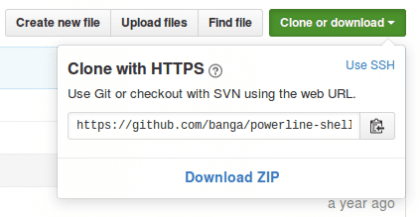
Mēs to varam izdarīt arī no konsoles ar šādu komandu:
git clone https://github.com/banga/powerline-shell.git
PowerLine-Shell-Master konfigurēšana
Kad projekts ir lejupielādēts, mēs to izsaiņojam:
$ cd / Lejupielādes $ unzip powerline-shell-master.zip $ cd powerline-shell-master
Mēs rediģējam konfigurācijas failu config.py.dist lai ielādētu pamattēmu
$ nano config.py.dist
    Faila pēdējā rindiņā nomainiet rindu THEME = 'default' uz
    TĒMA = 'pamata'
Iziet un saglabāt izmaiņas

Mēs izpildām install.py Lai ielādētu jaunās konfigurācijas izmaiņas:
$ python install.py
  Tam jāatgriež šāda izeja:
    Izveidots personiskais config.py pielāgojumiem. Powerline-shell.py tika veiksmīgi saglabāts
  Ja izpilde bija veiksmīga, mēs pamanīsim vēl trīs failus:
    config.pyc, config.py un powerline-shell.py

Tagad mums ir tikai jāatrod mape, kur tai vajadzētu būt, vai tai vajadzētu būt ērtībai un kārtībai, mēs pārvietojam mapi uz / home / user, pārdēvējot to par .power-line-shell-master, pirms nosaukuma ir jāslēpj.
Ja mēs joprojām atrodamies direktorijā, mēs atgriežamies:
$ cd .. $ mv powerline-shell-master $ HOME / .powerline-shell-master

Bash Prompt iestatīšana
Lai konfigurētu bash uzvedni, ir diezgan vienkārši, jo powerline-shell rokasgrāmatā ir pareiza bash konfigurācija, taču tomēr tā ir nedaudz ierobežota, tāpēc es atstāšu .bashrc konfigurāciju, lai jūs to vienkārši ielīmētu failā. bashrc tāds, kāds tas ir, aizstājot iepriekšējo konfigurāciju.
Ja mēs joprojām atrodamies lejupielādes maršrutā, dodamies uz personīgo mapi
$ cd ~
Mēs izveidojam mūsu .bashrc faila dublējumkopiju
$ cp .bashrc .bashrc_old
Lai rediģētu, mēs atveram .bashrc failu ar teksta redaktoru
$ nano .bashrc
Pēc atvēršanas mēs izdzēšam tā saturu un aizstājam to ar šo:
# ~ / .bashrc: izpildīts pēc bash (1) neielaišanas logu.
# see / usr / share / doc / bash / piemēri / startēšanas faili (paketē bash-doc) # piemērus # ja nedarbojas interaktīvi, nedariet neko $ - in * i *) ;; *) atgriešanās ;; esac # vēsturē neievietojiet rindu dublikātus vai līnijas, kas sākas ar atstarpi.
# Lai uzzinātu vairāk opciju, skatiet bash (1) HISTCONTROL = ignorēt gan #, kas pievienoti vēstures failam, nepārrakstiet to shopt -s histappend #, lai iestatītu vēstures garumu, skatiet HISTSIZE un HISTFILESIZE bash (1) HISTSIZE = 1000 HISTFILESIZE = 2000 # pārbaude loga izmērs pēc katras komandas un, ja nepieciešams, # atjauniniet LINES un COLUMNS vērtības.
shopt -s checkwinsize # Ja iestatīts, modelis "**", kas tiek izmantots ceļa nosaukuma paplašināšanas kontekstā, # sakritīs ar visiem failiem un nulles vai vairāk direktorijiem un apakšdirektorijiem.
#shopt -s globstar # padarīt mazāk draudzīgu ne teksta ievades failiem, skatiet lesspipe (1) [-x / usr / bin / lesspipe] && eval "$ (SHELL = / bin / sh lesspipe)" # iestatiet mainīgo, kas identificē chroot, kurā jūs strādājat (izmantots zemāk esošajā uzvednē), ja [-z "$ {debian_chroot: -}"] && [-r / etc / debian_chroot]; tad debian_chroot = $ (cat / etc / debian_chroot) fi # iestatiet izdomātu uzvedni (bez krāsas, ja vien mēs nezinām, ka mēs "vēlamies" krāsu) lietu "$ TERM" xterm-color | * -256color) color_prompt = jā ;; esac # uncomment par krāsainu uzvedni, ja terminālim ir iespējas; pēc noklusējuma ir izslēgts #, lai nenovirzītu lietotāju: termināla logā # uzmanība jāpievērš komandu izvadei, nevis uzvednei # force_color_prompt = jā, ja [-n "$ force_color_prompt"]; tad, ja [-x / usr / bin / tput] && tput setaf 1> & / dev / null; tad # mums ir krāsu atbalsts; pieņemsim, ka tas atbilst Ecma-48 # (ISO / IEC-6429). (Šāda atbalsta trūkums ir ārkārtīgi reti, un šāds gadījums parasti atbalsta setf, nevis setaf.) Color_prompt = jā cits color_prompt = fi fi #config pamata uzvedne #if ["$ color_prompt" = jā]; tad # PS1 = '$ {debian_chroot: + ($ debian_chroot)} \ [\ 033 [01; 32m \] \ u @ \ h \ [\ 033 [00m \]: \ [\ 033 [01; 34m \] \ w \ [\ 033 [00m \] \ $ '#else # PS1 =' $ {debian_chroot: + ($ debian_chroot)} \ u @ \ h: \ w \ $ '#fi #unset color_prompt force_color_prompt # Ja tas ir xterm iestatiet virsrakstu user @ host: dir #case "$ TERM" sadaļā # xterm * | rxvt *) # PS1 = "\ [\ e] 0; $ {debian_chroot: + ($ debian_chroot)} \ u @ \ h : \ w \ a \] $ PS1 "# ;; # *) # ;; #esac # iespējojiet ls krāsu atbalstu un pievienojiet arī noderīgus aizstājvārdus, ja [-x / usr / bin / dircolors]; tad pārbaudiet -r ~ / .dircolors && eval "$ (dircolors -b ~ / .dircolors)" || eval "$ (dircolors -b)" aizstājvārds ls = 'ls --color = auto' #alias dir = 'dir --color = auto' #alias vdir = 'vdir --color = auto' alias grep = 'grep - -color = auto 'alias fgrep =' fgrep --color = auto 'alias egrep =' egrep --color = auto 'fi # krāsainu GCC brīdinājumi un kļūdas #export GCC_COLORS =' kļūda = 01; 31: brīdinājums = 01; 35 : note = 01; 36: caret = 01; 32: locus = 01: quote = 01 '# vēl daži ls aizstājvārdi alias ll =' ls -alF 'alias la =' ls -A 'alias l =' ls -CF ' ## Alias update operētājsistēmas aizstājvārds system-update = "sudo apt-get update && sudo apt-get upgrade" # Pievienojiet "brīdinājuma" aizstājvārdu ilgstošām komandām. Izmantojiet šādi: # gulēt 10; alert alias alert = 'paziņot-nosūtīt - operācija = maz -i "$ ([$? = 0] && atbalss terminālis || atbalss kļūda) "" $ (history | tail -n1 | sed -e '\' 's / ^ \ s * [0-9] \ + \ s * //; s / [; & |] \ s * brīdinājums $ // '\' ') "' # Alias definīcijas.
# Iespējams, vēlēsities visus savus papildinājumus ievietot atsevišķā failā, piemēram, # ~ / .bash_aliases, nevis tieši pievienot šeit.
# Skatīt bash-doc paketē / usr / share / doc / bash-doc / piemērus.
ja [-f ~ / .bash_aliases]; pēc tam. ~ / .bash_aliases fi #grep komandu krāsu aktivizēšana GREP_OPTIONS = - color # iespējo programmējamās pabeigšanas funkcijas (jums nav jāiespējo # this, ja tas jau ir iespējots mapēs /etc/bash.bashrc un / etc / profile # sources / etc / bash.bashrc).
ja! shopt -oq posix; tad, ja [-f / usr / share / bash-complete / bash_completion]; pēc tam. / usr / share / bash-complete / bash_completion elif [-f / etc / bash_completion]; pēc tam. / etc / bash_completion fi fi # Configuration Powerline-shell-master function _update_ps1 () {PS1 = "$ ($ HOME / .powerline-shell-master / powerline-shell.py $?
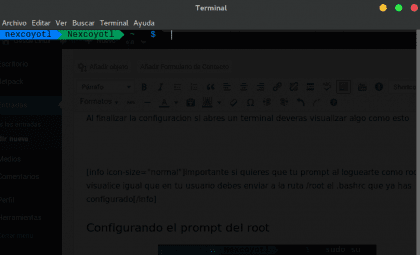
Konfigurācijas beigās, ja atverat termināli, tas tiks parādīts šādi.
Saknes uzvednes iestatīšana

Ja jūs izlasījāt brīdinājumu un esat ieguvis nozīmi, turpināsim un konfigurēsim root propt, tas neaizņems ilgu laiku, tas ir tikai faila kopēšana .bashrc iepriekš rediģēts un nosūtiet to uz maršrutu / sakne.
Mūsu personīgās mapes ceļā
$ sudo cp -f .bashrc /root/.bashrc [sudo] parole (lietotājam):
Kad es to izdarīšu, mēs pārbaudām, vai failam /root/.bashrc ir tāda pati konfigurācija
$ sudo cat / saknes/.bashrc

Paldies, ka skatījāties šo apmācību, un, ja esat viens no tiem, kas to savlaicīgi ieviesa praksē, es priecājos, ka tā tas ir, jo šī rokasgrāmata vai apmācība tika izveidota ar mērķi būt noderīga. Es zinu, ka daudziem tas nav tik pretrunīgi vērtēts jautājums, bet dažreiz ir garlaicīgi strādāt ar nepievilcīgu termināli, hehe gaumes jautājums.
Sveiki!!
Man ļoti patika jūsu ziņa, es to esmu pārbaudījis jaunajā Mint 18.1 un, kad rakšanas rezultāts nav bijis tāds pats ...
Šķiet, ka man nav atbilstošu sistēmas fontu, lai pareizi parādītu uzvedni ar bultiņām, jo krāsas tiek parādītas pareizi.
Es nezinu, vai ar to notiek kāds cits, bet es gribētu uzzināt, vai ir kāds risinājums vai lejupielādējama lapa no pareizajiem avotiem, lai tā labi parādītos.
Paldies!
Sveiks, draugs, paldies par komentāriem, ja tiešām esmu aizmirsis pieminēt, ka tam nepieciešami pareizie avoti, lai uzlabotu izskatu. Šie fonti ir Powerline fonti, un jūs tos varat atrast https://github.com/powerline/fonts
Man nācās nomainīt termināla preferences, opciju “Kodējumi” uz “UTF-8 Unicode” un arī atrisināt.
Ja patiesībā es strādāju arī ar “utf-8 unicode” kodējumu, paldies par komentāru 😀
Ohm, tas izskatās ne tikai labi, ja tas nepadara lasīšanu vieglāku, labu Tuto.
Sveiki, ļoti labs paldies, lai gan man gadījās, ka visas joslas krāsas / segmenti parādījās pelēkā krāsā, un šāda veida uzvedne xxxxxx ~ $ kas man jādara, lai to novērstu? Liels paldies, lielisks ieguldījums, sveicieni
Es mēģināju un konsole darbojās, bet man beidzās ātrums, paldies dievam, tas nebija nekas nopietns, un es to varēju salabot.