
Pēdējā diena 20. novembris bija mana dzimšanas diena (23, man palika 23), mans tēvs man iedeva Nokia 5800 ko viņš izmantoja, jo beidzot saprata, ka es to izmantošu labāk use
Es ēdu katru nerdu (vai tehnoloģisko sīkrīku cienītāju) ... Es sāku meklēt lietojumprogrammas, lai viedtālruni padarītu vēl gudrāku, nekā tam vajadzēja būt.

Viena lieta, ko es vienmēr gribēju darīt, bija iespēja piekļūt sava klēpjdatora terminālim no mobilās ierīces, tas ir, lai es varētu ierakstīt komandas savā mobilajā tālrunī un likt tām darboties klēpjdatorā. Tas ļautu man nevajadzēt piecelties no dīvāna, lai varētu kontrolēt savu klēpjdatoru (un mājas datoru), neatstājot komfortu malā aside
Lai to panāktu, man jāinstalē ssh uz mana klēpjdatora, kā arī SSH klients mobilajā tālrunī. Lai instalētu ssh klēpjdatorā, vienkārši instalējiet meta-paketi ssh ... vai instalējiet openssh-serveris , darbosies kāda no šīm divām pakotnēm.
Tad mums mobilajā tālrunī jāinstalē tikai SSH klients, es nolēmu ķite. Izmantojot Google meklēšanu, jūs varat iegūt Putty savai datorsistēmai, kā jau teicu iepriekš ... iOS, Symbian vai Android:
Lai to instalētu, mēs to kopējam (izmantojot USB vai Bluetooth) uz mūsu mobilo tālruni, veicam dubultu pieskārienu (ekvivalents dubultklikšķim hehe), un mobilais tālrunis zinās, kā instalēt lietojumprogrammu.
Kad tas ir instalēts viedtālrunī, mēs to meklējam, izmantojot izvēlni un lietojumprogrammas: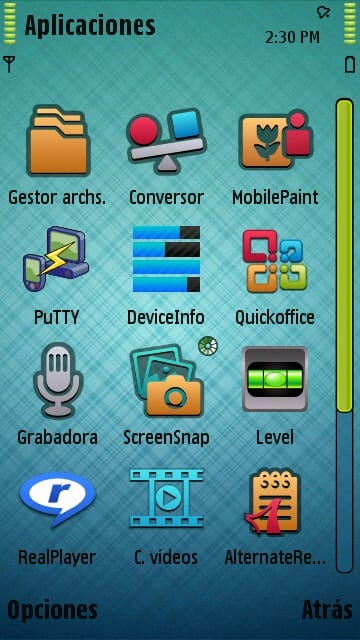
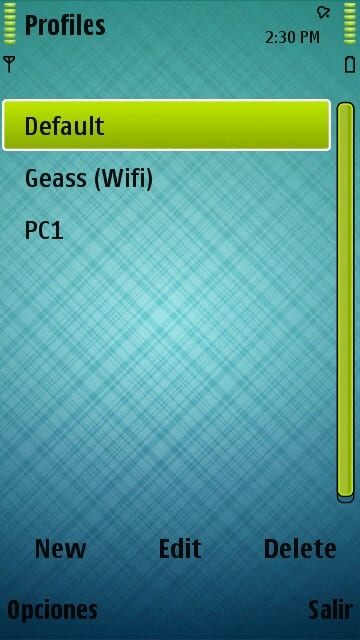
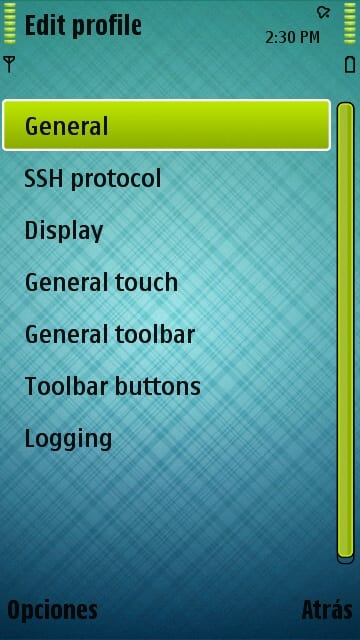
Kā redzat otrajā ekrānuzņēmumā, tiek parādīts profilu saraksts (Profili), ko esam paziņojuši, kā arī iespējas izveidot jaunu profilu (Jaunumi), rediģēt esošu (rediģēt) vai izdzēsiet dažus (izdzēst).
Mēs gatavojamies izveidot jaunu profilu, un mums tiks parādītas šādas opcijas, kuras mēs varam redzēt iepriekšējo 3. ekrānuzņēmumā 🙂
Tad atliek tikai noteikt datus, kur tie atbilst, man tie ir šādi:
En vispārējs: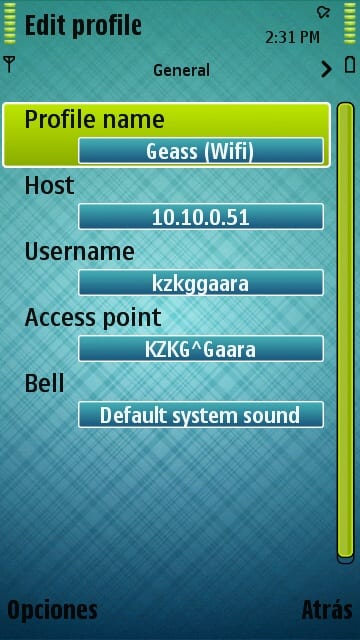
- En Profila vārds mēs ieliekam to, ko mēs vēlamies, tas būs profila nosaukums.
- En Saimnieks Mēs norādām tā datora IP adresi, kuram mēs vēlamies izveidot savienojumu (manā gadījumā mana klēpjdatora Wi-Fi IP).
- En Lietotājvārds mēs ieliekam lietotājvārdu, ar kuru mēs piekļūsim, mans ir kzkggaara kā jūs redzat.
- En Piekļuves punkts mēs atlasīsim sava Wifi nosaukumu.
Turpmākajās "cilnēs" mēs varam definēt SSH portu (gadījumā, ja mēs to esam mainījuši mūsu klēpjdatorā). Papildus izskata konfigurācijai un šāda veida lietām, es atstāju ekrānuzņēmumus par to, kā man ir viss, ja tas kādam ir noderīgs:
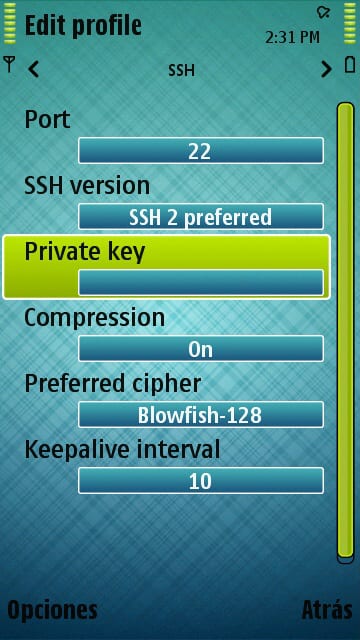
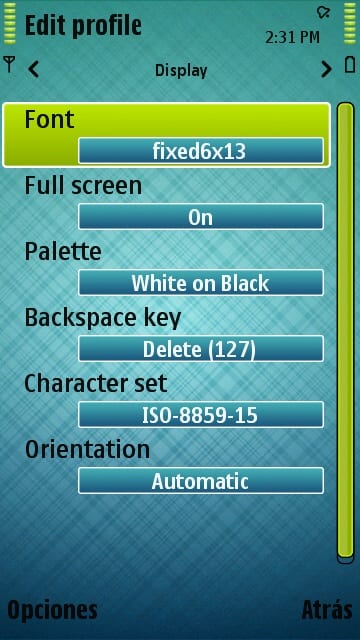

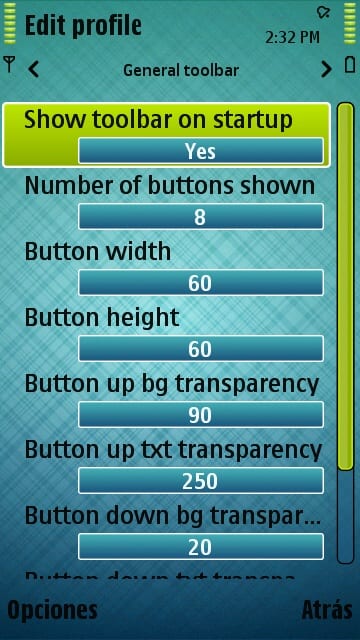
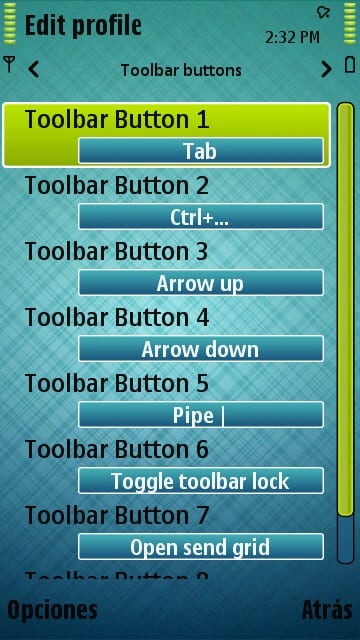
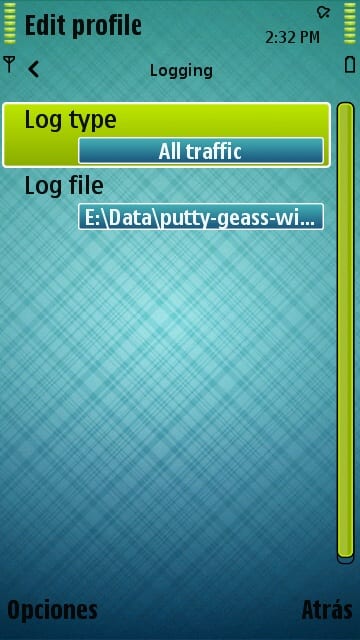
Kad mēs esam konfigurējuši savu profilu pēc vēlēšanās, atliek tikai divreiz pieskarties profilam un voila, tas sāks savienojumu, lūdzot mums lietotāja norādīto paroli, kuru mēs iepriekš norādījām: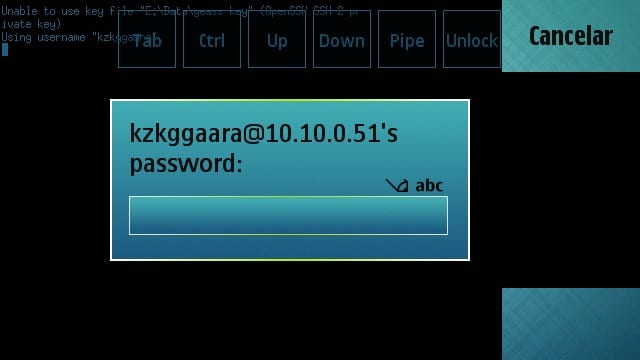
Kad esam ielikuši paroli ... viss, mēs atrodamies datorā (šajā piemērā mans klēpjdators):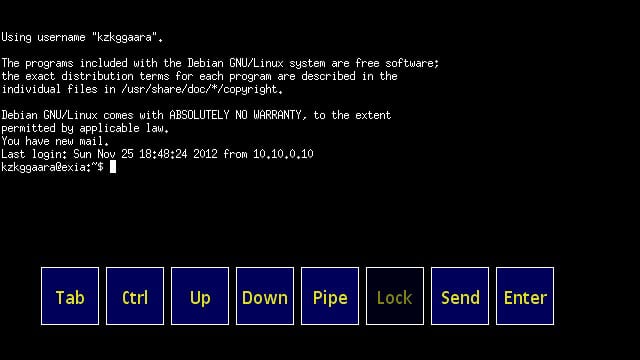
Piemēram, šeit es skrēju htop (termināļa lietojumprogramma, kas parāda aktīvos procesus, patērēto RAM, CPU ... tas ir, kaut kas līdzīgs sistēmas monitoram, bet terminālā). Es to uzrakstīju viedtālrunī, bet, kā redzat, tas man parāda datus no klēpjdatora, labi ... nav joks, 5800 ir 2 CPU un 2 GB RAM LOL !!
Lai pabeigtu pārliecināt ... Es uzskaitīšu mapi, kur tā atrodas (/ home / kzkggaara /), un jūs redzēsiet tā saturu, lai gan tagad, kad es par to domāju, es varētu būt izveidojis uname -a vai kaut ko tamlīdzīgu, ... bet tagad nāk prātā ideja 🙁 ... mums būs jāsamierinās priekš ls
hehe
Mēs joprojām varam izmantot mūsu Linux lietojumprogrammas, šeit es jums parādīšu, ka varu atvērt nano (teksta redaktors terminālā) bez problēmām: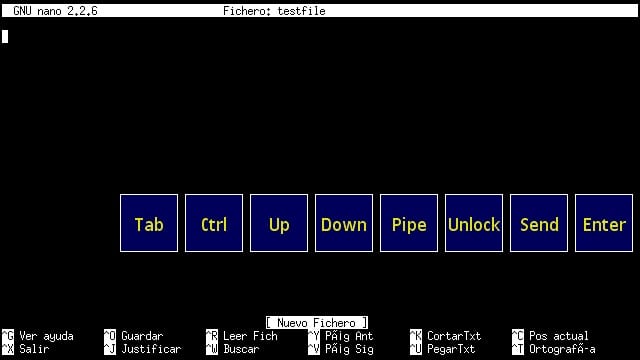
Nu nekas, kā redzat, tas vienkārši ir SSH, tāpēc robeža ir bijusi gandrīz vai mūsu iztēle 🙂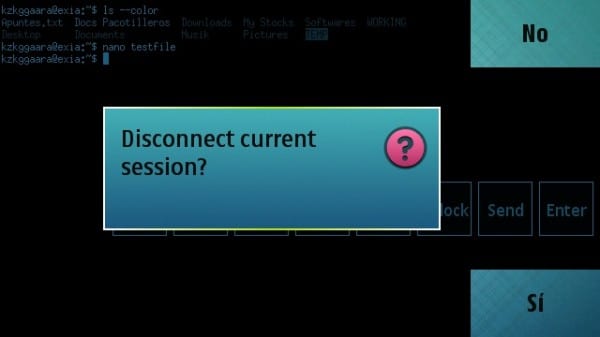
Starp citu, ja jūs domājat, kas ir šīs pogas Tab, Ctrl, Up ... Enter ... Send ... Send, tās ir vienkārši opcijas, kas ļaus mums ievadīt komandas. Citiem vārdiem sakot, mēs uzrakstām «ls» un pēc tam nospiediet (ar pieskārienu vai pieskārienu) uz pogas Enter, un komanda tiek izpildīta šādi.
Tas, ko es tikko paskaidroju, ir diezgan intuitīvs un vienkāršs, bet labāk ir būt pēc iespējas skaidrākam un tādējādi izvairīties no tā, ka kāds kaut ko nesaprot 😉
Es to nezināju, es izmantoju ConnectBot Android ierīcēm, taču vienmēr ir labi, ja ir alternatīvas.
Kad man būs Endijs, es izdomāšu citu APP hehe
PS: Atvainojiet par kavēšanos atbildēt, man bija jārūpējas par personīgām lietām 🙂
Es izmantoju JuiceSSH, tas ir diezgan labs.
Ļoti labi, personīgi android es izmantoju «connectbot», tas ļauj profilus, krāsas, taustiņus utt.
sveicieni.
Laba lieta, man ir jādara kaut kas līdzīgs, lai lejupielādētu, izmantojot ... gnu izplatījumus bez nepieciešamības staigāt no vienas vietas uz otru 🙂
Lielisks ieguldījums .. Man būs labi izslēgt datoru un citas lietas. Jāatceras arī tas, ka datoru mēs varam pārvaldīt no mobilā, izmantojot TeamViewer .. 😛
Paldies jums par komentāriem 😀
No TeamViewer nav ne jausmas, es nekad to neesmu izmantojis 😉
PS: Atvainojiet par kavēšanos atbildēt, man bija jārūpējas par personīgām lietām 🙂
Tas ir tas, par ko jūs runājāt iepriekšējā ziņojumā lol, es to pārbaudīšu savā klēpjdatorā. Labs ieguldījums.
Jā, tas bija viss
Paldies par labo ieguldījumu 😉
PS: Atvainojiet par kavēšanos atbildēt, man bija jārūpējas par personīgām lietām 🙂
Pagaidām es neplānoju ieiet sava klēpjdatora terminālā no sava mobilā tālruņa N 5800.
Man joprojām šķita, ka ziņa ir lieliska, un es to vēlāk rezervēšu kā izlasi. Pagaidām sakiet: kāda ir jūsu mobilā tālruņa / mobilā tālruņa tēma? Tas ir lieliski.
Paldies 😀
Āda ir ... mmm, es nezinu nosaukumu, bet es to augšupielādēju šeit, lai jūs varētu to lejupielādēt, ja vēlaties: http://ftp.desdelinux.net/kzkggaara/android-theme-nokia-5800.sis
PS: Atvainojiet par kavēšanos atbildēt, man bija jārūpējas par personīgām lietām 🙂
Es nevaru atrast Putty for Android ... vai šī apmācība ļoti atšķiras lietotnēs, kas minētas iepriekšējos komentāros? Jebkurā gadījumā būtu jauki, ja kādā brīdī viņi varētu izveidot vienu ar citiem variantiem vai tieši Android
Diemžēl tā nepastāv, bet connectbot atbilst gandrīz 100% špakteles īpašībām.
Sveicieni.
Vietnē ir apmācība, kā to izdarīt no connectbot http://cor.to/Kkbk
Atvainojos, ka atstāju komentāru un pēc tam skatījos meklētājā. DesdeLinux ????
Muy bueno!
Es izmēģināju vēl vienu lielisku iespēju: Teamviewer.
Es atstāju saiti: http://usemoslinux.blogspot.com/2011/08/alternativas-para-controlar-tu-compu-en.html
Man tā bija parādība.
Priekā! Pāvils.
Labs ieguldījums.
Bet, ja es vēlos to darīt otrādi, es gribu redzēt cel datus no klēpja, kā tas tiek darīts? vai kāds zina kā? Android ierīcēs izmantoju OpenSSH un ConnecBot. Es mēģināju, bet tur teikts, ka 22. osta tika noraidīta. Paldies un labu ieguldījumu
Lai to izdarītu, jums būs jāmeklē programma, kas ir mobilā tālruņa SSH serveris, ja jums ir Android, jābūt kaut kam līdzīgam 😉
22. ports pēc noklusējuma ir SSH ports, tādēļ, ja mobilajā tālrunī vai režīmā neinstalējat ssh serveri, tas nebūs atvērts.
Sveiciens un paldies par komentāriem 🙂
Ļoti noderīgs. Es to izmantoju, lai attālināti izslēgtu datoru, kad viena no manām meitām kavējas gulēt gulēt.
Izcila ziņa !! Tas tiešām man ļoti palīdzēja, es savā Android ierīcē esmu instalējis SSH klientu un man tas patīk !! Tas ir super noderīgi hahahahaha
Bet viens jautājums, es esmu googlē, bet nevaru atrast atbildi, kā es to varētu izdarīt, lai attālināti izveidotu savienojumu ar savu SSH serveri? Ar publisko IP vai resursdatoru (tips No-IP)?
Sveicieni!
Labi, ignorē manu komentāru, es jau uzzināju, kā! Man ļoti žēl par sagādātajām neērtībām.
Sveiciens!