
Pēdējo dienu laikā esmu izņēmis sulu no virtualizācija, izmantojot Virtualbox, Tā kā es tieši ieviešu programmatūru virtuālajās mašīnās, kuras vēlāk tiek pārsūtītas uz gala serveriem vai izstrādes vidēm, tas viss ar mērķi piedāvāt risinājumi, kas vienkārši jāimportē Virtualbox, lai tos varētu nekavējoties izmantot. Tas tiešām ir jēdziens, no kura nāk cilvēki TurnKey LinuxEs personīgi iepazīstos ar šo lietu izplatīšanas veidu, un es domāju, ka tas šķiet diezgan efektīvs.
Starp tik daudz virtuālo mašīnu importu un eksportu man radās problēma ar vienu no viesdatoriem, un tā tas ir neļāva importēt .ova virtuālajā kastē, kaut kas diezgan ziņkārīgs, jo to pašu .ova varētu importēt citā datorā ar tādu pašu versiju. Es joprojām nezinu problēmas izcelsmi, bet, ja es spēju atrast risinājumu, lai varētu bez problēmām izmantot attiecīgo .ova, darbības ir vienkāršas, un es ar tām dalīšos tālāk.
Risinājums problēmai Nevar importēt olšūnu failu Virtualbox
Man tas ir jāprecizē šī metode neļauj importēt bojātus Ova failus, tāpēc gadījumā, ja virtuālā kaste neļauj importēt, jo fails nav pilnīgs vai jums ir problēmas ar kopēšanu, šī metode nedarbosies pārliecinieties, vai jūsu .ova fails darbojas pareizi.
Ja, importējot virtualizētu ierīci virtuālajā kastē, tiek parādīts kļūdas ziņojums, piemēram, šajā attēlā redzamais, problēma, iespējams, atrisinās problēmu.

Pirmā lieta, kas mums jādara, ir atvērt termināli direktorijā, kur atrodas oriģinālais .ova fails, pēc tam mēs izpildām šādu komandu, lai izvilktu .ova mūsu priekšroka vietā.
tar xvf miova.ova -C /home/tudirectorio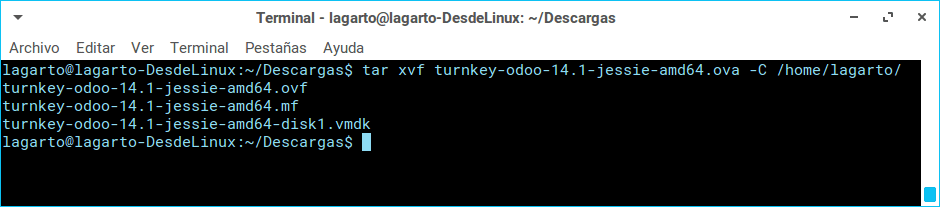
Šī komanda izvelk trīs olšūnu saturošos failus: .vmdk, .ovf un .mf, mūs interesējošais fails ir VMDK (.vmdk) (Virtuālās mašīnas disks), kas satur jūsu virtuālajā ierīcē esošo diska informāciju.
Nākamā lieta, kas mums jādara, ir doties uz virtuālo lodziņu un izveidot jaunu virtuālo mašīnu ar tādu pašu konfigurāciju kā oriģinālam, tas ir, ar tādu pašu arhitektūru un operētājsistēmu, papildus tam, lai pievienotu vēlamo aunu daudzumu, visbeidzot, mums jāizvēlas izmantot esošo virtuālā cietā diska failu un izvēlieties .vmdk, kuru importējām iepriekšējā solī.
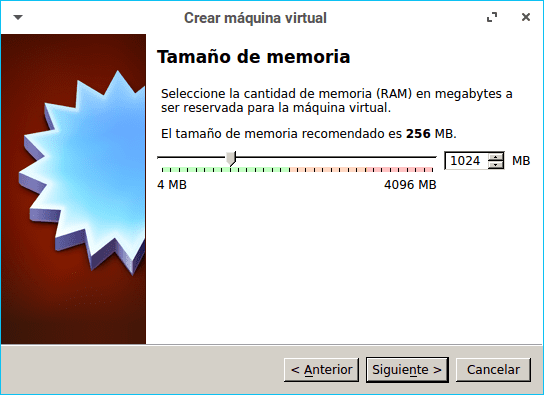
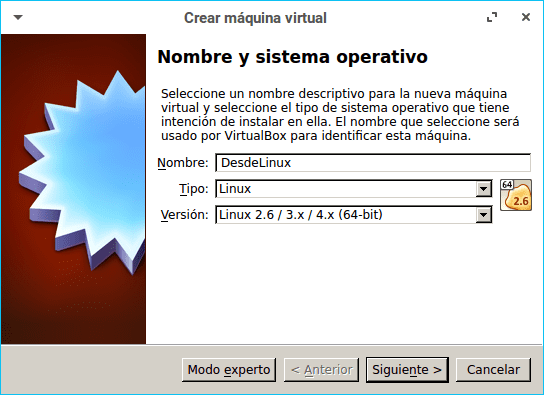
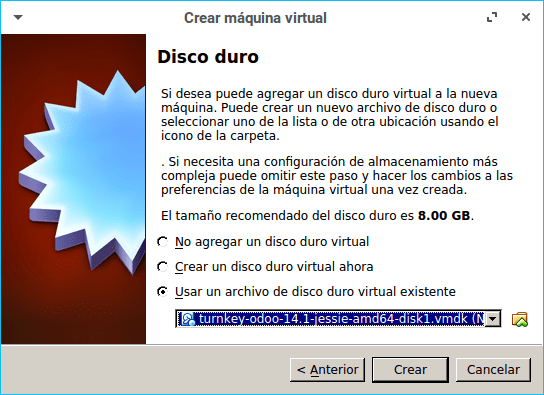
Visbeidzot, mēs izveidojam virtuālo mašīnu un varam bez problēmām palaist virtualizēto vidi.
Šī komanda neko nedara, vai arī es nezinu, vai es to daru nepareizi, tā palīdz