
Jellyfin: Apakah sistem ini dan bagaimana ia dipasang menggunakan Docker?
Kami baru-baru ini menerbitkan, pada FreedomBox, YunoHost dan Plex. Hari ini giliran aplikasi atau sistem yang serupa dengan Plex. Oleh kerana yang terakhir ini, Jellyfin juga berfungsi untuk 'mencipta penyelesaian pasti untuk Pelayan Multimedia untuk melihat atau menstrim (berkongsi) sebarang kandungan multimedia antara pelbagai jenis peranti ».
Jellyfin adalah projek komuniti dari Perisian Percuma, dikendalikan oleh sukarelawan. Yang baru-baru ini telah mengeluarkannya versi 10.5.0, dengan peningkatan yang tidak berkesudahan, pembetulan pepijat dan melihat masa depan.
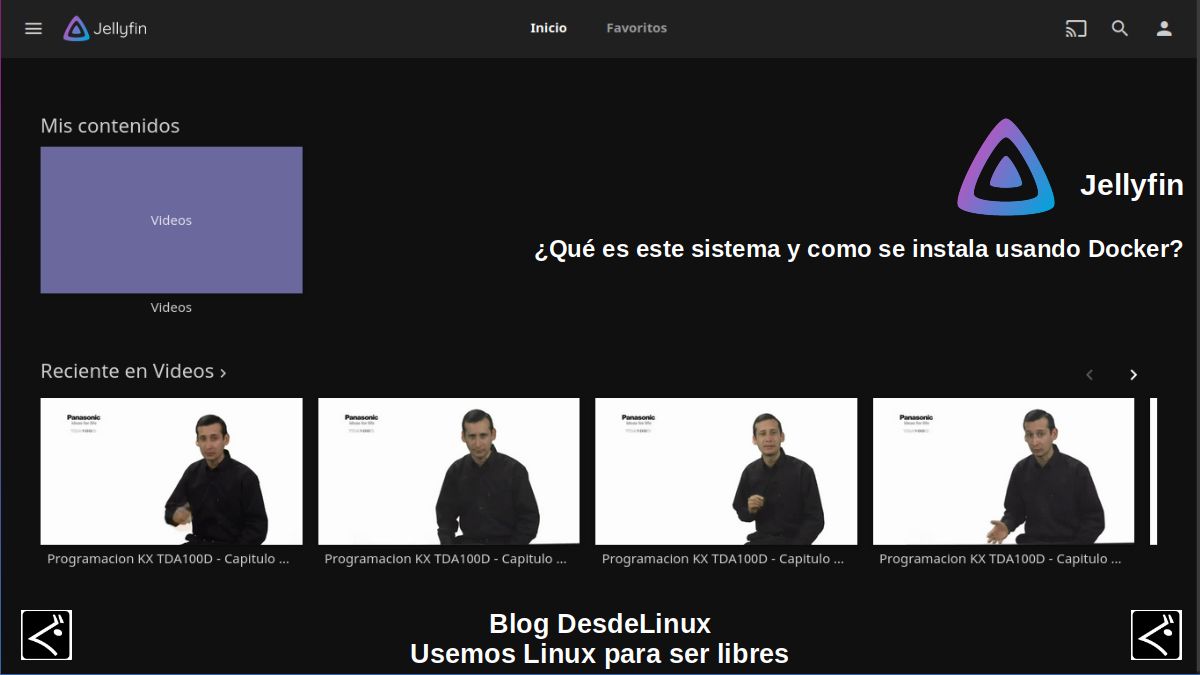
Ini baru versi 10.5.0, dilengkapi dengan lebih daripada 200 sumbangan dan lebih daripada 500 nombor tiket tertutup, itulah sebabnya, menurut pembangunnya, mewakili a pelepasan utama (ketara). Namun, mereka memberi komen bahawa tidak lama lagi, mereka akan melancarkan sedikit sebelum Krismas berikutnya, yang baru pelancaran ulang tahun Ia akan dilengkapi dengan banyak ciri baru.
Sekiranya anda ingin mengetahui lebih lanjut mengenai versi baru sistem hebat ini, anda boleh mengakses pautan berikut: Jellyfin dilepaskan - v10.5.0.
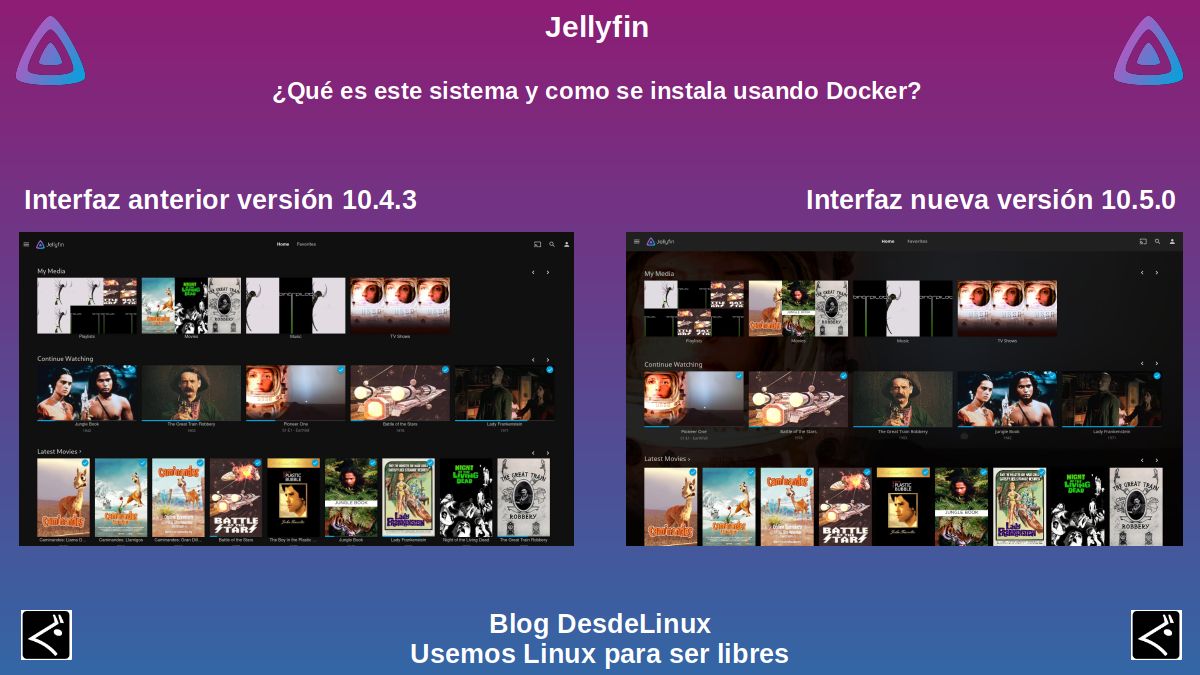
Jellyfin: Sistem pengurusan kandungan multimedia
Untuk memasang ini Sistem pengurusan kandungan multimedia, mampu mengumpulkan, mengurus dan menghantar media komunikasi (fail) (video, gambar, audio) melalui a antara muka web yang mesra dan ringkas, disambungkan ke Pelayan, yang dikonfigurasi ketika aplikasi dipasang Jellyfin, kami akan menggunakan kaedah "Pemasangan melalui Docker" untuk memperkukuhkan pengetahuan yang diperoleh dalam penerbitan kami sebelumnya pada buruh pelabuhan.
Walau bagaimanapun, perlu diperhatikan Jellyfin juga mempunyai pemasang pelbagai platformkedua-duanya untuk Linux (Debian, Ubuntu, Arch, Fedora dan CentOS, atau dalam format .tar.gz), seperti MacOS dan tingkap (Dalam format yang boleh dipasang dan mudah alih).
A. Langkah 1
Jalankan arahan arahan berikut melalui terminal:
sudo docker pull jellyfin/jellyfin:latest
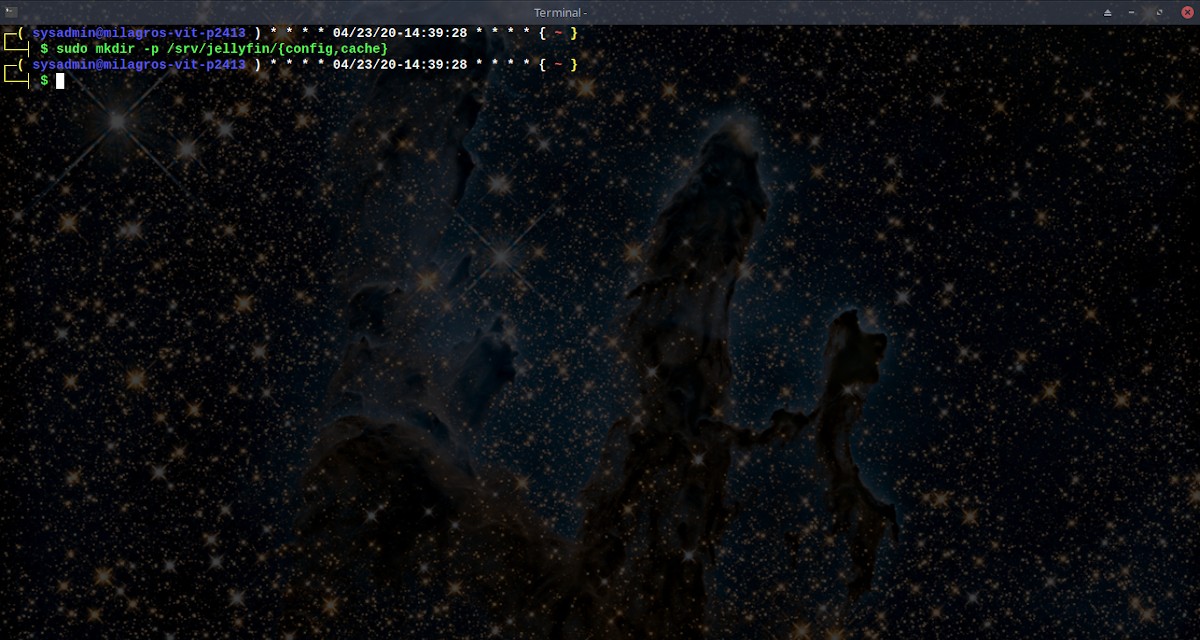
sudo mkdir -p /srv/jellyfin/{config,cache}
sudo docker run -d -v /srv/jellyfin/config:/config -v /srv/jellyfin/cache:/cache -v /media:/media --net=host jellyfin/jellyfin:latest
sudo mkdir -p /media/jellyfin/
sudo chown $USER. -R /media/jellyfin/
sudo chmod 777 -R /media/jellyfin/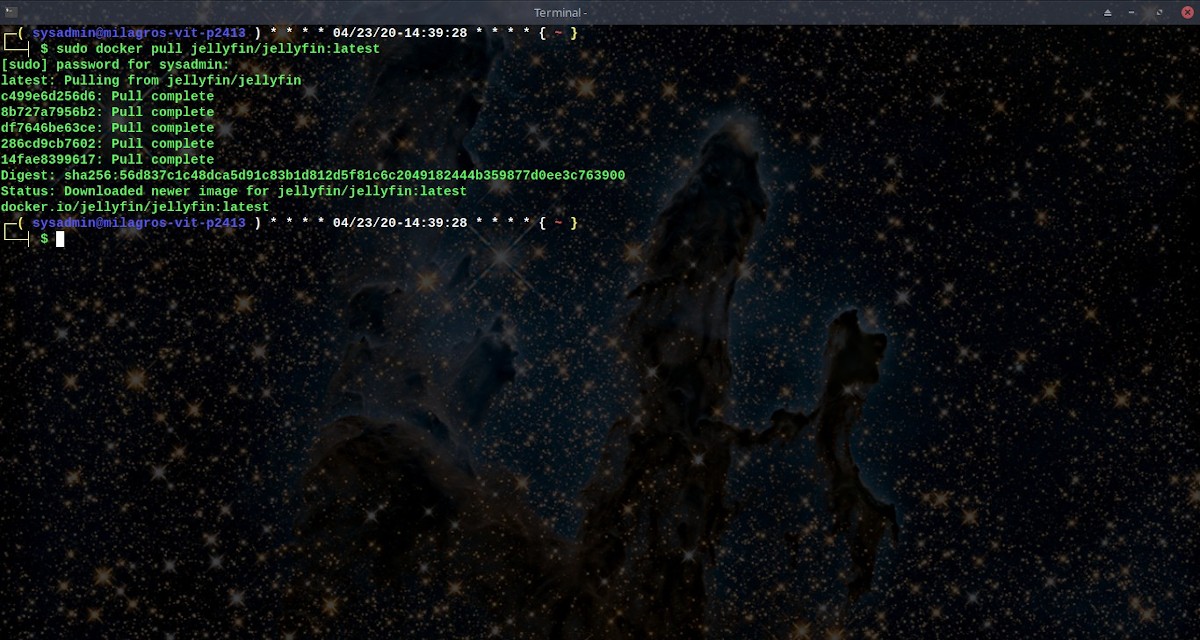


B. Langkah 2
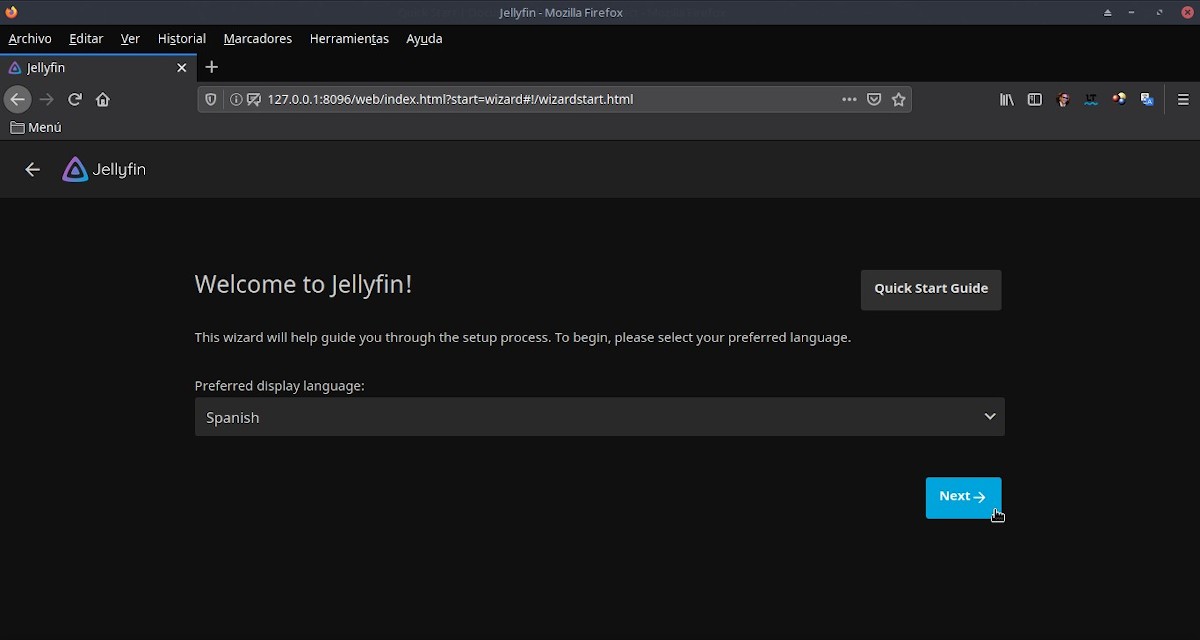
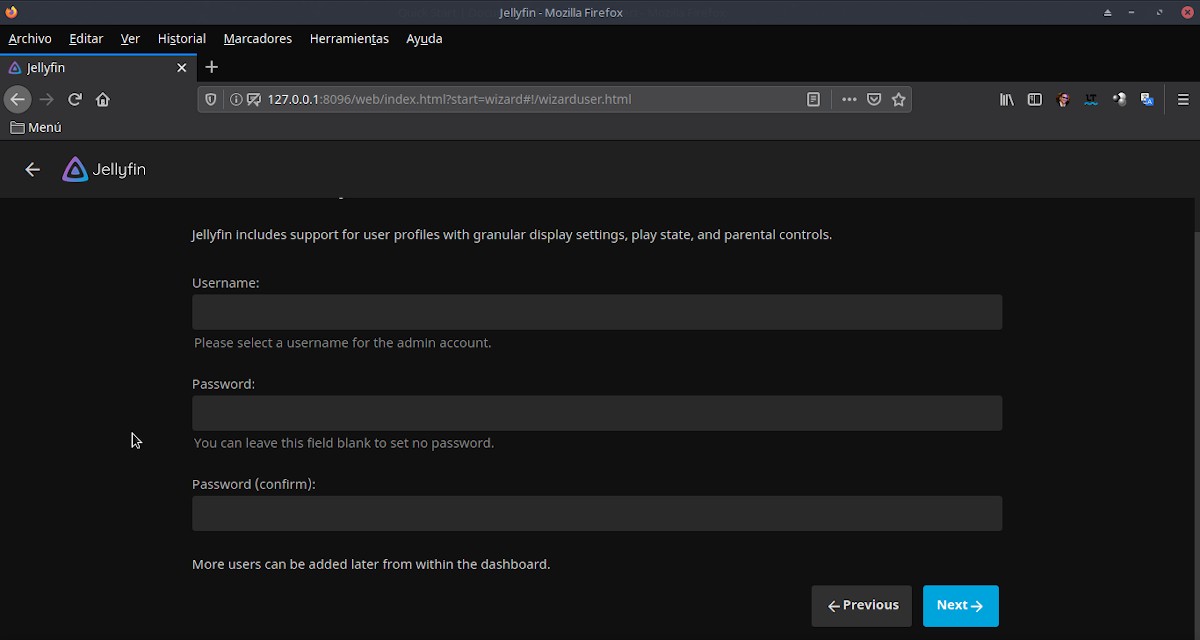
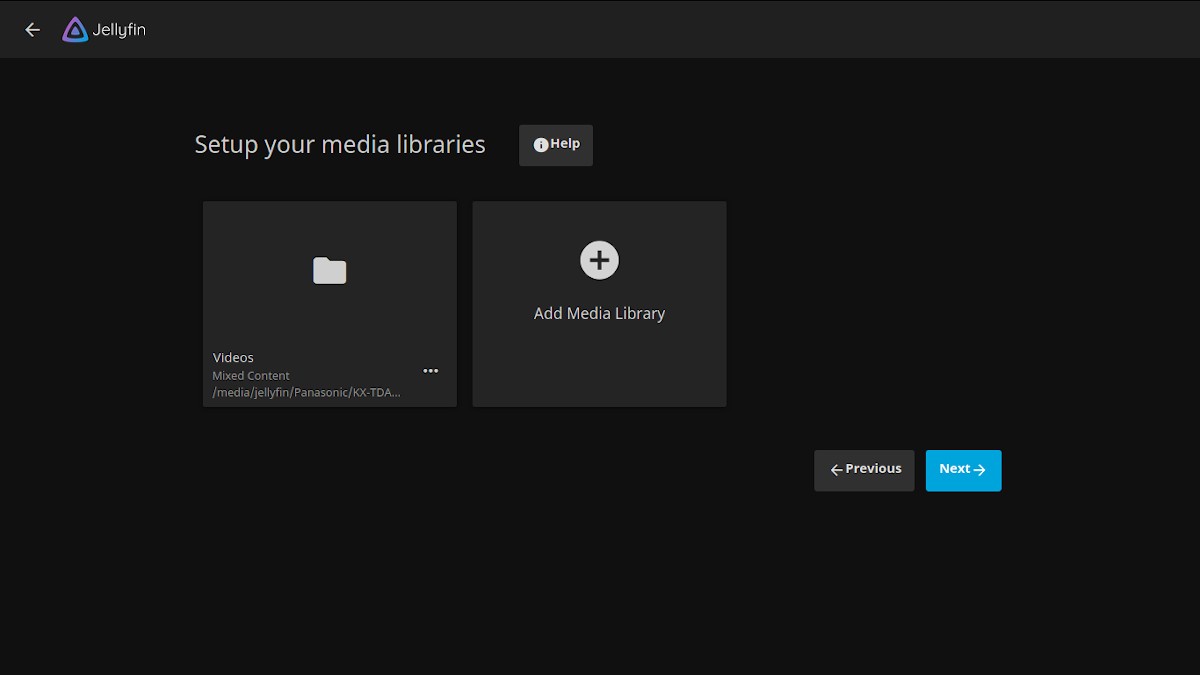
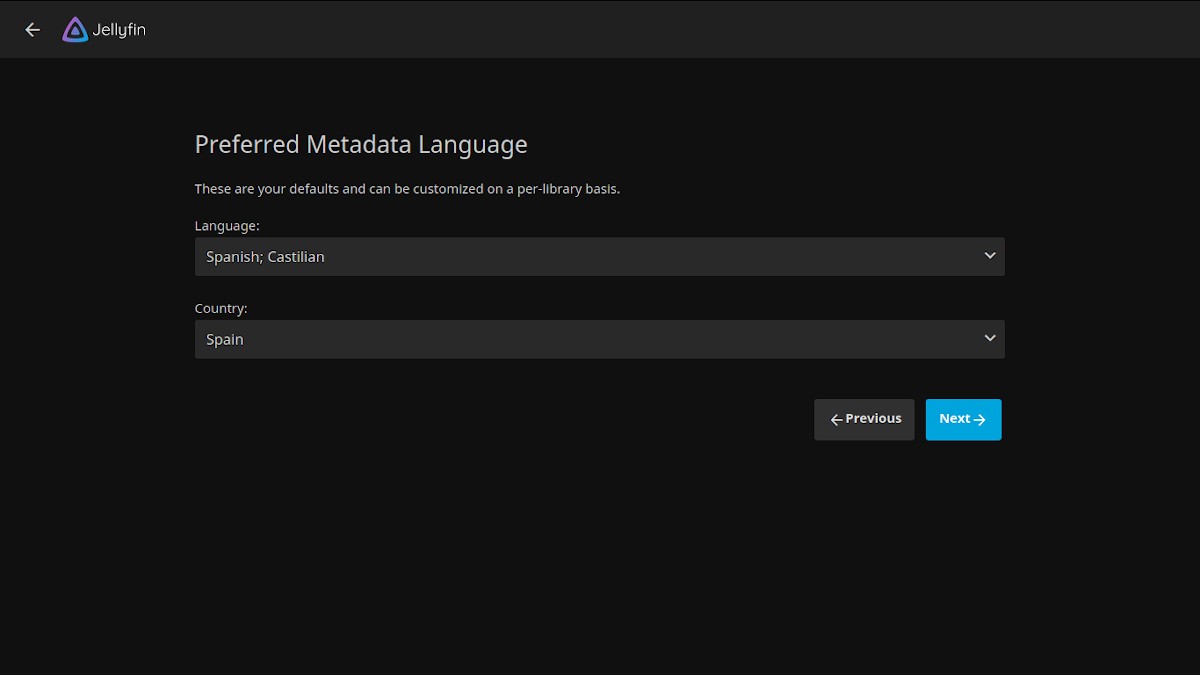
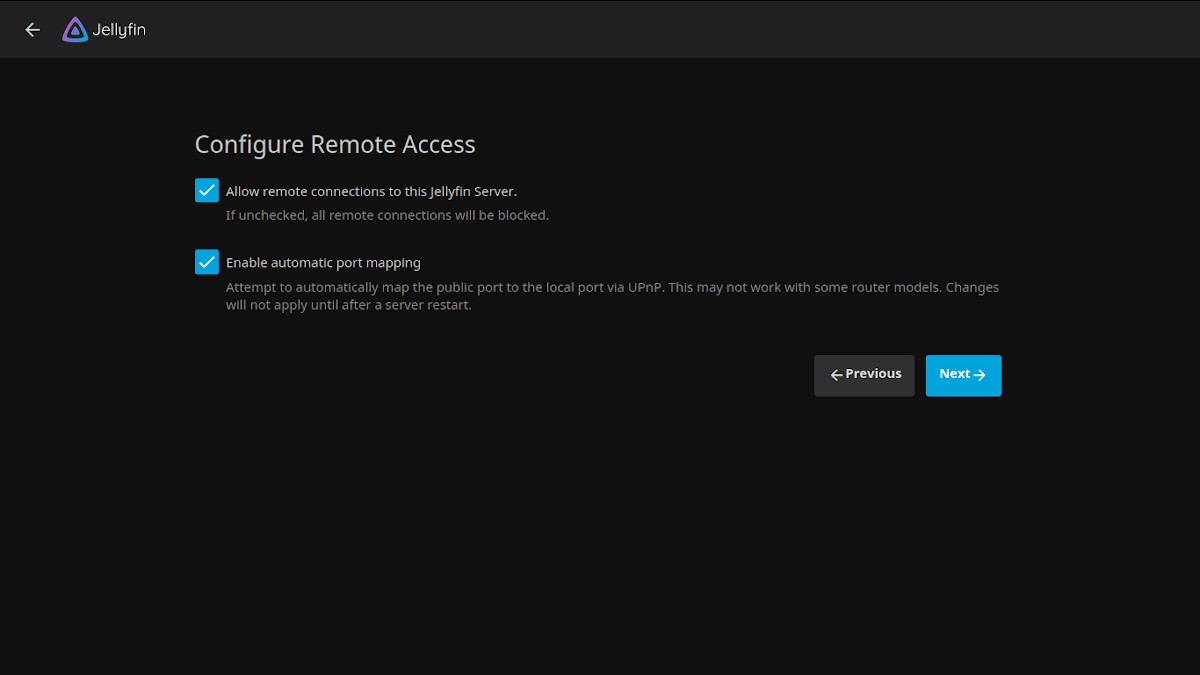
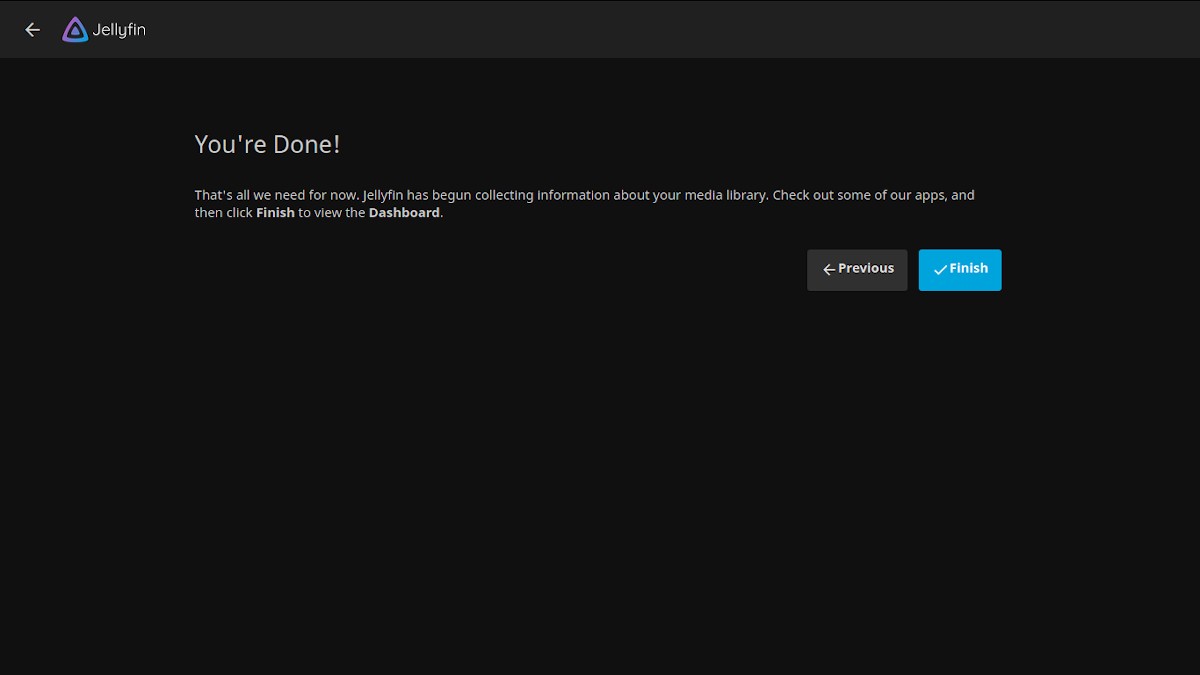
Jalankan penyemak imbas memulakan pemuatan Aplikasi web melalui url http://127.0.0.1:8096, seperti yang ditunjukkan dalam berikut link, dan selesaikan tetapan aplikasi dengan mengikuti langkah-langkah yang ditunjukkan dalam gambar berikut:
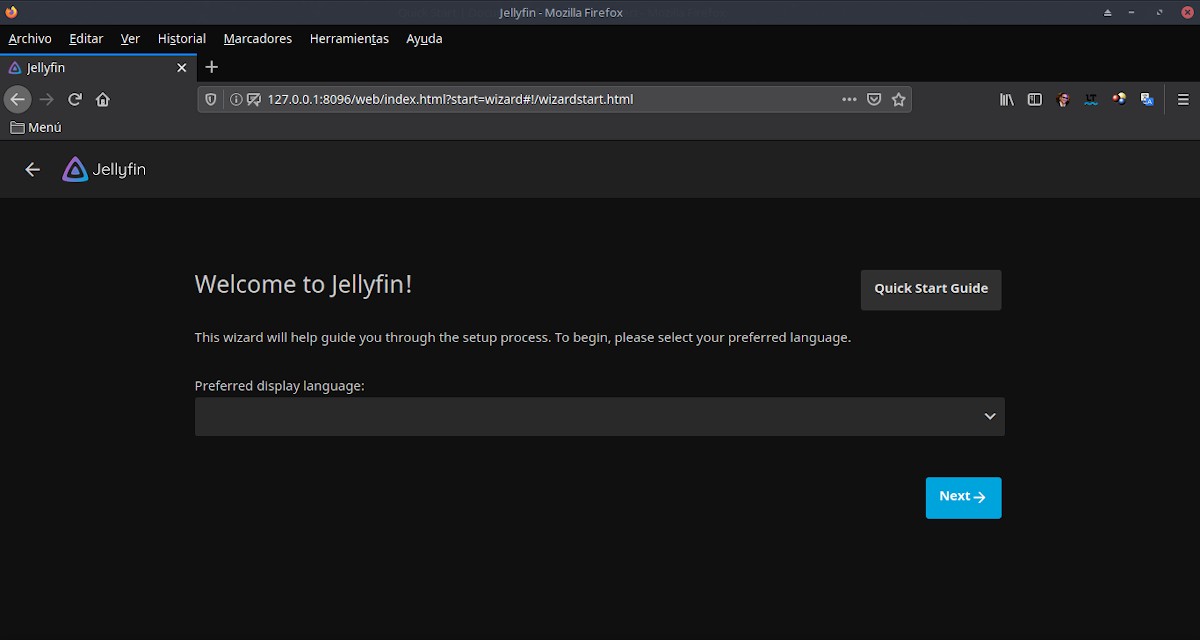
- Konfigurasikan bahasa antara muka web semasa proses pemasangan.
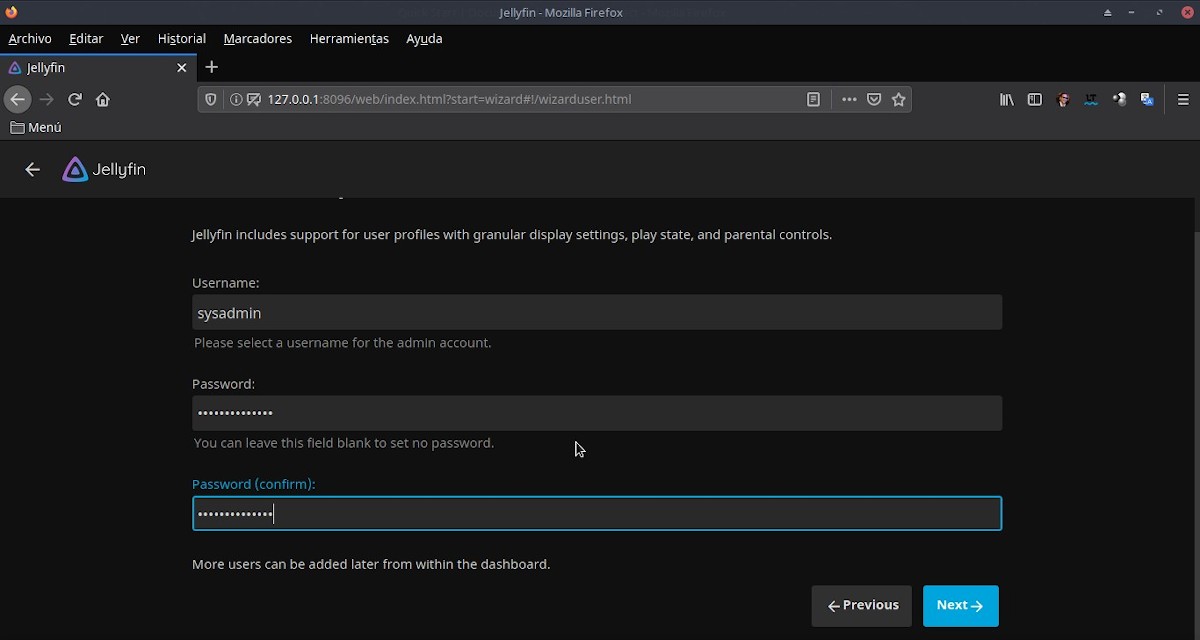
- Konfigurasikan pengguna pentadbir aplikasi.
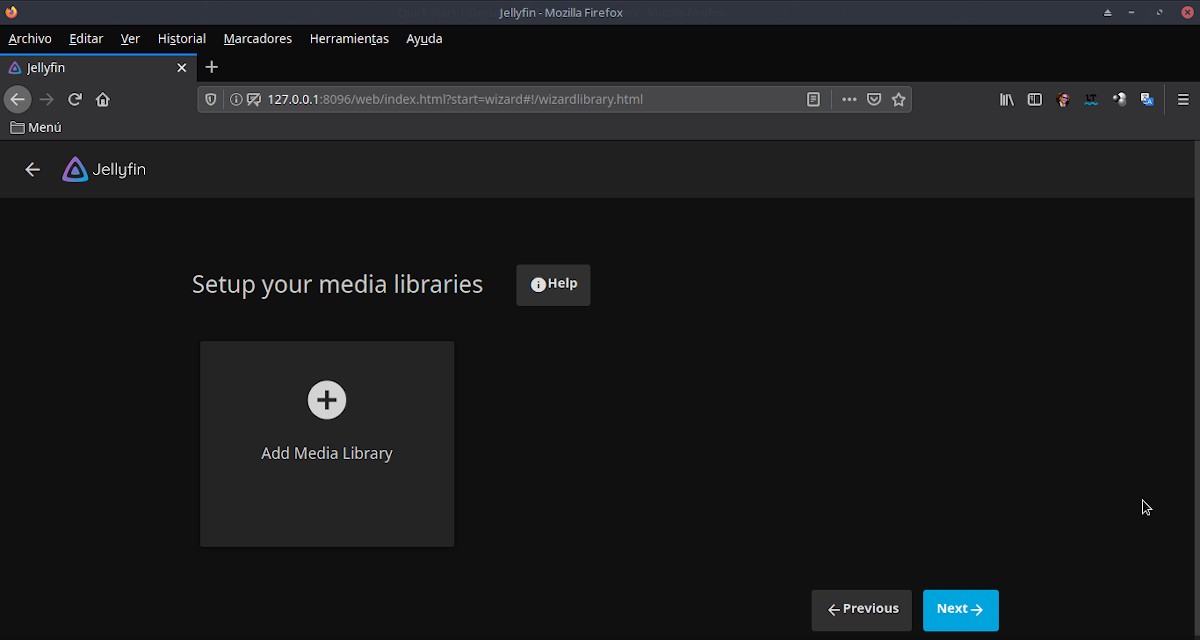
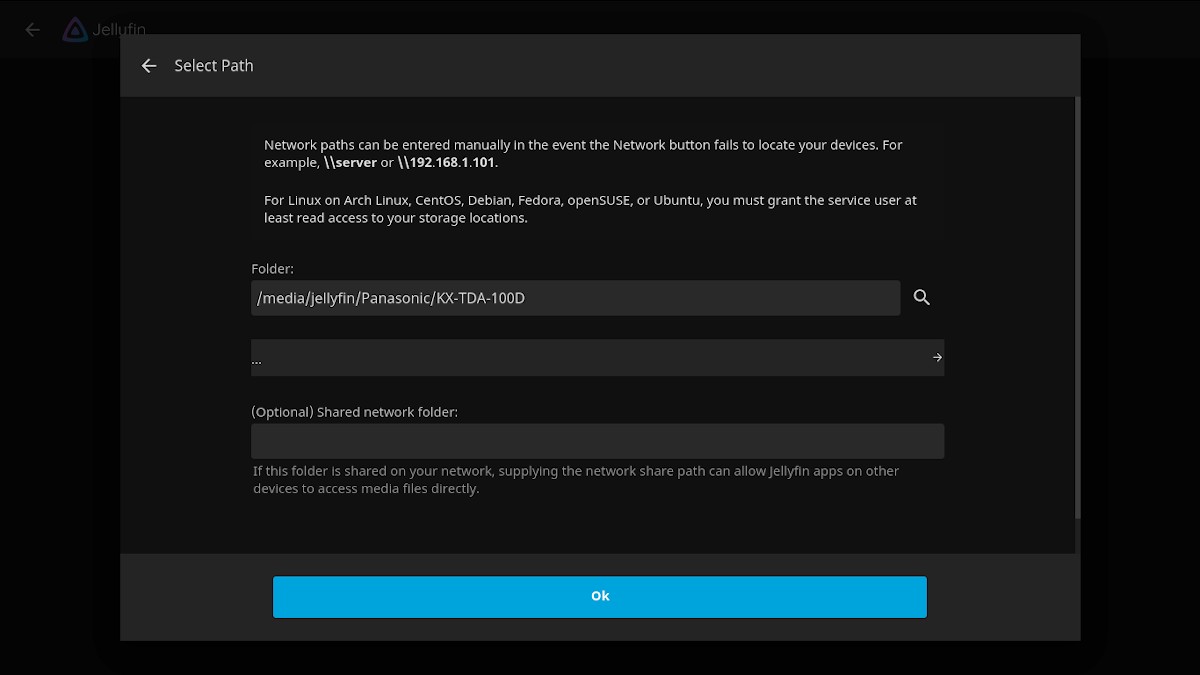
- Mulakan konfigurasi folder kerja, di mana kandungan multimedia yang akan diuruskan akan disimpan.
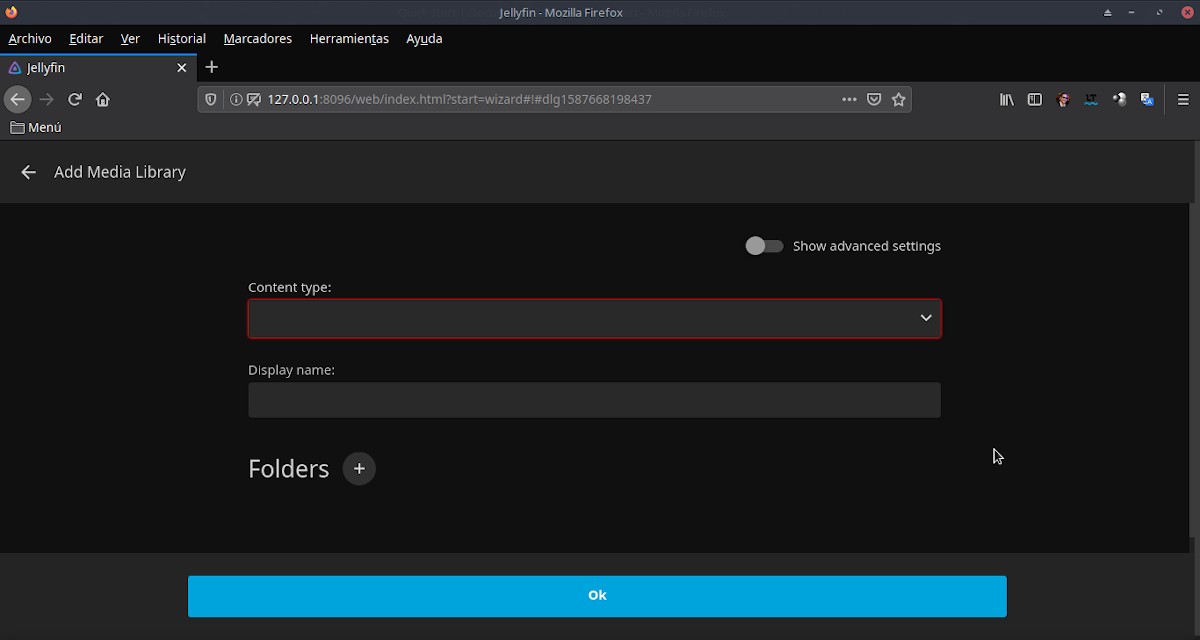
- Tentukan jenis kandungan multimedia (video, gambar, audio dan campuran) dan nama folder kerja yang akan ditambahkan.
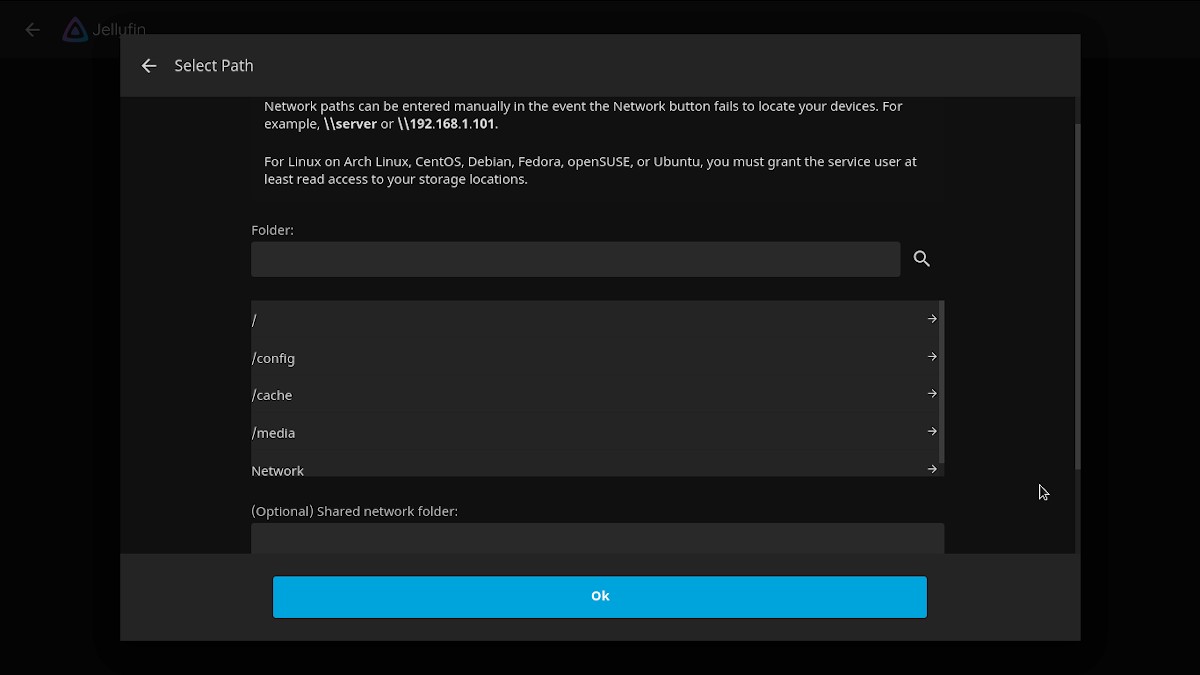

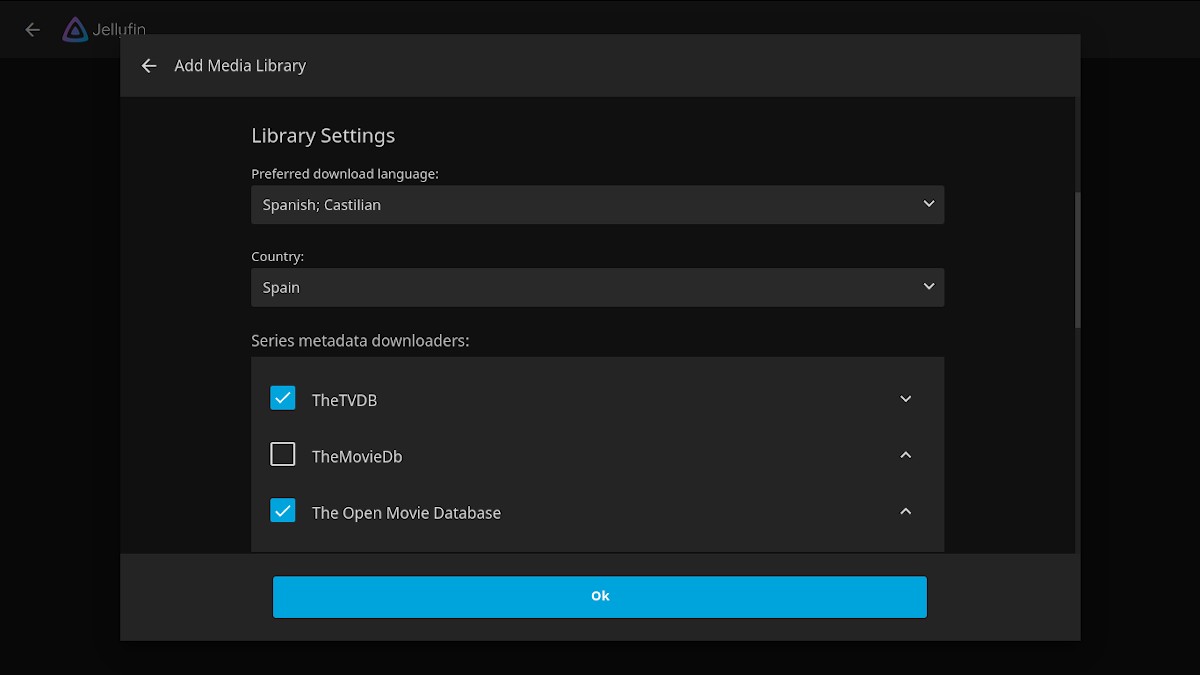
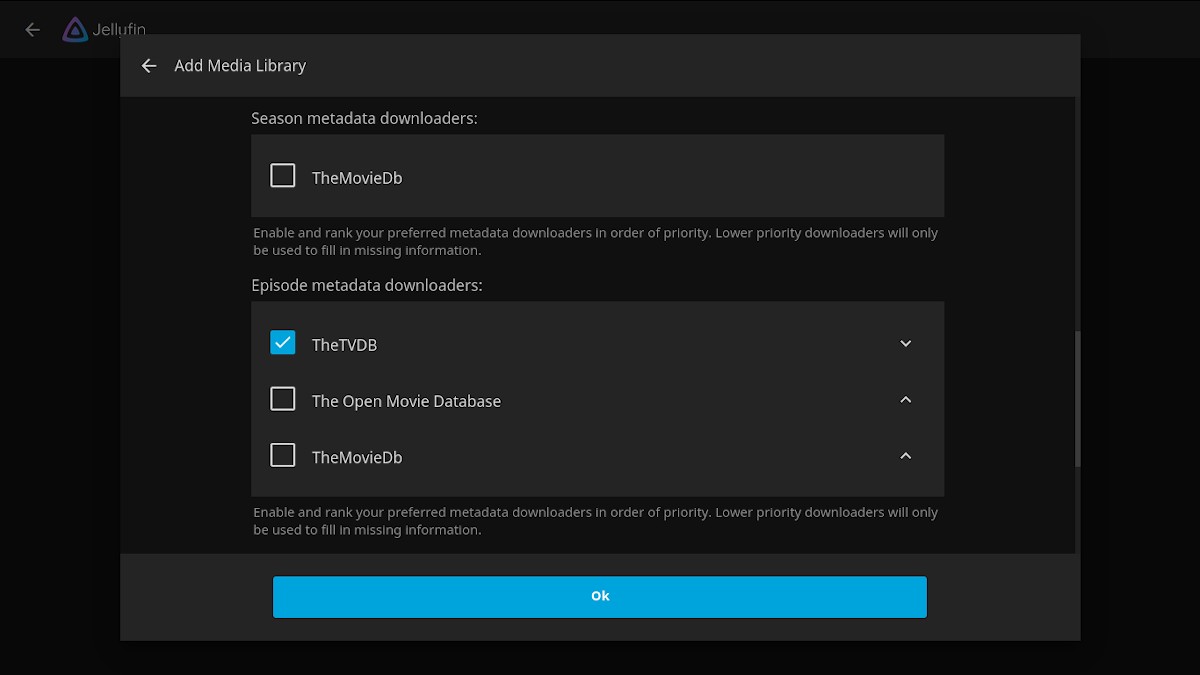
- Konfigurasikan parameter lain yang berkaitan dengan kandungan multimedia yang akan diuruskan.
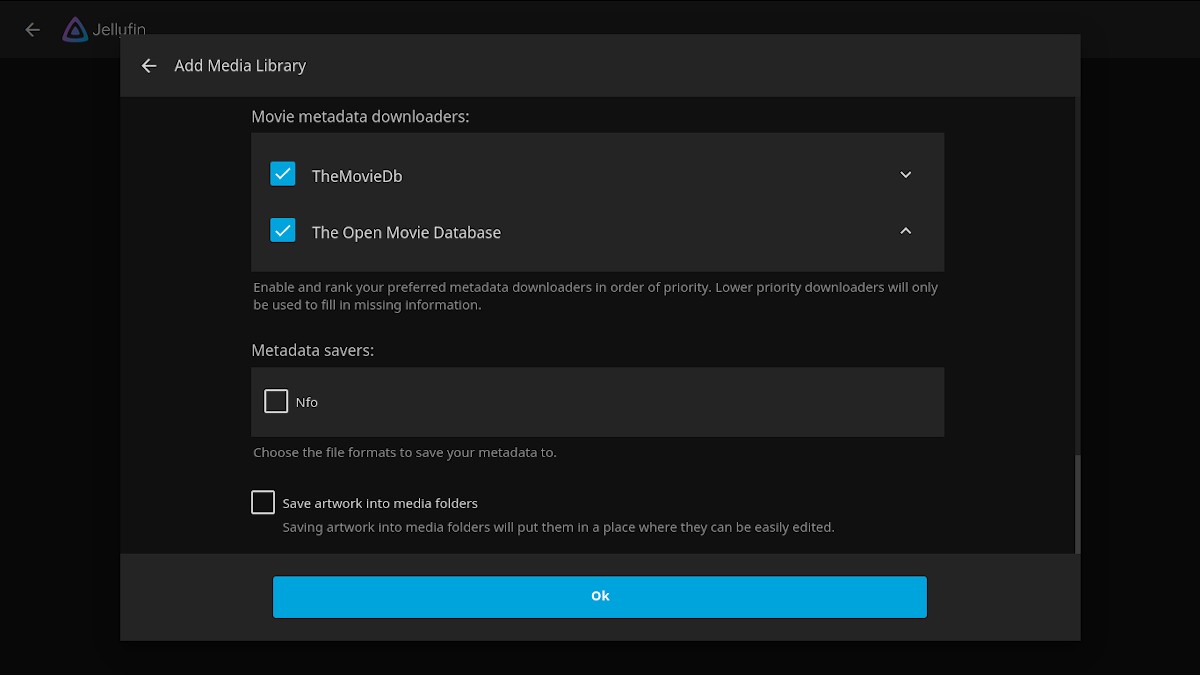
- Selesaikan konfigurasi aplikasi.
C. Langkah 3
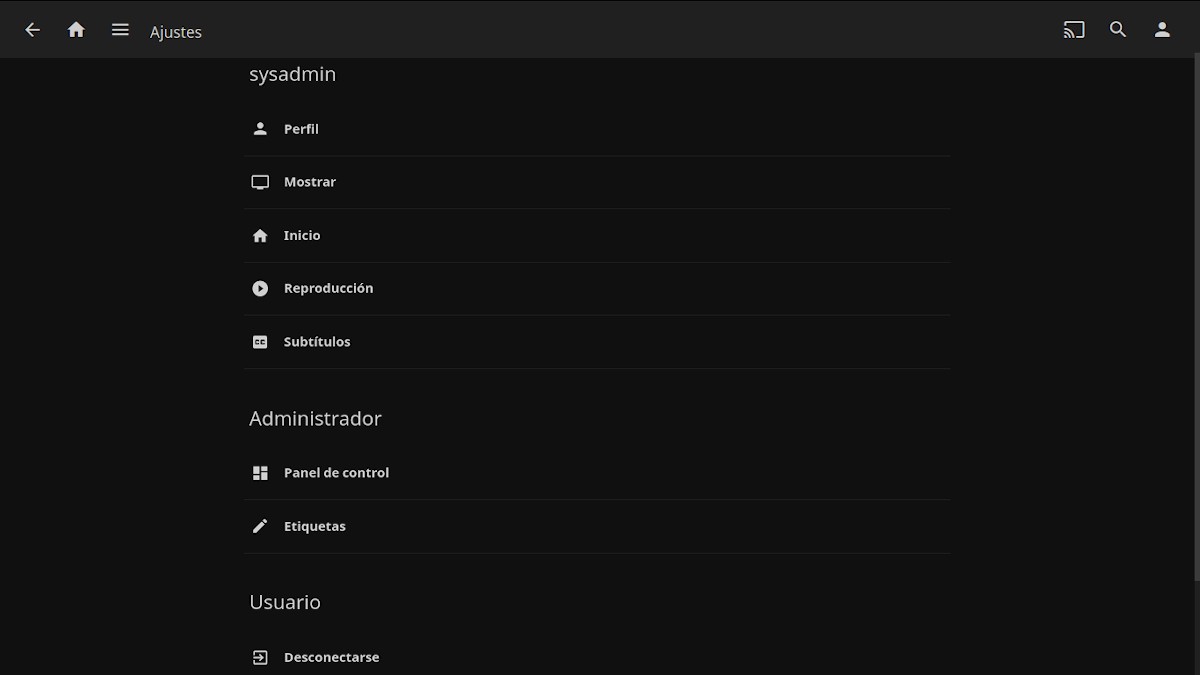
Mulakan semula penyemak imbas atau tab, dan log masuk semula menggunakan yang sama URL, untuk melihat program yang sedang berjalan, pergi ke menu persediaan dan menukar bahasa antara muka web ke bahasa Sepanyol, atau bahasa pilihan anda.
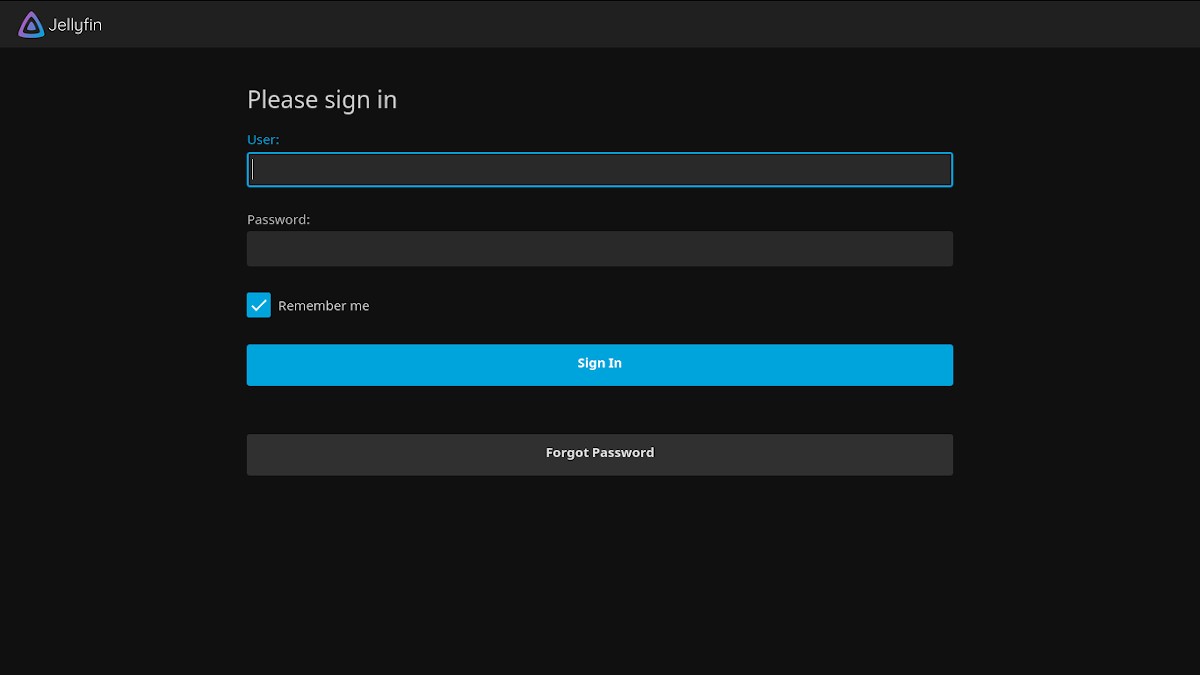
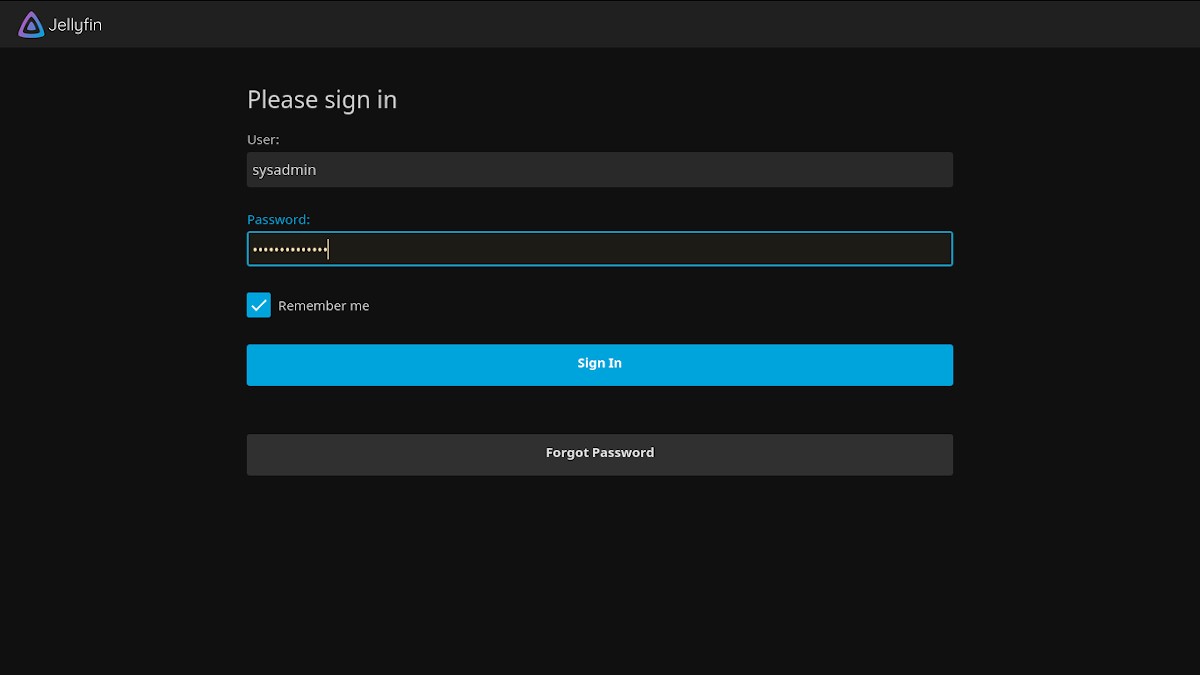
- Log masuk dengan pengguna yang dibuat semasa pemasangan.
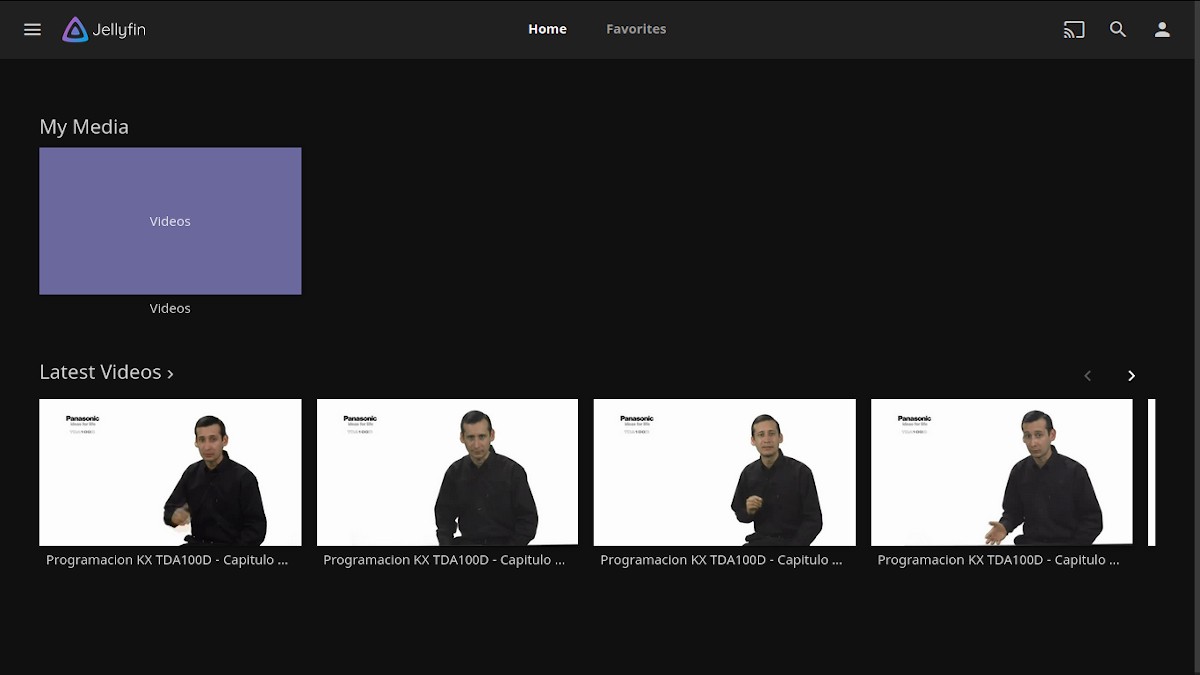
- Melihat kandungan yang dimuat dalam folder yang dimuat.
- Menukar bahasa antara Muka Web.
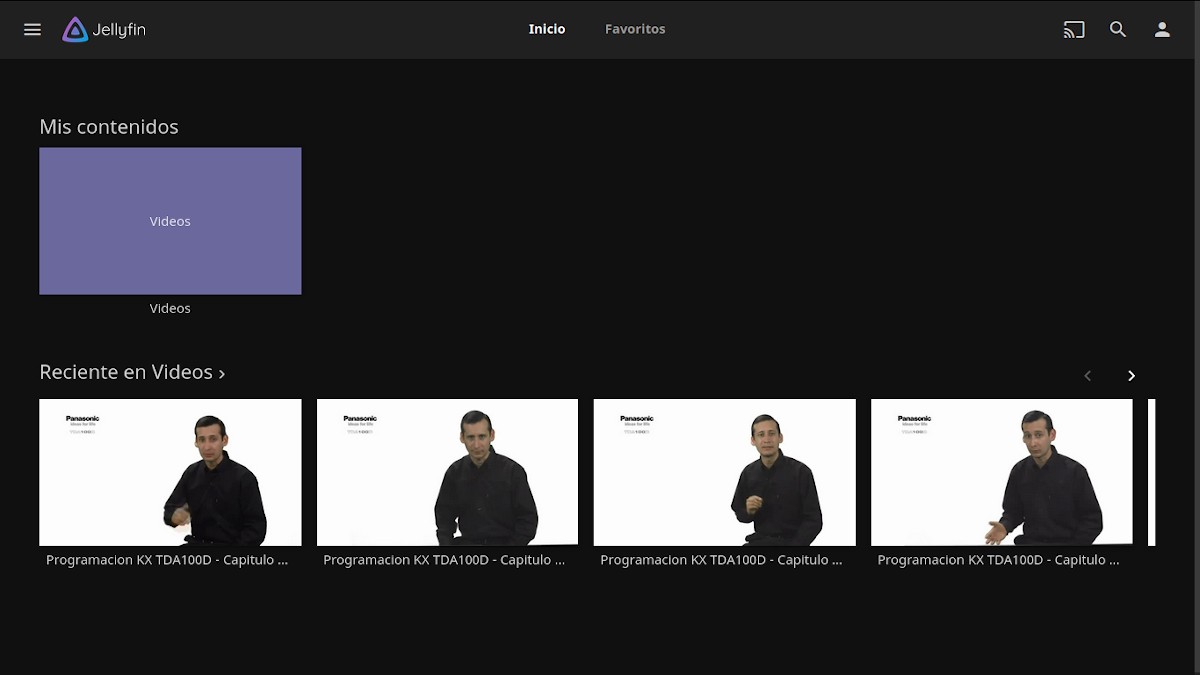
- Penampilan menu konfigurasi, dalam bahasa Sepanyol.
Selepas ini, masih boleh dinikmati begitu hebat Sistem pengurusan kandungan multimedia menambah lebih banyak kandungan. Dan untuk maklumat lebih lanjut, anda boleh melayari laman web Jellyfin rasmi di GitHub y Dockerhub.

Kesimpulan
Kami harap ini "jawatan kecil yang berguna" mengenai yang mencolok ini Sistem pengurusan kandungan multimedia dipanggil «Jellyfin», yang mampu mengumpulkan, mengurus dan menghantar media komunikasinya (fail) (video, gambar, audio) melalui a antara muka web yang mesra dan ringkas, berhubung dengan «Servidor Jellyfin», dikonfigurasi oleh aplikasi; banyak minat dan utiliti, Secara keseluruhan «Comunidad de Software Libre y Código Abierto» dan memberi sumbangan besar kepada penyebaran ekosistem aplikasi yang hebat, raksasa dan berkembang «GNU/Linux».
Dan untuk maklumat lebih lanjut, jangan ragu untuk mengunjungi mana-mana Perpustakaan dalam talian sebagai OpenLibra y jedit untuk membaca buku (PDF) mengenai topik ini atau lain-lain bidang pengetahuan. Buat masa ini, jika anda menyukai ini «publicación», jangan berhenti berkongsi dengan orang lain, di anda Laman web, saluran, kumpulan, atau komuniti kegemaran rangkaian sosial, lebih baik percuma dan terbuka sebagai Mastodon, atau selamat dan peribadi seperti Telegram.
Atau hanya lawati halaman utama kami di DesdeLinux atau menyertai Saluran rasmi Telegram daripada DesdeLinux untuk membaca dan memilih ini atau penerbitan menarik lain di «Software Libre», «Código Abierto», «GNU/Linux» dan topik lain yang berkaitan dengan «Informática y la Computación», dan «Actualidad tecnológica».
Terima kasih kerana menerbitkannya, ini adalah pelayan multimedia pilihan saya dan yang paling cepat berkembang pada masa ini. Artikel yang bagus!
Saya sangat menyukai siaran ini Tetapi saya mempunyai soalan, ini adalah perkongsian, hanya untuk peranti dalam rangkaian yang sama di mana jellyfin dipasang? Atau bagaimana ia diterbitkan dalam talian?
Salam Deock! Saya menganggap bahawa berada di Pelayan di web dan menghubungkan dari rumah, perkongsian antara peranti tidak mungkin dilakukan, kerana mereka tidak berada di rangkaian yang sama dengan web pelayan, satu-satunya cara yang saya nampak mungkin, adalah seperti itu, Di Bangunan, Urbanisasi atau Desa, jika seseorang dari jenis yang sama memberikan Perkhidmatan Internet kepada tetangga mereka dengan perkhidmatan multimedia tersebut, maka ya. Ia seperti nilai tambah untuk penjualan perkhidmatan internet tempatan yang mungkin ditawarkan oleh beberapa orang kepada jiran mereka. Di banyak negara, ini sudah selesai.
Baiklah okey ... Sekarang jelas bagi saya jika, dan bagaimanapun ia masih merupakan alat yang menarik, terima kasih banyak atas jawapannya.
Saya berminat untuk mengetahui beberapa perkara:
Idea saya adalah untuk menerapkan pelayan multimedia di sekolah bahasa, guru mempunyai akaun pengguna dan persekitaran kerja yang berbeza diaktifkan di setiap komputer.
1. Adakah mungkin untuk mengaitkan akaun pengguna komputer atau lebih baik peranan, dalam hal ini guru, untuk dapat mengakses perpustakaan video secara langsung?
2. Bolehkah saya mengubahsuai antara muka atau mengubah HTML atau CSS untuk mengaitkannya dengan akademi?
3. Adakah sudah diaktifkan sebagai Aplikasi Web Progresif (PWA)?
4. Adakah anda mempunyai cara untuk mengkategorikan video?
Salam ML! Mengenai perkara pertama, saya tidak percaya bahawa adalah mungkin untuk membuat pengguna Windows berkahwin dengan pengguna aplikasi. Mengenai titik kedua mereka mengatakan, "Kami sekarang menyediakan daftar sokongan codec yang luas dan bantuan mengenai penyesuaian CSS, dengan contoh penyesuaian CSS yang berguna untuk diterapkan ke pelayan anda melalui panel pentadbir." Mengenai perkara-perkara lain, lebih baik kita mencatat catatan versi terbaru (https://github.com/jellyfin/jellyfin/releases/tag/v10.5.0) dan dokumentasinya (https://docs.jellyfin.org/).
Helo! Bagaimana saya mengaktifkan HTTPS tanpa sijil Let's Encrypt? Kerana saya mempunyai DuckDNS pada penghala saya dengan OpenWrt dan perkhidmatan DDNS ini sudah menyediakan sijil untuk HTTPS.
Selamat petang saya mempunyai pelayan Debian di mana mereka memasang Jellyfin, saya mengemas kini dan ia menjadi rosak setelah saya mencuba memasang Jellyfin di Linux Ubuntu Budgie dan sebenarnya tidak ada, persoalannya adalah nasihat atau sokongan pada hari berikutnya untuk melakukan pemasangan ini, terima kasih
Salam, Artemio. Terima kasih atas komen anda. Untuk mendapatkan nasihat dan sokongan mengenai program tersebut, saya mengesyorkan mendapatkan bantuan dalam kumpulan Telegram yang berkaitan dengan aplikasi tersebut. Sekiranya GNU / Linux Distro anda menyokong Docker, anda boleh memasangnya seperti yang dinyatakan dalam artikel untuk kemudahan pemasangan semula.