

|
MuPDF es un visor de PDF muy liviano que puede abrir rápidamente grandes archivos PDF, incluso en computadoras lentas. |
Si alguna vez tuviste que abrir un archivo PDF grande en Evince seguramente te habrás dado cuenta de su miserable desempeño, especialmente en computadoras más antiguas.
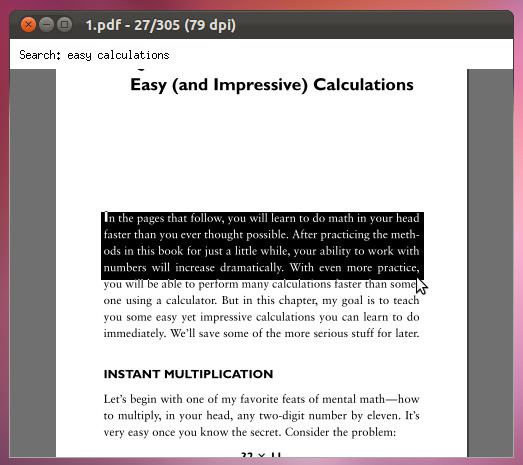
Dado que MuPDF se centra en ser veloz y conservar un tamaño de código pequeño, no incluye algunas funcionalidades existentes en Evince pero, a cambio de ello, obtenemos un rendimiento envidiable. Así, por ejemplo, la interfaz de usuario sólo visualiza el PDF y para navegar por el documento (próxima página, rotar, zoom, búsqueda de texto, ir a una página, etc.), es necesario utilizar métodos abreviados de teclado como se explica aquí.
MuPDF también viene con algunas herramientas (en el paquete «MuPDF-tools») que permiten convertir un archivo PDF a una serie de imágenes (pdfdraw), reparar documentos, descifrar y descomprimir archivos PDF (pdfclean), así como algunas herramientas de depuración que permite extraer las fuentes de los archivos PDF, mostrar información acerca de los objetos internos, etc (pdfshow, pdfextract y PDFInfo).
Instalación
En Ubuntu y derivados:
MuPDF está disponible en los repositorios oficiales de Ubuntu, pero se trata de una versión antigua. Muchas mejoras se han añadido a MuPDF 1.0 y 1.1: una mejor gestión de la memoria, carga multi-hilo, mejor visualización de los documentos y más. Si querés instalar la versión de los repositorios oficiales, simplemente buscá MuPDF en el Ubuntu Software Center.
Para instalar la última versión (MuPDF 1.1) en Ubuntu 12.10, 12.04 o 11.10, utilizá los siguientes comandos:
sudo add-apt-repository ppa:guilhem-fr/mupdf
sudo apt-get update
sudo apt-get install MuPDF
La instalación en Arch y derivados:
pacman -S mupdf
Más Info: MuPDF
Fuente: WebUpd8
Greetings, I’m Bernie and I’m truly glad that I stumbled on blogger.
com. If you don’t mind, I just have one quick question. I was curious to know how you focus yourself and clear your mind before writing. I have had problems with clearing my mind in order to get my ideas out. I love writing once I get into it, but in most cases I feel as if I end up wasting the first 10 to 15 minutes driving myself to focus. Do you have any suggestions or techniques?
My weblog :: private jets rental
Gracias, ya lo probé. Creo que para el uso que le doy a los pdf no me sirve mucho. No supe bien como seleccionar los textos. Además tampoco se pasa de una página a otro como en otros readers. En fin, gracias, al menos conocí un nuevo pdf reader.
me ha sorprendido la sencillez de este visor, manejor muchos PDFs y a veces una interfaz asi es realmente agradable para leer, uso el epdfview por razones de impresion, pero este es perfecto para visualizar los pdf rapidamente, es mounstrosamente liviano e intuitiva su navegacion por teclado, rapidamente se ha convertido en mi visor de pdf principal.
muchas gracias por el artículo.
Muchas Gracias a probar
sobra un espacio despues de ppa:
está «ppa: guilhem-fr/mupdf»
debe ser «ppa:guilhem-fr/mupdf»
Hola,
Yo instale hace tiempo mupdf porque me lo recomendaron, pero no me aparece en el menu inicio. Libre office, abiword… si me aparecen. De pdf sólo me aparece evince. En cambio en el centro de software si que veo que lo tengo instalado. No se donde se esconde.
Tengo lubuntu 14.04 lts
Yo busco un lector de pdf rápido para pcs’s lentas por que mi tablet Windows es un caracol. Esto no sirvió, tendría que estar usando el teclado virtual para desplazarme por el documento. No sirve para interfaz táctil pero de que carga los archivos de maravilla, los carga ?