
Arch Linux Installatiehandleiding voor algemeen computergebruik.

Download en bereid de installatiemedia voor
• CD / DVD-installatiemedia

Windows: Je kunt alles wat je wilt gebruiken, vooral ik verlaat je ImgBurn, een zeer complete en lichtgewicht software,
GNU / Linux: Ze kunnen vooral degene gebruiken die bij de grafische omgevingen wordt geleverd, waaronder Brasero, k3b en Xfburn.
• USB-installatiemedium
Windows: ze kunnen gebruiken Universele USB Installer o LinuxLIVE USB Creatorbeide zijn gemakkelijk te gebruiken.
GNU / Linux: kan het commando «dd": Met behulp van de opdracht dd.

Initiële systeemvoorbereiding
Start op vanaf uw installatie-cd / dvd of USB. Het eerste dat we zullen zien, is het welkomstscherm met een menu met verschillende opties.
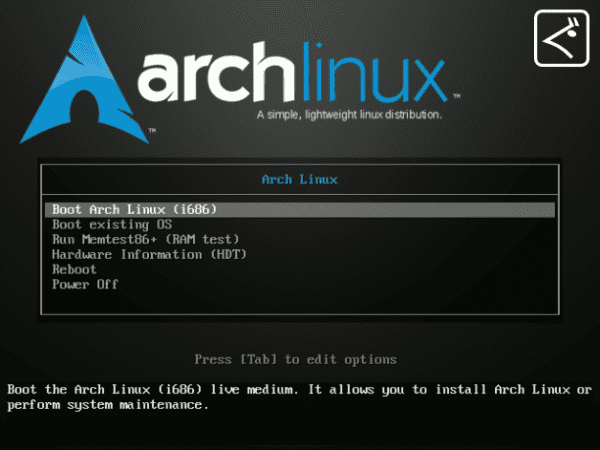
Om de installatie te starten, moeten we de juiste optie voor ons team selecteren.
Boot Arch Linux (i686) - 32 stukjes
Boot Arch Linux (x86_64) - 64 stukjes
Eenmaal binnen zijn we bij de prompt wortel.
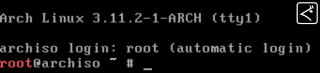
Het eerste dat we moeten doen, is de verdeling van onze toetsenbord.
Español:
# laadtoetsen es
Latijns-Amerika:
# laadtoetsen la-latijn1
» Ejemplo: Latijns Amerika


Voorbereiding van de harde schijf

Arch Linux-installatiemedia bevatten de volgende partitioneringstools: fdisk, gdisk, cfdisk, cgdisk, gescheiden. In dit geval gebruiken we cfdisk
# cfdisk
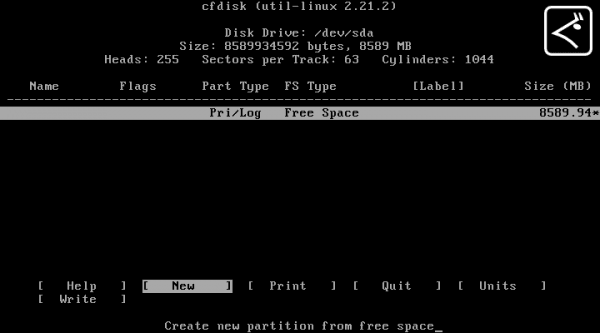
Wij creëren 4 partities:

/bagageruimte: De partitie bevat de kernel van het besturingssysteem (waarmee uw systeem kan opstarten) samen met bestanden die tijdens het opstartproces worden gebruikt. Voor de meeste gebruikers is een opstartpartitie van 100 - 150 Mb is genoeg.
/ (wortel): Dit is waar "/" (de hoofdmap) zich bevindt. In deze configuratie bevinden alle bestanden (behalve die opgeslagen in / boot) zich op de rootpartitie, dus de minimumcapaciteit mag niet minder zijn dan 10-15 GB.
/ Home: Waar onze persoonlijke instellingen, de applicatie-instellingen (en uw profielen daarin), en traditioneel onze gegevens (documenten, foto's, video's, etc.) worden opgeslagen, is het daarom aan te raden om de grotere maat.
Ruilen: Deze partitie is nodig om "virtueel" geheugen te verwerken dat niet in ons "fysieke" RAM past en dat we momenteel niet gebruiken.
Op computers met RAM-geheugen tot 1 Giga zou moeten zijn dezelfde SWAP als RAM.
tussen de 2 en 4 gigabyte, het zou de VERWISSEL de helft van het RAM.
met meer dan 4 gigabyte mag niet worden overschreden de 2 Gigas van SWAP zoveel als.
gebruik cfdisk We moeten het gekozen partitieschema maken, waarbij we één partitie tegelijk maken, met de volgorde van de opdrachten: Nieuw »Primair | Logisch »Grootte (in MB)» Begin.
Twee details om rekening mee te houden:
- In het geval van de partitie gekozen als Ruilen, ga naar de optie "Type”En selecteer 82 (Linux Swap) van de lijst.
- In het geval van de partitie gekozen als /bagageruimte, selecteer de optie 'bootable"
Uiteindelijk zou je iets moeten hebben zoals te zien is in de volgende afbeelding:
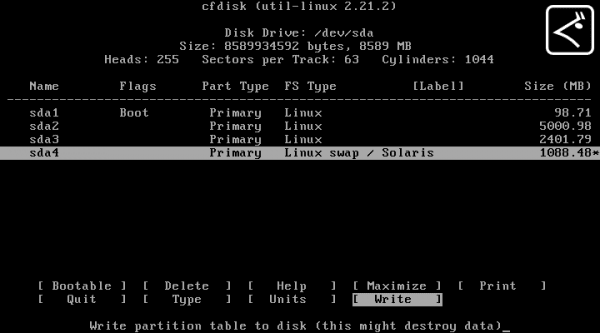
Eenmaal veilig, moeten we de optie kiezen "Schrijven", En bevestig door te typen"ja'.
Deze procedure verwijdert alle eerdere inhoud van de harde schijf!
Om te vertrekken cfdisk, we kiezen "Verlaten'.
sda1 = opstarten, sda2 , sda3 = thuis y sda4 = ruilen

Partities formatteren

En /bagageruimte Het zal worden gebruikt ext2:
# mkfs -t ext2 /dev/sda1
En /, Het zal worden gebruikt ext4:
# mkfs -t ext4 /dev/sda2
En / Home, Het zal worden gebruikt ext4:
# mkfs -t ext4 /dev/sda3
En ruilen, Het zal worden gebruikt mkswap:
# mkswap /dev/sda4
We activeren de partitie (ruilen):
# ruilen /dev/sda4
Organisatie van partities

We mounten de partitie / (root) in / mnt:
# monteren /dev/sda2 /mnt
We maken de mappen van de andere partities:
# mkdir /mnt/laarsje
# mkdir /mnt/home
We mounten de bijbehorende partities:
# monteren /dev/sda1 /mnt/laarsje
# monteren /dev/sda3 /mnt/home
Verificatie van netwerkverbinding

De netwerkdaemon dhcpcd het begint automáticamente bij het opstarten en probeert een bekabelde verbinding tot stand te brengen (daarom zijn we al verbonden met het netwerk).

Verbinding maken met een draadloos netwerk:
# wifi-menu
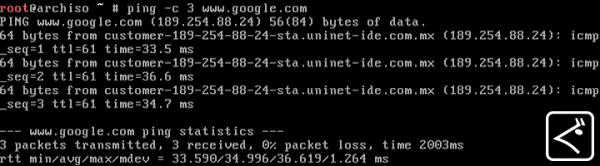
Controleer de verbinding:
# ping -c 3 www.google.com
» Ejemplo: Verbinding controleren.
Systeem installatie

We zullen het installatiescript gebruiken met de naam pacsband om het systeem te installeren baseren. Ook de pakketgroep basisontwikkeling moet worden geïnstalleerd als u later van plan bent om software te compileren van AUR (wat wordt aanbevolen).
We installeren de basispakketten:
# pacsband /mnt basis basis-ontwikkeling
In dit geval zullen we GRUB installeren als een bootloader:
# pacsband /mnt grub bios
Voor een betere ondersteuning bij internetverbindingen installeren we NetworkManager:
# pacsband /mnt netwerkmanager
Voeg ondersteuning toe aan onze Touchpad (voor het geval je een laptop hebt).
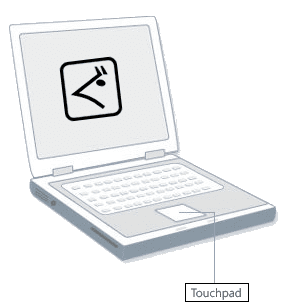
# pacsband /mnt XF86-Input-Synaptics

Hoofdconfiguratie
Genereer het fstab-bestand:
# genfstab -P /mnt >> /mnt/etc/fstab

Chroot en configureer het basissysteem:
# boog-chroot /mnt
Stel de computernaam in, hiervoor moeten we het / etc / hostname-bestand bewerken:
# nano /etc/hostname
Het bestand is leeg, we hoeven alleen maar de naam van ons team in te voeren.
» Ejemplo: Teamnaam.
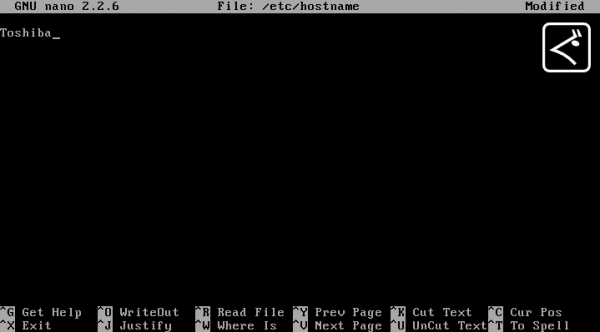
Om af te sluiten, drukken we op Ctrl + X, we slaan wijzigingen op door op 'EN' & Enter.
Stel uren vast in onze regio:

Argentinië:
# ln -s /usr/deel/zoneinfo/California/Buenos_Aires /etc/lokale tijd

Bolivia:
# ln -s /usr/deel/zoneinfo/California/Vrede /etc/lokale tijd

Chili:
# ln -s /usr/deel/zoneinfo/California/Santiago /etc/lokale tijd

Colombia:
# ln -s /usr/deel/zoneinfo/California/Bogota /etc/lokale tijd

Cuba:
# ln -s /usr/deel/zoneinfo/California/Havanna /etc/lokale tijd

Ecuador:
# ln -s /usr/deel/zoneinfo/California/Guayaquil /etc/lokale tijd

De redder:
# ln -s /usr/deel/zoneinfo/California/De redder /etc/lokale tijd

Spanje:
# ln -s /usr/deel/zoneinfo/Europa/Madrid /etc/lokale tijd

Guatemala:
# ln -s /usr/deel/zoneinfo/California/Guatemala /etc/lokale tijd

Mexico:
# ln -s /usr/deel/zoneinfo/California/Mexico Stad /etc/lokale tijd

Nicaragua:
# ln -s /usr/deel/zoneinfo/posix/California/Managua /etc/lokale tijd

Paraguay:
# ln -s /usr/deel/zoneinfo/posix/California/Asuncion /etc/lokale tijd

Peru:
# ln -s /usr/deel/zoneinfo/California/Lima /etc/lokale tijd

Dominicaanse Republiek:
# ln -s /usr/deel/zoneinfo/California/Santo Domingo /etc/lokale tijd

Uruguay:
# ln -s /usr/deel/zoneinfo/California/Montevideo /etc/lokale tijd

Venezuela:
# ln -s /usr/deel/zoneinfo/California/Caracas /etc/lokale tijd
» Ejemplo: Mexico

Locatievoorkeuren instellen:
# nano /etc/locale.conf
We zetten onze locatie in het bestand.
Argentinië:
TAAL=is_AR.UTF-8
Bolivia:
TAAL=is_BO.UTF-8
Chili:
TAAL=is_CL.UTF-8
Colombia:
TAAL=is_CO.UTF-8
Cuba:
TAAL=is_CU.UTF-8
Ecuador:
TAAL=is_EC.UTF-8
De redder:
TAAL=is_SV.UTF-8
Spanje:
TAAL=is_ES.UTF-8
Guatemala:
TAAL=is_GT.UTF-8
Mexico:
TAAL=is_MX.UTF-8
Nicaragua:
TAAL=is_NI.UTF-8
Paraguay:
TAAL=is_PY.UTF-8
Peru:
TAAL=is_PE.UTF-8
Dominicaanse Republiek:
TAAL=is_DO.UTF-8
Uruguay:
TAAL=is_UY.UTF-8

Venezuela:
TAAL=is_VE.UTF-8
» Ejemplo: Mexico

Om af te sluiten, drukken we op Ctrl + X, we slaan wijzigingen op door op 'EN' & Enter.
Activeer onze locatie:
In het bestand /etc/locale.gen zijn de locaties standaard uitgeschakeld, we moeten de "#”Aan het begin van de regel van onze locatie om het te activeren.
# nano /etc/locale.gen
» Ejemplo: Mexico
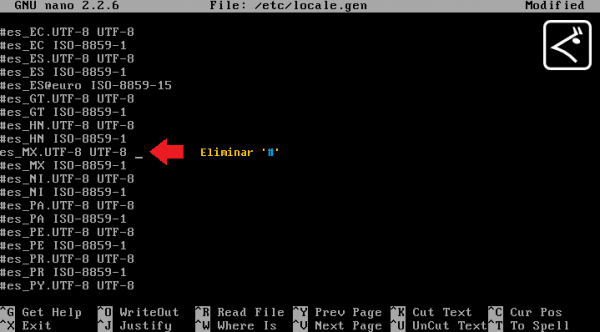
Om af te sluiten, drukken we op Ctrl + X, we slaan wijzigingen op door op 'EN' & Enter.
Genereer locatie:
# locale-gen
» Ejemplo: Mexico

Stel de indeling van ons toetsenbord in:
We maken het bestand /etc/vconsole.conf
# nano /etc/vconsole.conf
eenmaal binnen plaatsen we onze toetsenbordindeling.
Español:
TOETSENKAART=es
Latijns-Amerika:
TOETSENKAART=la-latijn1
» Ejemplo: Latijns Amerika
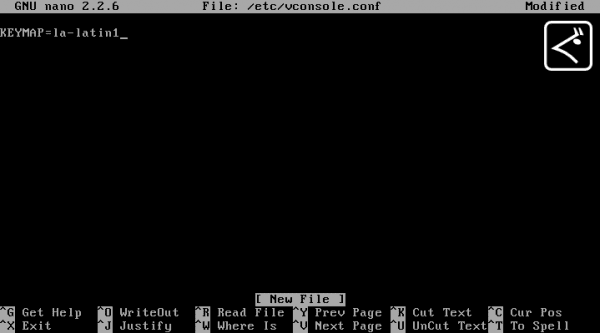
Om af te sluiten, drukken we op Ctrl + X, we slaan wijzigingen op door op 'EN' & Enter.
Grub Installatie:
# grub-installatie /dev/sda

We maken het bestand grub.cfg:
# grub-mkconfig -o /laarsje/rooien/grub.cfg
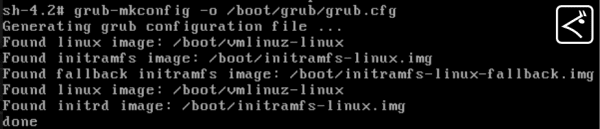
Genereer ramdisk:
# mkinitcpio -p Linux
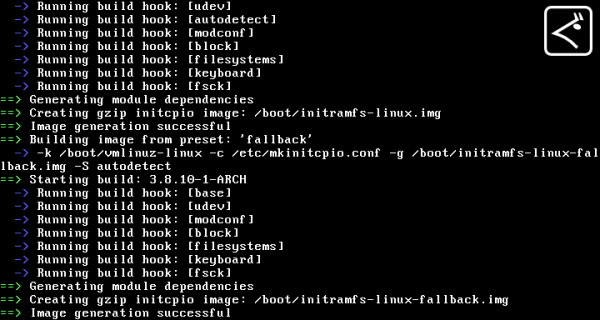
Stel een wachtwoord in wortel:
# passwd

dicht chroot:
# afrit
Partities ontkoppelen:
# umount /mnt/{boot, home,}

Herstart systeem:
# opnieuw op te starten
Hiermee maken we de ArchLinux installatie af!
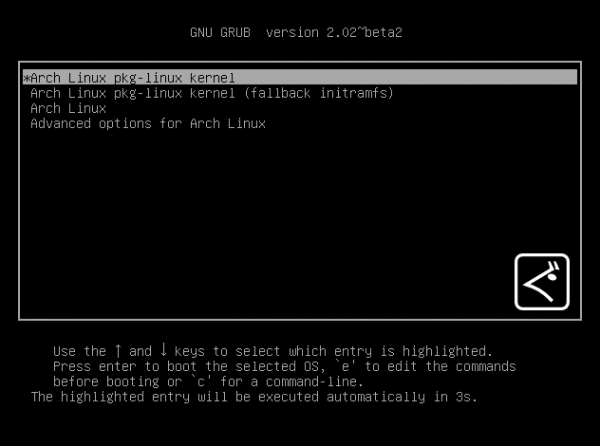
Nu worden we vermist configureren een paar kleine details zoals: Activeer NetworkManager en Creëer onze gebruiker met toestemming van wortel (zweet).
Zodra ons systeem opnieuw is opgestart, loggen we in als wortel.

Activeer Network Manager
We draaien NetworkManager:
# systemctl begin Netwerkmanager.onderhoud
We activeren NetworkManager:
# systemctl in staat stellen Netwerkmanager.onderhoud
Waarschuwing! Het is belangrijk dat de 'N'En'M'(NetwerkManager) zijn in hoofdletters.
Maak onze gebruiker aan

Vervangen gebruiker door uw gebruikersnaam en alleen letters in kleine letters.
Om onze gebruiker aan te maken met hun respectievelijke groepen:
# gebruiker toegevoegd -m -g gebruikers -G-audio,lp,systemen voor optische tekenherkenning in combinatie met spraaksynthese,mediaopslag,video-,wiel,spellen,energie,scanner -s /bak/slaangebruiker
Geef een wachtwoord aan onze gebruiker:
# passwdgebruiker


Activeer Wielgroep
We bewerken het bestand / etc / sudoers:
# nano /etc/sudoers
We verwijderen de '#'aan het begin van de regel:%wiel ALL = (ALL) ALL:
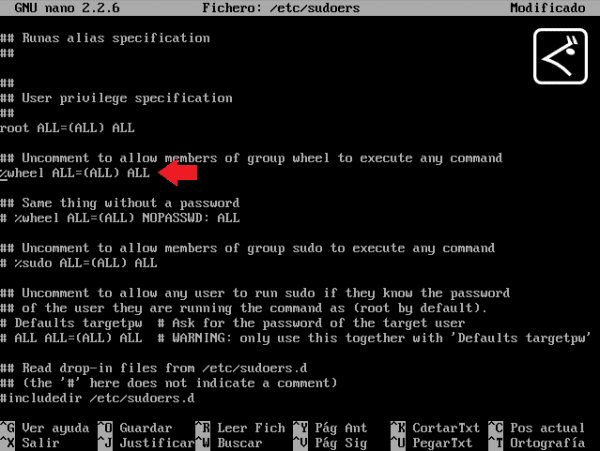
Om af te sluiten, drukken we op Ctrl + X, we slaan wijzigingen op door op 'S ' & Enter.
Herstart computer:
# opnieuw op te starten
We loggen in met onze gebruiker die we zojuist hebben gemaakt en werken het systeem bij om rootrechten (sudo) te controleren.
Verbinding maken met een draadloos netwerk met Network Manager:
$ sudo nmcli dev wifi connect "SSID" wachtwoord "wachtwoord"
» voorbeeld: $ sudo nmcli dev wifi-verbinding DESDELINUX wachtwoord LINUX123
We updaten het systeem:
$ sudo Pacman -syu

Hiermee maken we de Arch Linux setup af!


- Installatie van Kabouter op Arch Linux.
- Installatie van KDE op Arch Linux.
- Installatie van Xfce op Arch Linux.
- Installatie van Kaneel op Arch Linux.
- Installatie van Open doos op Arch Linux.

- Gregory Swords (Gespaden).

Alstublieft! stuur uw problemen / twijfels in mijn e-mail: arch-blog@riseup.net
Uitstekende gids !, zeer goed beargumenteerd, ik had graag een gids willen hebben als ik arch voor de eerste keer installeer xD.
Dank je, ik hoop dat je ervan geniet.
Goedemorgen, de tutor is erg goed, weet jij een manier om Parabola Gnu / Linux te installeren?
Ik heb het verschillende keren geprobeerd en het is zo eenvoudig om GNU-Hurd =) te installeren
https://wiki.parabolagnulinux.org/Main_Page_(Espa%C3%B1ol)
Het is gebaseerd op Arch Linux, alleen bevat het 100% GPL-pakketten
https://wiki.parabolagnulinux.org/Get#BitTorrent_Download_.28recommended.29
Er is een manier om Arch te installeren en vervolgens bij te werken naar de Parabola-repositories, maar dat zou meer bandbreedteverbruik betekenen. ALS er een manier was, zou het goed zijn. Vriendelijke groeten.
Als de installatie eenvoudig is, wat is dan het probleem? Het zou handig zijn als u er commentaar op zou geven.
Ik heb zojuist de gids gelezen en het is precies hetzelfde, maar je moet een paar extra stappen uitvoeren, deze gids zal je veel helpen om elke stap van de installatie te begrijpen
Op de wiki vind je een gids om te migreren:
https://wiki.parabolagnulinux.org/Migration
Als je twijfels / problemen hebt, vind je hieronder de gids mijn e-mail.
Groeten.
Bedankt voor de tutorial.
U moet echter een waarschuwing opnemen in stap 1, wanneer u voorstelt om de opdracht te gebruiken
dd if = / home / user / downloads / arch.iso of = / dev / sdb
U moet waarschuwen dat de b in sbd moet worden vervangen door waar de pendrive werkelijk is, anders kan iemand een tweede harde schijf die u hebt geïnstalleerd beschadigen!
Deze handleiding is gemaakt voor middelmatige / gevorderde gebruikers op Linux, maar de fangebruiker ontbreekt niet.
Heel erg bedankt voor het detail. Ik zal het toevoegen als ik terugkom van school, groeten.
haha ik ben schuldig! Heel erg bedankt voor de tijd die je hebt genomen om de tutorial te maken! Het heeft me veel gediend! Ik gebruik ubuntu al een tijdje en het is prima, maar ik wilde arch proberen en wist niet hoe ik via terminal moest installeren! Het heeft me veel gediend, bedankt!
Hallo! Bedankt voor de tutorial. Ik gebruik Manjaro xfce en hoewel ik over het algemeen blij ben, heb ik het enigszins onstabiel gezien, daarom wil ik terugkeren naar Crunchbang. Ik wilde je vragen of deze tutorial nuttig is voor Archbang? Als ik op zoek ben naar iets solide zoals Debian, zal ik dan stoppen met naar Arch te kijken? Ik heb een Acer Aspire v5 64 bit.
hallo
De waarheid is dat ik de huidige Archbang-installatiemethode niet ken. Als de grafische methode nog steeds wordt gebruikt, kan deze gids dienen als leidraad voor het geval je vragen hebt over de stappen van Archbang.
In de lijst met items aan het einde van de gids staat een tutorial voor het installeren van Openbox, voor het geval je Arch Linux installeert.
Groeten.
Piero Ik had Debian op mijn laptop van hetzelfde model als de jouwe, debian werkt perfect, het werkt eigenlijk heel goed, op dit moment ben ik van plan over te schakelen naar arch voor nieuwe avonturen en omdat de stabiliteit van debian zelfs testen me al boos maakt
Geweldige gids !!
Bedankt voor het delen van uw kennis.
Ik moet noodzakelijkerwijs dubbel opstarten met Windows 8 op een niet-UEFI-laptop. Is het grub-installatieproces voldoende om dual-boot te laten werken?
Groeten!
hallo
Dit is een handleiding voor het installeren van Arch als het enige systeem op uw computer.
Om Arch samen met Win X te installeren, moet u andere stappen uitvoeren (enkele partities voorbereiden en weglaten, os-prober installeren, de grub-configuratie bekijken zodra het grub.cfg-bestand is gegenereerd, enz.).
Ik werk aan een andere gids voor Arch-installatie met Windows X.
Groeten.
Nog nieuws met de gids om te installeren met Windows 8?
U moet os-prober installeren om de partitie met windows te herkennen.
Bedankt voor de reactie, het heeft me geholpen
Perfectioneer deze gids, ik feliciteer u met het werk, zeer goed uitgelegd en goed georganiseerd, evenals mooi en intuïtief.
Bedankt
Heel erg bedankt! Ik hoop dat je ervan geniet, groeten.
Het is beter Debian, Arch Linux is erg onstabiel 😉
Iedereen heeft zijn eigen criteria en respect.
Uitstekend antwoord, +1!
onstabiel, en dat zullen, zoals ze zeggen, uw criteria zijn
my Arch doet het beter op de netbook dan debian, dan is arch beter dan debian voor netbook, ja hahaha, niet alles hangt af van het hardwaretype van de installatie….
Arch kan onstabiel zijn, maar alleen als je het nieuws op de wiki negeert, alles is trouwens kalm, laten we eens kijken of Allan McRae en zijn team ons verrassen met iets grappigs
Conquistador, je opmerking is uit zijn verband ...
Betere ArchLinux. Debian is erg archaïsch. 😉
De gids is erg goed, ik zou alleen willen toevoegen dat in het begin als een linux-partitie is geselecteerd (het is net als nummer 28 of 48, ik weet het niet meer) alles samen wordt geïnstalleerd (boot, root, home)
Bedankt voor het delen, ik zal er rekening mee houden.
Jarenlang heb ik 4 partities geplaatst (swap; / boot; / (root); / home). De boot-, root- en home-partities van het type "ext4". Maar een paar jaar geleden heb ik er maar 3 geplaatst: swap, / boot en / (root) en het heeft me nooit problemen opgeleverd, omdat ik window en linux heb en mijn DATA op een aparte partitie staat (schijf D in Windows, typ NTFS ) waartoe ik toegang heb vanuit Windows en Linux. Ik heb gelezen dat je een / boot-partitie moet maken, wat wordt aanbevolen, maar Esfermat zegt alles samen, nou ik weet het niet, ik zit tussen beginner en halfgevorderd. Uitstekend je gids, ik ga het nu proberen, de eerste keer dat ik las over de installatie van Arch had ik een beroerte, nu denk ik dat ik het kan.
Op deze pagina staat hoe je Window en Arch moet plaatsen: https://kerneleros.com/como-instalar-arch-linux-2015-con-entorno-de-escritorio-guia-actualizada/
Het is vergelijkbaar met de jouwe, misschien is het gekopieerd, maar hey, ik voeg de manier toe om de twee besturingssystemen te plaatsen.
Bedankt voor de gids !!!
Hiermee wordt dankbaarheid opgelegd.
Megapedazodeguiadeinstalacion, wordt veel gewaardeerd. Een die op verschillende plaatsen moest worden gedocumenteerd om het te installeren.
Uitstekende gids, de beste in Spaans sprekende !!
Op favorieten natuurlijk.
groeten
Enige tijd geleden heb ik de batterijen geplaatst om Archlinux te installeren, maar pas nadat ik Alejandro's tutorial op zijn persoonlijke blog had gevonden. Eerlijk gezegd heb ik nog nooit zo'n goed gedetailleerde en voorbereide tutorial gezien. Goed-ni-si-mo!
Toegegeven, wat een geweldige gids, hij legt de dingen uit die andere gidsen als vanzelfsprekend beschouwen en dat helpt veel.
Ik ben nu bij Mageia 4 en kaos 2014 waarin ik erg blij ben, maar ik heb altijd de doorn gehad om boog te proberen, plotseling werd ik aangemoedigd om te profiteren van deze gids, groeten en bedankt voor de moeite om dit artikel te maken ... .
goede gids, je zou dat moeten toevoegen 😀 want als er niet meer dan één achterblijven zonder een toetsenbord xD
https://www.archlinux.org/news/linux-313-warning-ps2-keyboard-support-is-now-modular/
Ik was er net aan bezig, bedankt voor het delen.
Maar wanneer introduceer je het? Tijdens de installatie? In welke stap van de gids?
De beste Arch-gids, op de beste Linux-website.
Correct, maar een
Ik dank aan Gregorio Espadas = Gespadas Ik heb het geïnstalleerd
na een tijdje kijk je al naar de wiki, of je maakt je aantekeningen om de stappen te onthouden
Eén ding: deze handleiding is alleen voor BIOS / MBR-systemen, niet voor UEFI / GPT-systemen, die de meeste van de huidige zijn.
de meeste uefi-systemen kunnen op legacy worden gezet.
Ik heb mijn Arch geïnstalleerd met een grafisch installatieprogramma en zonder veel begeleiding. Ah, nee ... het was Manjaro !! 😀
Bedankt voor de input. Ik ga het testen in een virtuele doos.
Ja, maar de beroemde manjaro kan ze niet altijd doen, op mijn Gateway AMD A6 Quadcore-laptop met ATI Radeon hd kon hij het gewoon niet, en met Arch de eerste keer heb ik veel geprobeerd, CrunchBang, Ubuntu, Manjaro , Fedora, Suse, Bodhi Linux, Chakra, elementary OS, Pear OS, KaOS, ik moet zeggen dat deze werkten op een Compaq met oudere ati radeon
WTF ?? alles wat er moet gebeuren? Ik zou graag een artikel willen waarin de voordelen van Arch worden uitgelegd.
Maar als ze bekend zijn ...
(Cortázar gebruikte de console)
Zeer goede gids 🙂 de waarheid is dat het erg handig is voor degenen die het wagen om Arch te installeren 🙂 Ik heb het al een jaar min of meer in een van mijn notitieboekjes en het is liefde op het eerste gezicht XD
bedankt voor de gids, zeer georganiseerd en gepresenteerd 😉
Uitstekende gids! Het is verbazingwekkend hoe gemakkelijk Archlinux te installeren is, ik begrijp niet waarom velen er bang voor zijn. Bedankt voor de gids.
Voor jou zal het gemakkelijk zijn, ik zou het niet eens kunnen installeren op een zeer hdp usb-flash, stel je voor dat ik het heb geprobeerd met alle tools die op de markt beschikbaar zijn om de afbeelding alleen op een usb te kunnen mounten, unetbootin, onomkeerbaar usb-installatieprogramma Linux live usb creator, dd voor windows, dd voor linux, handmatig in linux, enz. en mount het niet, ik zie niet hoe gemakkelijk het is
Nu ik het kon installeren, was het heel gemakkelijk, hoewel de waarheid is dat ze je met de wiki al alles vertellen, ik heb de wiki gebruikt, de beginnershandleiding is weer aangevuld. Hoe dan ook, een paar dingen die ik volgde uit dit bericht, hoe ik een gebruiker kan maken, ik heb de groepen gebruikt die ze hier hebben geplaatst
Uitstekende gids ... Ik wilde gewoon opnieuw proberen, maar ik had de gids niet ... bedankt
Alexander. Ik stel je een vraag zonder enige vorm van partijdigheid of distributievlag: Is Arch Linux een stabiele distro? Begrijp stabiliteit door Crunchbang. De tutorial is echt heel goed, en ik denk er serieus over na om met Manjaro te vliegen en Arch te installeren met Openbox. Maar dat zou ik graag willen weten voordat ik mezelf voor de gek hou met Arch. Dank je
hallo
Wat betreft stabiliteit, het is een distro waarin je enigszins onverwachte problemen zult hebben (voornamelijk gericht op pakketupdates), maar het zijn zeer eenvoudige problemen.
De meeste van alle boogproblemen (bugs) hebben een verborgen voordeel: leren.
Ik beschouw het echter niet als een nadeel, eenmaal geïnstalleerd is de enige sleutel tot het hebben van een geschikt systeem het configureren ervan, en gezien het algemeen gebruik, zult u zich realiseren dat u met dat systeem voor altijd zult blijven.
Ik nodig je uit om het te proberen, bij eventuele vragen en / of problemen onthoud dat je meer dan één gemeenschap hebt die je graag wil helpen.
Groeten.
Uitstekende tutorial ... Gefeliciteerd!
Zeer goede gids, ik feliciteer je, maar naar mijn persoonlijke mening is het nog een punt om arch niet te installeren, het is het lange installatieproces niet waard, het zou lang duren om een systeem te installeren dat me alleen de nieuwste versies van belooft applicaties en een normale operatie die al behoorlijk onstabiel is, juist omdat het allemaal bèta heeft, ik geef de voorkeur aan debian sid dit allemaal recent maar niet zo groen dat het onstabiel is, maar iedereen is gek met zijn remedie
Maar afgezien van mijn mening over het systeem is ja, ik heb de hele gids gezien en nogmaals, ik feliciteer u, het is zeer compleet en zal veel helpen voor degenen die boog willen installeren
Zou het mogelijk zijn om een «installeer XBMC en volledige grafische stapel op arch linux» toe te voegen?
Uitstekende tip Alejandro, trouwens, alle KDEeros maken zich klaar voor KDE 5 omdat het een nieuwe stijl zal hebben voor de QT-widgets die modern en tegelijkertijd mooi plat zal zijn 🙂
Als je de toetsenbordconfiguratie wilt laden, krijg ik: "loadkeys not found" ... er is geen manier, iemand vertelt me hoe ik het moet doen
Zeer zeldzaam wat je zegt. Dat staat standaard op de installatieschijf.
loadkeys is
... maar de mijne brengt loadkeys
Heeft het te maken met mijn opmerking? https://www.archlinux.org/news/linux-313-warning-ps2-keyboard-support-is-now-modular/
Wat betreft wat x11tete11x zegt, ik denk dat het er niets mee te maken heeft, als het het probleem van de kant van het toetsenbord was, hoe hebben ze dan het commando kunnen schrijven?
Voor getroffen gebruikers stuur ik ze onmiddellijk een e-mail.
Stuur uw problemen alstublieft naar mijn e-mail, aangezien communicatie gemakkelijker is om de problemen op te lossen.
U kunt een installatiehandleiding voor Parabola GNU / Linux posten, deze is gebaseerd op Arch-Linux:
https://wiki.parabolagnulinux.org/Get#BitTorrent_Download_.28recommended.29
Saludos cordiales
Te brutaal
Hallo, ik wil Arch testen met OpenBox, maar dit lange installatieonderwerp is vervelend en onnodig naar mijn zin. Ik wil echter een distro die de filosofie van Arch goed bijhoudt (ik werd Mint en Ubuntu beu) en ik wil iets riskanters proberen dan Debian Testing.
Moet ik ArchBang installeren, wat in wezen hetzelfde biedt als wat ik wil hebben en me tijd bespaart?
Zal er enig verschil zijn of zal ik op de lange termijn in wezen dezelfde pakketten en dingen hebben?
Dank je wel!
Probeer Manjaro Linux, het is een distro gebaseerd op Archlinux, het heeft alle voordelen van #Archlinux maar zonder alles wat je leert tijdens het installeren
groeten
Opmerking: wat je leert met #Archlinux, zal je een leven lang van dienst zijn
De gids is erg goed om te leren en om te weten hoe je bepaalde dingen met de hand moet doen, maar voor degenen onder ons die de handmatige installatie al kennen, raad ik aan om een aantal van de bestaande scripts te gebruiken om de zaken wat lichter te maken of zelfs om er zelf een te maken. In het bijzonder gebruik ik het aui-script. Het kan worden gedownload met git na stap 2:
pacman-S git
git clone git: //github.com/helmuthdu/aui
Het is behoorlijk uitgebreid en installeert niet automatisch rommel die niet nuttig is. Dat is in het Engels dus je moet bekend zijn en ook alles rustig lezen.
Wat een goede gids, kijk dat ik me verveel en mijn oude team met zijn ietwat beschadigde bord en een pentium four kon me nog wel even vermaken. Ik heb het achtergelaten bij debian 6 (wat het heel goed doet) maar voor het kakelen van een beetje etter, dit is het, hoewel ik ook kolobri wilde proberen of er een puppy op wilde zetten.
gewoon wao
Uitstekende tutorial om deze uitstekende distro te installeren. De waarheid is werk, maar als iemand het echt wil leren, is deze distro er het beste voor en is het onderhoud veel eenvoudiger en zonder complicaties, omdat deze alleen wordt bijgewerkt.
Een tijdje geleden heb ik iets soortgelijks gedaan, maar ik bewaar het ter referentie.
Ik ben een trouwe volgeling van je blog Alejandro, in feite was het dankzij hem dat ik vorig jaar ArchLinux op mijn computer heb kunnen installeren en sindsdien ben ik niet meer verhuisd. Ik gebruikte Ubuntu, maar ik voelde me nooit comfortabel genoeg met het verpakkingssysteem of Unity of vele andere dingen. ArchLinux had altijd mijn aandacht getrokken, maar ik heb nog nooit zo'n intuïtieve gids gevonden om het te installeren en functioneel te maken. Dus ik waardeer het echt.
Verderop met een ander onderwerp, wat me op dit moment het meest interesseert, is dat je de Pantheon Installation Guide op Arch Linux afmaakt ... Ik sta te popelen om het te proberen, want hoewel ik het lang geleden probeerde, vond ik de ervaring niet leuk. Blijkbaar was de versie die ik heb geïnstalleerd erg verouderd.
Hoe dan ook, goed gedaan en bedankt.
Ben je nog bezig met een tutorial over het installeren van de eos-omgeving? In het bijzonder heb ik genoten van deze omgeving, de krachtigste compiz-tools die zijn vereenvoudigd met goed resourcebeheer.
Ik heb manjaro (de "vriendelijke boog") geïnstalleerd en heb geprobeerd deze omgeving zelf te installeren, maar ik kan het gewoon niet.
Uitstekend, onthoud dat het gebruik van Archlinux ons geen betere gebruikers maakt, door dagelijks gebruik kunt u ervaring opdoen, bedankt voor de Gids
Verbazingwekkend je installatiegids, ik kijk ernaar uit dat je klaar bent met het schrijven van de ontbrekende handleidingen van de doorgestreepte lijst: P. Ik feliciteer u +10
Hallo, veel toekomstige Arch-gebruikers zullen het waarderen; Voordat ik naar Gentoo verhuisde, was ik een Arch Linux-gebruiker, en nou ja, in mijn ervaring als Linux-gebruiker in het algemeen is met 100 MB voor / boot voldoende, rekening houdend met het criterium dat je maar één kernel per systeem hebt . En dat ik nu Gentoo gebruik en het moet worden gecompileerd, ik heb nog steeds geen problemen gehad. En wat een verademing die 10-15 GB voor / in ieder geval, want ik heb 17 xD
Dat zou zijn.
groeten
Wat een goede post. Vandaag probeerde ik boog te installeren. En ik realiseerde me dat het hetzelfde was als mijn begin met Linux. Met slackware. Veel commando's. Dit is voor mannen. Omdat het unix was. Dit bericht verdient een 10+ als het taringa was zoals ik daar las. Dank je. Nu wilde ik de installatie opnieuw starten
Hallo Alejandro, heel erg bedankt voor je uitstekende werk !!!
Hallo Alejandro, heel erg bedankt voor je uitstekende gids. Ik was op zoek naar degene die je had voor installatie via een draadloos netwerk, maar ik kan hem niet beschikbaar vinden - ik dank je wanneer je hem kunt publiceren, aangezien het erg handig was om arch op mijn laptop te installeren-
Hello!
De installatiehandleiding van het draadloze netwerk is weggelaten, aangezien we nu het commando hebben: # wifi-menu.
Groeten.
Hallo Alejandro, ik vroeg me af wat er is gebeurd met alle gidsen die al klaar waren in je persoonlijke blog, ik weet dat je ze mogelijk naar deze blog migreert, maar ik moest je vragen om mijn hoofd leeg te maken.
Ik moet een paar pc's bijwerken en ik heb je gidsen altijd als referentie gebruikt, een zeer krachtige begroeting en duizend keer bedankt voor al het werk dat je gratis doet, ik hoop dat de gidsen binnenkort 'voorbereid' worden, vooral de boog met Windows X (ik kan geen vijfde partitie maken, ik kan niet bedenken wat ik moet doen)
Heel erg bedankt voor je reactie, de Arch with WIndows installatiehandleiding is in ontwikkeling, maar ik kan je helpen via mijn e-mail, groeten.
Zeer goede gids, maar ik realiseer me dat elke keer dat het installeren van Arch Linux "gemakkelijker" is aangezien er besloten werd om het installatieprogramma dat deze distributie nog wat gemak gaf, niet te behouden, gelukkig hebben we nog steeds projecten zoals Chakra waarvoor we niet beide tijd willen verliezen met de hand formatteren en het systeem met de hand installeren.
Nu gebruik ik Dream Studio maar het geeft me zoveel problemen (nu minder gelukkig) dat ik erover nadenk om Chakra Linux te proberen, ik wil bijvoorbeeld niet zoveel tijd verspillen aan installaties en configuraties
groeten
Dankzij jouw blog is het min of meer een jaar geleden dat ik een perfecte installatie van Archlinux kreeg, ik moet je bedanken voor het nu posten voor de gemeenschap DesdeLinux, je moet altijd op de hoogte zijn van Archlinux-nieuws voor eventuele updates, ik hoop dat je doorgaat met het publiceren van je tips zoals ik ze altijd lees.
groeten
Uitstekend, maar ik moet samen met Win7 een Arch dual-boot installeren, hoe moet ik de harde schijf partitioneren?
Als iemand me kan helpen, alstublieft.
Hallo, je gids heeft me veel geholpen, maar ik had een probleem, net toen ik de kabouter-groep pakketten aan het downloaden was, bevriest de pc en reageerde nergens op, ik moest het uitschakelen en toen ik probeerde de pakketten opnieuw te installeren het vertelt me dat bepaalde bestanden al in het bestandssysteem staan en breekt af bij fouten. Is er een manier om het te repareren?
Stuur uw problemen / twijfels naar mijn e-mail.
Ze moeten een uitleg toevoegen voor de gevallen waarin het wordt geïnstalleerd met UEFI
De gids is geweldig, ik had slechts één probleem, ik installeer het in een super oude machine met een videokaart geïntegreerd in het bord, een van die generieke, ik heb het vesa-videostuurprogramma geïnstalleerd maar niets werkte, ik kreeg een foutmelding van Xserver, ik heb een pacman xf86-video-fbdev en xf86-video-vesa gedaan en als het geslaagd is voor de x server-test. Een vraag, heb je geen LXDE-gids? Bedankt, geweldig je gids
Hallo, ik heb je een e-mail gestuurd met de instructies voor LXDE.
Groeten.
en heb verschillende tutorials geprobeerd, maar ik raak in de war bij de installatiestap van het basissysteem
daar welke van de 3 pacstrap moet ik installeren?
een gevolgd door een ander ??
Hello!
Van de 3 commando's installeert elk een ander pakket, dus je moet ze maken of samenvoegen: # pacstrap / mnt base base-devel grub-bios netwerkmanager
Groeten.
Hallo man, ik heb 4 boots, win 8 win 7 backtrack en slackware, ik zal de slackware-partitie vervangen door archlinux, maar ik zie dat je 4 partities maakt en mijn slackware-partitie is van een primaire partitie, zoals ik doe om te installeren, Ik heb nog een ruil die werkt voor bactrack, hoe zou je me alsjeblieft willen helpen met mijn e-mail
Gefeliciteerd met de gids, hij is uitstekend.
Ik wilde je vertellen dat na het starten van netwerkmanager, om via wifi verbinding te maken met internet, ik het volgende commando moest gebruiken:
# nmcli dev wifi connect wachtwoord
Dit vanwege de onmogelijkheid om een bekabeld netwerk te gebruiken.
Sorry, het commando isÑ
# nmcli dev wifi connect "SSID" wachtwoord "wachtwoord"
Heel erg bedankt, bijgewerkte gids.
Proost !! Ik heb een enorm probleem met "$ sudo pacman -Syu", ik kan niet updaten omdat ik geen verbinding heb met internet, de enige manier waarop ik het kan gebruiken is wifi, maar ik kan er geen wifi gebruiken. menu meer en met "systemctl start NetworkManager. service" Ik maak geen verbinding. Ik heb naar andere tutorials gezocht, maar als ik iwconfig gebruik, zegt het me niet "-bash: iwconfig: the command was not found" die je aanbeveelt!
Zeer goede tutorial, het heeft me veel geholpen samen met andere documentatie van het web om Archlinux SUCCESVOL op mijn systeem te installeren. Hartelijk dank en voor de moeite die u heeft gestoken in het maken van deze gids. 🙂
De beste Arch Linux-installatiehandleiding die ik ooit heb gezien. en ik heb er veel gezien, maar deze overtreft ze allemaal. Bedankt voor de tijd en toewijding om zoiets geweldigs te doen en goed uitgelegd.
Video om te laten zien dat de installatie van Archlinux een eenvoudig proces is dat tegenwoordig over voldoende documentatie beschikt om door minder ervaren gebruikers te worden uitgevoerd.
De gids van Alejandro Ponce is gevolgd: https://blog.desdelinux.net/guia-de-instalacion-de-arch-linux-2014/
Laten we de mythe doorbreken, ArchLinux is niet alleen voor gevorderde gebruikers!
http://youtu.be/EdNCwy6VCkM
Een vraag: ik virtualiseer de arch linux, ik volg alle stappen, maar de grub werkt niet na het opnieuw opstarten, hetzelfde hoofdscherm van de archlinux gaat verder
uitstekend gediend me bedankt voor het geweldige werk
Hallo, weet iemand hoe hij een bestand correct op USB moet branden? omdat ik het op duizend verschillende manieren heb geprobeerd en het werkt niet voor mij, ik heb het geprobeerd met Unetbootin, Linux Live Usb Creator, Universal Usb Installer, dd voor Windows, dd voor Linux, enz., maar tot nu toe is degene die is gekomen het dichtst bij het bereiken ervan is dd.
Met dd zegt het me echter "dit is geen opstartbare schijf", dus ik weet niet wat ik moet doen
Uiteindelijk heb ik het opgelost dankzij het Arch Linux-forum, ik gebruikte een programma genaamd Rufus om afbeeldingen op usb te branden en het werkte 100%, nu heb ik Arch geïnstalleerd, dankzij dit programma dat het enige was dat voor mij werkte.
http://rufus.akeo.ie/
Hier vertelt het je op een eenvoudige en snelle manier, ik gebruik het altijd met elke distro
https://wiki.archlinux.org/index.php/USB_Flash_Installation_Media_%28Espa%C3%B1ol%29#C.C3.B3mo_restaurar_la_unidad_USB
chingon heel erg bedankt
Is het nodig om een aparte partitie aan te maken voor de / boot ??
Als het antwoord ja is, wat zou er dan met deze partitie gebeuren als nieuwe kernels worden gedownload, zal er onvoldoende ruimte zijn en de vorige kernels herschrijven?
Waarom raad je ext2 aan in plaats van ext4 voor deze / boot-partitie?
Geen behoefte, u kunt slechts 2 partities maken
/ en / swap
/ >>> is de root en
/ swap >>> het ruilgebied
Hallo, dit is een uitstekende gids, maar ik heb een probleem, ik heb alleen toegang tot internet als ik een statisch IP-adres definieer, hoe kan ik archlinux installeren met een statisch IP-adres? Alsjeblieft, ik zou graag willen dat je me helpt met mijn probleem, dank je
Hallo, ik heb ArchLinux kunnen installeren, 99.9%
Het punt is dat 0.1% het volgende is
Wanneer u de configuratie maakt met
$ sudo grub-mkconfig -o /boot/grub/grub.cfg
Het blijkt dat ik het volgende genereer:
menuentry 'Arch Linux, met Linux 3.14.4-1-ARCH' –klasse arch –klasse gnu-linux –klasse gnu –klasse os –groep group_main {
savedefault
insmod ext2
set root = '(hd0,6)'
search –no-floppy –fs-uuid –set 39c2b115-9c28-4805-87bf-88657495ea4c
echo 'Laden Linux 3.14.4-1-ARCH ...'
linux / vmlinuz-linux root = / dev / sdb7 rw quiet splash init = / usr / lib / systemd / systemd
echo 'Initiële ramdisk laden ...'
initrd /initramfs-linux.img
Het probleem is de lijn
linux / vmlinuz-linux root = / dev / sdb7 rw quiet splash init = / usr / lib / systemd / systemd
Vanwege
root = / dev / sdb7
Omdat het zou moeten zijn:
root=UUID=6af334c4-52a1-4e16-925e-cc54006b269f
Omdat daarom, wanneer het probeert op te starten, het soms naar / dev / sda7 zoekt op / dev / sdb7, en ik weet niet waarom het leeft door de waarden van die letters op dezelfde harde schijf te veranderen elke keer dat ik start of herstart de computer.
Installeer dan burg, en je hebt exact hetzelfde probleem, namelijk root = / dev / sdX # in plaats van root = UUID = ###…
Je weet wat ik moet doen, zodat ik elke keer dingen als doe
$ sudo burg-mkconfig -o /boot/burg/burg.cfg
$sudo update-burg
$ sudo grub-mkconfig -o /boot/grub/grub.cfg
$ sudo update-grub
Pas de menu-items aan:
menuentry 'Arch Linux, met Linux 3.14.4-1-ARCH' –klasse arch –klasse gnu-linux –klasse gnu –klasse os –groep group_main {
savedefault
insmod ext2
set root = '(hd0,6)'
search –no-floppy –fs-uuid –set 39c2b115-9c28-4805-87bf-88657495ea4c
echo 'Laden Linux 3.14.4-1-ARCH ...'
[b] linux / vmlinuz-linux root = UUID = 6af334c4-52a1-4e16-925e-cc54006b269f rw quiet splash init = / usr / lib / systemd / systemd [/ b]
echo 'Initiële ramdisk laden ...'
initrd /initramfs-linux.img
}
???
Soms staat er root=UUID in plaats van root=/dev/sdX# , aangezien /dev/sdX# niet werkt voor mij. Bij voorbaat dank voor alle hulp die u mij kunt geven.
In het bestand / etc / default / grub staat deze regel:
# GRUB_DISABLE_LINUX_UUID = waar
Als er geen commentaar op staat met de #, wordt het gebruik van UUID in de kernelregel uitgeschakeld en wordt in plaats daarvan de oude methode / dev / sdxx gebruikt.
Als dit het probleem is na het bewerken van de genoemde regel, herhaalt u de opdracht
sudo grub-mkconfig -o /boot/grub/grub.cfg
Over al deze desktopomgevingen, welke neemt de minste ruimte in beslag op een andere laptop dan de standaard Xorg-desktop?
Sinds ongeveer 1 jaar heb ik alleen Awesome gebruikt, het is geen grafische omgeving, het is alleen een vensterbeheerder, maar de prestaties zijn optimaal. Ik stel voor dat je kiest voor xfce of lxde, een van de lichtste die ik heb geprobeerd.
groeten
zeer goede tutorial. heel simpel, ik heb nooit linux gebruikt en ik trok mijn hoofd over linux. waarom denk ik
Zeer goede tutorial. heel simpel, ik heb nooit linux gebruikt en ik trok mijn hoofd voor deze distro. omdat ik geloof wat iedereen zegt: "Boog is eenvoudig." Hoe dan ook, ik had een crash, toen ik de chroot invoerde en ik het "nano" -commando wil gebruiken, vertelt het me dat de functie onbekend is, in stap 8. Weet je waarom? Ik kan me niet herinneren dat ik een stap heb overgeslagen
Hallo, ik ben nieuw bij archlinux, bedankt voor de gids, maar als ik alles af heb, als ik het opnieuw start, kan ik geen root invoeren, of een tty, als je me zou kunnen antwoorden, alstublieft
je hebt de partities niet goed gemount: /
Hallo Alejandro, een genoegen om je te begroeten, ik feliciteer je met je zeer complete tutorial, uitstekend, kijk, ik beschouw mezelf nog steeds als een newbie in Linux en ik heb altijd de eenvoudig te installeren distro's aangepakt, nu met deze hulp en uitleg, Ik probeer.
Ik weet niet of, deze distro is voor modernere apparatuur, ik heb deze distro niet kunnen installeren op een Pentium 4 met 1 GB RAM, in deze stap (# pacstrap / mnt grub-bios) geeft het een fout en anderen die mij echt niet doen. Oké, dan ga ik verder met de rest van de procedure, en uiteindelijk herstart ik hem en opnieuw werpt het me FLES- EN GROEPSFOUT, wat zou het probleem zijn, Alejandro?
Ik wacht op uw snelle reactie, GROETEN.
Uitstekende gids !!! Het heeft me veel geholpen. Bedankt 🙂
Heel erg bedankt!! Het is precies wat ik nodig had.
Zeer goede tutorial, ik ben een beginner in de wereld van Linux maar erg leergierig. Ik heb alle stappen probleemloos kunnen doorlopen, maar bij de installatie van de grafische omgeving heb ik bepaalde problemen gehad. Ik installeer Arch Linux op virtualbox en ik denk dat dat het probleem kan zijn. Het zou goed zijn om in virtualbox de aanvullende acties aan te geven die moeten worden uitgevoerd. Bedankt voor alle informatie, het is erg handig.
Hoe gaat het?
Uitstekende bijles, het is duidelijk en gericht op het proces dat, hoewel bewerkelijk, resulteert in een uitstekend systeem. Hoewel het leuk zou zijn om een paar dingen te hebben gespecificeerd:
1.-Hoe de LTS Kernel te installeren, dit voor die mensen die een stabieler systeem willen hebben met betrekking tot regressieproblemen en andere zaken.
2.- Een Boot Manager anders dan GRUB, zoals SYSLINUX die ik persoonlijk aanbeveel voor "oude" teams.
Met vriendelijke groet.
Aandachtig
Jorge Manjarrez Lerma
Persoonlijk raad ik de LTS-kernel niet aan, ik gebruikte het al een tijdje in een Arch-installatie, en net als de rest van de systeemcomponenten zijn ze altijd erg up-to-date, maar de kernel blijft verouderd en veroorzaakt uiteindelijk meer problemen.
Hallo hoe gaat het, goede post
Het lukte me om de installatie te voltooien, maar toen ik verbinding maakte met een draadloos netwerk, kon ik het niet, het toont me het volgende: Erro: geen wifi-apparaat gevonden.
Ik weet niet wat ik moet doen
bij voorbaat dank voor de tutorial
Goedemiddag, sorry dat ik de stappen heb gevolgd, maar om het systeem opnieuw te starten in afwachting van de grub.Ik wilde archlinux niet installeren naast Windows 8, maar het enige wat ik zie is dat Windows 8 start, maar ik zie geen rups of iets dat ik volgde de stappen perfect tot «reboot»
GRUB is niet correct geïnstalleerd. Installeer het opnieuw door dit te doen:
1. Start opnieuw op vanaf je USB-stick waarop je Arch Linux hebt opgenomen.
2. Monteer de partities die je hebt gemaakt. Als je het volgens de tutorial zou doen, zou het zijn:
mount /dev/sda2 /mntmount /dev/sda1 /mnt/boot
mount /dev/sda3 /mnt/home
3. Voer de chroot-omgeving in:
arch-chroot /mnt4. Installeer GRUB opnieuw en configureer het opnieuw (in dit commando is het gewoon / dev / sda, er wordt geen nummer achter sda gezet):
grub-install /dev/sdagrub-mkconfig -o /boot/grub/grub.cfg
5. Sluit chroot, ontkoppel de partities en als je opnieuw opstart zou GRUB al moeten draaien:
exitumount /mnt/{boot,home,}
reboot
Bedankt voor de hulp die het voor mij werkte, maar ik heb 2 problemen. De eerste is dat wanneer ik mijn pc start, de grub niet verschijnt en "input niet ondersteund" verschijnt na een paar seconden het start en gaat archlinux binnen, dus ik kan niet starten in windows als ik wil, ik weet niet of ik het zelfs kan, omdat ik niets zie en ik de homepartitie niet heb gemaakt, omdat ik wilde dat het dezelfde partitie was die root en home deelde als in andere linux-systemen die jij hoef geen specifieke partitie naar huis te geven als je dat niet wilt en alleen de map wordt gemaakt, net zoals mijn toetsenbord verkeerd is geconfigureerd.Ik gebruik twm om awesome te installeren dat ik al in debian had gebruikt
Hmm, het lijkt erop dat er een incompatibiliteitsprobleem is met een deel van uw hardware. Controleer of dit voor u werkt: https://lists.ubuntu.com/archives/foundations-bugs/2012-September/110057.html
Bedankt voor de hulp. Ik heb geen hp. Ik heb een acer met een GMA X4500 en ik gebruik altijd andere distributies, maar als dat het probleem was, zou de oplossing dan zijn om lilo te gebruiken?
Nu verschijnt op het scherm de monitor msg "input niet ondersteund" mount mijn root partitie
Wat wordt aanbevolen in een Archlinux installatie via virtualbox in termen van partities ???
Hallo, zeer goede gids, ik heb maar één vraag,
Hoe te installeren met uefi Ik heb een lenovo? Omdat op deze manier de gids met deze laptop niet voor mij werkt = (
Voor UEFI raad ik je aan om te installeren met Antergos, wat Arch is met nog wat meer pakketten. Ik heb het getest en het werkt perfect, je hoeft alleen maar een partitie aan te maken in FAT32 van niet minder dan 100 MB en niet meer dan 512 MB en in de installatie zet je het als / boot. U zult zien hoe het Antergos-installatieprogramma het automatisch detecteert.
Oké, heel erg bedankt, ik zal het proberen met Antergos =)
uitstekende gidsvriend ... het zorgde er al voor dat ik kubuntu verliet en begon met Arch, ik ben dol op pacman en de repositories !!
Ik heb geprobeerd het te installeren en alles was in orde tot na het opnieuw opstarten, toen ik de partitietabel maakte, herkent het de andere distro's die ik heb geïnstalleerd, maar toen ik de eerste keer opnieuw opstartte nadat ik alles had geïnstalleerd, verschijnt alleen boog, wanneer ik begin met boog (een van de twee opties) Ik krijg een foutmelding en ga terug naar grub, ik denk dat er vorig jaar een vergelijkbare fout was, kun je me daarmee helpen?
Ik kan alles, maar ik installeer het op uefi ook al kan ik het ook met bios, maar hoe installeer ik de bootloader in efi
Zeer goede dataaaa
Hallo! De tutorial is geweldig en ik heb maar één probleem ... wanneer ik het systeem herstart om het te configureren, vertelt het me dat mijn wachtwoord verkeerd is.
Ik voer "su" uit, ik zet het wachtwoord dat ik heb ingesteld een stap terug en het systeem zegt "login incorrect". Het is al de tweede keer dat ik het installeer en hetzelfde gebeurt met mij ... een oplossing of zoiets? Het is het enige probleem dat ik had!
Ik heb hetzelfde probleem, alles werkt, behalve dat wanneer ik me ga inloggen met de gebruiker die ik heb gemaakt, het me vertelt dat het inloggen onjuist is en ik begrijp niet waarom, ik heb de activering van het wiel geverifieerd, dat het behoorde tot alle groepen die zijn gespecificeerd in de gids en niets, ik veranderde het wachtwoord, denkend dat het dat was en geen van beide. Kan iemand mij hiermee helpen
OK, opgelost, dit is wat ik deed
Ik heb de shell geverifieerd van de gebruiker die (in mijn geval "sanders") maakt met het commando
cat / etc / passwd | grep schuurmachines
Uitgang: schuurmachines: x: 1000: 100: / home / schuurmachines: / usr / bin / bash
Waar / usr / bin / bash -> onze standaardshell is bij het inloggen op het systeem. (Maar ik denk dat je dat al weet.)
Vervolgens heb ik de standaardshells gecontroleerd met het commando
cat / etc / shells
Check out:
#
/ etc / shells
#
/ Bin / sh
/ bin / bash
Einde van het bestand
Toen heb ik de schaal veranderd.
Hiervoor heb ik twee opties geprobeerd. Als we welke bash uitvoeren, zal het ons altijd / usr / bin / bash tonen, zelfs als we het type bash gebruiken in plaats van het vorige commando, zal het ons ook laten zien [bash is geassocieerd (/ usr / bin / bash)] en het is nauwelijks logisch aangezien / bin een symbolische link is naar / usr / bin / tenminste in arch.
Ten eerste: verander de shell met het commando
chsh -s / bin / bash schuurmachines
Dit zorgt ervoor dat het / etc / passwd-bestand niet langer / usr / bin / bash maar / bin / bash heeft en dat werkt.
Ten tweede: voeg / usr / bin / bash toe aan de standaard shell-lijst
nano / etc / shells
en ik voeg / usr / bin / bash save en close toe
Nadat ik een van de twee opties had gebruikt, kon ik met succes inloggen.
Groeten!
Zoals ik al meerdere keren zei, uitstekende gids.
Maar wanneer die installatiehandleiding voor boog en ramen en?
Heel erg bedankt voor de gids, hij wordt heel goed uitgelegd!
BESTE!
Gefeliciteerd !! echt heel erg bedankt voor deze uitstekende gids! Jammer dat ik nu geen geld heb omdat ik je graag zou willen steunen en dit zijn een van die banen waarvan je ziet dat veel mensen bijdragen en waardoor je ze echt wilt terugbetalen voor hun moeite en tijd om het te doen. Groetjes uit Colombia!! Bedankt Miles.
Bedankt Alejandro voor je kennis, het is een uitstekende gids, zelfs de imagewriter heeft me veel geholpen omdat mijn andere opties zoals lili of yumi usb niet wilden werken.
Ik twijfel eraan dat ik al dual-boot van mint en windows 7 heb, ik ben de schijf aan het herpartitioneren en ik zit vast omdat ik de partities verwijder die overeenkomen met linux, maar als ik dit schrijf, vertelt het me dat het naar de schijf zal schrijven en de gegevens gaan ze zullen wijzigingen ondergaan, dat begrijp ik, maar heeft dit ook invloed op mijn Windows-partitie?
bedankt voor de gids
maar je kunt me niet helpen, het detecteert me geen stuurprogramma voor een broadcom b43-netwerkkaart, kun je me helpen het te installeren
Hallo Omar!
Sinds een paar dagen hebben we een nieuwe vraag- en antwoordservice beschikbaar gesteld Vragen DesdeLinux. We raden u aan dit soort vragen daarheen te verplaatsen, zodat de hele gemeenschap u met uw probleem kan helpen.
Een knuffel, Pablo.
Heel erg bedankt, ik heb het al opgelost, maar ik zal er rekening mee houden, bedankt
Welterusten vriend. Ik heb een aantal weken verschillende distro's getest. om te zien welke mij het meest overtuigt en natuurlijk welke het beste werkt op mijn netbook. Vandaag werd ik 's ochtends wakker met het idee dat ik ArchLinux wilde proberen en toen ik in SanGoogle zocht, vond ik deze gids. maar op het moment van installatie ben ik een probleem tegengekomen. En het is dat het scherm altijd wordt uitgeschakeld, ongeacht of ik de opdrachten schrijf of niet. en het scherm gaat niet aan als ik op een toets druk, ik moet ongeveer 1 meter wachten en dan geef ik de aan / uit-knop en het start op waar het was gebleven.
Ik doe de installatie vanaf een USB die ik opstartbaar heb gemaakt met LinuxLive USB Creator.
Ik probeer het in VirtualBox te installeren, het probleem is nadat ik in GRUB heb geselecteerd om in te voeren. Het scherm blijft zwart ... En noch pa 'achter, noch pa' vooraan. Weet iemand hoe dit op te lossen? Proost
op het punt dat ik boot en home ontkoppel en opnieuw opstart, start het xD niet, het blijft bij het opnieuw opstarten 🙁 en grub verschijnt niet of iets dat zou kunnen zijn ??
goede middag
Ik heb verschillende keren geprobeerd archlinux te installeren, maar als ik bij de partitie kom, geeft het me altijd fouten, het was veranderd in de kleine harde schijf, dus ik probeer alleen root en swap te hebben, natuurlijk met de gids die hier is heb ik niet geprobeerd, maar ik zou de schijf moeten 4 partitioneren en hij is klein. Ik werd het moe om ermee te worstelen.
in ieder geval heel erg bedankt.
Eduardo
Een vraag ?? .. Als ik de iso in VirtualBox mount, zou de installatie hetzelfde zijn.
of er zouden veranderingen zijn.
En als ik het met Win wil installeren?
Een vraag na het opnieuw opstarten Ik zette poweroff uit in de overtuiging dat het me opnieuw zou starten met de iso in de virtualbox, dus ik verwijderde het of verwijder liever de iso en toen ik herstart was er niets, moet ik de iso aan laten staan? Zal de arch iso op het moment van opnieuw opstarten niet opnieuw verschijnen alsof deze opnieuw wordt geïnstalleerd? Bedankt voor de opmerking.
alles was gewist, het zal op een ander moment zijn.
Uitstekende tutorial, maar ik heb een klein probleempje om te zien of iemand me helpt, eerst in het partitioneringsgedeelte, aangezien ik de nieuwste versie van Arch van de pagina heb gedownload, de partitionering is iets anders omdat ik het cfdisk-commando schrijf, ik krijg 5 formaten die Ik heb wat te kiezen voordat ik partitioneer kies de eerste, maar ik weet niet of het de juiste is, ten tweede zijn er niet langer de opties dat je het nummer 82 kiest als linux-swap, nu is het op naam en er zijn er veel Ik zie de optie om alleen op te starten niet, en tot slot doe ik alle stappen en als ik het systeem opnieuw opstart, laadt het niet of start ik het zelfs meerdere keren op verschillende virtuele machines en het is altijd hetzelfde.
elke suggestie wordt zeer op prijs gesteld.
Ongelooflijke documentatie. Bedankt voor alles !!!!!!!!!
Als u een foutmelding krijgt zoals de volgende
Fout: activering van verbinding mislukt: (7) geheimen waren vereist, maar niet opgegeven.
het is zo opgelost; het werkte tenminste voor mij
sudo nmcli dev wifi connect YourNetworkName wachtwoord 'wachtwoord'
enkele aanhalingstekens zijn nodig als uw netwerkwachtwoord rare symbolen bevat.
Heel erg bedankt voor je begeleiding. Het is zeer goed.
Hier is een handleiding die ik heb gevonden voor degenen die informatie nodig hebben over hoe ze op UEFI-computers kunnen installeren.
http://es.wikihow.com/instalar-Arch-Linux
Geweldige gids, ik heb het vanmiddag in de praktijk gebracht op mijn pc en fantastisch 🙂
Ik volg deze gids, maar ik ben in dit deel gebleven:
sudo nmcli dev wifi connect "SSID" wachtwoord "wachtwoord"
Ik verander de SSID en het wachtwoord naar degene die overeenkomen met mijn netwerk, maar ik krijg altijd de foutmelding 'niet gevonden', een overweging om rekening mee te houden? Bedankt.
Je gids was verhelderend als het ging om het testen in Virtualbox dan de officiële gids zelf. Heel erg bedankt voor het besparen van me urenlange verveling.
Hallo Alejandro, ik heb een vraag, ik heb Debian al naast Windows op de schijf geïnstalleerd, ik wil de Windows-partitie gebruiken om arch te installeren, het probleem is dat ik er maar twee partities mee kan maken, dus ik dacht dat ik arch kon installeren in een enkele partitie evenals in ubuntu dat wil zeggen, in die partitie zou er / root / boot / home enzovoort zijn, maar bij het mounten van partities wordt gezegd dat het mounten van sda1 in mnt als root betekent dat de andere mappen / home / boot als het bedrag of niet levensvatbaar is,
mijn partities zijn zo volgens gparted
/ dev / sda1 ntfs / media / xxxxxxxxx 97.65 gb
niet-toegewezen 1mb
/ dev / sda2 ext4 / 46.7gb
niet toegewezen
/ dev / sda3 uitgebreid 787.29 gb
/ dev / sda5 linux-swap 1.86gb
/ dev / sda6 ext4 / home 785.43
Ik wil arch installeren in sda1, meer specifiek wat advies, ik wil debian niet aanraken Ik wil het laten zoals het is en ik wil arch testen, maar ik wil het niet virtualiseren
Dank u in ieder geval, ik wacht op uw antwoord
Hallo, ik heb alle stappen gevolgd omdat ze meer dan 6 keer overeenkomen, al moe van alle pogingen, ik heb de partities verwijderd en opnieuw geformatteerd, ik heb de partities verwijderd, ik heb ze opnieuw gemaakt zoals ze zijn, er is geen geval. Mijn probleem is het volgende: het systeem installeert alles goed tot de laatste stap van de booginstallatie. maar als ik het reboot geef, wordt het opnieuw opgestart en wil het een beetje starten, maar het start opnieuw op het moment dat het het keer op keer doet zonder te stoppen. (Je kunt lezen wat het zegt op het scherm dat GRUB aan het laden is.) En het start opnieuw. Om mijn twijfels weg te nemen, heb ik geprobeerd het met de Evo te installeren en het gaf me dezelfde fout en ik weet niet wat ik moet aanbevelen. Met andere Linux-systemen heb ik geen probleem met alleen arch. Ik wacht zo snel mogelijk op uw reactie. Trouwens, mijn pc is een TOSHIBA-satelliet C845 - SP4301SA
Op een dag installeer ik het, voor nu gebruik ik manjaro, Greetings.
hallo
Ik heb de stappen gevolgd, maar het blijft hangen bij de eerste keer opnieuw opstarten met dit bericht
initiële ramdisk laden
groeten
Nadat ik alles behalve de grafische omgeving van de kabouter had geïnstalleerd, om een onbekende reden, stopte ik met het starten van de Terminal, ik probeerde het te starten en het raakt op. Bedankt voor deze uitstekende tutorial. Help alstublieft.
Ik weet niet waarom mensen Arch blijven installeren, ze verspillen gewoon tijd en riskeren fouten te maken, zodat ze het werk van de makers van Manjaro kleineren. In minder dan een uur heb je Arch geïnstalleerd met alles wat je nodig hebt.
Arch installeren is dus tijdverspilling ... LOL !!! … Jouw reactie heel, heel grappig 😀
Ik krijg de root-prompt niet wanneer ik de installatie start, het is iemand overkomen
Goedenavond, ik schrijf je over het volgende, installeer archlinux in VirtualBox volgens deze gids, alles was perfect tot de configuratie om verbinding te maken met een draadloos netwerk met Network Manager. Het geeft me het volgende bericht "fout: geen wifi-apparaat gevonden".
Goede uitstekende gids, hoewel ik wilde vragen of je me kon helpen. Installeer Arch met je gids. Ik had geen probleem. Heel erg bedankt voor je hulp. Nu heb ik een probleem, ik wil alles verwijderen en het opnieuw installeren door ook de kali toe te voegen, maar wanneer ik opnieuw opstart en de boot configureer voor usb, gaat het rechtstreeks naar grub om op te starten zonder de opstartbare isbs te lezen. Ik vertel je de usb dat ik ze via de terminal heb gemaakt met het dd-commando en ook mijn pc heeft uefi bios. Ik weet dat het geen specifieke vraag uit de post is, maar ik heb het hele weekend geprobeerd om erachter te komen zonder succes. Ik waardeer uw hulp bij voorbaat. Doel knuffel. P / d trouwens, je weet dat ik wijn nooit zou kunnen laten werken, het lukte me om alle afhankelijkheden te installeren, maar geen enkel Windows-programma werkte goed voor mij, ik bedoel ze openen maar ze werken niet correct. Dank je
Goedenavond, ik zou graag willen dat je een vraag voor me opheldert, wanneer ik het cfdisk-commando schrijf om de schijf te partitioneren, krijg ik 4 opties om te kiezen: gpt, twee, sgi, sun, die 4 opties komen naar voren, welke moet ik kiezen? Ik kies altijd de eerste, maar bij het partitioneren krijg ik de ruiloptie niet, ik wil dat je me alsjeblieft helpt en bedankt.
waarom worden er in 2015 nog steeds systemen geïnstalleerd, ervan uitgaande dat alleen BIOS wordt gebruikt? Wat doet de UEFI? Hoe installeer ik de grub met UEFI-ondersteuning met pacstrap? Hoe stel ik de / boot-partitie in? moet ik de UEFI-partitie gebruiken en deze in / boot mounten?
Op de Wiki staat er veel informatie over. Nu, uit mijn ervaring, maakt het installeren van ArchLinux met UEFI mijn leven niet ingewikkelder en ik installeer met Antergos, dat daarvoor ondersteuning heeft en het heel gemakkelijk doet. Het enige wat je hoeft te doen is een 512 MB partitie instellen op FAT32 en zeggen dat / boot er zal zijn.
groeten
Om Arch te installeren in dual-boot met Windows, of een ander reeds geïnstalleerd systeem, voordat je de chroot opent, is het essentieel om os-prober te installeren, anders zal het andere systemen niet herkennen.
pacstrap / mnt os-prober
Ik heb het ook op de live-cd geïnstalleerd voor het geval dat
pacman-Sy
pacman -S os-prober
En de partities zoals ze zouden worden gemaakt, omdat ik maar 2 primaire versies kan maken nadat ik eerst Windows heb geïnstalleerd
Deze handleiding is bedoeld voor installatie van virtuele machines, of alleen voor fysieke?
U kunt het ook op een virtuele machine gebruiken.
Hallo! het is een tijdje geleden dat het op linux was. Vandaag wilde ik Archbang installeren! omdat het minder tijd kost om alles te configureren als het klaar is voor gebruik. Het probleem is dat ik de usb-modem niet kan starten, de enige manier om verbinding te maken met internet die ik op het werk heb. Eerder deed ik het mee
$ sudo systemctl start ModemManager.service && sudo systemctl activeer ModemManager.service
en dat was genoeg, hij zou de eerste keer weglopen. Nu gaat hij niet meer, zegt hij:
kan ModemManager.service niet starten: Unit ModemManager.service kan niet worden geladen: bestand of map bestaat niet.
Wat kan ik verkeerd doen? het verschil is dat ik het nu in uefi heb geïnstalleerd ... zou dat kunnen?
Bedankt voor de ideeën die je me kunt geven, ik ben hier best een nieuweling 🙂
U dient in eerste instantie modemmanager te installeren.
sudo pacman -S modemmanager
En activeer vervolgens de service.
Hallo bedankt voor de tutorial, slechts één vraag in de versie van arch die ik probeer te installeren, het type "Bootable" wordt niet weergegeven en ik zie dat het FreeBSD-type verschijnt en ik wil weten welke optie ik moet gebruiken, die Ik probeer dit om te proberen te installeren, het is de Bios BOOT. Kun je me alsjeblieft helpen, ik zou het op prijs stellen.
Met vriendelijke groet.
Voor het geval je het niet begrijpt, lijkt het mij een optie in type te hebben gezien waarin je zegt dat het boot is
Of zo niet, na het aanmaken van de partities, verduidelijkt u wanneer de hekken moeten worden gemonteerd welke opstartbaar is.
Het andere dat je kunt doen is in plaats van cfdisk te gebruiken, je kunt partitioneren met gparted of handmatig partitioneren 🙂
* Opmerking: de laatste keer dat ik arch installeerde, was in februari.
Hallo, bedankt voor de tutorial, ik heb het gevolgd en toen ik bij het gedeelte kwam om een type in de opstartpartitie te zetten, kwam ik tegen dat de versie die ik gebruik van arch, 2015 is, het heeft niet de "Bootable" vlag en het Probeer BIOS BOOT en ik wacht op resultaten, ik hoop dat je me kunt helpen te weten welke optie ik kan gebruiken, zodat het systeem zonder problemen werkt.
Bedankt en vriendelijke groeten.
Heel goed, ik heb een probleem met de installatie van archlinux in een virtuele box, ik volg alle stappen zonder problemen totdat de installatie is voltooid en wanneer ik het opnieuw opstart, zou het grub-menu moeten verschijnen, maar ik krijg opnieuw de eerste afbeelding van de iso, welke kan zijn ?? het heeft me geen enkele fout in de installatie opgeleverd
U moet de afbeelding ontkoppelen nadat u deze hebt geïnstalleerd.
Sorry dat ik de iso al heb gedemonteerd, maar ik krijg GRUB aan het laden en het laadt nooit het besturingssysteem,
Het is me gelukt, sorry dat het gedoe gewoon een kwestie was van het demonteren zodra ik klaar was met de installatie, veel
cas bedankt
Groeten, heel goed bericht. Maar kun je een manier uitleggen om arch samen met andere besturingssystemen te installeren, ik heb momenteel Windows 7, Ubuntu en Fedora, en ik wil Ubuntu verwijderen om arch te installeren en te testen, wat moet ik doen? Dank je.
PS: Ik vind het leuk om veel XD uit te vinden
Leg ik je uit. Ten eerste raad ik je aan om minimaal 20 GB vrije ruimte te hebben, als je kunt, is 30 GB beter. In die ruimte maak je de partities om arch te installeren.
Ik weet niet hoe je de partitieconfiguratie krijgt, maar zorg ervoor dat je dat doet. Over het algemeen probeer ik de partities met vensters te beheren, omdat het beter voor mij was, maar je ziet er uit.
Daarna volg je gewoon de gids, maar je legt de naam vast van de partities die je aan het maken bent en past deze aan de gids aan.
In de gids bevindt de / boot-partitie zich bijvoorbeeld in / dev / sda1, maar omdat er geen andere systemen zijn geïnstalleerd, heb je het waarschijnlijk in een groter aantal, bijvoorbeeld / dev / sda7.
Nadat ik dat heb verduidelijkt, doe ik enkele aanbevelingen: maak zelf geen / home-partitie, deze slaat meestal de bestanden op die u dagelijks gebruikt (documenten, muziek, enz.). Als je zoveel distributies hebt, zou je een enkele partitie moeten hebben waar je de bestanden kunt opslaan en deze kunt openen vanuit de verschillende distributies. Ik heb op dit moment bijvoorbeeld alleen windows 7 en arch linux, maar ik sla alle bestanden op in windows 7 en krijg toegang tot de windows partitie (schijf C, zoals het in windows bekend is) vanuit arch linux wanneer ik naar muziek moet luisteren of zoiets.
Een ander ding dat ik verduidelijk, is dat, waarschijnlijk heb je met zoveel partities dat je al de ruimte hebt voor primaire partities (maximaal vier primaire partities zijn toegestaan), dus je zult waarschijnlijk een uitgebreide partitie moeten maken (die ook primair is) en daarin maakt ze alle nodige scheidingswanden voor boog. Dit heeft een nadeel, omdat het over het algemeen wordt aanbevolen om de / boot-partitie op een primaire partitie te hebben. Hoe dan ook, zonder te weten hoe je de zaken opzet, kan ik je niet zeker vertellen wat je moet doen.
Goedemiddag,
Zeer goed artikel, bedankt voor de details van het proces, hoewel ik op dit moment de stappen niet heb kunnen voltooien. Ik probeer Archlinux te installeren op een Vaio VPCW11S1E. Ik heb Archlinux al een tijdje geleden op andere machines geïnstalleerd. Tijdens het installatieproces gaat de computer na 30-60 seconden in slaapstand. In de Archlinux-forums of bij het zoeken op het net heb ik een duidelijke verklaring voor dit probleem gevonden, hoewel het lijkt dat het te wijten kan zijn aan een probleem met de grafische kaart en enkele aanpassingen die moeten worden aangebracht in / etc / systemd / logind. conf-bestand. Maar dit zou al zijn met het geïnstalleerde systeem.
Kan iemand me coördinaten geven?
Groeten!
vriend Ik installeer als een virtuele machine en ik krijg een foutmelding in de logboeken. start nooit, schijnbare kritieke fout. kun je me helpen?
Hallo, hoe gaat het, bedankt voor de gids, het is redelijk goed, ik had het al een paar keer gebruikt en alles was perfect, maar vandaag heb ik archlinux opnieuw geïnstalleerd op mijn hp notebook en de installatie voltooid, door in plaats daarvan archlinux in grub te selecteren Wanneer de login lijkt om door te gaan met het installeren van de grafische omgeving, wordt er niets getoond, alleen het zwarte scherm. Ik hoop dat je me kunt helpen, ik heb al in verschillende delen gekeken en ik heb geen oplossing gekregen, dit was mij al overkomen in manjaro na het toepassen van een update.
groeten
Deze gids is niet bijgewerkt, het is geen 2015, de nano-commando's werken niet, en mkinitcpio ook niet, alles wat ik deed ging fout; bedankt Alejandro :)
Uitstekende gids, ik heb het stap voor stap toegepast en ik heb mijn prachtige boog al geïnstalleerd, heel erg bedankt voor het delen van je kennis, ik laat je een screenshot van mijn bureaublad met plasma 5.3 😉 http://wp.me/a1GACy-g7Q
Groeten uit de reputatie van El Salvador
https://blog.desdelinux.net/wp-content/uploads/2015/06/instantánea2.png
awwwns dit is de link 🙂 kleine verwarring, en nogmaals bedankt
op een dag zal ik het installeren 🙂
Heel erg bedankt voor deze korte handleiding, het proces was erg leuk 🙂
Uitstekende gidsen ... Uitstekende blog ... Ga je gang !!!
Ik volgde de installatiehandleiding en alles leek in orde, maar na het opnieuw opstarten verscheen het alleen:
Arch Linux
Geavanceerde opties voor Arch Linux
Ik koos de eerste, maar hij vertelt het me alleen
pcnaam login:…. Ik weet niet wat ik hier moet zetten
en later :
Wachtwoord:…. Ik plaats degene die ik heb gekozen, maar er staat Onjuist
Ik weet niet wat ik moet doen.
Of sorry, ik moest gewoon zeggen:
Mynamedepc login: root
Wachtwoord: ****** // Mijn wachtwoord
Hallo bedankt, goede tutorial, ik heb gewoon een vraag
Als ik 2 partities wil maken, de swap en / root zodat alles samen wordt geïnstalleerd (boot, root en home), weet ik dat ik root moet mounten, maar ik weet niet of ik het commando mkdir / mnt / home en mount / dev / sdax / mnt / home, dat wil zeggen, ik wil alleen weten of ik swap moet activeren en alleen root moet mounten.
groeten
Kun je een handleiding maken om het op een SSD te installeren? , vertelden ze me dat je enkele wijzigingen aan de partities moet aanbrengen om verslechtering te voorkomen
Hallo, goede dag .. hey, ik probeer achilinux 2015 te installeren, maar ik zie het groen op het moment van partitioneren. Ik krijg een andere, #cfdisk - ik gooi 4 opties die zijn; gpt, dos, sgi, sun, ik zou graag willen dat je me steunt, ik probeer het momenteel in een virtuele machine te installeren, als het me lukt zal ik ze op mijn computers installeren ..
Hallo Omga, kijk naar mij, hetzelfde is mij overkomen sinds deze tutorial niet dat NIEUWE deel uitlegt waaruit de nieuwste versie van Arch bestaat, wanneer je de 4 opties krijgt om de partitie te kiezen wanneer je cfdisk schrijft, kies dan de partitie (twee ), aangezien die partitie je de optie geeft om de / Boot-partitie als Bootable te markeren en degene die je de Linux Swap-optie geeft met het nummer 82.
Niemand kon me uitleggen dat ik dezelfde vraag als jij een paar maanden geleden in dezelfde post stelde en niemand antwoordde mij, ik moest elk type partitie puyar starten totdat ik de juiste vond, ik hoop dat mijn antwoord je nuttig vindt richting uw vraag.
Bedankt Juan Carlos, voor je bijdrage als ik aan het onderzoeken was en niet kon vinden, bedankt voor je Apollo en de tijd om te antwoorden., Groeten worden gewaardeerd, hartelijk
Altijd tot uw dienst, aarzel niet om te schrijven en het is me gelukt om Arch perfect te installeren nadat dat partitioneringstrauma voorbij is zonder te weten welke optie ik moet kiezen. Onthoud voordat u de partitionering schrijft of opslaat de opstartpartitiemarkeringen tussen de opties die opstartbaar zeggen.
Mijn felicitaties voor deze handleiding, die diende als een aanvulling op mijn installatie: ik heb een aantal punten gewijzigd, ik heb niet de bestanden vconsole.conf, locale.conf en 10-keyboard.conf gemaakt, en dat heb ik allemaal gedaan met: «localectl –No- convert set-x11-keymap is pc105 deadtilde, dvorak grp: alt_shift_toggle ».
Ik gebruik ook gdisk in plaats van fdisk en ik maak 5 partities, en ik raak de mkinitcpio niet aan.
Voor een schijf van 20 GB:
sda1: ef02 ……… + 35Mb
sda2: ef02 ……… + 500Mb / boot
sda3: 8200 …… .. + 4 Gb swap
sda4: 8304 …… .. + 10 Gb /
sda5: 8302 …… .. + 5'5 Gb / thuis
Als ik grub installeer, doe ik het ook met:
"Grub-install –no-floppy / dev / sda"
"Grub-mkconfig -o /boot/grub/grub.cfg"
"Uitgang"
"Herstart"
En later:
root -> passwd -> systemctl enable / start dhcpcd.service -> pacman -Syyu -> useradd -m -g gebruikers -s / bin / bash (gebruiker) -> nano / etc / sudoers -> passwd (gebruiker) -> Installeer grafische omgeving….
Ik denk dat elke leraar zijn boekje heeft.
Groeten.
Van the.q.me.you die je hebt opgeslagen met this.guide, is dit de tweede keer dat je arcch hebt geïnstalleerd, en het maakt het een "no brainer".
Heel hartelijk bedankt.
P.S. Het toetsenbord is niet slecht geconfigureerd, het is de android die me elke klap raakt ...
Goede tutorial, wat mijn aandacht trok is dat ik niet de enige Alejandro Ponce ben die van linux houdt
Het blijkt dat ik het heb geïnstalleerd en dat alles in orde is, maar bij het starten wordt me gevraagd dit zo te doen:
(hostnaam, dit zou stap 8 zijn) login:
Wat moet ik daar schrijven?
Het heeft mijn gebruikersnaam of wachtwoord niet nodig en ik kan niets bedenken dat daar naartoe gaat.
Dank aan degene die me helpt
In mijn bijna 60 jaar heb ik met het installeren van Arch, Gentoo en Slackware in één maand enorme voldoening gehad.
Bedankt Alejandro Ponce, rootsudo, Dasgregor ... heel erg bedankt.
Wat is ramdisk en waarvoor wordt het gebruikt? Wat is Grupo Wheel en waarvoor wordt het gebruikt?
Hallo lieve community, ik sta te popelen om verder te leren met arch linux omdat ik een beginner ben.
De configuratie ging prima totdat ik grub "grub-install / dev / sda" moest installeren. Ik krijg dit specifiek na verwerking. "Fout: zal niet doorgaan met blokkeerlijst."
Alsjeblieft, ik bel naar degenen die weten en die me willen helpen om de fout in deze situatie te leren kennen.
Hallo lieve community, ik sta te popelen om verder te leren met arch linux omdat ik een beginner ben.
De configuratie ging prima totdat ik grub "grub-install / dev / sda" moest installeren. Ik krijg dit specifiek na verwerking. "Fout: zal niet doorgaan met blokkeerlijst."
Alsjeblieft, ik bel degenen die het kennen en die me willen helpen om de fout in deze situatie te leren kennen en door te gaan. Heel erg bedankt
Heel erg bedankt voor deze gids, hij is zeer gedetailleerd en gemakkelijk te volgen. Je hebt me geholpen alsof je geen idee hebt!
goed, ik zou graag willen weten hoe ik arch moet installeren samen met win 7 die al is geïnstalleerd?
Ik laat een link op mijn blog achter over de installatie die ik heb gedaan, ik had geen problemen, ik hoop dat het helpt http://icemodding.blogspot.com.ar/2015/12/guia-de-instalacion-de-archlinux.html
Is het nodig om een partitie voor / boot te hebben?
Omdat ik het niet heb en ik niet van plan ben mijn / home te formatteren.
Is het mogelijk om ArchLinux op deze manier te installeren? Veranderen de stappen op een of andere manier?
Uitstekende gids. De combinatie van de Arch Wiki en deze heeft me geholpen om een goede pc te hebben voor algemeen gebruik
Hallo Alejandro… Voor de tweede keer verifieer ik dat je gids naar een goede haven leidt, heel erg bedankt. De eerste keer dat ik kde installeerde,
en deze keer kabouter. Mijn verrassing was dat de terminal niet opengaat. Ik heb er nog een geïnstalleerd en het werkt perfect, maar ik zou graag willen weten wat er is gebeurd. De toetsenbord- en taalinstellingen allemaal goed. Om het even welke ideeën?
Nogmaals bedankt.
Goedemiddag, ik heb zojuist Arch Linux geïnstalleerd na je tutorial opnieuw en ik heb besloten om XFCE4 als een grafische omgeving te installeren. Aan het einde van de installatie leek alles goed te gaan, het enige probleem dat ik tot nu toe heb gevonden, is dat wanneer ik mijn pc wil uitschakelen er niets gebeurt ... blijkbaar gaat alleen de monitor uit maar de CPU staat nog steeds aan alsof het zat in een soort lus. Ik moet de aan / uit-knop gebruiken om het "abrupt" uit te schakelen. Ik weet dat dit niet de juiste manier is, maar ik kan geen andere manier vinden om het te doen. Eerder was mij hetzelfde overkomen met een andere pc en ik slaagde erin het probleem alleen op te lossen dat ik niet documenteerde hoe ik het deed. Bij het inloggen op de andere pc (ik logde in op een terminal omdat ik Archlinux + Openbox heb geïnstalleerd) voer ik altijd het commando in:
sudo sysctl -p
en daarna komt uit:
kernel .shm max = 128000000
kernel.sysrq = 1
kernel.sysrq = 1
Alleen als ik dat commando in de console typ voordat ik me aanmeld of voordat ik mijn pc uitzet, kan ik het op de juiste manier afsluiten.
Ik heb al geprobeerd het af te sluiten met de commando's "poweroff", "shutdown" en "halt" en het probleem blijft bestaan. Ook als ik probeer over te schakelen naar een virtuele console, heb ik problemen omdat een volledig zwart scherm op dezelfde manier verschijnt en zonder opties om een commando in te voeren.
Mijn gebruikersnaam en root hebben de machtigingen "power"
Ik zou het op prijs stellen als iemand me zou kunnen helpen herinneren welk doel het bovengenoemde commando heeft en of er een manier is om het bij het inloggen te automatiseren om het probleem opnieuw op te lossen met mijn recent geïnstalleerde arch + xfce4
Groeten, goedemorgen en bij voorbaat dank voor de hulp
Uitstekende gids ...
Ik zou gewoon de stappen voor Bluetooth toevoegen en voila ... wat ik leuk vind, is dat het uitlegt wat niemand anders doet: INSTALLATIE IN LAPTOP!. Iedereen legt uit hoe te installeren in virtuele of desktopomgevingen. Het is de eerste die ik zie die zich richt op laptops… DANK U… !!!
Uitstekende tutorial broer, ik heb veel gegoogeld op zoek naar een gids als deze, de waarheid is dat ik niet veel ervaring heb met linux, maar in de 3 jaar dat ik linuxero ben, ben ik debian, ubuntu en fedora beu, dus ik heb er nog geen gevonden die me echt bevredigt, ik denk dat het tijd is om Archlinux te proberen. Groeten en bedankt voor deze uitstekende tutorial 🙂
U kunt de kleur van de letters van de opdrachten wijzigen, omdat het een witte kleur is, is het een beetje moeilijk om de volgorde van de te volgen stappen aan te houden.
Hallo, allereerst, heel erg bedankt voor de gids, het was erg handig voor mij op dit moment heb ik boog als het hoofdsysteem, maar ik heb een probleem, het touchpad reageert op mij, maar ik kan er niet mee klikken, zou je de configuratie die het touchpad zou moeten hebben, alstublieft? Dank je
Uitstekende tutorial, een dergelijke bijdrage wordt op prijs gesteld, omdat ik de pech had dat ik het na 5 pogingen niet kon installeren, maar met deze handleiding werkt het al perfect op een laptop van 2007-model.
Ik heb altijd gedacht dat deze gids erg goed is en ik ben nooit gestrand, maar waarom gebruik je niet meer zichtbare kleuren voor de opdrachten? velen van ons zijn blind omdat ze de computer zo vaak gebruiken: v
Ik hou van de zeer goed uitgelegd tutorial, een voorbeeld van goede gidsen!
Hallo! Ik heb geprobeerd arch en windows 10 te installeren, maar ik heb een probleem: wanneer ik de Cfdisk-tool gebruik, houdt het rekening met de 2 partities van Windows 10 (NTFS) als sda1 en 2, dat wil zeggen, wanneer ik de partitie die overeenkomt met Home het doet het niet Het staat het toe omdat het me vertelt dat ik een van de primaire partities moet vervangen door een uitgebreide partitie waarvan ik weet dat er maar 4 primaire partities kunnen worden gemaakt. ik zou graag willen weten of er is een manier om die Windows-partities te negeren of ze er nog steeds te hebben, in staat zijn om de vier te maken die ik nodig heb voor Linux? Ik zou Boot en Root als primair kunnen maken en Home als een uitgebreide, maar dat zou me ertoe brengen om Swap binnen Home te maken.
hallo, ik probeer ook en blijkbaar werkte wat voor mij werkte om een uitgebreide partitie te maken waar ik boot, (root) / en de swappartitie zette, na zoveel onderzoek op het netwerk kwam ik op deze website https://foro.elhacker.net/windows/resuelto_arch_linux_junto_a_windows_particion_reservado_para_el_sistema-t442303.0.html van daaruit kreeg ik het idee dat ik hoop dat het werkt
Hallo, na het volgen van alle stappen zodra ik opnieuw opstart, krijg ik "bootin ... GRUB_" op het scherm linksboven en dat blijft zo. Ik heb al 6 keer geïnstalleerd en altijd hetzelfde. Vanaf een laptop in legacy-modus.
Heeft iemand hetzelfde probleem?