
VirtualBox is Oracle-virtualisatiesoftware bedoeld om virtuele machines te maken. Met een virtuele machine, kan een besturingssysteem draaien als een applicatie binnen hun huidige besturingssysteeml. Het is als een computer in een computer.
Dit wordt in feite een virtuele machine genoemd omdat ze dat zijn andere besturingssystemen emuleren, maar niet echt interactie hebben met het systeem zoals een echt besturingssysteem dat zou doen.
Een van de manieren om de twee besturingssystemen samen te gebruiken, is door Windows en Linux dubbel op te starten. Het werkt prima, behalve dat je tussen het besturingssysteem moet schakelen door het systeem opnieuw op te starten. Dit is tot op zekere hoogte onhandig.
Dus in een notendop, Met virtuele machinesoftware kunt u Windows als applicatie binnen Linux gebruiken. In tegenstelling tot normale applicaties, verbruikt het veel RAM. Zo gebruik je Windows-specifieke software en programma's binnen Linux, zonder dat je Windows helemaal hoeft te installeren.
Wat is er nieuw in VirtualBox
Daarom is VirtualBox een zeer populaire applicatie om deze dualiteit te hebben, momenteel is de applicatie in versie 5.2.10 die de volgende correcties bevat:
- VMM: Vaste ontbrekende null-pointercontrole in MMIO-code
- Opslag: opgelost met meerdere NVMe-controllers met ICH9 ingeschakeld
- Netwerk: vaste draadloze detectie verminderd bij het verbinden met adapters met onafhankelijke IP-protocollen
- Netwerk: VERR_INTNET_FLT_IF_NOT_FOUND opgelost bij het verbinden met sommige adapters op Windows-hosts
- Audio: interrupt-storm op FreeBSD-gasten met HDA verholpen
- Toetsenbord - Introductie van een kleine vertraging om oude software te repareren die verwacht een inkomende scancode meer dan eens te kunnen lezen
- Windows Installer: "Negeren" -actie verwijderd voor het geval de huidige VBox-installatie nog steeds wordt uitgevoerd, aangezien de update (succesvol) niet zal werken totdat de host opnieuw is opgestart.
- NAT: Behandel naamserver 0.0.0.0, wat een geldige configuratie is
- BIOS: INT 15h / 87h-service moet poort A20 uitschakelen wanneer deze is voltooid
- Linux-gasttoevoegingen: repareer een crash door KDE Plasma te starten
Hoe VirtualBox 5.2.10 op Ubuntu 18.04 LTS en derivaten te installeren?
Toepassing We kunnen het vinden in de officiële Ubuntu-repositories maar omdat de applicatie onlangs is bijgewerkt en vooral Met de constante veranderingen die het heeft, is het een beetje ingewikkeld voor ons om de meest recente versie te vindene binnen de officiële repositories.
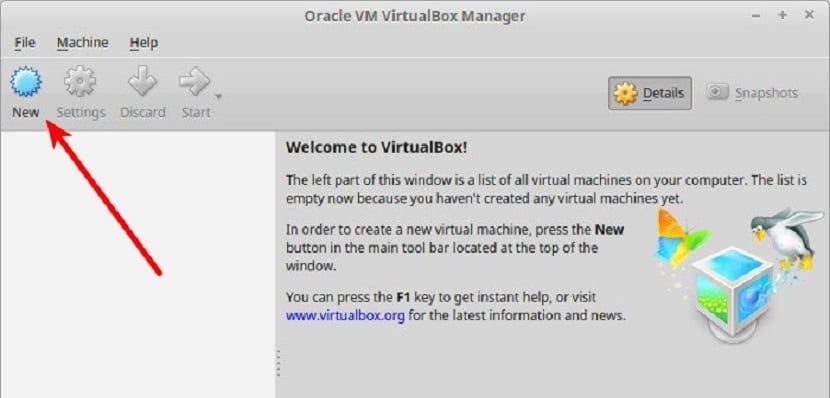
Dit is waarom om de applicatie te installeren hebben we twee manieren:
De eerste is door het deb-pakket te downloaden dat ze ons aanbieden vanaf de officiële pagina van het project, wat we kunnen vind hier.
Klaar met downloaden We hoeven het pakket alleen te installeren met onze favoriete applicatiebeheerder of je kunt het ook doen vanaf de terminal met de volgende opdracht:
sudo dpkg –i VirtualBox*.deb
De tweede methode is via de officiële repository van de applicatie die we aan ons systeem kunnen toevoegen met de volgende commando's.
We hoeven alleen maar een terminal te openen en het volgende uit te voeren.
Eerst voegen we de repository toe naar het systeem met dit commando:
sudo sh -c 'echo "deb http://download.virtualbox.org/virtualbox/debian $(lsb_release -sc) contrib" >> /etc/apt/sources.list.d/virtualbox.list'
nu we moeten de sleutels importeren en voeg ze toe aan het systeem:
wget -q https://www.virtualbox.org/download/oracle_vbox_2016.asc -O- | sudo apt-key add -
wget -q https://www.virtualbox.org/download/oracle_vbox.asc -O- | sudo apt-key add –
We werken de systeemrepository's bij met:
sudo apt-get update
nu we moeten enkele noodzakelijke afhankelijkheden installeren voor het correct functioneren van VirtualBox in ons systeem:
sudo apt-get -y install gcc make linux-headers-$(uname -r) dkms
Eindelijk we kunnen de applicatie installeren met dit commando:
sudo apt-get install virtualbox- 5.2
Zodra de installatie is voltooid, kunnen we deze opdracht uitvoeren om te verifiëren dat de installatie is gelukt, waarin we een reactie zouden moeten ontvangen met de versie van VirtualBox geïnstalleerd.
VBoxManage –v
Voordat u de applicatie gaat gebruiken, is het belangrijk om te weten dat we de sectie "VirtualMache" in ons BIOS moeten inschakelen, want als dit niet het geval is, zullen we VirtualBox niet op onze computer kunnen gebruiken.
U moet weten dat u een aantal fouten heeft in de codes die u opgeeft:
wget-q https://www.virtualbox.org/download/oracle_vbox.asc -O- | sudo apt-key toevoegen -
VBoxManage –v
>>
Hieronder volgen de juiste codes met vervanging van het lange streepje door een korte:
wget-q https://www.virtualbox.org/download/oracle_vbox.asc -O- | sudo apt-key toevoegen -
VBoxManage-v