
Docker: Hvordan installerer du den siste stabile versjonen på DEBIAN 10?
La virtualisering av operativsystemer og applikasjoner eller systemer består i utgangspunktet av å kunne dele i det samme maskinvare, flere elementer av disse fungerer helt uavhengig.
Når det gjelder virtualisering Operativsystemer med gratis, gratis og / eller åpen teknologi, teknologier eller applikasjoner er ofte foretrukket, for eksempel Promox, Xen, VirtualBox, QEMU eller KVM. Men når det gjelder Programmer eller systemer, blir det vanligvis brukt til Kubernetes eller Docker.

Disse to siste er containerbasert virtualiseringsteknologi. I tilfelle av Docker, ble den utgitt i año 2013, som en del av en åpen kildekode utvikling kalt Docker-motor. Det utnyttet dagens fremskritt, det vil si konseptene og kunnskapen om containere til dags dato Operativsystemer gratis og / eller åpen (Unix / Linux)som cgrupper og navnerom, for å fremme dette spirende teknologiområdet.
Ved tidligere anledninger har vi snakket om Docker, det er derfor vi ikke vil fordype oss i hva det er, eller hva dets egenskaper, fasiliteter eller andre detaljer eller elementer er. Så vi vil virkelig fokusere på å installere nåværende versjon (19.03.8) på DEBIAN 10 (Buster) y GNU / Linux Distros, lik eller basert på disse, som f.eks MX Linux 19.
For mer informasjon kan du imidlertid få tilgang til våre tidligere publikasjoner på Docker.
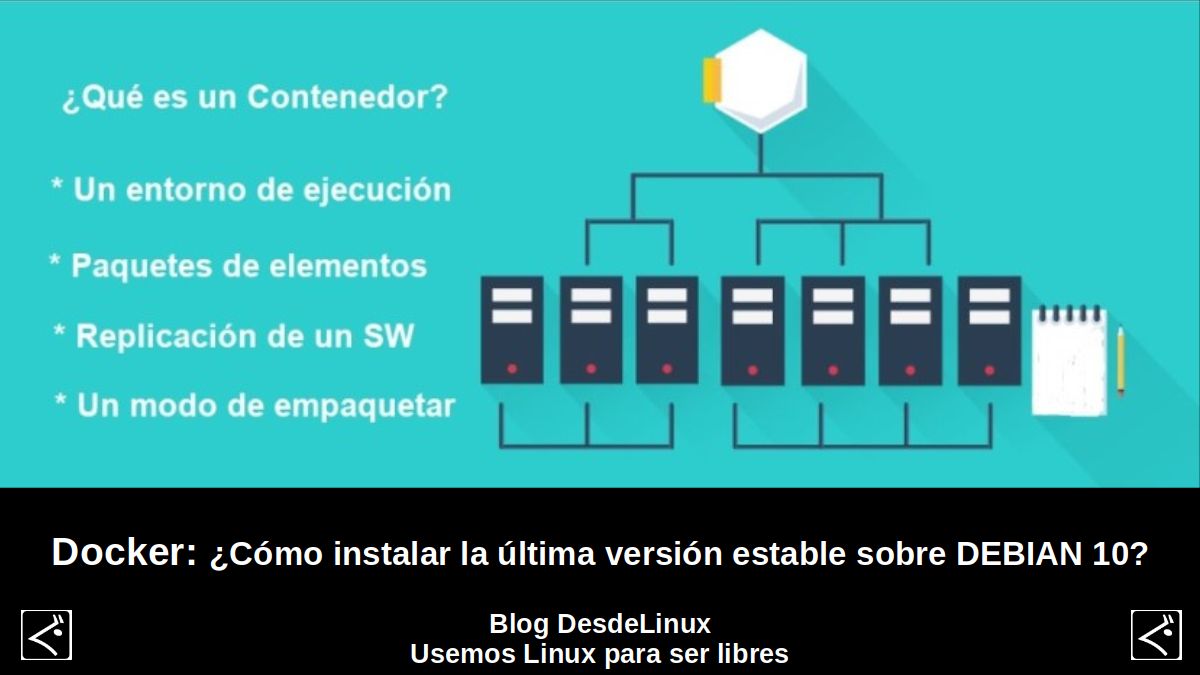
Hva er en beholder?
Før du starter installasjonsprosessen av dette containerbasert virtualiseringsteknologi, for senere å kunne installere ethvert program eller system gjennom en "Container", er det viktig å gjøre det klart for mindre forståte, hva en container betyr.
Siterer HPE (Hewlett Packard Enterprise) offisielle side om nevnte teknologi, forteller den oss følgende:
"Application Containers er lette kjøretidsmiljøer som gir applikasjoner filene, variablene og bibliotekene de trenger for å kjøre, og maksimerer dermed deres bærbarhet.".
"Mens tradisjonelle virtuelle maskiner (VM) tillater virtualisering av databehandlingsinfrastruktur, gjør containere det mulig for programvare. I motsetning til virtuelle maskiner, bruker containere vertsoperativsystemet (OS) i stedet for å tilby sitt eget".
Docker: Installasjonsprosess på DEBIAN 10 (Buster)
A. Trinn 1
Forbered Plattform for installasjonen.
sudo apt update && sudo apt-get install apt-transport-https ca-certificates curl gnupg-agent software-properties-common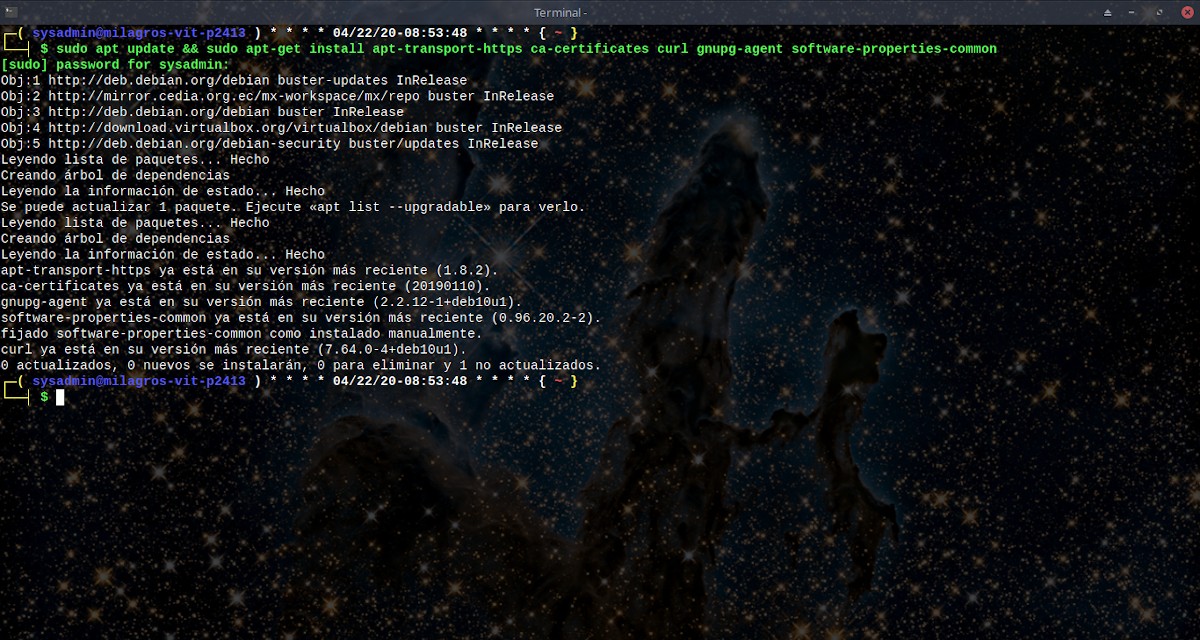
B. Trinn 2
Last ned nøkkelen til Offisielt depot, konfigurer det offisielle depotet og valider filene som er tilgjengelige fra det, med versjonen av vår GNU / Linux Distro. For vår sak, DEBIAN 10 (Buster) eller andre GNU / Linux Distro, lik eller basert på den, slik som MX Linux 19.
curl -fsSL https://download.docker.com/linux/debian/gpg | sudo apt-key add -
sudo add-apt-repository "deb [arch=amd64] https://download.docker.com/linux/debian $(lsb_release -cs) stable"
sudo apt update && apt-cache policy docker-ce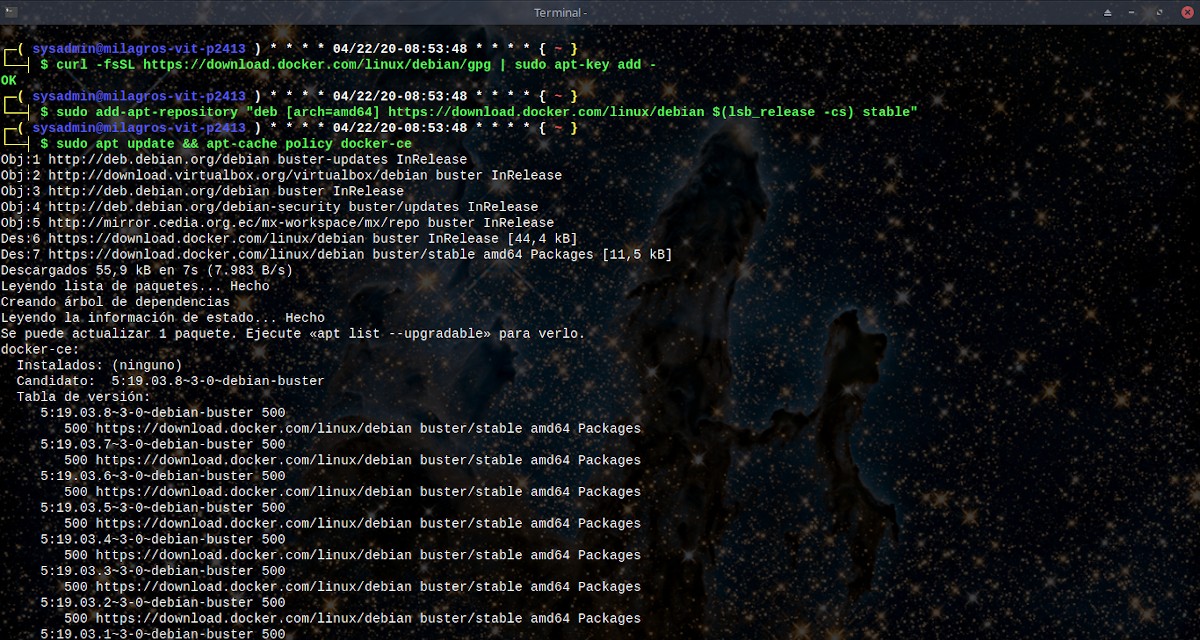
Trinn 3
Installer applikasjonen og anbefalte viktige filer.
sudo apt install docker-ce docker-ce-cli containerd.io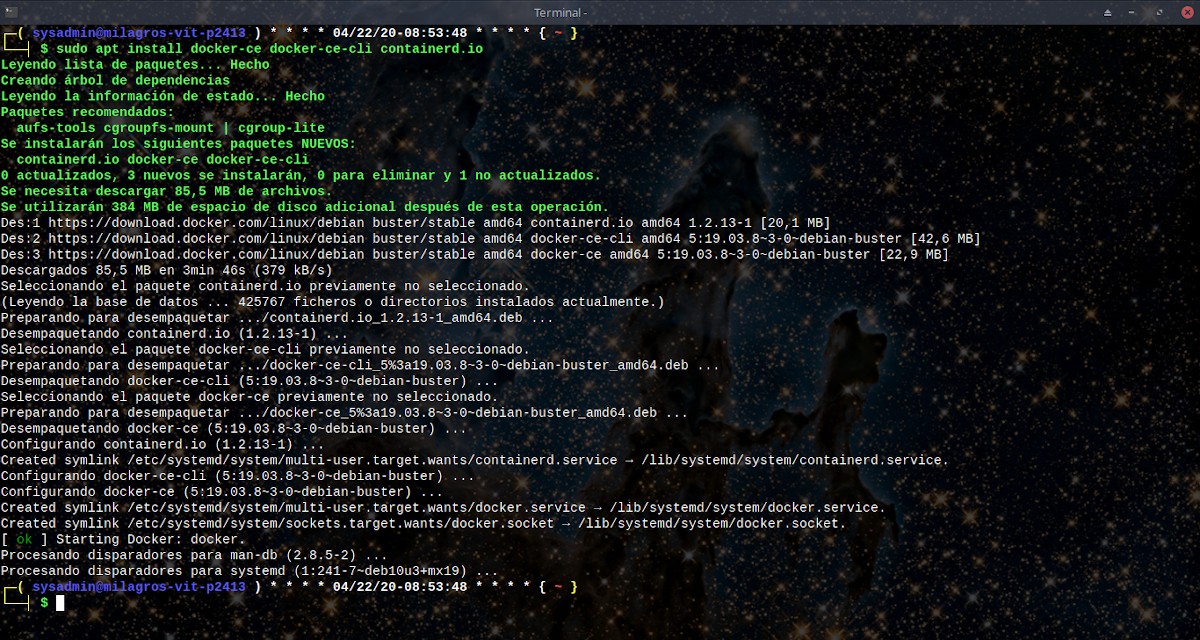
Trinn 4
Valider applikasjonsinstallasjonen, og kjør installasjonen av testbeholderen som kalles Hei Verden.
sudo docker run hello-world
E. Trinn 5
Sjekk versjonen av det installerte programmet.
docker -v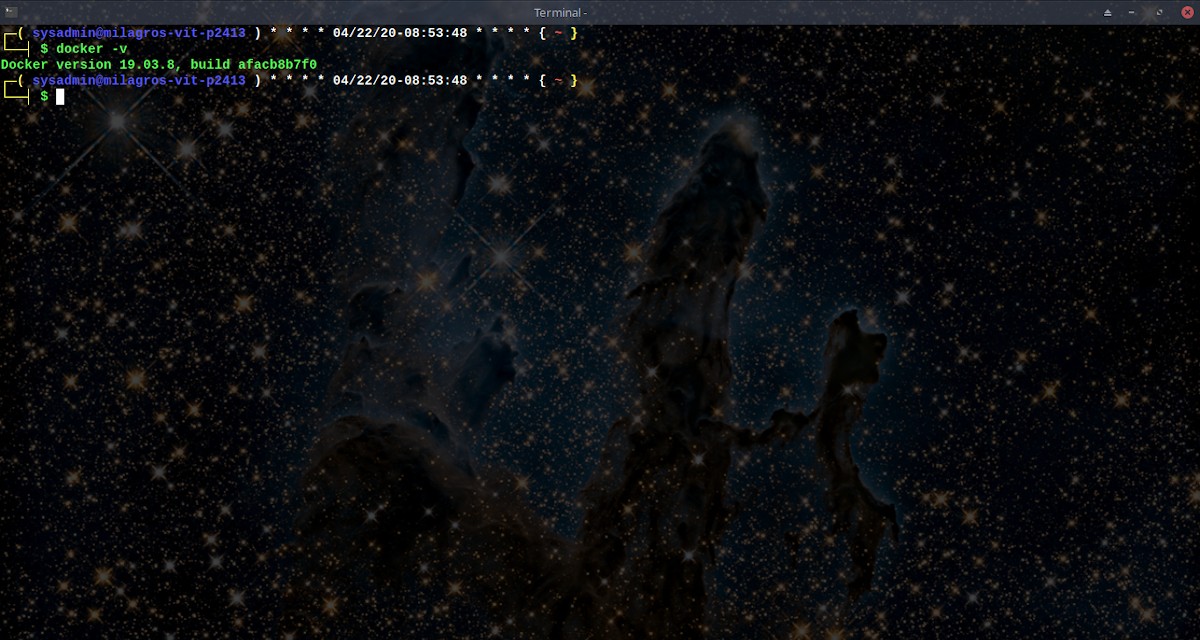
Trinn 6
Dette trinnet er valgfritt, siden det i utgangspunktet er å kontrollere at den allerede installerte beholderen ikke lastes ned og installeres igjen, når den blir bedt om å kjøre den igjen.
sudo docker run hello-world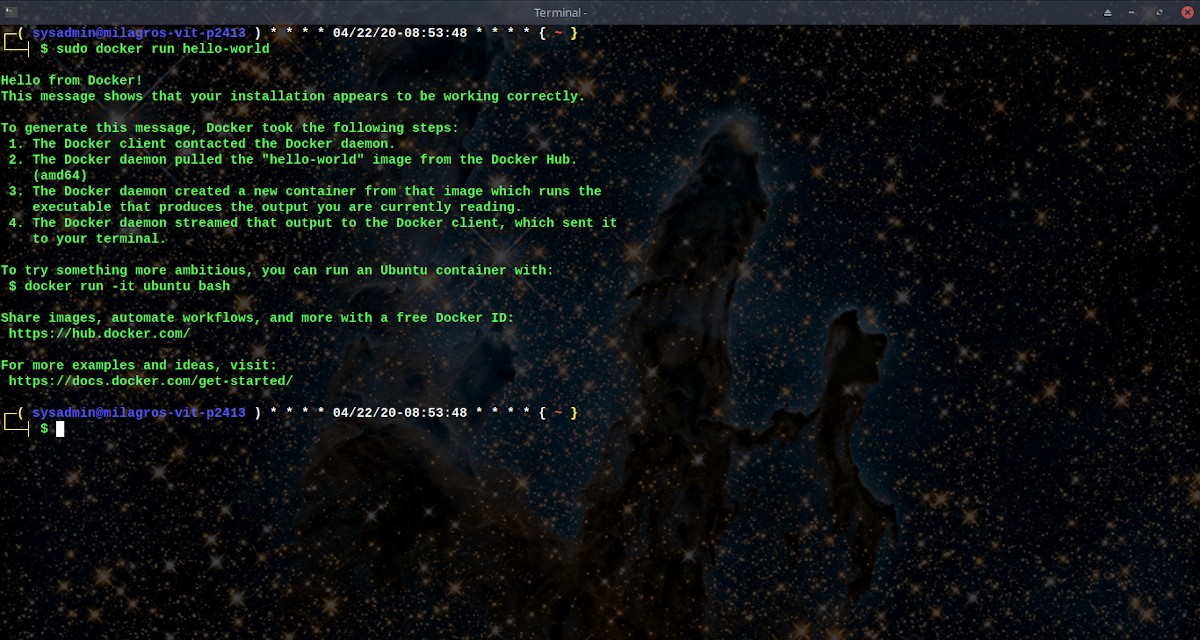
Trinn 7
Dette andre trinnet kan også betraktes som valgfritt, da det i utgangspunktet er å tillate en "Ikke-administratorbruker" kan kjøre en container uten tillatelser "administator". For denne casestudien vil tillatelse gis til en eksisterende bruker som heter "Sysadmin".
sudo adduser sysadmin docker
docker run hello-world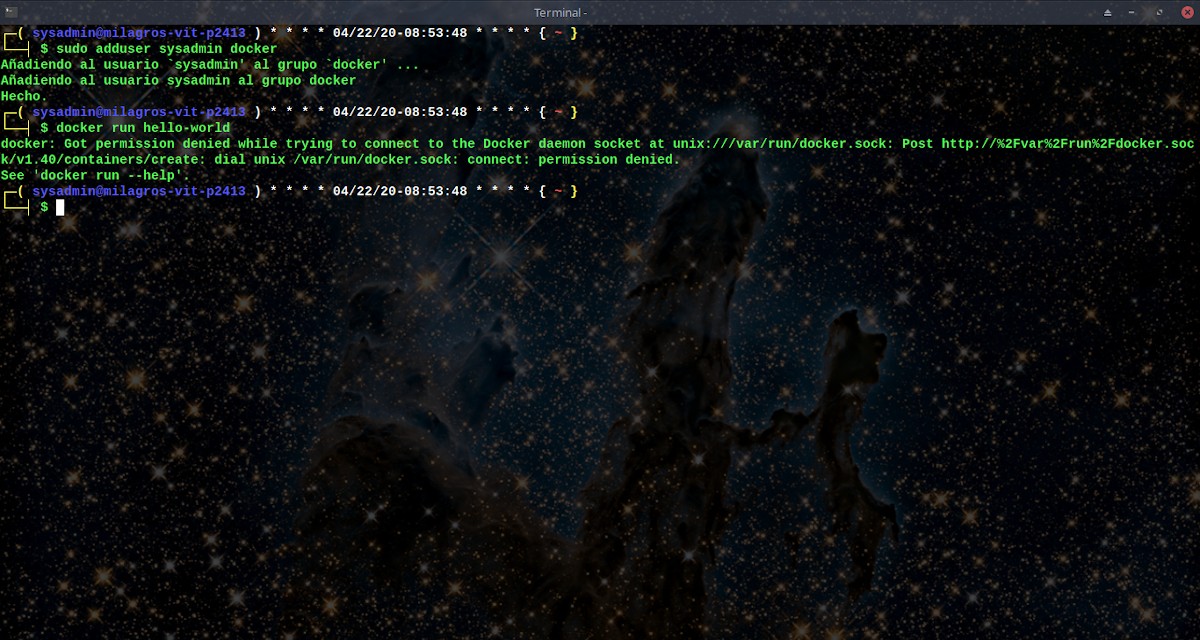
H. Trinn 8
Endelig den ideelle tingen før du begynner å bruke den fullstendig Docker, er å starte og validere starten på tjenesten og utførelsen av testcontaineren.
sudo /etc/init.d/docker status
docker run hello-world
Senere, i en annen publikasjon om nevnte teknologi eller relatert til den, vil vi prøve å installere et annet program eller system for å fortsette å lære å mestre det. For de mer selvlærte eller nysgjerrige er det imidlertid en utmerket manual som inneholder mer informasjon relatert til installasjon på DEBIAN GNU / Linux 9/10 i dokumentasjonsdelen av docker offisielle side.
Til slutt, i tilfelle du vil vite litt mer om havnearbeider, hvordan det fungerer og brukes i det virkelige liv, kan du få tilgang til følgende 2 lenker: RedHat y aws amazon.

Konklusjon
Vi håper dette "nyttig lite innlegg" om denne utmerkede appen og «Tecnología de Virtualización basada en Contenedores» ring «Docker», som gir et ekstra lag med abstraksjon og automatisering av applikasjonsvirtualisering på tvers av flere Operativsystemer; være mye interesse og nytte, For det hele «Comunidad de Software Libre y Código Abierto» og med stort bidrag til spredningen av det fantastiske, gigantiske og voksende økosystemet med applikasjoner av «GNU/Linux».
Og for mer informasjon, ikke nøl med å besøke noen Nettbibliotek som OpenLibra y jedit å lese bøker (PDF-filer) om dette emnet eller andre kunnskapsområder. For nå, hvis du likte dette «publicación», ikke slutte å dele den med andre, i din Favorittnettsteder, kanaler, grupper eller lokalsamfunn av sosiale nettverk, helst gratis og åpent som Мастодон, eller sikker og privat som Telegram.
Eller bare besøk hjemmesiden vår på DesdeLinux eller bli med på den offisielle kanalen Telegram av DesdeLinux å lese og stemme på denne eller andre interessante publikasjoner på «Software Libre», «Código Abierto», «GNU/Linux» og andre emner relatert til «Informática y la Computación», og «Actualidad tecnológica».