
Etter å ha spilt inn noe system for vår Raspberry Pi på SD-kortet vårt ogs nesten helt sikkert vil vi fortsette å gjøre noen tester av det nye systemet, samt foreta tilpasningsinnstillinger i det.
Men noe Det jeg er sikker på er at du har måttet gå gjennom denne prosessen mer enn en gangFor det enkle faktum at det er flere systemer for denne enheten, har du gjort deg selv til å teste dem for å se hvilken som passer dine behov.
Denne prosessen kan føre til at du mister noen konfigurasjoner av et system som du tidligere brukte, og at hvis du mister dem, kan du senere angre på at du har gjort endringen.
For å unngå denne typen anger kan vi ta en forebyggende sikkerhetskopi av SD-kortet vårt og å kunne lagre de systemene og konfigurasjonene som vi anser hensiktsmessige.
Og ikke bare det, vi må også vurdere at SD-kort har en viss levetid, så det er aldri for mye å foreta en forebyggende sikkerhetskopi.
Så hvis du synes det er på tide å sikkerhetskopiere SD-kortet ditt, inviterer jeg deg til å følge instruksjonene nedenfor.
en av de enkleste måtene å lage en sikkerhetskopi på av informasjonen som finnes på SD-kortet vårt er å lage den totale kopien av innholdet.
Hva la oss gjøre med dette er å lage et bilde av SD-kortet som vi kan lagre for senere å kunne gjennomføre restaureringen.
Så for å utføre dette arbeidet er det nødvendig at vi trekker ut SD-kortet fra Raspberry Pi, som vi må koble fra strømmen.
Hvordan lage en sikkerhetskopi av SD-kortet vårt?
Nå vi må plassere kortet vårt i datamaskinen i kortleseren eller ved hjelp av en adapter.
Gjort dette vi må åpne en terminal og utføre følgende kommando å vite monteringspunktet som SD-en vår har.
sudo fdisk -l
Med denne kommandoen vi vil se monteringspunktet, samt alle partisjonene som kortet vårt har.
Nesten som standard er det vanligvis monteringspunktet / dev / sdb eller / dev / sdc selv om de har flere lagrede enheter tilkoblet, kan dette monteringspunktet variere.
I mitt tilfelle er det / Dev / sdb, la oss ignorere partisjonene / sdb / sdb1, sbd2, sdb3 etc. De interesserer oss ikke.
Nå på terminalen skal vi utføre følgende kommando
sudo dd bs=4M if=/dev/sdb of=imagenraspberrypi.img
Du vil legge merke til at kommandoen er lik den vi bruker til å brenne diskbildene, bare at vi endrer monteringspunktet og banen til parameterbildet.
For saken om de er Windows-brukere, kan de benytte seg av det samme verktøyet som anbefales for å ta opp bildene Win32DiskImager.
Her måten å gjøre det på er velge mappeikonet, som om vi skulle finne diskbildet, men her skal vi lage navnet på bildet vårt.
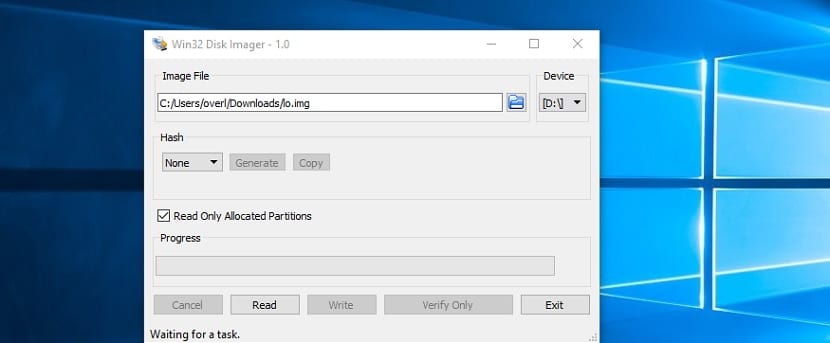
Vi kan plassere oss i mappen der vi vil lagre sikkerhetskopibildet til SD-en
Nå skal vi velge banen som SD-kortet har.
Og vi vil se at den eneste aktiverte knappen er "Les" som vi vil trykke på for å starte prosessen for å sikkerhetskopiere SD-kortet vårt.
På slutten av prosessen vi kan bekrefte at bildet er i banen vi indikerer.
Hvordan gjenopprette en sikkerhetskopi av SD-en?
Et viktig poeng er at du bør vite at denne sikkerhetskopien bare kan spilles inn på et SD-kort med samme kapasitet, aldri mindre.
Jeg har ikke prøvd med kort med høyere kapasitet, men generelt kan denne prosessen generere noe konflikt, siden partisjonene og sektorene er en forferdelig kopi.
SHvis du har et annet SD-kort, eller hvis du vil gjenopprette sikkerhetskopien du opprettet Du kan gjøre det ved å følge de samme instruksjonene som du følger for å ta opp et system på enhetens SD-kort.
Så prosessen er den samme, og hvis du har et SD-kort med samme kapasitet, kan du utføre testen på den.
venner, for å ta en sikkerhetskopi fra windows av alt micro sd-minnet som inneholder partisjoner, hvordan ville det blitt gjort? Jubel!