
Brukeren pl dro i dag en opplæring om forumet vårt, opplæring som jeg publiserer her fordi den fortjener det 😀
-------------------------------
Som lovet er gjeld, i går på IRC lovet jeg det KZKG ^ Gaara gjør denne veiledningen om hvordan du lager vår animerte brukerlinje i Gimp.
Jeg beklager skjermbildene på engelsk, da jeg bruker det på det språket fordi det er praktisk for meg når jeg følger opplæringsprogrammer
Det første vi skal gjøre er å åpne Gimp og velge forgrunnsfargen med følgende verdi:
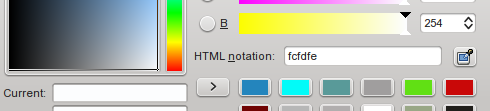
Som vist på skjermbildet, må verdien være fcfdfe På denne måten vil bakgrunnen være i tråd med estetikken i forumet.
Så går vi til fanen Fil> Ny og i vinduet som vises velger vi disse dimensjonene:

Den horisontale verdien skal være 450 og 60 for vertikal (du kan uansett i henhold til dine preferanser). Også i Avanserte alternativer de må velge forgrunnsfarge som bakgrunn.
Det neste trinnet er å bruke tekstverktøyet til å skrive innholdet som brukerfeltet vil ha, i mitt tilfelle bruker jeg uttrykket: <° DesdeLinux Bruker .når de har skrevet teksten på det samme laget de gir høyreklikk> alfa til valg. Med den valgte teksten tar vi blandingsverktøyet (gradient), i mitt tilfelle bruker jeg blå glød, men de kan bruke den de foretrekker. De fyller utvalget med gradienten og lar det være slik:
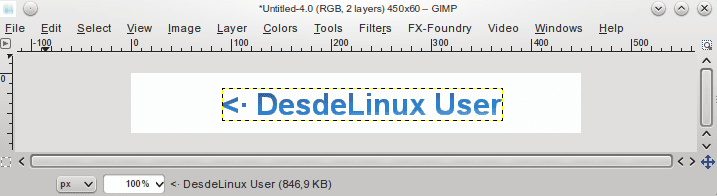
Deretter dupliserer vi tekstlaget 14 ganger for å oppnå 15 identiske lag:
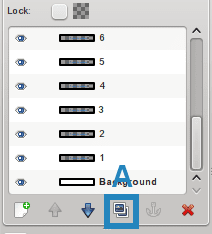
Markør A angir hvor du skal klikke for å duplisere det valgte laget
Fra nå av vil vi jobbe med disse lagene, legge til filtre og transparenter
* Det første trinnet er å jobbe fra lag 1 til 4 inklusive å gå til Filtre> Uklarhet> Gaussisk uskarphet og verdiene som skal brukes er følgende for hvert lag:
I filterinnstillinger for lag 1:
Horisontal: 12 px
Vertikal: 12 px
I filterinnstillinger for lag 2:
Horisontal: 9 px
Vertikal: 9 px
I filterinnstillinger for lag 3:
Horisontal: 6 px
Vertikal: 6 px
For filterinnstillinger for lag 4:
Horisontal: 3 px
Vertikal: 3 px
* Som et andre trinn vil vi jobbe fra lag 11 til 15 (inklusive), det vil si med de fem siste lagene. Først og fremst må vi justere disse siste 5 lagene til dimensjonene på bildet, dette er viktig for å oppnå ønsket effekt, denne modusen: fanen Lag> Juster til bildestørrelse. Deretter omdøper vi lagene med tall en etter en ved å dobbeltklikke på laget, de endrer navnet til tall.
Filteret som vi skal bruke i lagene er Filter> Uklarhet> Uklarhet og vi vil bruke det som følger for hvert lag og et duplikat som vi vil lage for hvert av dem:
Dupliser lag 11.
Filterinnstillinger for henholdsvis duplikat og originalt lag:
kopi
Lengde: 10
Vinkel: 0Opprinnelig lag
Lengde: 10
Vinkel: 180
Et lag 11 og kopien kombineres (høyreklikk på kopien av lag 11 og velg å kombinere ned)
Dupliser lag 12.
Filterinnstillinger:
Opprinnelig lag
Lengde: 20
Vinkel: 0
duplisere
Lengde: 20
Synsvinkel: 180
Et lag 12 og kopien kombineres.
Dupliser lag 13.
Filterinnstillinger:
Opprinnelig lag
Lengde: 30
Vinkel: 0
duplisere
Lengde: 30
Synsvinkel: 180
Et lag 13 og kopien kombineres.
Dupliseringslag 14
Filterinnstillinger:Opprinnelig lag
Lengde: 40
Vinkel: 0
duplisere
Lengde: 40
Synsvinkel: 180
Et lag 14 og kopien kombineres.
Dupliseringslag 15
Filterinnstillinger:Opprinnelig lag
Lengde: 50
Vinkel: 0
duplisere
Lengde: 50
Synsvinkel: 180
Et lag 15 av kopien er slått sammen.
Det vi skal gjøre nå er å endre opasiteten til lagene med disse innstillingene:
1 til 60%
2 til 70%
3 til 80%
4 til 90%
11 til 90%
12 til 80%
13 til 70%
14 til 60%
15 til 50%
Vi skal velge vårt bakgrunnslag for å duplisere det fire ganger, og etterlate fem identiske lag. Vi løfter den siste dupliserte bakgrunnen over lag 1 (med pilen som peker oppover i lagnavigatoren ved siden av markøren A).
Vi dupliserer igjen og hever den på toppen av lag 2 og så videre, og etterlater bakgrunner ispedd mellom tekstlagene slik:
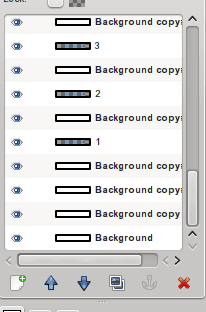
La oss nå fil> lagre som og navngi filen med utvidelsen . Gif på slutten for eksempel:brukerbar.gif .
I vinduet som vises er det viktig å merke alternativet:
Lagre som animasjon
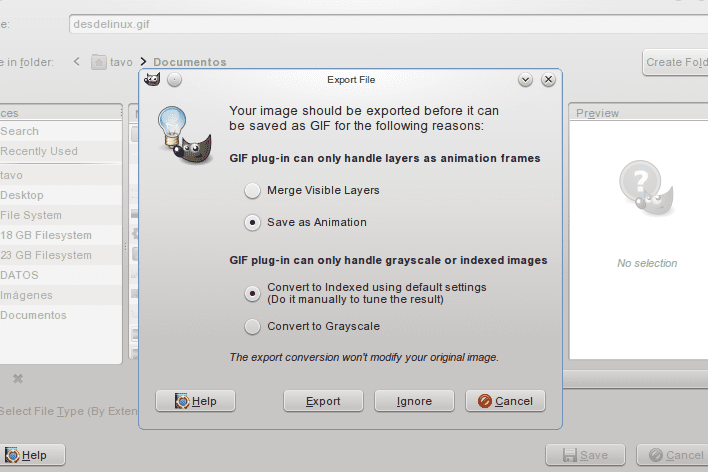
Deretter trykker vi eksport og aksepterer deretter.
Vi navigerer til filen vår, og den skal se slik ut:

Jeg håper du finner det nyttig og det er godt forstått. Eventuelle spørsmål nøl med å konsultere meg, jeg legger igjen et eksempel på resultater som kan oppnås:

Hvis du merker i det andre banneret redigerte jeg oppholdstiden i rammer .... Jeg legger til det senere, det er ikke så komplisert.
Greetings!
-------------------------------
Tusen takk til pl For denne utmerkede opplæringen er resultatet superkult haha ... og fortell deg at hvis du vil legge opp veiledninger her fra Gimp, artikler eller hva du enn synes interessant, vil det være en ære for oss 😀
Pole !!!!
Jeg må gjøre det med Gimp !!!
La oss se om jeg kan this denne uken
Hva betyr "pol" og i hvilke land bruker du den?
Å, og hvordan uttaler de det?
pole = soyez le premier = den første som kommenterer
Pole kommer fra pole position.
https://es.wikipedia.org/wiki/Pole_position
Interessant OO du lærer nye ting her 🙂
interessant! Jeg kjente ikke den informasjonen
Og uttalen? »Pole», «poul», «pol»?
Tusen takk @ KZKG ^ Gaara for at du skrev det, æren er min for å ha fått muligheten til å spre ordet om Gimp, et flott verktøy som ofte blir urettferdig undervurdert.
Jeg vil prøve å bidra med den rare opplæringen i helgene, det er det minste jeg kan gjøre i takknemlighet for dette flotte programmet. Jeg kommer fra Photoshop, og det var først vanskelig å tilpasse seg endringen, men det var verdt innsatsen.
Jeg gjør også noen ting i Blender, men jeg er fortsatt litt grønn .... Mangel på øvelse hehe
Jeg gjentar mine gratulasjoner for arbeidet du gjør på denne siden.
Takk Tavo, utmerket opplæring. Selv om jeg ikke vet noe om grafisk design, er GIMP et veldig praktisk verktøy som har hjulpet meg i mange situasjoner. Takket være henne lærte jeg å lage enkle, men veldig vakre logoer; har mange maler og effekter for logoer. Jeg vil gjerne lære mer om dette verktøyet. Forhåpentligvis kan du fortsette å dele mer kunnskap på denne bloggen. Hilsen.
Takk til deg for at du kommenterte Carlos .... med praksis blir du kjent med programmet. Jeg tror poenget mot Gimp er at det ikke er så mye formidling om programmet og få veiledninger. Du har muligheten til å legge til mange plugins som automatiserer oppgaver, som i Photoshop også er mulig, men utvidelsene som virkelig er verdt det er dyre
.
Ups, jeg visste ikke engang at det var utvidelser for Photoshop, og jeg forestilte meg ikke at slike utvidelser kunne være dyre. Jeg håper vi kan glede oss over en annen av veiledningene dine, tusen takk.
wow jeg gjør det akkurat nå OO hilsener
Det blir satt pris på, det er bra for meg å øve med gimp.
Takk for guiden pl lite er å lære å gjøre ting med GIMP
Hilsen
Flott 😀 Når jeg har tid prøver jeg det.
Flott når jeg er interessert i grafisk design prøver jeg det XD
God tuto, men det er et men:
Brukerlinjene (i det minste de aller fleste) er 350 × 19, så dette overstiger størrelsen. Vær forsiktig, jeg er ikke imot dimensjonene for brukerfeltet i denne opplæringen, jeg ville bare avklare dette punktet (at jeg også lager brukerfelt).
Det er verdt å avklare, det er sant at brukerfeltet generelt er mindre. Animasjonen kan gjøres med hvilken som helst malstørrelse, noe som ikke påvirker det endelige resultatet. Størrelsen passer mer for et banner eller signatur
Animerte signaturer for forum, hvilke gode minner ...
God manual, jeg liker effekten som oppnås. Jeg vil be Ren om å gjøre meg til en av Trisquel xD
Vel, kanskje og jeg gjør det selv at jeg ikke mister noe ved å prøve 😉
Hilsener.
Denne flotte +1