
VirtualBox er en Oracle virtualiseringsprogramvare beregnet på å lage virtuelle maskiner. Med en virtuell maskin, kan kjøre et operativsystem som et program i sitt nåværende operativsysteml. Det er som en datamaskin i en datamaskin.
Dette kalles i utgangspunktet en virtuell maskin fordi de er det etterligne andre operativsystemer, men faktisk ikke samhandle med systemet som et ekte operativsystem ville gjort.
En av måtene å bruke de to operativsystemene sammen er å dual-boot Windows og Linux. Det fungerer bra, bortsett fra at du må bytte mellom operativsystemet ved å starte systemet på nytt. Dette er ubeleilig til en viss grad.
Så i et nøtteskall, med programvare for virtuell maskin kan du bruke Windows som et program innen Linux. I motsetning til normale applikasjoner, vil den forbruke mye RAM. På denne måten kan du bruke Windows-spesifikk programvare og programmer innen Linux, uten at du trenger å installere Windows helt.
Hva er nytt i VirtualBox
Derfor er VirtualBox et veldig populært program for å tillate å ha denne dualiteten, for øyeblikket er applikasjonen i sin versjon 5.2.10 som inneholder følgende rettelser:
- VMM: Fast manglende nullpekersjekk i MMIO-kode
- Lagring: Fikset med flere NVMe-kontrollere med ICH9 aktivert
- Nettverk: Fast trådløs deteksjon regresjonert når du kobler til adaptere med uavhengige IP-protokoller
- Nettverk: løst VERR_INTNET_FLT_IF_NOT_FOUND når du kobler til noen adaptere på Windows-verter
- Audio: Fast avbruddsstorm på FreeBSD-gjester med HDA
- Tastatur - Innført en liten forsinkelse for å reparere gammel programvare som forventer å kunne lese en innkommende skannekode mer enn en gang
- Windows Installer: Fjernet "Ignorer" -handlingen i tilfelle den nåværende VBox-installasjonen fortsatt kjører da oppdatering (vellykket) ikke vil fungere før vertsstart på nytt.
- NAT: Handle nameserver 0.0.0.0 som er en gyldig konfigurasjon
- BIOS: INT 15h / 87h-tjenesten skal deaktivere gate A20 når du er ferdig
- Linux-gjestetillegg: fikse et krasj ved å starte KDE Plasma
Hvordan installere VirtualBox 5.2.10 på Ubuntu 18.04 LTS og derivater?
Søknad Vi finner det i de offisielle Ubuntu-arkivene men fordi applikasjonen nylig er oppdatert og fremfor alt Med de konstante endringene den har, er det litt komplisert for oss å finne den nyeste versjonene innenfor de offisielle arkivene.
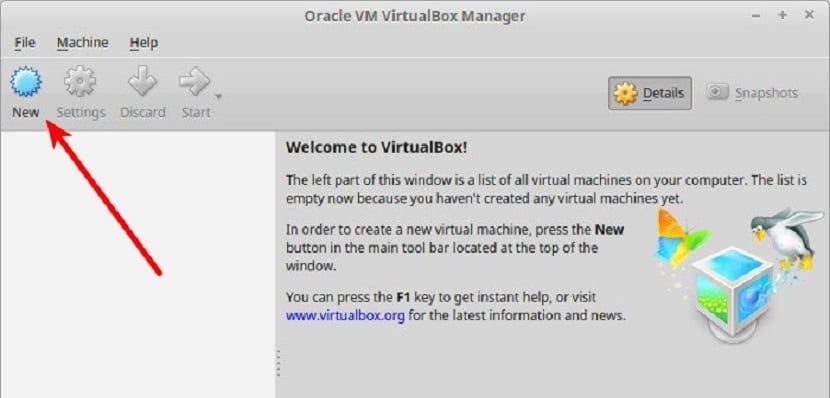
Det er derfor for å installere applikasjonen har vi to måter:
Den første er ved å laste ned deb-pakken som de tilbyr oss fra den offisielle siden for prosjektet som vi kan finn her.
Gjort nedlastingen Vi trenger bare å installere pakken med vår foretrukne applikasjonsbehandling eller du kan også gjøre det fra terminalen med følgende kommando:
sudo dpkg –i VirtualBox*.deb
Den andre metoden er gjennom det offisielle depotet av applikasjonen som vi kan legge til i systemet vårt med følgende kommandoer.
Vi må bare åpne en terminal og utføre følgende.
Først legger vi til depotet til systemet med denne kommandoen:
sudo sh -c 'echo "deb http://download.virtualbox.org/virtualbox/debian $(lsb_release -sc) contrib" >> /etc/apt/sources.list.d/virtualbox.list'
Nå vi må importere nøklene og legg dem til systemet:
wget -q https://www.virtualbox.org/download/oracle_vbox_2016.asc -O- | sudo apt-key add -
wget -q https://www.virtualbox.org/download/oracle_vbox.asc -O- | sudo apt-key add –
Vi oppdaterer systemregistrene med:
sudo apt-get update
Nå vi må installere noen nødvendige avhengigheter for riktig funksjon av VirtualBox i systemet vårt:
sudo apt-get -y install gcc make linux-headers-$(uname -r) dkms
Endelig vi kan installere applikasjonen med denne kommandoen:
sudo apt-get install virtualbox- 5.2
Når installasjonen er fullført, kan vi utføre denne kommandoen for å bekrefte at installasjonen var vellykket, der vi skulle få svar med versjonen av VirtualBox installert.
VBoxManage –v
Før du begynner å bruke applikasjonen, er det viktig å vite at vi må aktivere delen "VirtualMache" i BIOS, fordi hvis dette ikke er tilfelle, vil vi ikke kunne bruke VirtualBox på datamaskinen vår.
Du bør vite at du har et par feil i kodene du oppgir:
wget -q https://www.virtualbox.org/download/oracle_vbox.asc -O- | sudo apt-key legge til -
VBoxManage –v
>>
Følgende er riktige koder med erstatning av lang dash for en kort en:
wget -q https://www.virtualbox.org/download/oracle_vbox.asc -O- | sudo apt-key legge til -
VBoxManage -v