
Jeg har funnet meg selv i GUTL Wiki denne komplette listen med mer enn 400 kommandoer til GNU / Linux med deres respektive forklaring, og jeg vil dele dem med deg for å utfylle denne utmerkede artikkelen at min kollega skrev for å lære å leve med konsollen.
Systeminformasjon
-
arch: viser maskinens arkitektur (1).
-
unavn -m: viser maskinens arkitektur (2).
-
uname-r: viser versjonen av kjernen som er brukt.
-
dmidecode -q: viser systemets komponenter (maskinvare).
-
hdparm -i / dev / hda: viser egenskapene til en harddisk.
-
hdparm -tT / dev / sda: utfør lesetest på harddisken.
-
katt / proc / cpuinfo: vis CPU-informasjon.
-
katt / proc / avbryter: viser avbrudd.
-
katt / proc / meminfo: sjekk minnebruk.
-
cat / proc / swaps: vis byttefiler.
-
katt / proc / versjon: vis kjerneversjonen.
-
katt / proc / net / dev: viser nettverkskort og statistikk.
-
katt / proc / monteringer: Vis montert filsystem.
-
lspci-tv: vis PCI-enheter.
-
lsusb -tv: vis USB-enheter.
-
data: viser systemdatoen.
-
cal 2011: vis almanakken fra 2011.
-
cal 07 2011: vis almanakken for måneden juli 2011.
-
dato 041217002011.00: angi (erklære, angi) dato og klokkeslett.
-
klokke -w: lagre datoendringer i BIOS.
Avstengning (start systemet på nytt eller logg ut)
-
shutdown-h nå: slå av systemet (1).
-
start 0: slå av systemet (2).
-
telinit 0: slå av systemet (3).
-
stans: slå av systemet (4).
-
nedleggelse - timer: minutter og- Planlagt nedleggelse av systemet.
-
nedleggelse -c- Avbryt en planlagt nedleggelse av systemet.
-
nedleggelse -r nå: start på nytt (1).
-
omstart: start på nytt (2).
-
utlogging: Logg av.
Filer og kataloger
-
cd / home: gå inn i "hjem" -katalogen.
-
cd ..: gå ett nivå tilbake.
-
cd ../ ..: gå tilbake 2 nivåer.
-
CD: gå til rotkatalogen.
-
cd ~ bruker1: gå til katalogbruker 1.
-
cd -: gå (gå tilbake) til forrige katalog.
-
pwd: viser banen til arbeidskatalogen.
-
ls: viser filene i en katalog.
-
ls -F: viser filene i en katalog.
-
ls-l: viser detaljene for filer og mapper i en katalog.
-
ls -a: Vis skjulte filer.
-
ls * [0-9]*: viser filer og mapper som inneholder tall.
-
Treet: viser filer og mapper som et tre som starter fra roten. (1)
-
første tre: viser filer og mapper som et tre som starter fra roten. (2)
-
mkdir dir1: opprett en mappe eller katalog som heter 'dir1'.
-
mkdir dir1 dir2: opprett to mapper eller kataloger samtidig (Opprett to kataloger samtidig).
-
mkdir -p / tmp / dir1 / dir2: opprett et katalogtreet.
-
rm -f-fil 1: slett filen med navnet 'file1'.
-
rmdir dir1: slett mappen som heter 'dir1'.
-
rm -rf dir1: slett en mappe med navnet 'dir1' med innholdet rekursivt. (Hvis jeg sletter det rekursivt, sier jeg at det er med innholdet).
-
rm -rf dir1 dir2: slett to mapper (kataloger) med innholdet rekursivt.
-
mv dir1 ny_dir: endre navn på eller flytte en fil eller mappe (katalog).
-
cp-fil 1: kopier en fil.
-
cp fil1 fil2: kopier to filer i kor.
-
cp dir / *.: kopier alle filer fra en katalog til gjeldende arbeidskatalog.
-
cp -a / tmp / dir1.: kopier en katalog i gjeldende arbeidskatalog.
-
cp -a dir1: kopier en katalog.
-
cp -a dir1 dir2: kopier to kataloger i kor.
-
ln -s fil1 lnk1: oppretter en symbolsk lenke til filen eller katalogen.
-
ln fil1 lnk1: opprett en fysisk lenke til filen eller katalogen.
-
berør -t 0712250000 fil1: endre sanntid (opprettingstid) for en fil eller katalog.
-
filfil 1: output (dump on screen) av mime-typen til en tekstfil.
-
iconv -l: lister over kjente krypter.
-
iconv -f fromEncoding -t tilEncoding inputFile> outputFile: opprett en ny form for inndatafilen forutsatt at den er kodet inn fra Encoding og konverterer den til ToEncoding.
-
finne. -maxdepth 1 -name * .jpg -print -exec convert "{}" -resize 80 × 60 "thumbs / {}" \;: gruppere størrelse på filer i gjeldende katalog og sende dem til kataloger i miniatyrvisninger (krever konvertering fra ImagemagicK).
Finn filer
-
finn / -navn-fil 1: søk etter fil og katalog startende fra systemets rot.
-
finn / -brukerbruker1: søk etter filer og kataloger som tilhører brukeren 'bruker1'.
-
finn / hjem / bruker1-navn \ *. bin: søk etter filer med utvidelse '. bin 'inne i katalogen' / home / user1 '.
-
finn / usr / bin -type f -tid +100: finn binære filer som ikke er brukt de siste 100 dagene.
-
finn / usr / bin -type f -mtime -10: søk etter filer som er opprettet eller endret i løpet av de siste 10 dagene.
-
finn / -navn \ *. rpm -exec chmod 755 '{}' \;: søk etter filer med '.rpm' utvidelse og endre tillatelser.
-
finn / -xdev -navn \ *. rpm: Søk etter filer med utvidelsen '.rpm' som ignorerer flyttbare enheter som cdrom, pen-drive, etc. ...
-
finn \ *. ps: finn filer med utvidelsen '.ps' først utført med kommandoen 'updatedb'.
-
hvor er stopp: viser plasseringen til en binær-, hjelp- eller kildefil. I dette tilfellet spør den hvor "stopp" -kommandoen er.
-
som stopper: viser hele banen (hele banen) til en binær / kjørbar.
Montere et filsystem
-
monter / dev / hda2 / mnt / hda2: monter en disk som heter hda2. Sjekk først eksistensen av katalogen '/ mnt / hda2'; hvis ikke, må du opprette den.
-
umount / dev / hda2: demonter en disk som heter hda2. Første avkjørsel fra punkt '/ mnt / hda2.
-
fikseringsenhet -km / mnt / hda2- Tving avmontering når enheten er opptatt.
-
umount -n / mnt / hda2: kjør avmonteringen uten å lese / etc / mtab. Nyttig når filen er skrivebeskyttet eller harddisken er full.
-
mount / dev / fd0 / mnt / floppy: monter en diskett.
-
mount / dev / cdrom / mnt / cdrom: monter en cdrom / dvdrom.
-
monter / dev / hdc / mnt / cdrecorder: monter en omskrivbar cd eller dvdrom.
-
monter / dev / hdb / mnt / cdrecorder: monter en omskrivbar cd / dvdrom (en dvd).
-
mount -o loop file. iso / mnt / cdrom: monter en fil eller et iso-bilde.
-
monter -t vfat / dev / hda5 / mnt / hda5: monter et FAT32-filsystem.
-
mount / dev / sda1 / mnt / usbdisk: monter en USB-penn-stasjon eller et minne (uten å spesifisere typen filsystem).
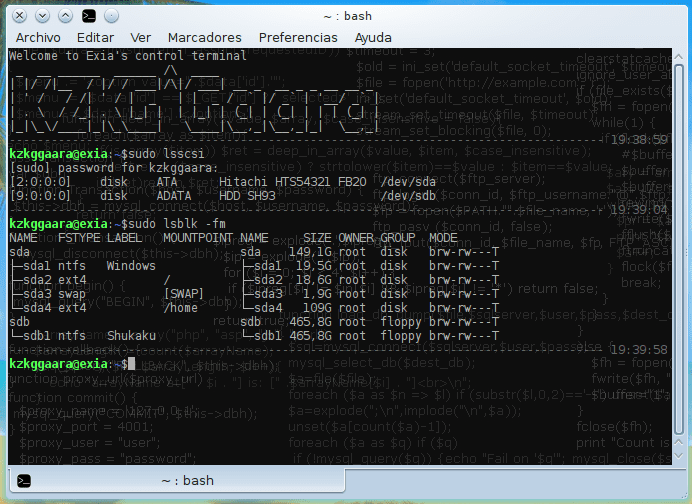
Relatert artikkel:
4 kommandoer for å kjenne data fra HDD eller partisjoner
Diskplass
-
df -h: viser en liste over monterte partisjoner.
-
ls -lSr | mer: viser størrelsen på filene og katalogene sortert etter størrelse.
-
du -sh dir1: Beregn plassen som brukes av katalogen 'dir1'.
-
du -sk * | sorter -rn: viser størrelsen på filene og katalogene sortert etter størrelse.
-
rpm -q -a –qf '% 10 {SIZE} t% {NAME} n' | sorter -k1,1n: viser plassen som brukes av de installerte rpm-pakkene organisert etter størrelse (Fedora, Redhat og andre).
-
dpkg-query -W -f = '$ {Installed-Size; 10} t $ {Package} n' | sorter -k1,1n: viser plassen som brukes av installerte pakker, organisert etter størrelse (Ubuntu, Debian og andre).
Brukere og grupper
-
groupadd group_name: opprett en ny gruppe.
-
groupdel group_name: slett en gruppe.
-
groupmod -n nytt_gruppenavn gammel_gruppenavn: endre navn på en gruppe.
-
useradd -c “Name Surname” -g admin -d / home / user1 -s / bin / bash user1: Opprett en ny bruker som tilhører gruppen "admin".
-
bruker legger til bruker 1: opprette en ny bruker.
-
userdel -r bruker1: slett en bruker ('-r' fjerner hjemmekatalogen).
-
usermod -c "Bruker FTP”-G system -d / ftp / user1 -s / bin / nologin user1: endre brukerattributter.
-
passwd: Bytt passord.
-
passwd bruker1: endre brukerens passord (bare rot).
-
chage -E 2011-12-31 bruker1: angi et begrep for brukerens passord. I dette tilfellet står det at nøkkelen utløper 31. desember 2011.
-
pwck: sjekk riktig syntaks filformatet til '/ etc / passwd' og eksistensen av brukere.
-
grpck: sjekk riktig syntaks og format for filen '/ etc / group' og eksistensen av grupper.
-
newgrp gruppe_navn: Registrer en ny gruppe for å endre standardgruppen med nyopprettede filer.
Tillatelser i filer (Bruk "+" for å plassere tillatelser og "-" for å fjerne)
-
ls-lh: Vis tillatelser.
-
ls / tmp | pr -T5 -W $ KOLONNER: del terminalen i 5 kolonner.
-
chmod ugo + rwx katalog 1: legg lese ®, skriv (w) og utfør (x) tillatelser til eier (u), gruppe (g) og andre (o) i katalogen 'katalog1'.
-
chmod go-rwx katalog 1: fjern tillatelse til å lese ®, skriv (w) og (x) utfør til gruppe (g) og andre (o) i katalogen 'katalog1'.
-
chown bruker1 fil1: endre eier av en fil.
-
chown -R bruker1 katalog1: endre eier av en katalog og alle filer og kataloger som finnes i.
-
chgrp gruppe1 fil1: endre gruppe av filer.
-
chown user1: group1 file1: endre bruker og gruppe som eier en fil.
-
finn / -perm -u + s: Vis alle filer på systemet med SUID konfigurert.
-
chmod u + s / bin / file1: legg SUID-biten i en binær fil. Brukeren som kjører filen, får samme rettigheter som eieren.
-
chmod us / bin / file1: deaktiver SUID-biten i en binær fil.
-
chmod g + s / hjem / offentlig: legg en SGID-bit i en katalog - lik SUID, men per katalog.
-
chmod gs / hjem / offentlig: deaktiver en SGID-bit i en katalog.
-
chmod o + t / hjem / offentlig: legg en STIKY-bit i en katalog. Tillater sletting av filer bare til legitime eiere.
-
chmod ot / hjem / offentlig: deaktiver en STIKY-bit i en katalog.
Spesielle attributter i filer (Bruk "+" for å angi tillatelser og "-" for å fjerne)
-
chattr + til fil1: tillater skriving ved å åpne en filtilleggsmodus.
-
chattr + c-fil 1: lar en fil komprimeres / dekomprimeres automatisk.
-
chattr + d-fil 1: sørger for at programmet ignorerer sletting av filer under sikkerhetskopiering.
-
chattr + i-fil 1: gjør filen uforanderlig, så den kan ikke slettes, endres, gi nytt navn eller kobles.
-
chattr + s-fil 1: lar en fil slettes trygt.
-
chattr + S-fil 1: sørger for at en fil blir endret, endringer skrives i synkron modus som med synkronisering.
-
chattr + u-fil 1: lar deg gjenopprette innholdet i en fil selv om den er avbrutt.
-
lsattr: Vis spesielle attributter.

Relatert artikkel:
Med terminal: kommandoer for størrelse og plass
Arkiv og komprimerte filer
-
bunzip2 fil1.bz2: pakke ut en fil med navnet 'file1.bz2'.
-
bzip2-fil 1: komprimere en fil med navnet 'file1'.
-
gunzip fil1.gz: pakk ut en fil som heter 'file1.gz'.
-
gzip-fil 1: komprimere en fil med navnet 'file1'.
-
gzip -9 fil 1: komprimerer med maksimal komprimering.
-
rar til file1.rar test_file: opprett en rar-fil kalt 'file1.rar'.
-
rar til file1.rar file1 file2 dir1: komprimere 'file1', 'file2' og 'dir1' samtidig.
-
rar x fil1.rar: pakke ut rar-filen.
-
unrar x fil1.rar: pakke ut rar-filen.
-
tar -cvf archive.tar-fil 1: lag en utpakket tarball.
-
tar -cvf archive.tar fil1 fil2 dir1: opprett en fil som inneholder 'file1', 'file2' og 'dir1'.
-
tar -tf arkiv.tar: viser innholdet i en fil.
-
tar -xvf arkiv.tar: trekk ut en tarball.
-
tar -xvf archive.tar -C / tmp: trekk ut en tarball i / tmp.
-
tar -cvfj arkiv.tar.bz2 dir1: lag en komprimert tarball inne i bzip2.
-
tjære -xvfj archive.tar.bz2: komprimerer et tjærearkiv komprimert i bzip2
-
tar -cvfz arkiv.tar.gz dir1: lag en gzippet tarball.
-
tjære -xvfz archive.tar.gz- Pakk ut et gzippet tjærearkiv.
-
zip -fil1.zip -fil1: opprette en komprimert zip-fil.
-
zip -r fil1.zip fil1 fil2 dir1: komprimere, i zip, flere filer og kataloger samtidig.
-
pakke ut fil1.zip: pakke ut en zip-fil.
RPM-pakker (Red Hat, Fedora og lignende)
-
rpm -ivh pakke. rpm: installer en rpm-pakke.
-
rpm -ivh –nodeeps-pakke.rpm: installer en rpm-pakke som ignorerer avhengighetsforespørsler.
-
rpm -U pakke. rpm: oppdater en rpm-pakke uten å endre konfigurasjonen av filene.
-
rpm -F pakke.rpm: Oppdater en rpm-pakke bare hvis den er installert.
-
rpm -e pakkenavn.rpm: fjern en rpm-pakke.
-
rpm -qa: viser alle rpm-pakker som er installert på systemet.
-
rpm -qa | grep httpd: Vis alle rpm-pakker med navnet "httpd".
-
rpm -qi pakkenavn- Få informasjon om en bestemt installert pakke.
-
rpm -qg "Systemmiljø / Daemons": viser rpm-pakker til en programvaregruppe.
-
rpm -ql pakkenavn: viser liste over filer gitt av en installert rpm-pakke.
-
rpm -qc pakkenavn: viser liste over konfigurasjonsfiler gitt av en installert rpm-pakke.
-
rpm -q pakkenavn - hva som kreves: viser liste over avhengigheter som er forespurt for en rpm-pakke.
-
rpm -q pakkenavn - hva gir: viser kapasiteten gitt av en rpm-pakke.
-
rpm -q pakkenavn –skripter: Vis skript startet under installasjon / fjerning.
-
rpm -q pakkenavn –byttelogg: viser revisjonsloggen til en rpm-pakke.
-
rpm -qf /etc/httpd/conf/httpd.conf: sjekk hvilken rpm-pakke som tilhører en gitt fil.
-
rpm -qp pakke. rpm -l: viser liste over filer gitt av en rpm-pakke som ennå ikke er installert.
-
rpm –import / media / cdrom / RPM-GPG-KEY: importere den digitale signaturen til den offentlige nøkkelen.
-
rpm –checksig pakke.rpm: verifiser integriteten til en rpm-pakke.
-
rpm -qa gpg -pubkey- Kontroller integriteten til alle installerte rpm-pakker.
-
rpm -V pakkenavn: sjekk filstørrelse, lisenser, typer, eier, gruppe, MD5-sammendragskontroll og siste endring.
-
o / min -Va: sjekk alle rpm-pakker som er installert på systemet. Bruk forsiktig.
-
rpm -Vp-pakke.rpm: sjekk en rpm-pakke som ikke er installert ennå.
-
rpm2cpio-pakke.rpm | cpio –extract –make-kataloger * bin*: trekk ut kjørbar fil fra rpm-pakken.
-
rpm -ivh /usr/src/redhat/RPMS/`arch`/package.rpm: installer en pakke bygget fra en rpm-kilde.
-
rpmbuild – rebuild package_name.src.rpm: bygge en rpm-pakke fra en rpm-kilde.
YUM Package Updater (Red Hat, Fedora og lignende)
-
yum installere pakkenavn: last ned og installer en rpm-pakke.
-
nam lokalinstaller pakkenavn.rpm: dette vil installere en RPM og prøve å løse alle avhengigheter for deg ved hjelp av repositoriene dine.
-
yum oppdaterer pakkenavn.rpm: oppdater alle rpm-pakker som er installert på systemet.
-
yum oppdatering pakkenavn: moderniser / oppdater en rpm-pakke.
-
yum fjerne pakkenavn: fjern en rpm-pakke.
-
yum liste: liste opp alle pakker som er installert på systemet.
-
yum søk pakkenavn: Finn en pakke i rpm repository.
-
yum rene pakker: tøm en rpm-cache ved å slette nedlastede pakker.
-
yum rene overskrifter: fjern alle headerfiler som systemet bruker for å løse avhengigheten.
-
yum rense alt: fjern fra hurtigbufferpakker og topptekstfiler.
Deb-pakker (Debian, Ubuntu og derivater)
-
dpkg -i pakke.deb: installer / oppdater en deb-pakke.
-
dpkg -r pakkenavn: fjern en deb-pakke fra systemet.
-
dpkg -l: viser alle deb-pakker som er installert på systemet.
-
dpkg -l | grep httpd: Vis alle deb-pakker med navnet "httpd"
-
dpkg -s pakkenavn- Få informasjon om en bestemt pakke installert på systemet.
-
dpkg -L pakkenavn: viser liste over filer gitt av en pakke installert på systemet.
-
dpkg –innholdspakke.deb: viser liste over filer gitt av en pakke som ikke er installert ennå.
-
dpkg -S / bin / ping: sjekk hvilken pakke som tilhører en gitt fil.
APT Package Updater (Debian, Ubuntu og derivater)
-
apt-get installer pakkenavn: installer / oppdater en deb-pakke.
-
apt-cdrom installere pakkenavn: installer / oppdater en deb-pakke fra en cdrom.
-
apt-get update: oppdater pakkelisten.
-
apt-upgrade: oppdater alle installerte pakker.
-
apt-get fjerne pakkenavn: fjern en deb-pakke fra systemet.
-
apt-get sjekk: bekreft riktig oppløsning av avhengighetene.
-
apt bli ren: tøm hurtigbufferen fra nedlastede pakker.
-
apt-cache søk søkepakke: returnerer en liste over pakker som tilsvarer serien "søkte pakker".
Vis innholdet i en fil
-
kattfil 1: Vis innholdet i en fil fra første rad.
-
tac-fil 1: vis innholdet i en fil fra siste linje.
-
mer fil1: vis innholdet i en fil.
-
mindre fil1: ligner på "mer" -kommandoen, men tillater lagring av bevegelsen i filen så vel som bevegelsen bakover.
-
hode -2 fil1: se de to første linjene i en fil.
-
hale -2 fil1: se de to siste linjene i en fil.
-
hale-f / var / logg / meldinger: se i sanntid hva som er lagt til filen.
Tekstmanipulering
-
kattfil1 fil2 .. | kommando <> file1_in.txt_or_file1_out.txt: generell syntaks for manipulering av tekst ved hjelp av PIPE, STDIN og STDOUT.
-
kattfil1 | kommando (sed, grep, awk, grep, etc ...)> result.txt: generell syntaks for å manipulere en tekst i en fil og skrive resultatet i en ny fil.
-
kattfil1 | kommando (sed, grep, awk, grep, etc ...) »result.txt: generell syntaks for å manipulere en tekst i en fil og legge til resultater i en eksisterende fil.
-
grep Aug / var / log / meldinger: søk etter ordene “Aug” i filen '/ var / log / messages'.
-
grep ^ Aug / var / log / meldinger: finn ord som begynner med “Aug” i filen '/ var / log / messages'
-
grep [0-9] / var / log / meldinger: velg alle linjene i filen '/ var / log / messages' som inneholder tall.
-
grep Aug -R / var / log /*: se etter strengen “Aug” i katalogen '/ var / log' og nedenfor.
-
sed 's / stringa1 / stringa2 / g' eksempel.txt: flytt "streng1" med "streng2" i eksempel.txt
-
sed '/ ^ $ / d' eksempel.txt: fjern alle blanke linjer fra eksempel.txt
-
sed '/ * # / d; / ^ $ / d 'eksempel.txt: fjern kommentarer og blanke linjer fra eksempel.txt
-
ekko 'esempio' | tr '[: nedre:]' '[: øvre:]': konverter små bokstaver til store bokstaver.
-
sed -e '1d' result.txt: fjern den første linjen i fileksemplet.txt
-
sed -n '/ stringa1 / p': viser bare linjene som inneholder ordet "streng1".
Angi konvertering av tegn og filer
-
dos2unix filenos.txt fileunix.txt: konvertere et tekstfilformat fra MSDOS til UNIX.
-
unix2dos fileunix.txt filenos.txt: konvertere et tekstfilformat fra UNIX til MSDOS.
-
omkode ..HTML <page.txt> page.html: konvertere en tekstfil til html.
-
omkode -l | mer- Vis alle tilgjengelige formatkonverteringer.
Filsystemanalyse
-
badblocks -v / dev / hda1: Sjekk dårlige blokkeringer på disken hda1.
-
fsck / dev / hda1: reparere / sjekke integriteten til Linux-systemfilen på harddisken hda1.
-
fsck.ext2 / dev / hda1: reparere / sjekk integriteten til ext 2-systemfilen på disk hda1.
-
e2fsck / dev / hda1: reparere / sjekk integriteten til ext 2-systemfilen på disk hda1.
-
e2fsck -j / dev / hda1: reparere / sjekk integriteten til ext 3-systemfilen på disk hda1.
-
fsck.ext3 / dev / hda1: reparere / sjekk integriteten til ext 3-systemfilen på disk hda1.
-
fsck.vfat / dev / hda1: reparer / kontroller integriteten til fettsystemfilen på harddisken hda1.
-
fsck.msdos / dev / hda1: reparere / kontrollere integriteten til en fil på systemdosene på harddisken hda1.
-
dosfsck / dev / hda1: reparere / kontrollere integriteten til en fil på systemdosene på harddisken hda1.
Formater et filsystem
-
mkfs / dev / hda1: lage en Linux-lignende systemfil på partisjonen hda1.
-
mke2fs / dev / hda1: Opprett en Linux ext 2-type systemfil på hda1.
-
mke2fs -j / dev / hda1: lag en Linux ext3 (periodisk) systemfil på partisjonen hda1.
-
mkfs -t vfat 32 -F / dev / hda1: opprett en FAT32-systemfil på hda1.
-
fdformat -n / dev / fd0: formater en diskett.
-
mkswap / dev / hda3: opprett en byttesystemfil.
Jeg jobber med SWAP
-
mkswap / dev / hda3: opprett bytt systemfil.
-
swapon / dev / hda3: aktivere en ny byttepartisjon.
-
swapon / dev / hda2 / dev / hdb3: aktiver to byttepartisjoner.
Salvas (sikkerhetskopi)
-
dump -0aj -f /tmp/home0.bak / home: lagre fullstendig katalogen '/ home'.
-
dump -1aj -f /tmp/home0.bak / home: lagre trinnvis i katalogen '/ home'.
-
gjenopprette -if /tmp/home0.bak: gjenopprette en salve interaktivt.
-
rsync -rogpav –delete / home / tmp: synkronisering mellom kataloger.
-
rsync -rogpav -e ssh –delete / home ip_address: / tmp: rsync gjennom tunnelen SSH.
-
rsync -az -e ssh –slett ip_addr: / hjem / offentlig / hjem / lokal- Synkroniser en lokal katalog med en ekstern katalog via ssh og komprimering.
-
rsync -az -e ssh –slett / hjem / lokal ip_addr: / hjem / offentlig- Synkroniser en ekstern katalog med en lokal katalog via ssh og komprimering.
-
dd bs = 1M hvis = / dev / hda | gzip | ssh bruker @ ip_addr 'dd av = hda.gz': lagre en harddisk på en ekstern vert via ssh.
-
dd if = / dev / sda of = / tmp / file1: lagre innholdet på en harddisk i en fil. (I dette tilfellet er harddisken "sda" og filen er "file1").
-
tar -Puf backup.tar / hjem / bruker: Lag en inkrementell lagring av katalogen '/ home / user'.
-
(cd / tmp / local / && tar c.) | ssh -C bruker @ ip_addr 'cd / home / share / && tar x -p': kopier innholdet i en katalog til en ekstern katalog via ssh.
-
(tjære c / hjem) | ssh -C bruker @ ip_addr 'cd / home / backup-home && tar x -p': kopier en lokal katalog til en ekstern katalog via ssh.
-
tjære cf -. | (cd / tmp / backup; tar xf -): lokal kopibevaring av lisenser og lenker fra en katalog til en annen.
-
finn / hjem / bruker1-navn '* .txt' | xargs cp -av –target-directory = / home / backup / –parents: finn og kopier alle filer med filtypen '.txt' fra en katalog til en annen.
-
finn / var / log-navn '* .log' | tjære cv –filer-fra = - | bzip2> log.tar.bz2: finn alle filer med utvidelsen '.log' og lag et bzip-arkiv.
-
dd if = / dev / hda of = / dev / fd0 bs = 512 count = 1: lage en kopi av MRB (Master Boot Record) til en diskett.
-
dd hvis = / dev / fd0 av = / dev / hda bs = 512 count = 1: gjenopprette kopien av MBR (Master Boot Record) lagret på diskett.
CD-ROM
-
cdrecord -v gracetime = 2 dev = / dev / cdrom -eject blank = fast -force: rengjør eller slett en omskrivbar cd.
-
mkisofs / dev / cdrom> cd.iso: lag et iso-bilde av cdrom på disk.
-
mkisofs / dev / cdrom | gzip> cd_iso.gz: lage et komprimert iso-bilde av cdrom på disk.
-
mkisofs -J -allow-leading-dots -R -V "Label CD" -iso-level 4 -o ./cd.iso data_cd: opprette et iso-bilde av en katalog.
-
cdrecord -v dev = / dev / cdrom cd.iso: brenn et iso-bilde.
-
gzip -dc cd_iso.gz | cdrecord dev = / dev / cdrom -: brenn et komprimert iso-bilde.
-
mount -o loop cd.iso / mnt / iso: monter et iso-bilde.
-
cd -paranoia -B: ta sanger fra en cd til wav-filer.
-
cd-paranoia - "-3": overfør de tre første sangene fra en cd til wav-filer.
-
cdrecord-scanbus: skann buss for å identifisere scsi-kanal.
-
dd if = / dev / hdc | md5sum: kjør en md5sum på en enhet, for eksempel en CD.
Jeg jobber med NETTVERKET ( LAN og Wi-Fi)
-
ifconfig eth0: viser konfigurasjonen til et Ethernet-nettverkskort.
-
ifup eth0: aktiver et grensesnitt 'eth0'.
-
ifdown eth0: deaktiver grensesnittet 'eth0'.
-
ifconfig eth0 192.168.1.1 nettmaske 255.255.255.0: konfigurer en IP-adresse.
-
ifconfig eth0 promisc: konfigurer 'eth0' i vanlig modus for å få pakker (sniffing).
-
dhclient eth0: aktiver grensesnittet 'eth0' i dhcp-modus.
-
rute -n: vis turbord.
-
rutetillegg -net 0/0 gw IP_Gateway: angi standardinngang.
-
rutetillegg -net 192.168.0.0 nettmaske 255.255.0.0 gw 192.168.1.1: konfigurer statisk rute for å søke etter nettverk '192.168.0.0/16'.
-
rute del 0/0 gw IP_gateway: fjern den statiske ruten.
-
ekko "1"> / proc / sys / net / ipv4 / ip_forward: aktiver ip-tur.
-
vertsnavn: viser vertsnavnet til systemet.
-
vert www.example.com: finn vertsnavnet for å løse navnet til en ip-adresse (1).
-
nslookup www.example.com: slå opp vertsnavnet for å løse navnet til en ip-adresse og omvendt (2).
-
ip-link vis: viser koblingsstatus for alle grensesnitt.
-
mii-verktøy eth0: viser koblingsstatus for 'eth0'.
-
ethool eth0: viser statistikk over nettverkskortet 'eth0'.
-
netstat-tup- Vis alle aktive nettverkstilkoblinger og deres PID-er.
-
netstat -tupl: viser alle nettverkslytterne på systemet og deres PID-er.
-
tcpdump tcp-port 80: vis all trafikk HTTP.
-
iwlist skanning: vis trådløse nettverk.
-
iwconfig eth1: viser konfigurasjonen til et trådløst nettverkskort.
-
whois www.example.com: søk i Whois-databasen.
Microsoft Windows-nettverk (SAMBA)
-
nbtscan ip_addr: oppløsning på bios-nettverksnavn.
-
nmblookup -A ip_addr: oppløsning på bios-nettverksnavn.
-
smbclient -L ip_addr / vertsnavn: viser eksterne handlinger fra en vert i windows.
IP-tabeller (FIREWALL)
-
iptables -t filter -L: viser alle strengene i filtertabellen.
-
iptables -t nat -L: vis alle strenger fra nat bord.
-
iptables -t filter -F: tøm alle regler fra filtertabellen.
-
iptables -t nat -F: fjern alle regler fra nat bord.
-
iptables -t filter -X: slett en streng som er opprettet av brukeren.
-
iptables -t filter -A INNGANG -p tcp –port telnet -j ACCEPT: la telnetforbindelser komme inn.
-
iptables -t filter -A UTGANG -p tcp –port http -j DROP: blokker forbindelser HTTP å gå ut.
-
iptables -t filter -A FORWARD -p tcp –port pop3 -j ACCEPT: tillat tilkoblinger POP til en frontkjede.
-
iptables -t filter -A INNGANG -j LOGG –logg-prefiks “DROP INPUT”: registrere en inngangsstreng.
-
iptables -t nat -A POSTROUTING -o eth0 -j MASQUERADE: konfigurer en PAT (Address Translation Port) på eth0, skjuler utgående pakker.
-
iptables -t nat -A PREROUTING -d 192.168.0.1 -p tcp -m tcp –port 22 -j DNAT –to-destination 10.0.0.2:22- Viderekoble pakker rettet fra en vert til en annen.
Overvåking og feilsøking
-
topp: viser linux-oppgaver ved bruk av mest CPU.
-
ps-eafw: viser Linux-oppgaver.
-
ps -e -o pid, args –skog- Viser Linux-oppgaver i en hierarkisk modus.
-
ptree: viser et prosesssystemtre.
-
drep -9 prosess_ID- Tving lukk en prosess og avslutt den.
-
drep -1 prosess_ID: tving en prosess for å laste konfigurasjonen på nytt.
-
lsof -p $$: viser en liste over filer som er åpnet av prosesser.
-
lsof / hjem / bruker 1: viser en liste over åpne filer i en gitt bane til systemet.
-
strace -c ls> / dev / null: viser systemanrop som er gjort og mottatt av en prosess.
-
strace -f -e åpne ls> / dev / null: viser samtalene til biblioteket.
-
se -n1 'cat / proc / interrupts': viser avbrudd i sanntid.
-
siste omstart: Vis omstarthistorikk.
-
lsmod: viser den lastede kjernen.
-
gratis -m- Viser status for RAM i megabyte.
-
smartctl -A / dev / hda- Overvåk påliteligheten til en harddisk gjennom SMART.
-
smartctl -i / dev / hda: sjekk om SMART er aktivert på en harddisk.
-
hale / var / log / dmesg: viser hendelser som ligger i kjernelastingsprosessen.
-
hale / var / logg / meldinger: Vis systemhendelser.
Andre nyttige kommandoer
-
apropos ... nøkkelord: viser en liste over kommandoer som tilhører nøkkelordene til et program; De er nyttige når du vet hva programmet ditt gjør, men du ikke vet navnet på kommandoen.
-
mann ping: vis manualsidene online; for eksempel i en ping-kommando, bruk alternativet '-k' for å finne en relatert kommando.
-
hva er ... nøkkelord: viser beskrivelsen av hva programmet gjør.
-
mkbootdisk –enhet / dev / fd0 `uname -r`: lag en drikkediskett.
-
gpg -c fil 1: kode en fil med GNU-sikkerhetsvakt.
-
gpg fil1.gpg: dekode en fil med GNU Security Guard.
-
wget -r www.example.com: last ned et komplett nettsted.
-
wget -c www.eksempel.no/fil.iso: last ned en fil med muligheten for å stoppe nedlastingen og gjenoppta den senere.
-
ekko 'wget -c www.example.com/filer.iso'| klokka 09:00: Start en nedlasting når som helst. I dette tilfellet vil det starte klokka 9.
-
ldd / usr / bin / ssh: viser delte biblioteker som kreves av ssh-programmet.
-
alias hh = 'historie': plasser et alias for en kommando –hh = Historie.
-
chsh: endre Shell-kommandoen.
-
chsh –liste-skjell: er en passende kommando for å vite om du må gjøre fjernkontroll i en annen terminal.
-
hvem -a: viser hvem som er registrert, og utskriftstidspunkt for det siste importsystemet, døde prosesser, systemregistreringsprosesser, aktive prosesser produsert av init, nåværende drift og siste endringer av systemklokken.
utmerket bidrag ... takk ...
Direkte til favoritter som de sier.
Hellige Gud: Eller nå er det jeg trenger å lære 😀 takk for dette bidraget 😉
Det er definitivt mange kommandoer.
Ingenting er umulig med praksis.
Takk for bidraget 😀
Utmerket !!
Vanskelig Linux, men det beste
Akkurat nå holder jeg dem i mitt enorme minne XD
Stort innlegg !! direkte til favoritter.
Takk for bidraget, jeg sender det til en venn som er ivrig etter å lære. Og jeg holder det selvfølgelig selvfølgelig.
Wow, direkte til favoritter, tusen takk.
Et av favorittkonsollprogrammene mine er ncdu viser plassen opptatt av hver mappe, veldig bra når du vil rense harddisken litt. Jeg liker også veldig godt ranger, en veldig brukervennlig filbehandling.
Elav, jeg har lagt merke til at nummererte lister tilbakestilles etter 9, men dette skjer ikke på Wiki. Er det forsettlig, eller hadde du problemer med å transportere informasjonen?
For øvrig la jeg til noen flere kommandoer på listen og strukturerte formatet på artikkelen på Wiki litt.
Beklager. Jeg hadde ikke engang skjønt det. La meg sjekke innleggets HTML-kode for å se hva som skjer med dette. Jeg kan ikke tro at WordPress bare godtar 9 elementer i listene ...
Dette har smeltet sammen. Ikke rart jeg ikke hadde lagt merke til det, for i WordPress-redaktøren fungerer nummereringen bra. O_O
Hmm ... i så fall er problemet tilsynelatende en av stilene. La meg se ...
OK, i filen "temaer / arr / css / base.css" se etter denne linjen:
.entry-content ul, .entry-content ol { margin: 0 20px; padding: 0 0 1.5em; }
Og modifiser det slik at det ser slik ut:
.entry-content ul, .entry-content ol { margin: 0 20px; padding: 0 0 1.5em 0.5em; }
Det burde løse problemet (i det minste for tosifrede oppføringer), men åpenbart kan jeg ikke gi deg noen garanti for suksess.
Takk, venn. I morgen prøver jeg det 😀
Ikke behov, forhåpentligvis fungerer det.
I morgen skal jeg være på Univ til rundt klokka XNUMX, men hvis du har problemer, skriv til meg på gmx.
Kan du endelig ta testen?
Ikke egentlig. Akkurat nå skal jeg gjøre det med Arras at jeg har lokal 😀
Jeg prøvde bare og det fungerer ikke 🙁
Du bør se min favoritt rosettestein, jeg kan ikke leve uten den:
http://cb.vu/unixtoolbox.xhtml
En fil på slutten med alle kommandoene for å laste ned ville ikke være dårlig, veldig bra innlegg. Det gir fart på alt 🙂
Takk, godt bidrag
Tusen takk, venn, godt bidrag
Takk for bidraget.
Noen spesiell grunn til at du ikke inkluderte kommandoen "aptitude". Veldig gode og praktiske tips, utmerket referansemateriale.
Skaperen av den opprinnelige artikkelen på GUTL Wiki inkluderte sannsynligvis ikke denne kommandoen, med tanke på at den er overflødig i forhold til apt-get (mine fradrag har jeg ikke spurt). Jeg foretrekker det også aptitudeJeg synes det er mer nyttig. Kanskje en av disse dagene får jeg tid til å legge til noen eksempler med aptitude. Min favoritt er:
aptitude -RvW install paqueteDet gjenstår for dem å finne ut hva disse parameterne gjør, hehe 😉
Takk for avklaringen, jeg bruker også dyktighet, personlig synes jeg det er mer effektivt, jeg var nysgjerrig på eksemplet du ga, jeg vil helt sikkert undersøke det.
-Wow! Jeg trodde ikke du var seriøs OO Sannheten er at det er mange kommandoer, jeg legger innlegget til favoritter for å lese det rolig senere ...
Elav, hvis dette var Taringa, ville jeg ikke nøle med å gi deg mine ti poeng 😀
Utmerket innlegg!
Takk TDE selv om æren ikke er min, jeg bare brakte DesdeLinux innholdet i GUTL Wiki. ^^
Imponerende, jeg skal dele det uansett hvor jeg går 🙂
Takk 😀
kjempebra innlegg og veldig veldig hjelpsom..så mye mer .. !!!
Takk skal du ha. Det er et viktig materiale.
Er det noen som kjenner kommandoen for å lukke Gnome Shell-økten når gnome-session-quit ikke fungerer?
Jeg bruker ikke Gnome Shell, men prøv dette:
sudo killall gnome-shellEller kanskje denne andre veien:
sudo killall -SIGHUP gnome-shellutlogging
bemerkelsesverdig bidrag. Takk
Imponerende
sudo echo 3> / proc / sys / vm / drop_caches: tøm fysisk minne.
eller denne:
sudo sync && sudo sysctl vm.drop_caches = 3: rydd opp i fysisk minne ved kjøretid.
Veldig god samling, med din tillatelse vil jeg kopiere den for å dele den på siden min med kreditt.
Her er 'noen' flere kommandoer å lære =)
Så tykt Elav !!! Som alltid et vidunder
Takk !!!!!
Takk til deg for at du var innom Eugenia 😀
Til deg 😀
Det er så bra!!! Jeg skal skrive den ut og ta den med meg. Takk for innspillet.
En glede å hjelpe 🙂
Veldig bra!
Jeg liker det, artikkelen er så interessant, tusen takk
UTMERKET, takk for at du la ut det!
Takk skal du ha !!
Stor takk!
Utmerket bidrag!
Tusen takk.
Flott, tusen takk, enda en til favoritter ...
Det er det beste sammendraget jeg har sett av linux-kommandoer, Gratulerer det gode bidraget!
Kjære Elav,
Vi har tatt artikkelen din for å lage en artikkel i vår kunnskapsbase, der vi selvfølgelig har sitert deg som kilde.
Du kan lese artikkelen på følgende lenke:
https://siliconhosting.com/kb/questions/241/
Et flott bidrag, tusen takk.
Så lenge det er en lenke til den opprinnelige artikkelen, kan du gjøre hva du vil med den .. Takk for at du varslet. 😉
Selvfølgelig Elav, du kan sjekke lenken på slutten av artikkelen.
Hvis du ønsker å ta noen av artiklene våre, har du full frihet til å gjennomgå, reprodusere hele eller deler av dem.
Takk igjen.
Ja, jeg har allerede sjekket det, og forresten så jeg litt om tjenestene de tilbyr, fordi jeg ikke kjente dem .. Takk for at du ga meg artiklene dine, som jeg også har vurdert og er ganske interessante 😉
Hilsen
Mange takk! Jeg skal trykke dem i tilfelle jeg ikke har internett!
Takk og Salu2
Imponerende innlegg, ja sir. Og et spørsmål, vet du om en bok, opplæring eller noe å lære hvordan du bruker terminalen? Jeg har brukt Linux siden Ubuntu 9.04, men jeg kjenner det grunnleggende, jeg vil gjerne lære mer om det. Takk og vennlig hilsen.
Rått!!!!!
Er det en måte å få det i tekstformat (word, txt, PDF)?
Takk for bidraget.
Wow takk for bidragmenyen 🙂
Linux-verdenen fascinerer meg, dette materialet er gull, hilsener fra Tijuana Mx.
akkurat nå installerer jeg Linux mint 14 på nytt, da jeg reinstallerte xp, ble alternativet for å velge system før start slettet ,,,,, hilsener igjen
Vi takker for veldig god innleggssammensetning ...
hilsen
Utmerket informasjon
Takket være redaktøren kan dette konverteres til pdf. Det er for utskrift. Takk for samfunnet.
Fantastisk bidrag, takk.
Siden er utmerket, uten tvil en av de beste om emnet.
Tusen takk for at du var innom.
Hilsen
Jeg vil finne filen som har mest plass
Raffled bidraget ...
Jeg vil gjerne kunne liste opp filene til hver bruker, og at den jeg bare viser meg antall mapper og ikke de som er inne
woowww grandeee .. takk !!!
noen som kan svare meg definisjonen av denne kommandoen rpm -Uvh?
Hvordan kan jeg bruke den
Stor ELAV …… !!! Jeg hadde ikke sett dette innlegget ... tusen takk ..
Det virker som en god samling, jeg har den for hånden.
Gracias por el aporte
Jeg gratulerer deg, utmerket informasjon, veldig nyttig.
Definitivt grax ya favoritter går
Utmerket bidrag. Jeg var imponert over innsatsen og samlingen som GTL har laget, samt presentasjon og innkvartering av blant andre ELAV.
Jeg kopierer dem og bruker dem i brebe, for å lære litt mer.
Takk begge for ditt bidrag til Linux-fellesskapet og din sjenerøsitet.
En hilsen.
Grosso!
Utmerket, utmerket, tusen takk.
mann hva et godt innlegg jeg bruker det hver dag siden jeg begynner med dette, jeg takker for at du delte det med oss.
Jeg liker det veldig bra, men jeg har vanskelig for å lære. Jeg vet ikke noe om Linux. Jeg starter et kurs på gratis programvareakademi. Vel, jeg håper å lære og takke for bidraget ditt til dette samfunnet.
Hei, alt er veldig komplett, men jeg finner ikke hvordan jeg skal reparere systemoppstart.
Jeg bruker Fedora, og etter at jeg har aktivert Gnome-skrivebordet, starter den ikke med mindre jeg går inn og skriver BOOT i begynnelsen.
Jeg vil at systemet automatisk skal gå inn på Gnome-skrivebordet uten min inngripen.
Enhver kommando å bruke eller arkivere for å redigere ??
Takk så mye!!
Takk utmerket bidrag
Veldig god informasjon, veldig nyttig .... 🙂
veldig god informasjon og veldig detaljert takk
Takk, jeg har allerede gjort leksene mine XD
Takk bare eller hva lette jeg etter 😀
Jeg leser en bok fra windows til linux og bruker lite tid xD
Jeg håper jeg kan dominere denne verden 😛
Direkte til favoritter, evernote, notater, onenote, print, etc etc slik at de alltid er tilgjengelig. Takk så mye!!
Gracias por el aporte
Det er en ødelagt lenke, i det minste, via smarttelefon, vises en 404-feil der du lenker til "denne utmerkede artikkelen"
Det er veldig bra!
takk!
Oppriktig veldig bra, tusen takk.
Veldig bra direkte blogger bidrag til favoritter
TAKK !
Flott bidrag. Takk 😀
Utmerket! Jeg gir deg 10 poeng! 😀
Veldig bra innlegg jeg liker veldig godt
Jeg forestiller meg den tiden det hadde reddet meg hvis jeg hadde sett denne artikkelen for noen år siden, den er veldig bra, takk
Og kommandoslåten?
Jeg brukte den da jeg begynte å bli kjent med Linux (ved hjelp av Slax på en USB), for når miljøet ville fryse og jeg ikke ville åpne noen meny eller knapp, så ville jeg slå den av med denne kommandoen.
Herlig !! Denne siden har allerede fått meg ut av flere problemer. Veldig bra arbeid.
spektakulær. Har du ikke den i en PDF-fil eller noe lignende for å laste den ned? har du ikke VI-redigeringskommandoer?
Veldig god liste, takk for bidraget. Jeg deler en som jeg fant ut der for en tid tilbake.
http://ss64.com/
Greetings!
ar
Veldig bra blogg, jeg lette etter den. Takk skal du ha
Utmerket!!! ditt bidrag til fri programvare er veldig bra
Takk, det var veldig nyttig
Takk for delingen, gode IT-innspill
Virkelig veldig nyttig, spesielt for nybegynnere og gammeldags Linux. Takk
Utmerket bidrag
Veldig bra. Jeg trenger bare å prøve ribbeina
Takk !!!
Takk!
et spørsmål som det heter i windows i hvilken systemadministrator som brukes og et annet
kommandoene fungerer også for windows ?? Takk skal du ha.
1-windows kommandoboks åpnes ved å sette "cmd" i søkemotoren i starten
2- Disse kommandoene, de fleste av dem fungerer ikke for windows, det er noen som faller sammen som for «cd», men jeg anbefaler deg å se etter en annen blogg der de snakker spesifikt om kommandoer for windows
[CTRL + D]
Fantastisk bidrag ... takk ... !!! lagret ...
Takk for del bokmerke for bloggen for å ta kontakt for flere artikler
Takk for innspillet
Venn, takk for dette enorme bidraget, veldig bra bidrag, og takk for at du delte det.
Alt er veldig interessant, det er på tide å øve ..
-h Denne hjelpeteksten.
–Nei-gui Ikke bruk GTK-grensesnittet selv om det er tilgjengelig.
-s Simulerer handlingene, men utfører dem faktisk ikke.
-d Laster bare ned pakker, ikke installerer eller avinstallerer noe.
-p Be alltid om bekreftelse av handlinger.
-y Antar at svaret på enkle ja / nei-spørsmål er 'ja'.
-F format Angir formatet for å vise resultatene av
søker, les manualen.
-O-ordre Spesifiserer hvordan søkeresultatene skal bestilles,
les håndboken.
-w bredde Angir bredden på betrakteren for å formatere resultatene
av søket.
-f Aggressivt prøver å fikse ødelagte pakker.
-V Viser versjonen av pakkene som skal installeres.
-D Vis avhengigheter for automatisk endrede pakker.
-Z Viser endringen av den installerte størrelsen på hver pakke.
-v Vis ekstra informasjon (kan forekomme mer enn en gang).
-t [distrib] Angir distribusjonen som pakker er installert fra.
-q Viser ikke inkrementelle fremdriftsindikatorer
i kommandolinjemodus.
-o opconf = val Angi konfigurasjonsalternativet "opconf" direkte.
–With (out) -recommends, Spesifiserer om
anbefalinger som sterke avhengigheter.
-S fname: leser aptitude utvidet statusinformasjon fra fname.
-u: Last ned en ny pakkeliste ved oppstart.
(bare terminalgrensesnitt)
-i: Utfør en installasjon ved oppstart.
(bare terminalgrensesnitt)
Wow, takk for bidraget, det vil virkelig være veldig nyttig. Nå blir problemet mitt å lære å bruke dem, xD takk.
Utmerket samling.
Takk venn, fantastisk bidrag! 😀 😀
Hva er hvilken kommando for?
Det er som en #locate
# mann som
Vel venn, tusen takk, det er veldig nyttig for de av oss som jobber i dette miljøet
hilsen
Dette er akkurat det jeg har lett etter for 3 dager siden!
Tusen takk, dette er uvurderlig 😀
godt bidrag, veldig nyttig
Hver gang jeg glemmer kommandoer, kommer jeg tilbake til denne artikkelen.
En hilsen
Takk.
Manualen har vært til stor nytte
Caracas Venezuela
veldig godt forklart hver kommando, det er en veldig god referanse hvis du er systemadministrator basert på unix
takk jeg vet at jeg kommer til å trenge deg
Veldig nyttig takk
Hilsen, utmerket blogg, tusen takk for det bidraget til GNU / linux-samfunnet. Hjertelig Martial.
Det enorme bidraget blir satt pris på
tusen takk
hilsener fra Chile
alex
veldig god kompilering av kommandoer, ganske nyttig.
Takk for dette gode bidraget.
stor takk for bidraget, men jeg forestiller meg at det er millioner av kommandoer eller ikke
Gratulerer!!!
3 år senere er det fortsatt et flott bidrag til glede for alle!
Takk.
Tusen takk, det er til stor hjelp for læringen min.
Jeg elsket dem! Dette innlegget er flott 😀
Excelente, muy bueno
komplett guide takk for deling
Hei venner, jeg er en nybegynner. Spørsmålet jeg vil stille deg er om Debian og Ubuntu er fullt kompatible, hva jeg vil antyde om jeg har vært med Ubuntu i 1 år og nå vil jeg bytte til Debian, det kan jeg gjøre de samme prosedyrene for å installere avhengigheter, konfigurasjon etc., så hvordan gjøres det i ubuntu gjøres i debian på samme måte ???????? ... hjelp takk.
Hei. Jeg har et spørsmål når jeg legger cd .. det fungerer ikke for meg, det forteller meg at det ikke har funnet den kommandoen, det samme skjer med meg når jeg setter tre. Er det noen som kan hjelpe meg, takk
Du må sette cd-kommandoen atskilt fra .. med et mellomrom, slik at cd ..
Trekommandoen er kanskje ikke installert i skallet ditt, du kan sjekke kommandoene du har installert i skallet ditt i / bin-mappen
Du må sette cd-kommandoen atskilt fra .. med et mellomrom, slik at cd ..
Trekommandoen er kanskje ikke installert i skallet ditt, du kan sjekke kommandoene du har installert i skallet ditt i / bin-mappen
Hei, jeg ville vite om du autoriserer meg til å legge dette innlegget på nettstedet mitt, for ordens skyld at i nevnte innlegg vil jeg sette kilden til det
Veldig bra side!
Tusen takk.
Utmerket informasjon !!
Kan du hjelpe meg når jeg installerer videodrivere AMD / ATI TRINITY RADEON HD7660D, jeg har installert Fedora 24
Takk
Et vidunder dette innlegget. Uunnværlig for de av oss som lærer, TAKK !!!
Du er fantastisk!!
takk gutter =)
Takk skal du ha! Endelig et viktig sammendrag å ha som overskrift.
Jeg har sett mange Linuxero gjennom hele livet, men aldri noe mer komplett og godt organisert.
Jeg drar ham til kameleonens land (Forosuse.org), og jeg takker deg på vegne av forumet og i min person for så storslått arbeid.
Ha det veldig gøy !!
Hei,
Kan artikkelen kopieres til en tekstfil?
Veldig snill, takk,
Tomeu.
Velg den med musen, deretter Ctrl-V samtidig, åpne en ordfil, trykk på høyre museknapp, i hurtigmenyen, velg ikonet med bokstaven A (bare ren tekst).
Har noe av dette endret seg for nåværende versjoner som Kali 2016.2 eller Ubuntu 16? Esq Jeg lærer bare og jeg prøvde noen kommandoer og kataloger som etter å ha tilbrakt dager på jakt etter det viste seg at de ikke lenger eksisterer, eller at de ble flyttet etter hvert som versjonene passerer, og her er kurs eller pdf som jeg finner er fra 2012 2010 en kurs som heter lpic1 Jeg tror at Det handler om alt det og er utdatert, jeg håper dette hjelper meg, hilsen
du bør registrere deg for LPIC1 og studere siden strømmen er gyldig og berøre og lese om systemd siden du begynner veldig sent
Venner av bloggen, jeg vil gjerne at du hjelper meg med et problem som jeg har ganske sterkt, de hacket serveren min og de endret rotbrukeren min, og jeg kan ikke lenger ha tilgang til noe, de tok bort privilegier fra alt, noen av vil du ha en løsning som kan hjelpe meg med dette emnet? Jeg vil sette stor pris på det.
veldig bra
buenisimo
Utmerket innlegg, flott samling av kommandoer, i sannhet er de fleste viktige i arbeidsverdenen. Takk skal du ha!!!
utmerket bidrag venn takk for ditt engasjement
Veldig bra arbeid, takk.
Takk for at du gidder å gi dette bidraget.
Tusen takk Elav, jeg har allerede kopiert den til en tekstfil for å ha den praktisk når du trenger å konsultere.
Utmerket bidrag !!!!
Takk til teamet av DesdeLinux for bidraget og også til de av GUTL der på Cuba, besøk siden deres fra tid til annen, den er veldig bra, jeg sier det av erfaring: gutl.jovenclub.cu
Venn, ditt bidrag er fantastisk, takket være deg, kvantemekanikk og partikkelfysikk, er det lettere å programmere det ... god ettermiddag ....
utrolig liste over kommandoer, det kommer en god sesong med Linux! Jeg får mer erfaring, jeg elsker Linux mer og mer, å ha kontroll er best, takk for artikkelen, jeg skal fortelle deg hvordan det går, jeg håper det er flott.
Gratulerer og tusen takk for dette bidraget, kommandoene og brukerne som nevner «rosettesteinen» er fantastiske! Takk gutter, chapó.
utmerket bidrag, men minnet mitt er ustabilt for å lagre alle disse kommandoene
Hei jeg er fra Lima - Ate Vitarte Jeg vil gjerne lære i noen klasser hvordan jeg lærer å vite fra grunnen av Noe om Linux, Parrot, fluxion fra NETBOOKEN min og at de gir råd og hjelp til å GJENKJENNE og SE brukerne og passordene rundt meg.
Hei, flott artikkel. Veldig komplett.
Jeg ønsket å gjøre et poeng i den fjerde kommandoen i seksjonen Files and Directories (cd: gå til rotkatalogen). Denne kommandoen tar oss uten argumenter til hjemmekatalogen vår. Til hjemmet til brukeren vår, ikke til rotkatalogen (/).
Hilsen og gratulerer med artikkelen fordi den er veldig bra. 😉
Herregud! Jeg tror det er det beste bidraget av alle. VALLIN er reddet i år !!
TAKK SKAL DU HA!
wao, jeg visste bare noen få, men takket være denne siden har jeg lært mange flere koder for linux. Jeg har også bloggen min, jeg forlater deg. en hilsen https://tapicerodemadrid.com/
Utmerket bidrag!
Jeg trengte bare en linux-opplæring.
web:https://baquetasteson.com/