

XFCE: Hvordan tilpasse du Linux Mouse Desktop Environment?
Et av temaene eller områdene, som ofte fascinerer mange av de stadig flere brukerne av GNU / Linux rundt om i verden er det vanligvis evnen til sistnevnte å la seg personalisere, og la ham vise frem sin tilpasningsmuligheter før andre, i sunn og god konkurranse.
Gjerne hver GNU / Linux Distro, Hver Desktop Environment (DE), Hver Window Manager (WM) det har vanligvis forskjellige tilpasningsfunksjoner. Derfor vil vi i denne publikasjonen fokusere på XFCE, som forresten er min favoritt Desktop Environment (DE) i mange år nå, som jeg for øyeblikket bruker på MX Linux 19.3 Distro.

XFCE: Hva er det, og hvordan installeres det på DEBIAN 10 og MX-Linux 19?
Imidlertid for de som aldri har brukt eller vet lite om XFCEDet er verdt å anbefale å lese vår forrige publikasjon om den, der vi bemerker at den er:
"XFCE er et lett skrivebordsmiljø for UNIX-lignende systemer. Målet er å være rask og bruke få systemressurser, samtidig som den er visuelt tiltalende og enkel å bruke. XFCE legemliggjør den tradisjonelle UNIX-filosofien om modularitet og gjenbrukbarhet. Den består av en serie applikasjoner som gir all funksjonaliteten du kan forvente fra et moderne skrivebordsmiljø. De pakkes separat og kan velges blant tilgjengelige pakker for å skape et optimalt personlig miljø for arbeidet". XFCE-fellesskap (www.xfce.org).
Og for de som er interessert i å fordype seg i GNU / Linux Distros tilpasningGenerelt forlater vi deg disse andre:

XFCE: Min egen tilpasning av XFCE på MX Linux
XFCE: Linux Mouse Desktop Environment
Hvordan tilpasse jeg XFCE?
For å komme i gang med å tilpasse XFCE skrivebordsmiljø vi vil dele den opp i flere elementer, og utelate Skrivebordsbakgrunn (Bakgrunn), fordi det åpenbart allerede er 100% etter brukerens smak.
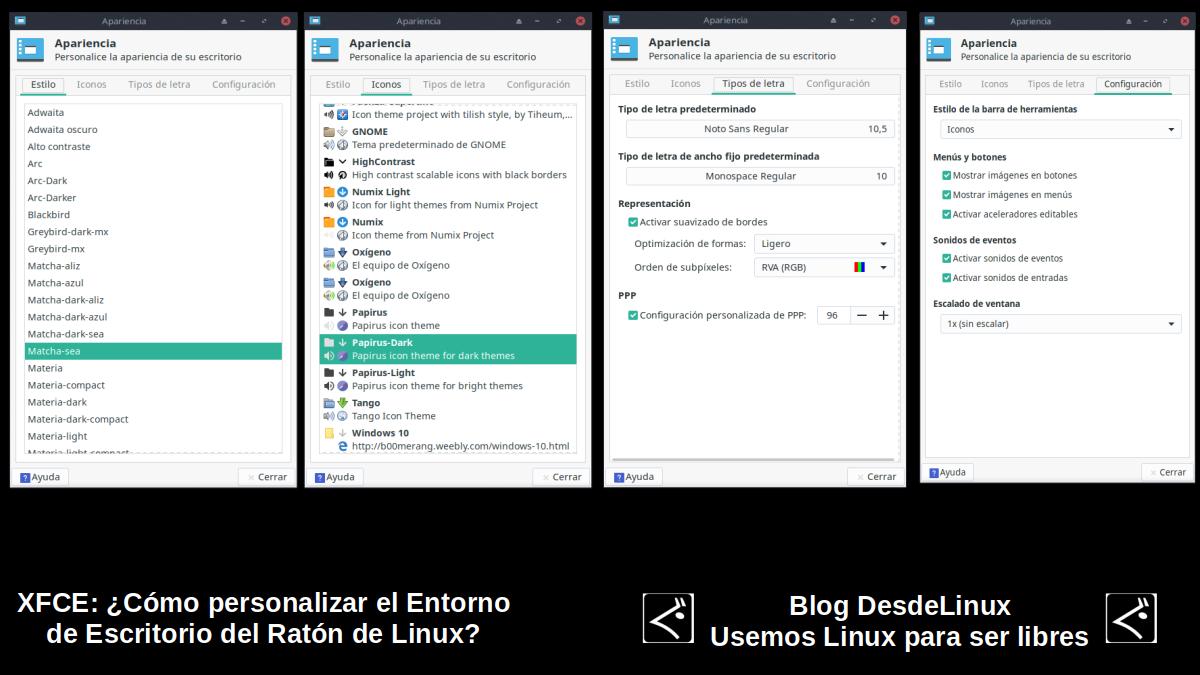
utseende
Å starte XFCE-tilpasning, det ideelle burde være å starte med det generelle utseendet til DE, som kan startes gjennom alternativet "Utseende" den "Konfigurasjonsbehandling" av XFCE. For dette bør brukerne bla gjennom hver fane (Stil, ikoner, skrift og innstillinger) og prøv forskjellige konfigurasjoner. Mine kan sees på bildet rett ovenfor.
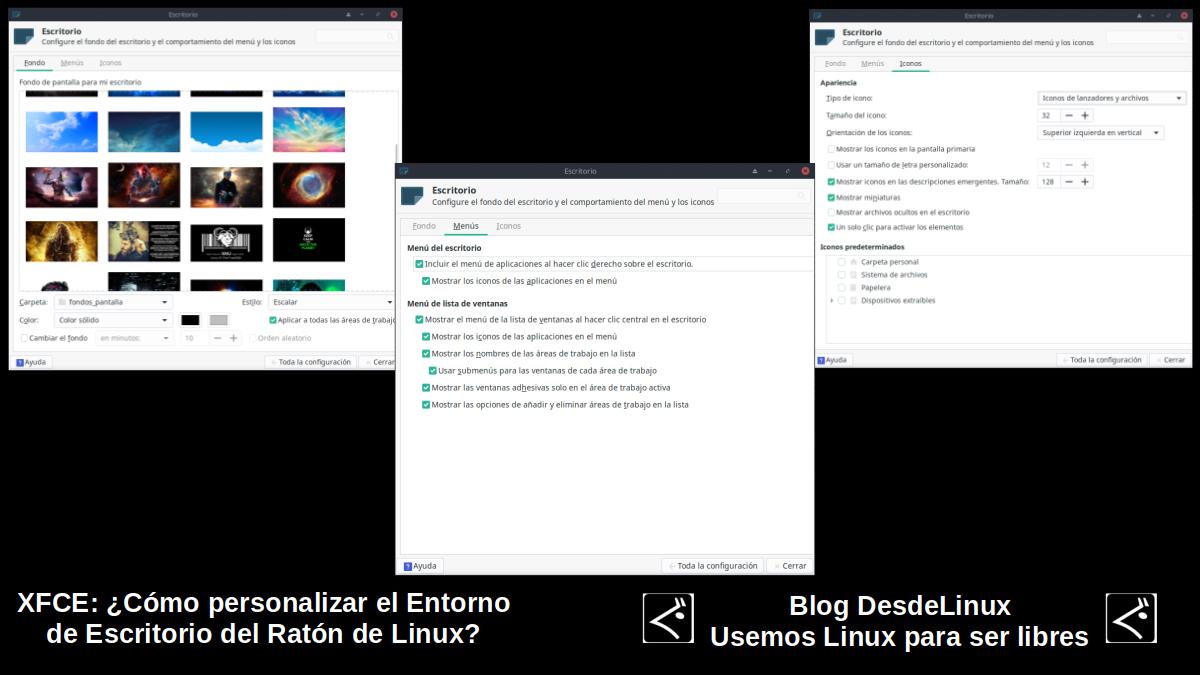
Desk
Deretter kan du gå til alternativet "Skrivebord" den "Konfigurasjonsbehandling" av XFCE. For dette bør brukerne bla gjennom hver fane (Bakgrunn, menyer og ikoner) og prøv forskjellige konfigurasjoner. Mine kan sees på bildet rett ovenfor.
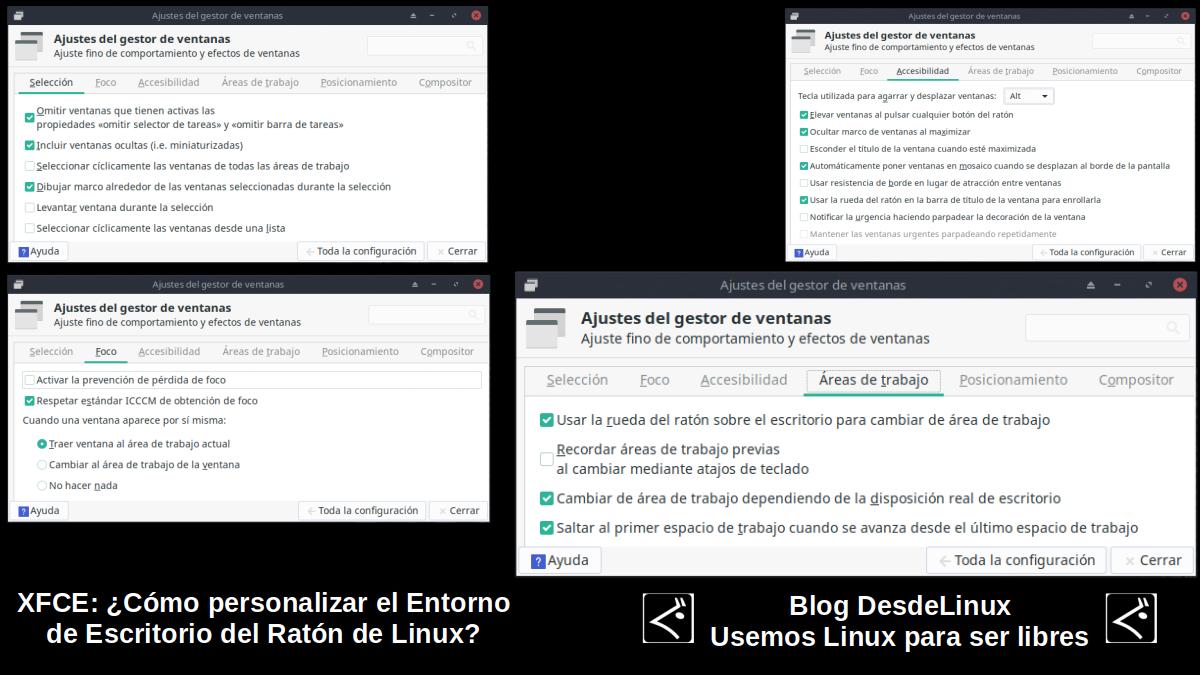

Window Manager-innstillinger
Gå deretter til alternativet "Window Manager Settings" den "Konfigurasjonsbehandling" av XFCE. For dette bør brukerne bla gjennom hver fane (Valg, fokus, tilgjengelighet, arbeidsområder, posisjonering og komponist) og prøv forskjellige konfigurasjoner. Mine kan sees på bildet rett ovenfor.
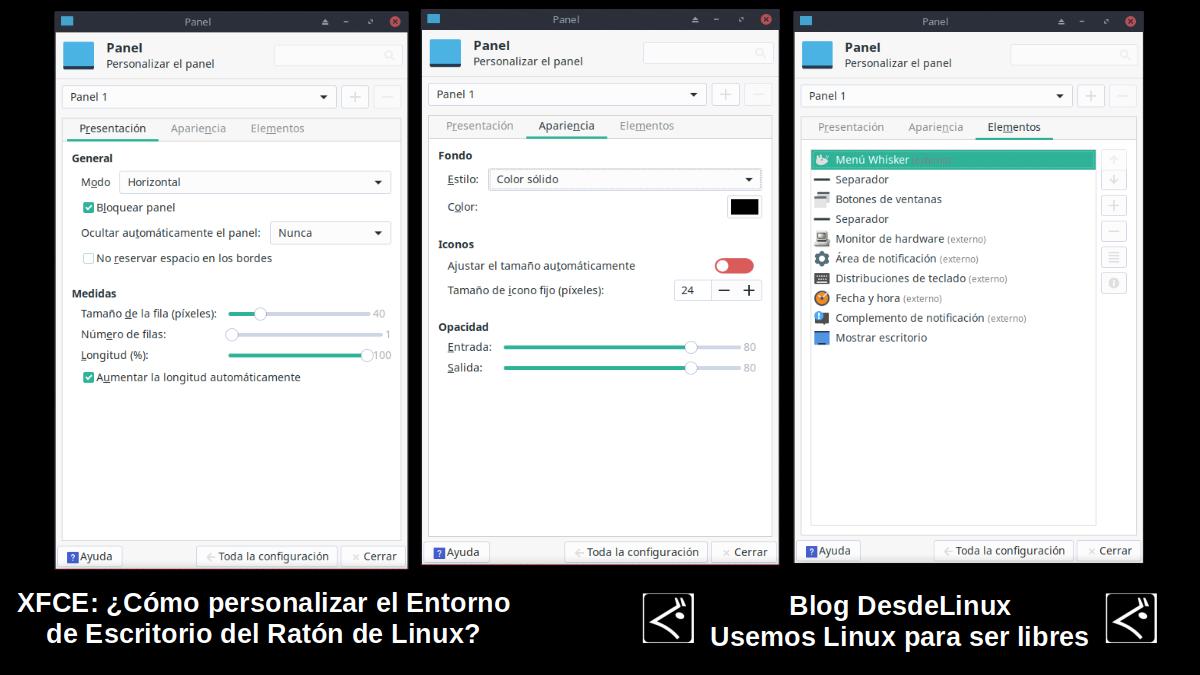
Hovedpanel på skrivebordet
Derfra kan du gå til alternativet "Panel" den "Konfigurasjonsbehandling" av XFCE. For dette bør brukerne bla gjennom hver fane (Presentasjon Utseende og elementer) og prøv forskjellige konfigurasjoner. Mine kan sees på bildet rett ovenfor.
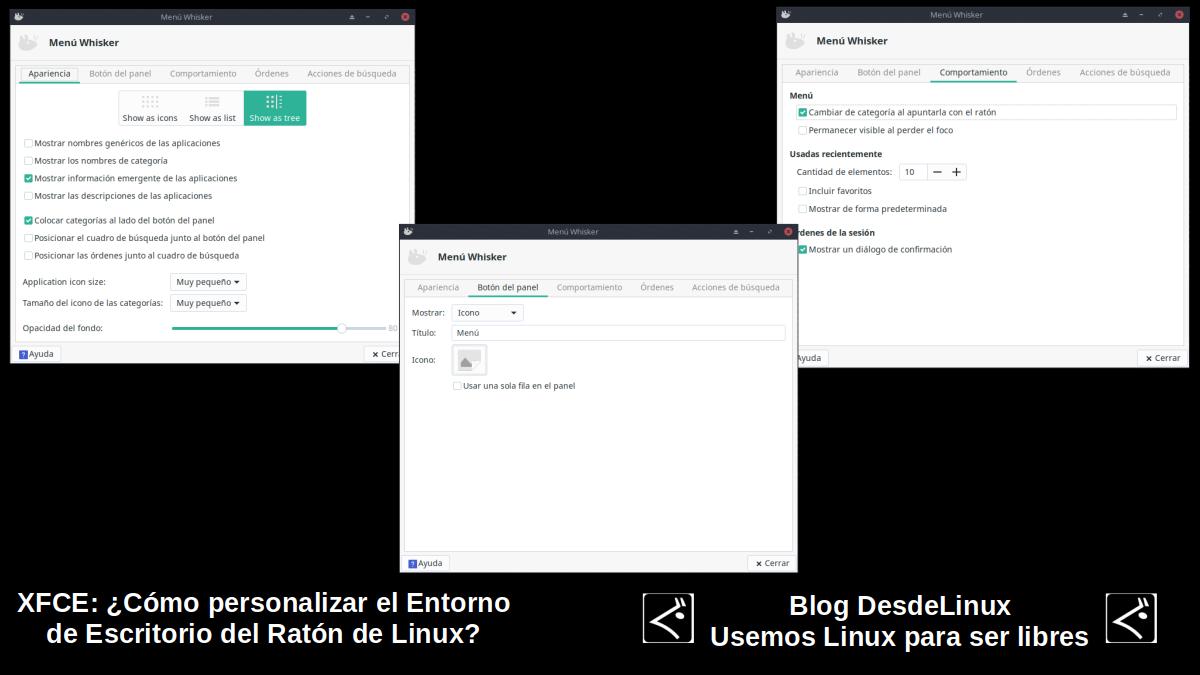

Hjem-knapp og meny
I mitt spesielle tilfelle, som du ser, bruker jeg element (widget) kalt «Wishker Menu» erstatte "Tradisjonell XFCE-meny". Som tillater meg å konfigurere det som sett, i bildet rett ovenfor.
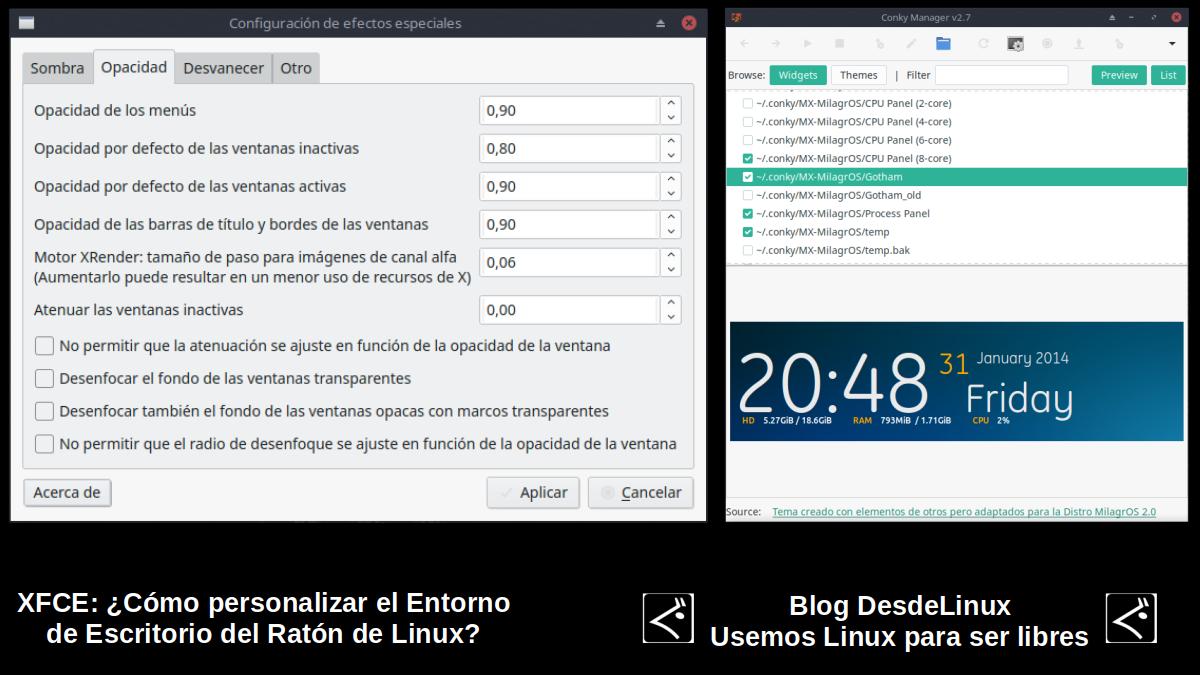
Andre eksterne elementer (Conky)
- Compton: For å oppnå, blant mange andre visuelle effekter, globale transparenter som inkluderer transparenter for de aktive vinduene, og transparenter for hovedmenyvinduet.
- Conkys: Å oppnå inkludert vakre og funksjonelle informative skjermer på skrivebordet.
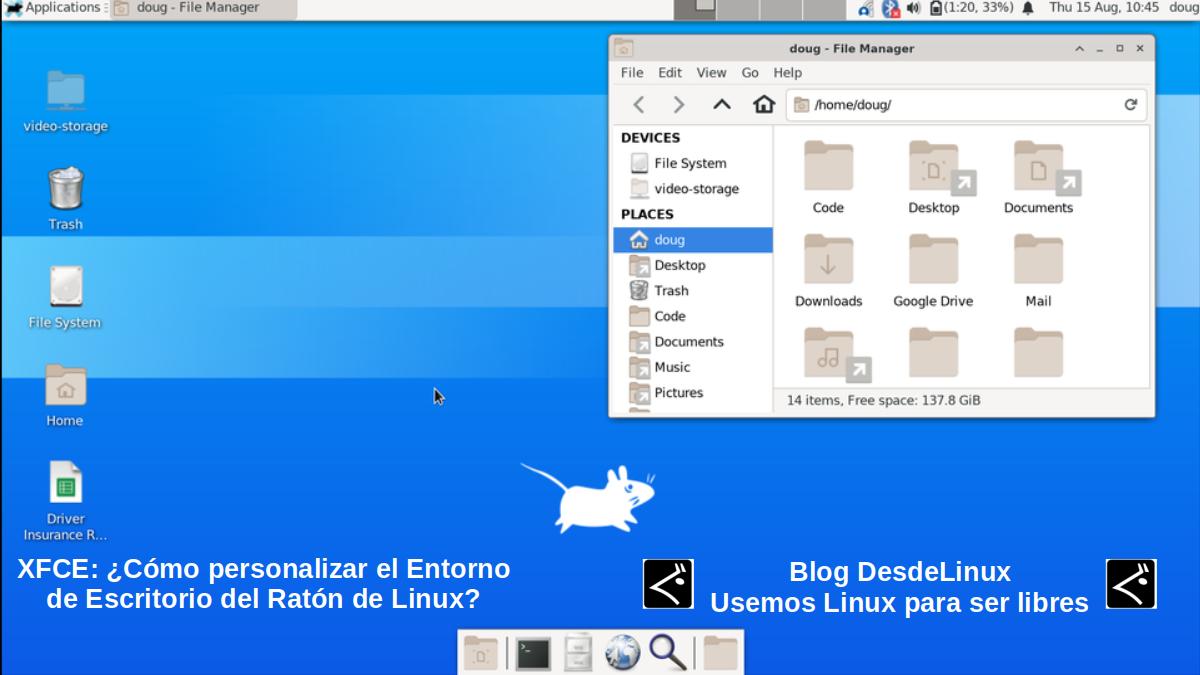
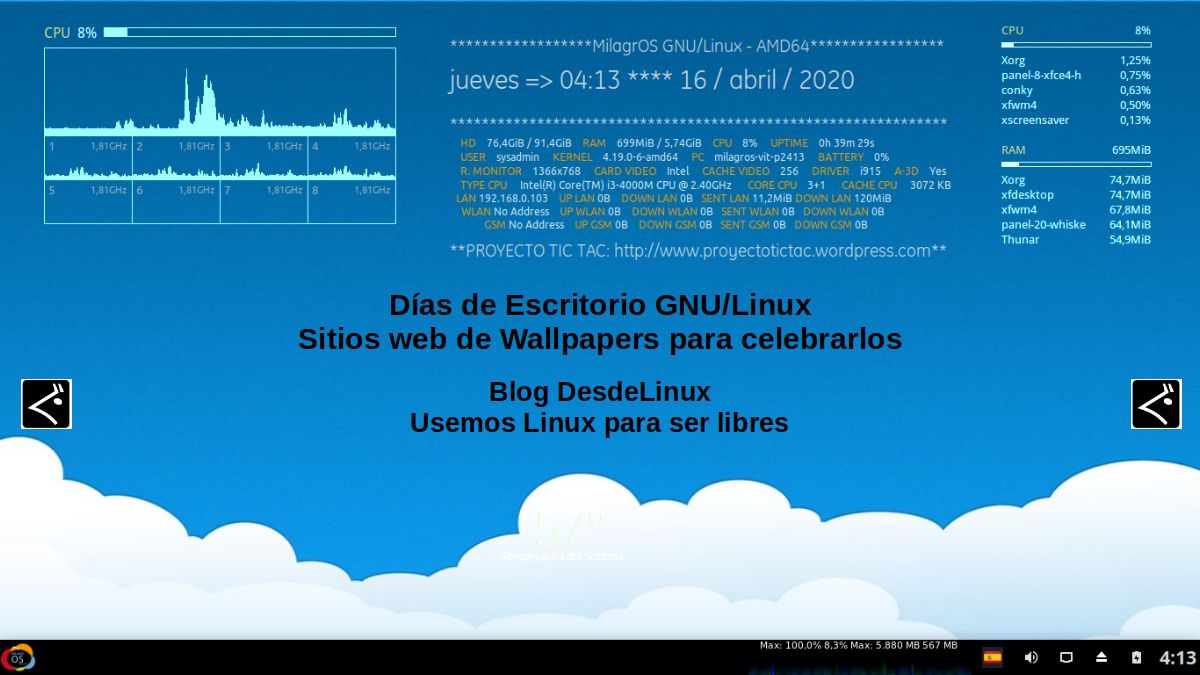
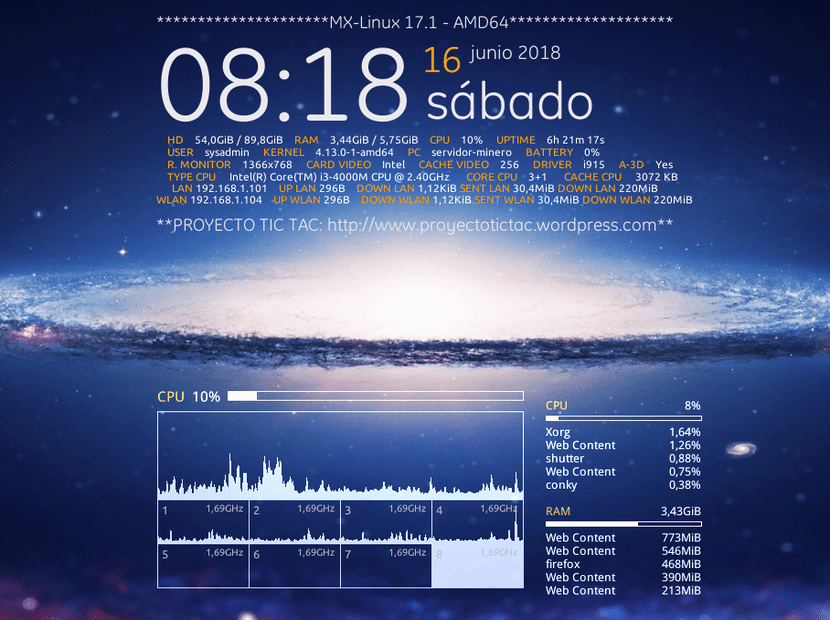
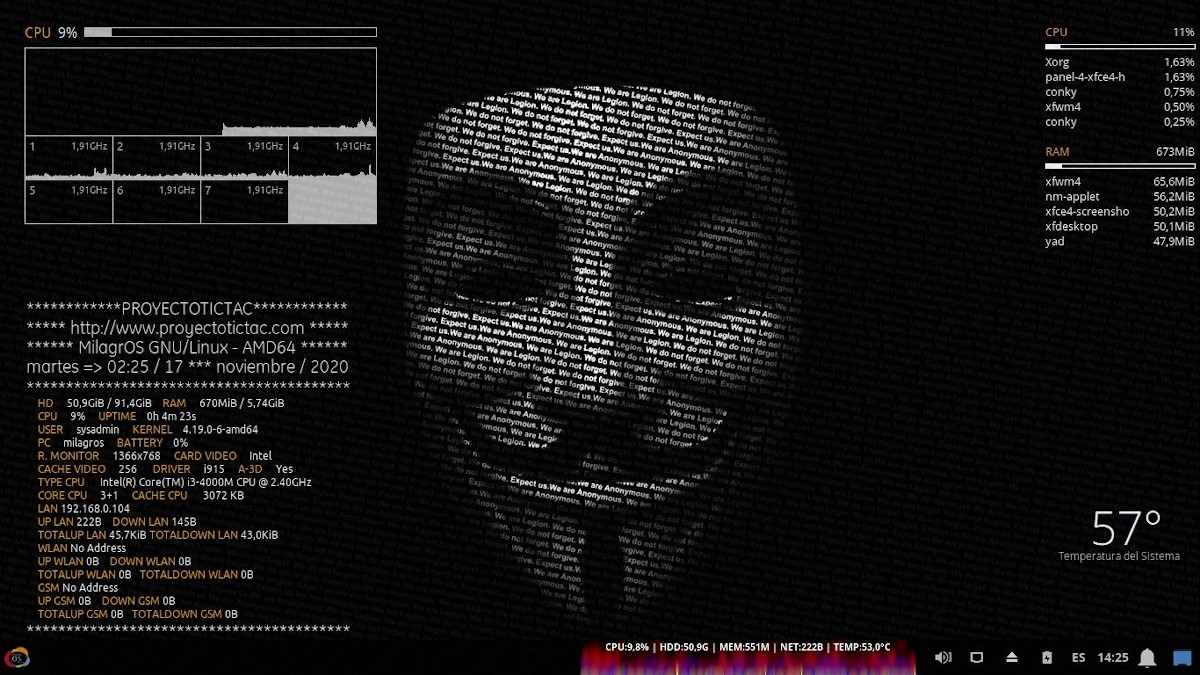
Det kan absolutt gjøres mye mer tilpasse XFCEMen på dette punktet kan man lett gå fra visuelt utseende på standard skrivebordet, slik som den som er vist i det umiddelbare øvre bildet, til en annen som er helt forskjellig fra den, slik som den jeg har vist deg mye ovenfor.

Konklusjon
Vi håper dette "nyttig lite innlegg" på «¿Cómo personalizar el Entorno de Escritorio XFCE?», som som standard kommer veldig lett og minimalistisk, og derfor ikke veldig attraktivt fra det visuelle synspunktet; er av stor interesse og nytte, for hele «Comunidad de Software Libre y Código Abierto» og med stort bidrag til spredningen av det fantastiske, gigantiske og voksende økosystemet med applikasjoner av «GNU/Linux».
Og for mer informasjon, ikke nøl med å besøke noen Nettbibliotek som OpenLibra y jedit å lese bøker (PDF-filer) om dette emnet eller andre kunnskapsområder. For nå, hvis du likte dette «publicación», ikke slutte å dele den med andre, i din Favorittnettsteder, kanaler, grupper eller lokalsamfunn av sosiale nettverk, helst gratis og åpent som Мастодон, eller sikker og privat som Telegram.