

|
Włącz «wytrwałość»Oznacza, że wszelkie zmiany wprowadzone w systemie zostaną zapamiętane po ponownym uruchomieniu go następnym razem. To jest coś, co nie zdarza się w większości LiveCD lub LiveUSB. Narzędzia takie jak Unetbootin i tym podobne umożliwiają zainstalowanie niektórych dystrybucji poprzez włączenie trwałości. Jednak niewiele dystrybucji na żywo obsługuje tę opcję, oto jedna alternatywa co powinien funkcjonować przy dowolna dystrybucja. |
W ten sposób można zainstalować system operacyjny Linux (nie powinno mieć znaczenia, który) na USB (który musi być w formacie FAT32).
Z pewnością zauważyłeś, że we wszystkich dystrybucjach Live, po załadowaniu ich do pamięci, wszelkie zmiany wprowadzone w systemie znikają przy następnym uruchomieniu.
Z drugiej strony dystrybucje, które pozwalają na trwałe, wymagają utworzenia oddzielnej partycji na dysku USB, na której będą przechowywane elementy, które chcemy, aby były trwałe (szczególnie folder HOME).
Niestety jest to opcja obsługiwana przez bardzo niewiele dystrybucji.
Któregoś dnia przypomniałem sobie alternatywę, o której jakiś czytelnik wspomniał dawno i dawno temu i którą zawsze chciałem spróbować. Zrobiłem to i byłem zafascynowany. Jest tak prosty, że sprawia, że jest piękny: uzyskaj wytrwałość, instalując system na dysku USB, tak jakby był to dysk twardy.
Wprowadzenie
Jako przykład użyję Crunchbang, dystrybucji opartej na Debianie, która używa Openbox i jest bardzo lekka. Użyłem go do „ożywienia” komputera z zaledwie 512 MB pamięci RAM.
Pobierz: Oficjalna strona Crunchbang (doskonała dystrybucja)
Możliwe jest zainstalowanie Crunchbanga na dysku 2 GB, ale zalecam użycie co najmniej 4 GB lub 8 GB na wypadek, gdybyś chciał zainstalować dodatkowe aplikacje.
Oto wyjaśnienie krok po kroku, aby nikt się nie zgubił ...
krok 1
Aby rozpocząć, istnieje kilka możliwości: rozruch z Live CD / USB lub z maszyny wirtualnej. Wszystko zależy od posiadanych zasobów. Moja rada: użyj LiveCD.
Aby uzyskać więcej informacji na temat co to jest LiveCD, jak go utworzyć i jak uruchomić system z płyty CD, stworzyliśmy obszerny tutorial, który Ci pomoże.
Po uruchomieniu LiveCD wybierz „Graphical Installer”.
krok 2
Wybierz język.
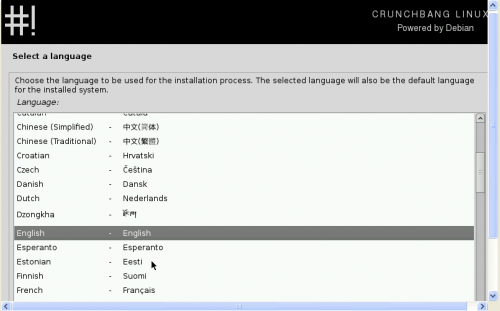
krok 3
Wybierz swoją lokalizację.
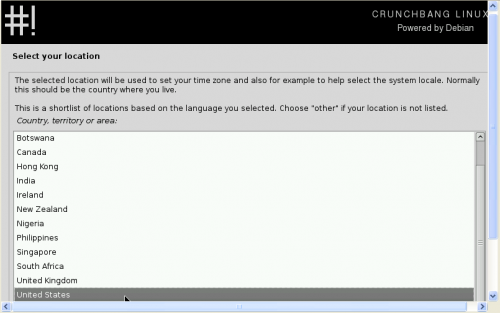
krok 4
Wybierz układ klawiatury.
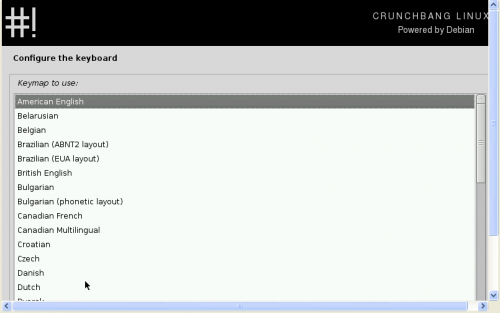
krok 5
Wybierz nazwę hosta. Ten, który jest dostępny domyślnie, będzie odpowiedni dla 99,9% ludzi.
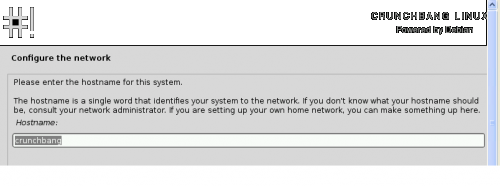
krok 6
Wybierz swoją nazwę użytkownika.

krok 7
Proszę wpisać swoje imię. To jest to samo, co będzie używane przez programy pocztowe itp.

krok 8
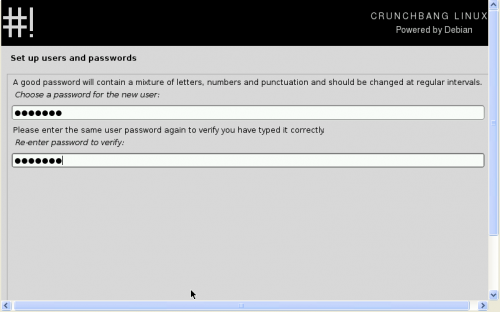
Wybierz hasło. To jest hasło administratora, które będzie używane jako hasło, aby sudo mogło wykonywać zadania administracyjne.
krok 9
Wybierz swoją strefę czasową.

Krok 10 (odtąd sprawy stają się trudniejsze)
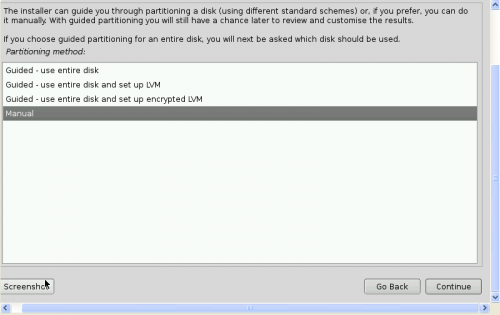
Teraz jesteśmy gotowi do podzielenia naszego dysku USB. Wybierz opcję Ręcznie.
krok 11
Znajdź swój dysk USB i wybierz go.
Kliknij Kontynuuj.

krok 12
Zmień opcję „Użyj jako:” na ext3 lub ext4, ustaw punkt montowania / (root) i upewnij się, że ustawiona jest flaga „boot”.

krok 13
Wybierz opcję Zakończ partycjonowanie i zapisz zmiany na dysku. To Twoja ostatnia szansa na sprawdzenie, czy wprowadzone dane są poprawne i czy nie modyfikujesz innego dysku.

krok 14
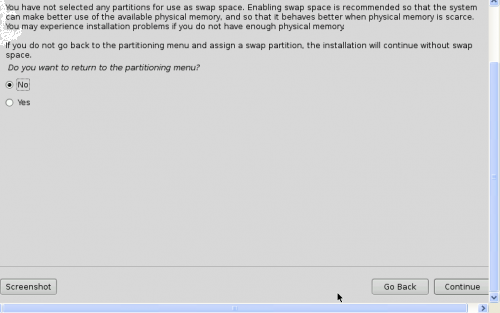
Pojawi się ostrzeżenie informujące, że zapomniałeś utworzyć partycję wymiany (SWAP). Po prostu wybrałem opcję „nie”. Partycja wymiany zajmuje tylko cenne miejsce na dysku i zagraża żywotności dysku USB. Z drugiej strony możliwe jest, że spowalnia system (biorąc pod uwagę charakterystykę rodzaju wykonywanej przez nas instalacji).
krok 15
Wybierz „Tak”, aby sfinalizować partycję.

krok 16
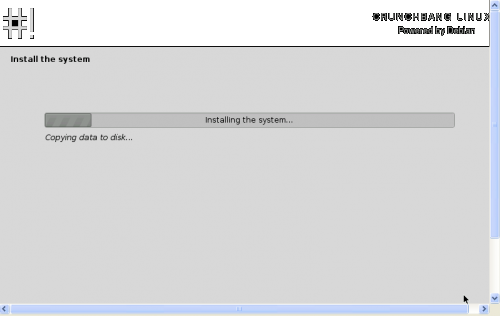
Partycja zostanie utworzona i rozpocznie się instalacja systemu. To idealny czas na aperitif. 😀
krok 17
To BARDZO ważne: wybierz "NIE instaluj Gruba na MBR mojego komputera".

krok 18
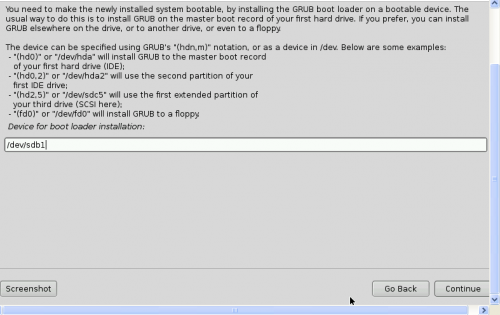
Teraz musisz powiadomić Grub'a o lokalizacji twojego dysku USB. Ogólnie jest to zwykle / dev / sdb1, ale jest bardzo możliwe, że jest to coś innego. Musisz zastąpić sdb1 literami i cyframi, które zapisałeś w kroku 11.
krok 19
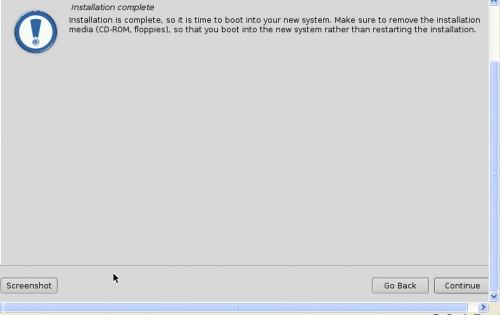
Usuń / odłącz LiveCD lub LiveUSB. Uruchom ponownie komputer i skonfiguruj priorytet rozruchu dla USB w systemie BIOS.
krok 20
Ciesz się trwałym Linuksem. 😀
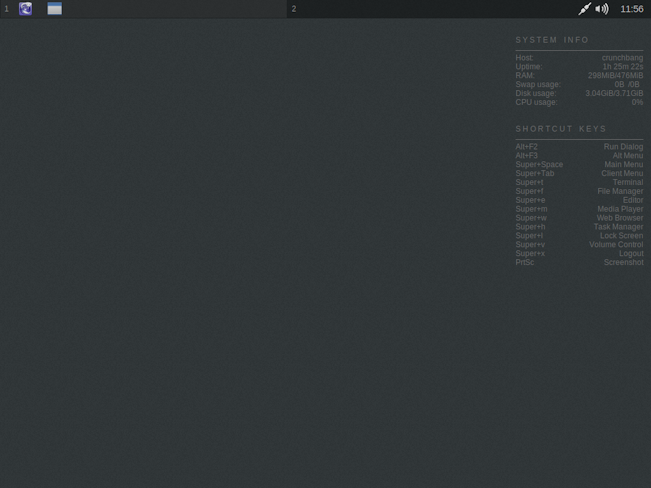
Tak wygląda mój Crunchbang z otwartymi Iceweasel (i 2 otwartymi stronami) i mtPaint. Ledwo zużywa 300 MB. System ładuje się z około 80 MB pamięci RAM. Luksus.
Ostateczne rekomendacje
Wyłącz pamięć podręczną przeglądarki internetowej. W Firefoksie / Iceweasel jest to bardzo proste. Otworzyłem stronę about: config i szukałem opcji network.http.use-cache. Aby go dezaktywować, kliknij go dwukrotnie. Powinno być fałszywe.
Ułatw przeglądanie stron internetowych na komputerach z niewielką ilością zasobów. Przede wszystkim konieczne jest włączenie opcji plugins.click_to_play w Firefox's about: config. Spowoduje to domyślne wyłączenie Flasha, chyba że klikniesz element.
Drugą zalecaną konfiguracją jest zmiana agenta użytkownika, aby strony (Gmail, Google itp.) Uznały, że używamy tabletu. Jak wszyscy wiecie, niektóre strony internetowe mają swoje „lekkie” wersje, które zapewniają lepszą widoczność na tabletach lub urządzeniach mobilnych. Możemy wykorzystać tę możliwość na naszą korzyść ręczna zmiana agenta użytkownika lub używając jednego z wielu extensiones które istnieją dla przeglądarki Firefox.
Zamontuj partycje podczas uruchamiania. Chociaż nie jest to konieczne, ponieważ prawie wszystkie dystrybucje Linuksa wykrywają partycje i pozwalają na ich montowanie w czasie użytkowania, możesz chcieć, aby były montowane podczas uruchamiania systemu (na przykład w celu ustanowienia skrótów w eksploratorze plików lub z innego powodu). W takim przypadku należy zmodyfikować plik fstab.
Zakładając typowy przypadek chęci montowania partycji NTFS, otworzyłem plik konfiguracyjny / etc / fstab:
sudo nano / etc / fstab
I dodaj wiersz podobny do poniższego:
UUID = EA7CB00F7CAFD49B / media / win ntfs wartości domyślne 0 0
Zastąpienie UUID partycją (aby się tego dowiedzieć, uruchom sudo blkid), / media / win ze ścieżką, w której chcesz zamontować partycję (nie zapomnij najpierw utworzyć niezbędnego folderu za pomocą polecenia mkdir). Reszta jest zwykle odpowiednia dla tradycyjnej konfiguracji. Jeśli potrzebujesz zmienić uprawnienia dostępu do partycji, możesz to zrobić.
do więcej informacji o fstab Polecam przeczytanie starego artykułu zamieszczonego na blogu.
Spróbuję tego samego z Linux Mint Debian Edition.
Wręcz przeciwnie José! Za to jesteśmy.
Cieszę się, że ci się udało. Testujemy samouczek przed jego opublikowaniem. 🙂
Uścisk! Paweł.
13 maja 2013 20:58 Disqus napisał:
Jak mogłem włożyć klucz do live usb gdzie mam linux żeby nie był używany ani wpisany, prosi mnie o hasło przy uruchamianiu i nie mogą go zbadać, nie wiem czy się wytłumaczę
Jeśli wykonasz kroki opisane w tym artykule, poprosi Cię o hasło podczas uruchamiania systemu, tak jak każda dystrybucja Linuksa. 🙂
przytulić! Paweł.
Jestem w połowie fanem instalacji USB. Zawsze używam Unetbootin lub podobnego. I nigdy nie został zainstalowany w sposób opisany tutaj. Postąpiłem więc zgodnie z radą, którą pobrałem Crunchbang 11-20130119 Waldorf, nagrałem go na DVD, a następnie zainstalowałem na pendrive o pojemności 16 GB. Wydrukowałem instrukcje, aby mnie poprowadzić. Wszystko dobrze, aż do kroku 10, kiedy sprawy stają się naprawdę ostre. Bardzo się zmieniły, nie pojawiają się w formie tekstowej. Musiałem ćwiczyć 2 razy, aż wróciłem. Cóż, skończyłem i mile zaskoczony pojawił się SKRYPT PO INSTALACJI. Aktualizuję wszystko do własnych pakietów CrunchBanga i Debiana Wheezy. Aktualizuję wszystko. Pod najnowszym Iceweaselem 20. Pod Javą i całym pakietem libre-office. Razem 3 GB aktualizacji. Zostało mi 13 GB wolnego miejsca na pendrivie, to naprawdę leci i bardzo dobra dystrybucja. Kosztem zaledwie 56 Mb pamięci RAM.
Pochodzę z Linux Mint i wydaje mi się, że teraz adoptuję tę, która ma również bazę DEBIAN.Dziękuję bardzo za tak dobrą naukę, która pomimo niewielkiej zmiany działała całkowicie.
Przypuszczam, że jest to również możliwe z HD USB
Na dysku twardym podłączonym przez USB jest to normalna i bieżąca instalacja 😀
Doskonały wkład, więc podróżuję tylko z USB i mogę uruchomić komputer na dowolnym komputerze, prawda?
Więc jest…
Witam, bardzo dobry wkład, dziękuję, ale mam język i klawiaturę w języku angielskim, jak mogę to zmienić?
Kilka lat temu zainstalowałem w ten sposób Linux Mint na piórze 8 GB.
Bez zarzutu.
Crunchbag jest oparty na Debianie, a isos Debiana są bardzo, bardzo wrażliwe. Czy sprawdziłeś sumę kontrolną md5 pobranego pliku ISO?
Jeśli ładuje cię w trybie na żywo, uruchom instalator graficzny i przetestuj. Jeśli nie instaluje się w ten sposób, sprawdź md5 pobranego pliku iso. Jeśli wszystko jest w porządku, spróbuj ponownie użyć unetbootin ze sformatowanym dyskiem flash, aby sprawdzić, czy unetbootin nie powiódł się za pierwszym razem.
Mam problemy z instalacją graficzną:
Po zainstalowaniu w pamięci za pomocą programu UNetbootin i wykonaniu kroków instalacji graficznej / języka / klawiatury, po wykryciu klawiatury, w kroku «Załaduj plik wstępnej konfiguracji debconf» ... pojawia się błąd: «nie udało się uzyskać plik konfiguracji wstępnej »I nie mogę kontynuować instalacji.
Jeśli zamiast próbować go zainstalować, uruchamiam go w trybie live, działa bez problemów
🙁
Świetny. Jasne i kompletne 😀
Już pobieram Crunchbang. Zainstaluję go w pamięci Kingston o pojemności 8 GB. Mam nadzieję, że to zadziała na Asus eee Netbook. Dzięki 🙂
Fatalny błąd gruba! W ostatnim kroku. Ale metoda opisana tutaj została użyta do zainstalowania Bodhi 2.3.0-i386 i odniosła sukces! Zajmuję tylko 2.7 GB już zainstalowanego ze wszystkim, co jest niezbędne dla zwykłego użytkownika. Polecam to. Pozdrawiamy i dziękujemy wszystkim.
Jestem z tobą Esteve. Wypróbowałem to z CrunchBang Waldorf na pendrivie 8 GB: podczas bootowania z pendrive'a wychodzi GRUB i nie ma możliwości kontynuowania #! ...
Czy mógłbyś być trochę bardziej szczegółowy? Jaki błąd widzisz? Jakie opcje pojawiają się w grubu?
Twoje zdrowie! Paweł.
Świetny! Podobnie, radzę NIE używać zamiany w takich przypadkach.
Twoje zdrowie! Paweł.
Robię to od dawna dla netbooka, który mam bez dysku twardego. Mój jest znacznie prostszy; Instaluję dystrybucję (próbowałem Ubuntu, Debian i Fedora) z USB z wersją live na inną, która jest interpretowana jako dysk twardy. Użyłem 2 GB USB z Debianem, 4 GB z Fedorą, a nowy Ubuntus wymaga co najmniej 8 GB USB. Ponadto użyłem SLAX-a w tym samym celu. W rzeczywistości zwykle mam kilka gotowych układów na wypadek, gdyby ich potrzebowałem.
Dokładnie o tym jest ten artykuł! 🙂
Chociaż przy tej okazji zalecamy użycie Crunchbang.
Wielki uścisk! Paweł.
To doskonały pomysł, ale nie wiem czy to się opłaca na dłuższą metę, to ze względu na cykl odczytu / zapisu wydaje mi się, że może znacznie skrócić żywotność pendrive'a
Może, ale ile kosztuje dziś pendrive?
O ile możesz skrócić okres przydatności do spożycia? Mimo to przetrwają lata i spełniły swoje zadanie.
Twoje zdrowie! Paweł
Ale jaki błąd to daje? 😉
Zdarza mi się to tak samo, jak „Poci się .. W piórze 8Gb, do którego dołączam swap i / on rzuca ten sam fatalny błąd grub, to jest ostatni krok. To może być błąd. Razem, że lepiej zainstaluję ogony na moim piórze. Wyjaśniam, że próbowałem na różne sposoby i sprawdziłem md5. Mam nadzieję, że ktoś może to zrobić. Pozdrowienia.
Nauczyciel należy do Pabla, nie do mnie. 😉
Czy próbowałeś zainstalować Gruba w MBR USB? / dev / sdg, brak numeru ... W każdym razie GRUB jest edytowalny po zainstalowaniu, za moich czasów zrobiłem kilka samouczków, aby utworzyć USB z kilkoma dystrybucjami, mogłem odtworzyć notatki i spróbować coś zapamiętać ...
Co to za fatalny błąd? Brakuje gruba? Czasem warto po utworzeniu pendrive'a wyłączyć komputer, a nie od razu go restartować ... czynników jest wiele. 😉
Dziękuję za zainteresowanie moim problemem 🙂
Md5 było w porządku. Więc próbowałem zainstalować go z komputera stacjonarnego. Mój dysk flash, na którym chciałbym go zainstalować, nosił nazwę sdg1 (zwykle nie tak jak sdb1). Wszystko wyglądało dobrze, ale pierwsza trudność polegała na tym, że nie mogłem zapobiec zainstalowaniu pamięci SWAP.
Kontynuowałem, nie zainstalowałem GRUB-a na komputerze, jak wskazałeś i nazywając urządzenie do zainstalowania GRUB-a, umieściłem
/ deb / sdg1 (tak jak to zostało nazwane w rozpoznawaniu dysków).
Razem ten ... fatalny błąd.
Myślę, że będę miał swój stały dysk z Puppy linux, który umożliwia również zapisywanie ustawień i danych na tym samym dysku USB
W następnym robię to z Crunchbangiem, więc kroki do wykonania będą dokładnie takie same i będę miał (podobno) mniej problemu lub nie będzie go wcale.
Byłem zbyt „fajny” próbując z Linux Mint (wersja Debian). Nawiasem mówiąc, bardzo dobra dystrybucja.
Powiedziałem powyżej, spróbuję ponownie, gdy zdobędę czas i wygram. Dzięki 🙂
Cóż, już próbowałem, ale miałem szereg problemów, które sprawiły, że się poddałem, głównie powolność pendrive'a, który mam do dyspozycji.
Ostatecznie zdecydowałem się zainstalować Linux Mint Debian Edition na dysku twardym laptopa. Za mniej więcej pół godziny miałem to gotowe. Zainstalowanie pendrive'a zajęło mi kilka godzin, a ponieważ miałem problemy z instalacją, już go uruchomiłem.
Głównym problemem z piórem jest jego powolność, ale nie ten, który mnie zniechęca, ale pomógł, ponieważ nie mam czterech godzin na test za każdym razem. Główny problem występuje podczas uruchamiania. Jeśli odznaczę, że nie instaluję GRUB-a, pióro się nie uruchamia. Jeśli to sprawdzę i wybiorę, że GRUB uruchomi się na lokalnym dysku twardym, prawdopodobnie będzie działał na komputerze, na którym go zainstalowałem, ale z pewnością nie zadziała na innych komputerach. A jak sprawdzę czy GRUB jest zainstalowany na samym piórze to okazuje się, że jak nie mam podłączonego napędu to komputer się nie uruchamia (co tak przy okazji widziałem i chciałem żeby wszystko wsadzili jego miejsce ponownie: p).
Później spróbuję jeszcze raz, zachowam link i ponownie go przeczytam i zobaczę, jak to zrobię, iz inną szybszą jednostką.
Pozdrawiam i dziękuję 😉
Wszystko odbywa się bez najmniejszego problemu, zaleca się wczesne uruchomienie skryptu poinstalacyjnego i podtrzymanie zasilania w przypadku odcięcia prądu elektrycznego.
Bardzo dziękuję za ten post, jest naprawdę warty złota.
Dziękuję pablo! Doszło do mnie od dziesiątki, sram na sztywny dysk notebooka, więc wypróbowałem go przez dwa pendrive'y, w tej chwili działa klejnot.
Bardzo dziękuję za tutorial, nie przegapisz żadnego szczegółu 🙂
chociaż chciałbym wiedzieć, dlaczego wybrałeś ext3 zamiast ext4?
Zdrowie!
Witam, myślę, że nie powinno być przenośne, ponieważ podczas instalacji wszystko jest skonfigurowane pod sprzęt, na którym jest instalowane.
Doskonały samouczek i bardzo dobra dystrybucja, nie próbowałem tego wcześniej, ale bardzo mi się podobało, doskonałe dla komputerów, które działają wolno nawet z Windows XP!
Więc jest…
Po pierwsze, CrunchBang (znany również jako #!) Jest fantastyczny, nawet „łucznicy” mówią, że gdyby musieli używać Debiana, zrobiliby to, ale używając CrunchBang 🙂
Bardzo dziękuję za tutorial, graficznie bardzo dobre dla nas, początkujących, dzięki. Ale nie miałem szczęścia, teoretycznie miałem rację do kroku 17-18, kiedy musiałbym wybrać NIE instalować GRUB-a. Wygląda na to, że nie da się mieć „bootloadera”, nie da się zainstalować GRUB-a, który weryfikuje możliwy problem architektoniczny, to w połowie zrozumiałem. Wypróbowałem LILO, alternatywę dla GRUB-a, ponieważ mogę wrócić do poprzedniego punktu instalacji, ale też nie, nie rozumiem tego szczegółu zbyt dobrze lub wcześniej zrobiłem coś źle. Pytanie teoretycznie powinno #! na dowolnym USB lub zewnętrznym dysku twardym? Innymi słowy, czy warto spróbować ponownie z jakimś innym środkiem ostrożności, którego nie znam? Muszę wyjaśnić, że moja płyta główna, mimo że jest 2006, umożliwia rozruch z USB w menu rozruchowym (już używałem #! W liveUSB, ale bez trwałości, a CrunchBang uruchamia się normalnie z tego menu rozruchowego i używałem go w trybie liveUSB ze wszystkimi jego funkcjami)
[Uwaga na marginesie:
Szukając alternatywy dla tej niefortunnej sytuacji, znalazłem znakomitego Kreatora LinuxLive USB (LiLi), który CrunchBang 11 oferuje mi z wytrwałością, o ile isos #! Waldorf 20120806 lub Waldorf 20120924, ale takich poprzednich isosów nie można dostać ani na oficjalnej stronie internetowej, ani w Distrowatch ani nigdzie indziej, albo nie wiem, gdzie je zdobyć.
LiLi znacznie przewyższa UNetbootin z okropnym pluskiem, który się uruchamia, a 0.8 GB iso instaluje go z 2.24 GB, podczas gdy LiLi (lub Universal USB Installer) szanuje tylko 0.8 GB ISO]
Z góry dziękuję za pomoc
Witam, świetny poradnik, ale mam pytanie, nie pokazałeś czegoś takiego jak skonfigurować przestrzeń do wykorzystania do trwałości, czy jest skonfigurowana samodzielnie? proszę napisz na mój e-mail, jeśli możesz
pozdrowienia
Witaj! Posłuchaj, to właściwie alternatywa dla tradycyjnej „wytrwałości”. Tutaj to, co robimy, to instalowanie dystrybucji na pendrive (tak jakby to był dysk twardy). W tym sensie miejsce do wykorzystania zależy od tego, jak podzieliłeś pendrive.
Uścisk! Paweł.
Witaj! Bardzo dobry post !. Od dawna myślałem o takim pomyśle, mając zamiar zabrać ze sobą USB zamiast laptopa (hp 530). Kosztowało mnie to, aby zainstalować instalację, ponieważ zawieszała się podczas formatowania ext4 do 8Gb tdk usb, co rozwiązałem, formatując USB i ten krok zajmowania `` pustego '' od 16k do 4k. Miałby jakiś dziwny plik lub format. Teraz piszę z tego systemu na usb. Muszę powiedzieć, że zgodnie z oczekiwaniami czasami trochę się zacina (pomimo dość niskiego zużycia pamięci RAM i procesora), ale w zależności od tego, jaką pracę wykonuje. Jest świetny do tego, co chciałem (pracować nad `` moim zespołem '' bez konieczności noszenia maszyny)
Piszę, aby zapytać; Próbowałem go uruchomić na komputerze mojej siostry (sony vaio), mając nadzieję, że zadziała, ale się nie uruchamia i robi coś dziwnego. Niedawno przeczytałem w komentarzach do jakiegoś innego posta / bloga, że to normalne, że nie działa na innym komputerze, bo „instalacja została wykonana” w szczególności na jednym. Ale przeczytałem też przy innej okazji, że jeśli podłączysz dysk twardy z zainstalowanym linuxem na innym komputerze, prawie zawsze działa poprawnie. Czy ktoś mógłby mi coś powiedzieć o tej sprzeczności? A tak przy okazji, teraz, kiedy już jestem uzależniony od uczenia się, jak to wszystko działa, czy znasz jakieś linki, aby dowiedzieć się, jak Linux współpracuje ze sprzętem?
Zdarza się, że trochę boję się możliwości „wypalenia” komputera, bo przez to działa tak, jakby miał inny sprzęt.
Przepraszamy za długość komentarza i bardzo dziękuję za wykonaną tutaj pracę!
Witaj! Słuchaj, bez problemu mogłem używać tego samego pendrive'a na różnych maszynach. Powinno działać. Teraz, jak zawsze, czasami dana dystrybucja nie uruchamia się lub ma problemy z określoną maszyną. Może właśnie to jest z tobą nie tak.
Nalegam, myślę, że powinno działać dobrze na każdym komputerze.
Jeśli chodzi o „wypalanie” sprzętu, nie martw się. Niczego nie spalisz. Jest tylko jedna rzecz, którą musisz wiedzieć: podczas uruchamiania Linuksa z pendrive'a oczywiście żywotność tego pendrive'a będzie krótsza, ze względu na dużą liczbę dostępów, na które będzie on narażony (tak jakby był to dysk twardy). Nie ma to nic wspólnego z Linuksem, ale jak powiedziałem, z faktem, że używasz pendrive'a jako dysku twardego (na którym przechowywany jest twój system operacyjny).
Uścisk! Paweł.
To zabawne, dzisiaj przetestowałem to na nowym laptopie i nie wyszło poza początkowy obraz „vaio, naciśnij F2 do konfiguracji”. Jednak u mnie zaczyna się dobrze. Będę się dalej bawić, żeby zobaczyć.
Dzięki za szybką odpowiedź!
cześć, przepraszam, nadal jestem użytkownikiem winbug, ale utworzyłem moje live usb z kali linux, ale chcę, aby było trwałe, aby zabrać go wszędzie, ale bez uszkodzenia systemu Windows 8 mojego domowego komputera, ponieważ nie jest mój, cóż, chciałbym wiem, czy będzie to możliwe z kali linux bez uszkadzania winbuga. dzięki.
Witam wszystkich, piszę z Mint 17 zainstalowanego na pendrivie tak, jakby to był twardy dysk, chciałem się z wami podzielić kilkoma rzeczami, których nauczyłem się o różnych dystrybucjach, chociaż nie używam Linuksa na co dzień, śledzę jego ewolucja od ponad dziesięciu lat i wypróbowałem setki dystrybucji, które wciąż mam na dyskach CD i DVD. Po pierwsze: Teoretycznie, jeśli zainstalujesz dystrybucję na pendrive tak, jakby to był dysk twardy, powinna działać na każdym komputerze, o ile nie ma żadnego znanego problemu ze sprzętem lub, w niektórych dystrybucjach, w instalacji proces pyta nas, czy chcemy wyeliminować nieużywane wsparcie sprzętowe, czyli odrzucić sterowniki sprzętu, które nie są używane na komputerze, którego używasz do instalacji (widziałem to często w dystrybucjach opartych na Red Hacie). Po drugie: Grub ... cóż, nie jestem ekspertem, ale doświadczenie mówi mi, że jeśli nie ma bootloadera, bardzo trudno jest uruchomić z pióra, szczególnie zawsze instaluję go w MBR pióra, w którym instaluję i Nigdy nie miałem problemów, zrobiłem to z Linux Mint oraz z Mandrivą i Mageią w ten sposób bez żadnych niedogodności. Po trzecie: jeśli sformatują w Ext, będą mieć system, który nie pozwoli na wyświetlanie ich plików w systemie Windows, jeśli zrobią to w Fat lub Fat32, będą mogli usuwać lub dodawać pliki z dowolnego komputera, który go łączy, bądź ostrożny ponieważ Windows pisze z uprawnieniami Root lub Administrator i kiedy uruchamiają system zainstalowany na Pen, jest prawdopodobne, że nie będą mogli uzyskać dostępu do skopiowanych plików z uprawnieniami użytkownika, nie jest to trudne do rozwiązania, już się zdarzyło mi przez przesyłanie plików przez sieć z Windows do Linuksa ... Na koniec myślę, że najbardziej Ważne jest, aby być bardzo ostrożnym z Grub'em, ponieważ mogą opuścić komputer bez możliwości załadowania systemu bez założonego pendrive'a, nie wszystkie dystrybucje lub wersje Grub'a i ich konfiguracje są takie same, więc jeśli lubisz bawić się Linuksem tak jak ja, spróbuj zrobić to w zespole, który może stracić trochę czasu, aby go ponownie uruchomić lub który nie jest zbyt zainteresowany jego opuszczeniem nieczynny przez kilka dni ... Daję ci pomysł, aby nie ryzykować Ci, którzy używają komputerów stacjonarnych, otworzą swoją szafkę i odłączą całą sztywność, a następnie po cichu eksperymentują.
Bardzo dziękuję za podzielenie się swoimi doświadczeniami. Pozdrowienie.
Po zainstalowaniu tej dystrybucji Linuksa na moim urządzeniu pamięci masowej (USB), czy system uruchomi się tak, jakby był zainstalowany, czy powinienem uruchomić go z menu startowego jako system live "Live"?
witam bardzo dobry post .. Mam pytanie czy da się uruchomić liveCD ale zapisujemy konfiguracje użytkownika i inne na pendrive. Bo mam problem z zainstalowaniem wszystkiego na pendrive, cały system jest za wolny albo fat32 albo ext4 .. Pozdrawiam
w moim przypadku chcę zainstalować elementarny system operacyjny tak, jak bym…. Zainstalowałem inne dystrybucje z programami takimi jak uniwersalny instalator, ale to nie działa dla mnie.
Naprawdę doceniam twój post, ponieważ pozwolił mi przeczytać doświadczenia dotyczące czegoś, co przyszło mi do głowy, ale to mnie przeraziło. Jest to tak interesujące i przydatne, że z pewnością gdyby programista stworzył dystrybucję Linuksa z tak oryginalną i użyteczną funkcją, jak łatwa i trwała instalacja na USB, stałaby się bardzo popularna.
W rzeczywistości Unetbootin ma taką możliwość, którą testowałem tylko w dystrybucjach opartych na Ubuntu.
Znakomity brat wkład. Działa idealnie
Rozwiązałeś problem nagrywania dysków DVD, partycji dysku twardego lub tworzenia menu Dual Boot.
„LiveUSB z VirtualBox Musiałem tylko usunąć format FAT32 i umieścić na nim NFTS”, ale nadal bardzo mi to pomogło.
Dzięki pozdrowienia z Meksyku, Durango, Dgo.
Coś ŁATWSZEGO: użyj kreatora YUMI, wybierz lubuntu, a następnie na ścieżce znalezienia iso wybierz dowolną dystrybucję i już pozwala nam użyć wytrwałości. Powodzenia i dzięki.
Witam dobry wieczór. Próbuję zainstalować crunchbag na pendrive'ie 8GB. Daje mi błąd w kroku 16, kiedy chcę podzielić pióro i przejść do instalacji. Mówi mi o tym: „Wystąpił błąd podczas tworzenia systemu plików. Utworzenie systemu plików ext4 na partycji SCSI1 # 7 (0,0,0) (sdb) nie powiodło się. »
Próbowałem utworzyć partycję z rozszerzeniami ext3 i ext4, ale w obu przypadkach powoduje to błąd. Co mogę zrobić?? Wielkie dzięki!
Zainstalowałem Linux Mint 17.1 z USB utworzonego za pomocą Unetbootin; Żadnych większych problemów, ale po instalacji jak wyjmę USB i skonfiguruję do bootowania z HD to się nie uruchamia, ekran pozostaje czarny bez żadnego komunikatu, co mam zrobić?
Prawda jest taka, że nie wiem, co ci powiedzieć ... 🙁
To bardzo dziwne, co się z tobą dzieje ... Czy to możliwe, że nie wybrałeś dobrze partycji do instalacji systemu (a zamiast wybrać pendrive, wybrałeś dysk twardy?
Przytulić! Paweł.
Rzeczywiście, chciałem go zainstalować na HD, widać też, że wyjąłem pamięć USB w odpowiednim momencie, bo bez problemu ładuje się z HD i działa dobrze, dzięki. Podobnie, aby zainstalować miętę na innym komputerze z USB, nie widzę wyraźnie jak (a raczej kiedy) pamięć USB należy wyjąć, nie pyta o to podczas instalacji, albo nie wskazała mi przynajmniej, jak byłoby to? Jestem bardzo przestarzały (moim ostatnim Linuksem był Slackware 8)
Świetny !!
Przetestowałem to z Xubuntu 14.04 i działa świetnie.
Dziękuję.
Samouczek jest bardzo przejrzysty ... bardzo dziękuję! Dziś spróbuję !!!
Cześć. Bardzo interesujące.
Zaraz to udowodnię. Chciałem wcześniej o coś zapytać: jeśli chodzi o zalecenie Eduardo z 11, 14 czerwca, dotyczące wygody odłączania sztywnych, aby uniknąć ewentualnych niedogodności, że maszyna nie uruchomi się, jeśli pióro nie jest podłączone, czy można byłoby odłączyć sztywne od BIOSu do zakończenia instalacji na wszelki wypadek, a następnie ponownie je włączyć? (Mam notebook i nie wiem, jak fizycznie odłączyć dysk twardy) Czy ta operacja wiąże się z jakimkolwiek ryzykiem w systemie BIOS?
Pozdrowienia i podziękowania.
Dzień dobry; Mogą zrobić samouczek, w którym dwa systemy operacyjne Linux są zainstalowane na tym samym pendrivie USB, mimo że pendrive jest podzielony na partycje i że ma trochę grubego dostępu do jednego z dwóch systemów operacyjnych Linux i że pendrive jest sformatowany w ext4 lub FAT32, aby mieć wytrwałość.
????
pomyśl o tym byłoby wspaniale !!
postscript: Nie wiem, czy ten komentarz powinien znaleźć się w tym poście, czy w sekcji zamówienia
Dziękuję za uwagę. 🙂
Cześć. Próbowałem i nie rozumiem, dlaczego po wybraniu klawiatury próbuje zamontować jednostkę CD ROM. Oczywiście nie możesz go znaleźć, ponieważ mój netbook nie ma płyty CD-ROM.
To samo dzieje się z crunchbang, musix, slitaz. Stamtąd nie można już kontynuować instalacji
Co może być?
Jeszcze raz pytam, jak nie schrzanić bootowania dysku twardego.
Pozdrowienia.
Wawrzyńca
Dobry pomysł, szukałem i wiedziałem, że linux jest w stanie zrobić coś takiego z łatwością. Więc musisz to po prostu zastosować w praktyce, przetestuję to z Xubuntu, która jest lekką dystrybucją, którą naprawdę bardzo doceniam.
Zamierzałem zainstalować Tails, ponieważ będąc dystrybucją nie do zainstalowania, domyślnie ma taką możliwość.
Ale wolę Xubuntu tysiąc razy. Spróbuję, bo myślałem o przygotowaniu USB na wypadek, gdyby któregoś dnia zabrakło mi internetu lub prądu i zamierzam korzystać z publicznego komputera i nie muszę już ograniczać się do ograniczeń czasowych, np. Limitu czasu użytkowania w bibliotece, jak jest zaznaczone dla systemu operacyjnego, problem się skończył, dopóki nie zobaczą cię tam tysiąc godzin i nie zwrócą twojej uwagi xD.
W każdym razie ma o wiele więcej zastosowań.
dziękuję
Witam, świetny korepetytor, ale mam problem.
Przy instalacji na usb nie dało mi to żadnego błędu, ale jak odpalam komputer tak że startuje w usb to mówi brakujący operaticon i uruchamia windows można mi pomóc. Dziękuję Ci
pytanie ... z tym tutorialem system byłby zamontowany na pendrive i mógłbym go uruchomić tak jakby to był twardy dysk na który mogę ściągać pliki i inne? a po drugie: jakie dystrybucje zaleca się uruchamiać w ten sposób na pendrive'ie 128 GB?
Dobrze, że szukam tego samego, aby zainstalować system operacyjny na USB, aby uruchomić go na dowolnym komputerze. Mam pendrive 16GB z możliwością podzielenia go na partycję, aby mieć partycję na system operacyjny i drugą na pliki i używać go jak zwykłego pendrive'a.
Uważaj. Tylko dla komputera, na którym jest zainstalowany. A chodzi o to, że nie możemy zapomnieć o kwestii sterowników. Może, ale nie musi, działać na kilku. Alternatywy ?. Oczywiście jest to linux: Puppy i tym podobne (niewiele, ale zaczynają się na (prawie) każdym komputerze. I oczywiście możesz zapisać wszystko, co robisz. Inna alternatywa? Cóż, każda dystrybucja na żywo + wszystko w Internecie. Opcje dla wszyscy.
Przeczytałem Twój post z wielką uwagą i uznałam go za zabawny i dobrze napisany. Nie omieszkaj zadbać o to, aby ta strona była dobra.
pozdrowienia
Jak dobry. Lata temu szukałem tej opcji, ale niestety skończyło się na zainstalowaniu Ubuntu grub na laptopie, na którym chciałem to zrobić. Aby nie popełnić tego samego błędu, zadaję sobie pytanie, czy proces jest identyczny z Ubuntu 16.04. Nie jestem zbyt biegły w Linuksie i docenię wszelkie szczegóły, które mi powiesz. Chcę to zrobić na 16Gb USB. Dziękuję Ci!
To odkrycie, aby znaleźć kogoś, kto naprawdę wie, o czym mówią w Internecie. Na pewno wiesz, jak wydobyć bloga na światło dzienne i uczynić go ważnym. Więcej peña musi to przeczytać.
Dobry wieczór! Chciałbym bardzo mocno pochwalić cenne informacje, które mamy tutaj na tym blogu. Wkrótce wrócę, aby przeczytać tę stronę.
Bardzo praktyczne! Kryteria kruszenia. Zachowaj to kryterium to świetny post. Muszę czytać więcej takich blogów.
pozdrowienia
ktoś zna różnicę między trwałym USB a tą metodą?
Rozumiem, że ta metoda traktuje USB tak, jakby to był dowolny HD, ale która metoda jest lepsza? a który jest mniej szkodliwy dla USB?
Doskonałe informacje.. Zastanawiałem się tylko, czy można to zrobić.. Bardzo dziękuję za udostępnienie