Chciałbyś móc korzystaj z WhatsApp na swoim komputerze ale nie wiesz, jak go pobrać? Zainstaluj WhatsApp na komputerze To bardzo proste! Wystarczy wykonać poniższe czynności, aby móc korzystać z aplikacji zarówno na komputerze stacjonarnym, jak i na laptopie.
Podstawowe wymagania, aby móc korzystać z WhatsApp na komputerze:
- Komputer stacjonarny lub przenośny z systemem operacyjnym Windows.
- Aktywne połączenie internetowe.
Jak zainstalować WhatsApp na swoim komputerze
Jak zainstalować WhatsApp na swoim komputerze przez dywanin
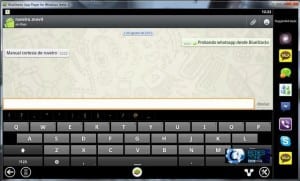
Chociaż istnieje kilka metod korzystania z aplikacji, najbardziej znanym i prostym jest użycie BlueStacks.
Krok 1: Pobierz BlueStack (bezpłatną aplikację dla systemu Windows)
Krok 2: Po zakończeniu pobierania wykonaj podwójne kliknięcie w pobranym pliku. Następnie naciśnij przycisk Kontynuować. Aby zakończyć, kliknij zainstalować.
Krok 3: Następnie pobierz plik APK WhatsApp.
Krok 4: Po zakończeniu pobierania pliku kliknij go dwukrotnie.
Krok 5: potem zostanie zainstalowany WhatsApp w Twoim komputerze.
Krok 6: Następnie abri BlueStacks (najszybszą metodą jest dwukrotne kliknięcie skrótu, który zostanie utworzony na pulpicie)
Krok 7: Teraz w BlueStacks >> Kliknij Moje aplikacje.
Krok 8: Na tej liście zobaczysz ikonę WhatsApp >> Kliknij na nią.
Krok 9: Zaakceptuj proponowane przez nich warunki. Przed rozpoczęciem korzystania z aplikacji sprawdź, czy dobrze się z nimi czujesz.
Krok 10: Wpisz numer telefonu, którego chcesz użyć. Zapamiętaj! Nie będziesz mógł używać numerów, które mają już powiązane konto WhatsApp.
Uwaga: przed wprowadzeniem dziewięciu cyfr numeru telefonu komórkowego musisz podać kod swojego kraju. W przypadku Hiszpanii +34.
Krok 11: Teraz WhatsApp spróbuje zweryfikować Twój numer, ale pojawi się komunikat o błędzie.
Krok 12: Teraz kliknij na Zadzwoń >> Następnie kliknij „Zadzwoń do mnie” (lub Zadzwoń do mnie, zależy od wersji). Otrzymasz automatyczne połączenie z numerem potwierdzenia. Pamiętaj, aby zapisać ten numer! Zalecamy napisanie tego na papierze lub w pliku Word.
Krok 13: Teraz wpisz otrzymany numer w polu weryfikacji i to wszystko!
¡Disfruta de WhatsApp na komputer, laptop lub komputer stacjonarny!

Chcę pobrać WhatsApp na mój komputer
Zobaczmy, że to blog linuxowy, jeśli to działa tylko w oknie, abyś mógł go opublikować ?????
«DESDE LINUX”...
Jak mogę to pobrać, jeśli jest to dla Windous, a nie dla Linuksa
poważnie? Nie jest używany do pobierania go w Linuksie, powinien być w stanie zainstalować go w Linuksie i wychodzą z tym strumieniem szlamu, który jest dla Windows -.-
Rozumiem, że nie chcą być haiterami Windowsa, ale jak powiedzieli, ten blog to Linux, jeśli chcą to zrobić ale dla obu systemów operacyjnych dla dobrego współistnienia