

|
Jeśli jesteś nowicjuszem w Linuksie, prawdopodobnie zalecili ci wypróbowanie Ubuntu: bardzo prostej i łatwej w użyciu dystrybucji, która dodatkowo ma przyjazny aspekt wizualny (chociaż różni się od tego, do czego jesteś przyzwyczajony w systemie Windows) i który narodził się w celu stworzenia „Linuksa dla ludzi.” W tej nowej części wyjaśniamy, jak zainstalować Ubuntu 12.10 Kwantowy Quetzal krok po kroku ... tak, do Manekiny. |
Przed instalacją
Zanim będziesz mógł zainstalować Ubuntu 12.10, musisz wykonać 3 kroki:
- pobieranie obraz ISO Ubuntu. Jeśli nie wiesz, którą wersję pobrać, polecam najpierw przeczytać to wprowadzenie do kilku podstawowych pojęć, które pomogą Ci wybrać dowolną dystrybucję.
- Nagraj obraz ISO na płytę CD / DVD lub plik pendrive.
- Skonfiguruj BIOS, aby uruchamiał się z płyty CD / DVD lub z pendrive, w zależności od tego, co wybrałeś w poprzednim kroku.
Instalacja krok po kroku
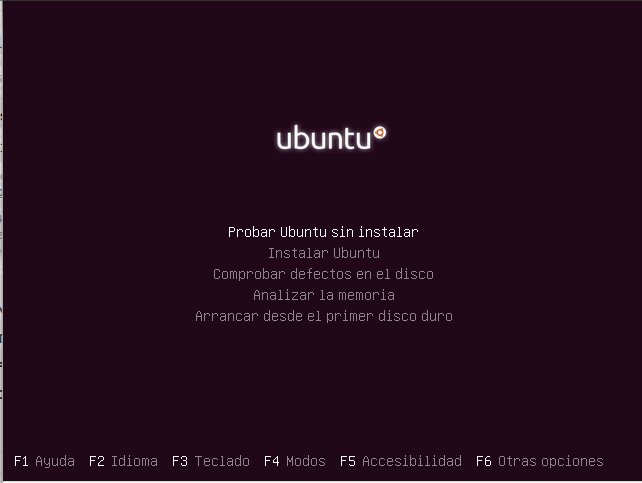
Po prawidłowym skonfigurowaniu BIOS-u do uruchamiania z pendrive'a, zrestartuj komputer z pendrive'em na miejscu. Po kilku chwilach pojawi się GRUB 2, program ładujący Ubuntu. Oto w zasadzie 2 sposoby. Zaleca się najpierw wypróbować Ubuntu bez instalacji, aby sprawdzić, czy system działa poprawnie; to znaczy, jeśli twój sprzęt dobrze cię wykrywa, jeśli podoba ci się system itp. Drugą opcją jest bezpośrednia instalacja systemu.
W tym przypadku wybierzemy opcję Spróbuj Ubuntu bez instalacji.
Po uruchomieniu Ubuntu kliknij ikonę Zainstaluj Ubuntu 12.10. Pojawi się kreator instalacji.
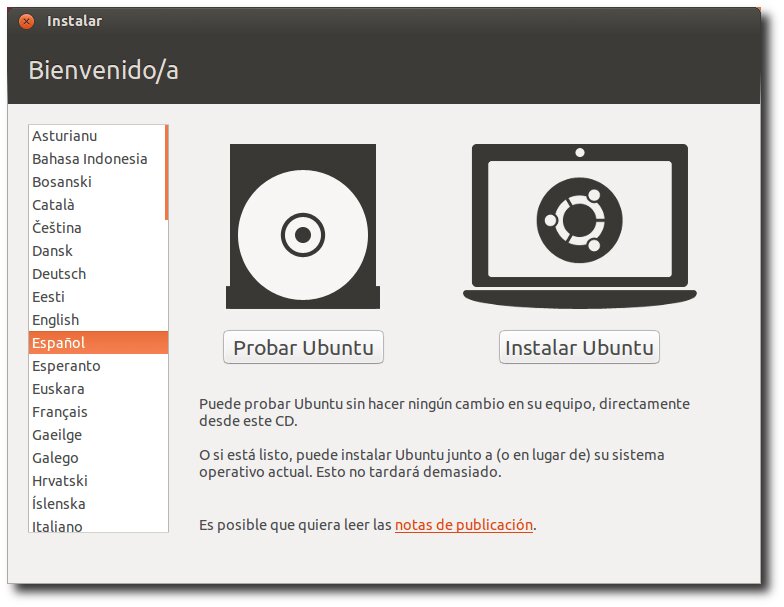
Pierwszą rzeczą do wyboru jest język instalacji. Wybierać hiszpański, a następnie kliknij przycisk Zainstaluj Ubuntu.
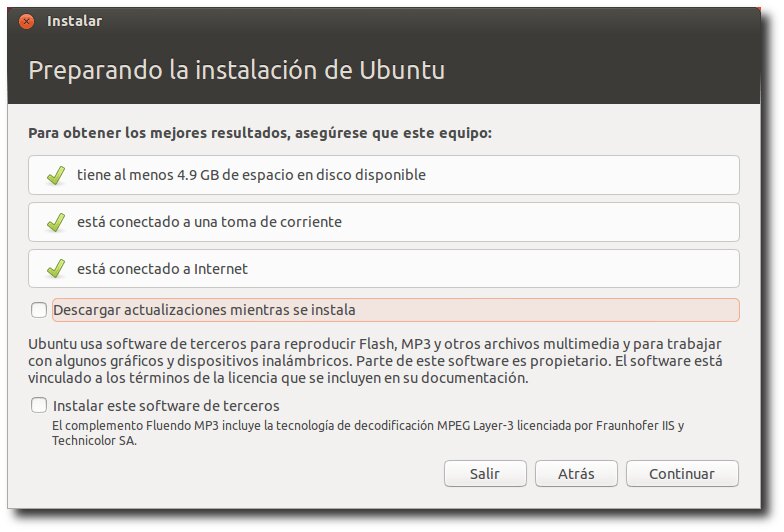
Potwierdź, że spełniasz minimalne wymagania dotyczące instalacji, klikając Kontynuować. Należy zauważyć, że jedynym niezbędnym wymaganiem jest posiadanie niezbędnej przestrzeni dyskowej.
Posiadanie połączenia z Internetem jest zalecane, ale nie jest to wyłączne wymaganie, ponieważ będziesz mógł pominąć pobieranie pakietów, gdy będzie to dla Ciebie wygodniejsze.
Zaleca się również, choć nie jest to wyłączne wymaganie, podłączenie do gniazdka elektrycznego. Jest to szczególnie ważne, jeśli używasz laptopa, ponieważ proces instalacji pochłania dużo energii i nie trzeba geniusza, aby zdać sobie sprawę, że nie jest dobrze, aby maszyna wyłączała się w połowie instalacji, a tym bardziej, jeśli it Dotyczy instalacji systemu operacyjnego.
Dodatkowo w tej części instalacji mamy możliwość wybrania, czy będziemy pobierać aktualizacje systemu podczas instalacji Ubuntu, opcja, której nie polecam sprawdzać, ponieważ może to znacznie opóźnić proces instalacji.
Inną opcją jest pobranie oprogramowania stron trzecich, które pozwala nam odtwarzać niewolne treści multimedialne, takie jak pliki mp3, lub przeglądać treści multimedialne w Internecie opracowane we Flashu, takie jak niektóre filmy na YouTube lub gry na stronach takich jak Facebook.
Osobiście wolę zainstalować całe to oprogramowanie ręcznie po zakończeniu procesu instalacji, ale nie ma problemu, jeśli chcesz sprawdzić tę opcję i zrobić to podczas procesu instalacji.
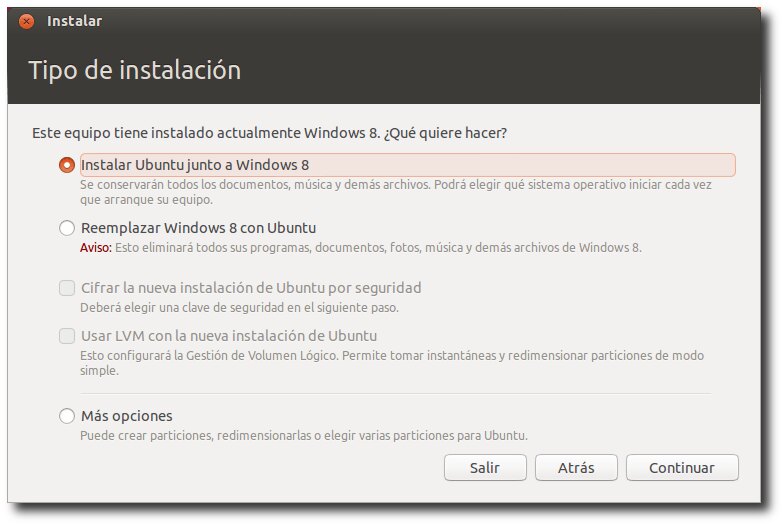
To jest najtrudniejsza część: partycjonowanie dysku.
Przede wszystkim należy wyjaśnić, że ekran może się nieco różnić w zależności od systemu operacyjnego lub systemów, które już zainstalowałeś na tym komputerze. Tak więc, na przykład, jeśli masz zainstalowaną starszą wersję Ubuntu, zostanie również wyświetlona opcja aktualizacji systemu.
W tym przypadku przyjmijmy typowy scenariusz: kupiłeś komputer, przyszedł z Windows 8, zdałeś sobie sprawę, że to bzdury, które chcesz spróbować czegoś nowego.
Oto 3 sposoby:
a) Usuń stary system operacyjny i zainstaluj: to jest najłatwiejsza opcja: usuń wszystko i zainstaluj na wierzchu. Nie ma potrzeby rozgrzewać głowy o partycjonowaniu dysku ani nic w tym stylu.
b) Zainstaluj Ubuntu wraz z systemem Windows: ta opcja pozwala nam przeprowadzić współdzieloną instalację z bieżącą instalacją Microsoft Windows, oferując nam opcję utworzenia partycji dla Ubuntu Linux z wolnego miejsca na dysku, które ma nasz komputer, nawet będąc w stanie bezpośrednio zmienić rozmiar tej partycji z okna instalatora.
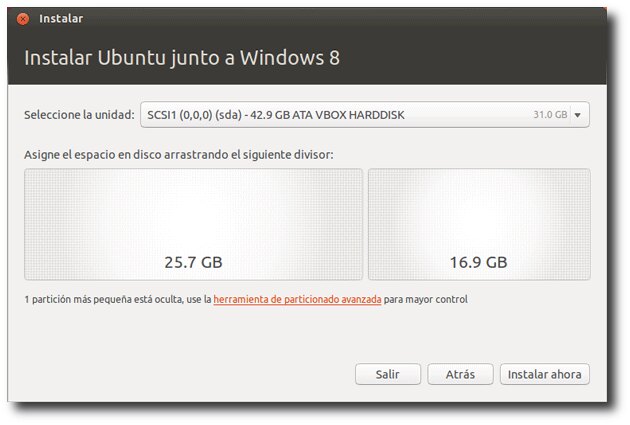
c) Podziel dysk na partycje ręcznie.
Jeśli wybierzesz trzecią opcję, zostanie uruchomiony kreator partycjonowania dysku. Dlatego ten krok jest opcjonalny. Jest zalecany tylko dla średnio zaawansowanych lub zaawansowanych użytkowników, którzy wiedzą, co to oznacza. Każdy zły krok może spowodować utratę danych na dysku. Jeśli nie chcesz ryzykować, nie rób tego.
Jeśli zdecydujesz się na tę opcję, radzę podzielić dysk na 3 partycje:
1.- Przegroda korzeń. Gdzie system zostanie zainstalowany. Musisz go zamontować w /. Polecam format pliku EXT4. Minimalny rozmiar musi wynosić co najmniej 5 gigabajtów (2 GB dla systemu podstawowego, a reszta dla aplikacji, które zamierzasz zainstalować w przyszłości). Powtarzam, jest to rozmiar minimalny, a nie idealny (który może wynosić około 10/15 GB).
2.- Przegroda dom. Gdzie będą wszystkie twoje dokumenty. Musisz go zamontować w / home. Polecam format pliku EXT4. Rozmiar jest czysto osobistym wyborem i zależy wyłącznie od tego, ile zamierzasz go używać.
3.- Przegroda zamiana. Miejsce zarezerwowane na dysku dla pamięci wymiany (gdy zabraknie pamięci RAM, system wykorzystuje to miejsce na dysku, aby ją „rozszerzyć”). Tej partycji nie można pominąć i musi istnieć tak lub tak. Zalecany rozmiar to: a) w przypadku partycji 1 GB lub mniej, wymiana powinna być dwukrotnie większa niż pamięć RAM; b) w przypadku partycji 2 GB lub więcej wymiana musi wynosić co najmniej 1 GB.
Gdy wszystko będzie gotowe, kliknij OK, a system zapyta, czy zgadzasz się ze zmianami.
Kliknij Zainstaluj teraz. Pierwszą rzeczą będzie wybór strefy czasowej:
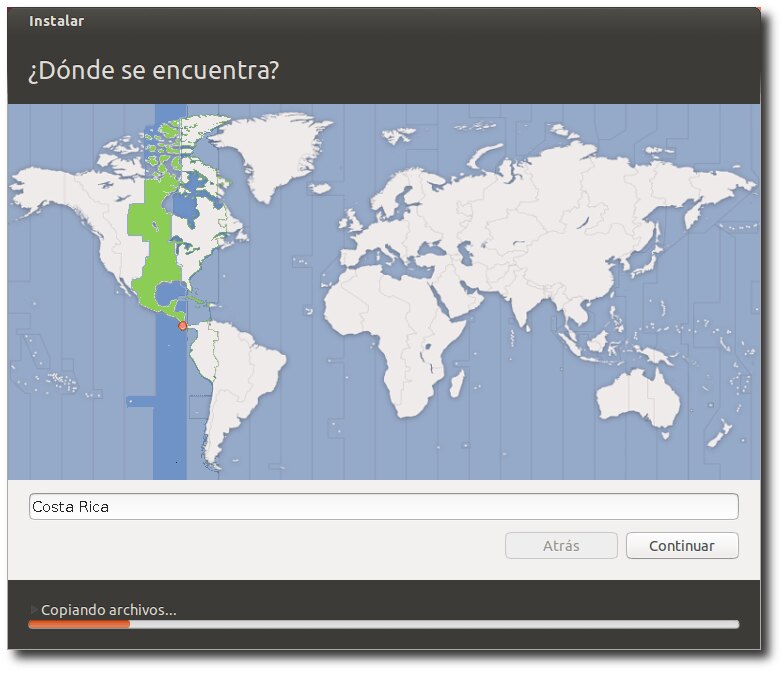
Następną rzeczą, którą skonfigurujemy, będzie klawiatura. Nie zapomnij przetestować wybranej klawiatury (szczególnie skomplikowanych klawiszy, takich jak ñ, ç i Altgr + niektóre kombinacje klawiszy). Jeśli nie działa poprawnie, wypróbuj inne układy klawiatury.
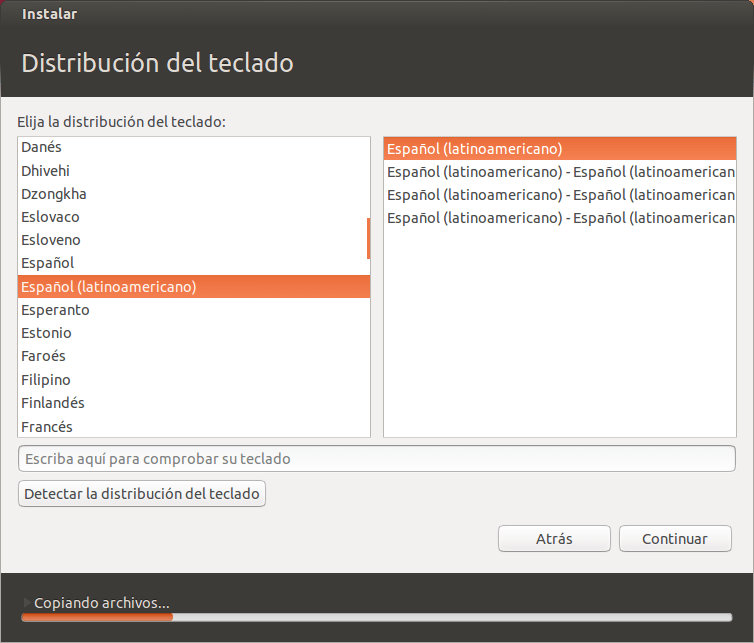
Po skonfigurowaniu klawiatury następuje konfiguracja użytkownika.
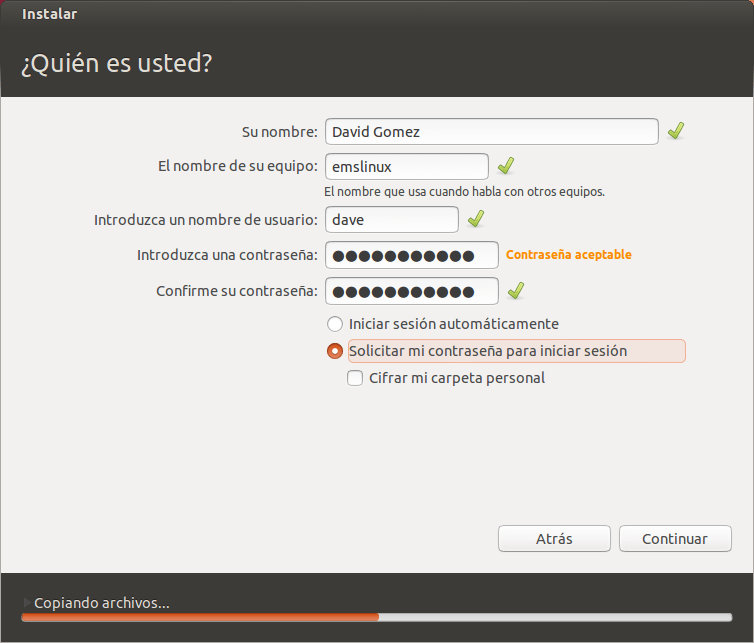
Wystarczy wpisać nazwę użytkownika i hasło, nazwę komputera i określić, czy konieczne jest żądanie hasła w celu zalogowania. Stąd można również zaszyfrować folder osobisty, czego nie polecam (ponieważ może spowolnić system), chyba że zbytnio martwisz się o bezpieczeństwo dokumentów przechowywanych na tym komputerze.
Po kilku chwilach kopiowanie plików zakończy się. W międzyczasie możesz cieszyć się obrazami, które pokazują niektóre zalety Ubuntu.
Gdy wszystko będzie gotowe, możesz ponownie uruchomić system lub kontynuować testowanie systemu.
Na koniec uruchom ponownie i usuń dysk lub pendrive, którego używałeś.
Potrzebuję pomocy z Ubuntu :(, w momencie instalowania kopiowania plików i pobierania aktualizacji, ale na koniec wszystko, co zainstalowałem, wraca do mnie, tak jakbym cofnął instalację, mój laptop ma Hp 420 2 GB pamięci RAM, 320 twardy dysk, procesor Intel Dual Core T4500 2.33 GHz, grafika 64 MB
Mam tylko pytanie, czy jest inny system z linuxem, czy jest to po prostu ubuntu?
Zobacz siebie http://commons.wikimedia.org/wiki/File:Linux_Distribution_Timeline.svg
ale aby rozpocząć w Linuksie Ubuntu jest dość proste na osobistym komputerze przeczytaj to http://www.slideshare.net/zer0/debian-vs-ubuntu
musi istnieć powód, dla którego nie masz uprawnień administratora ... sudo i hasło instalacyjne szukaj pomocy u grupy użytkowników Linuksa
Aby się zapisać, przejdź do serwisu:
http://ctg.caribenet.com/mailman/listinfo/champetux/
Kolumbia
http://www.slcolombia.org/
wolne oprogramowanie
http://bachue.com/colibri/grupos.html
Google używa darmowego oprogramowania, nie ma problemu ze zgodnością, nawet jego Chrome, więc jest zmodyfikowanym Ubuntu
To najgorsza rzecz, jaką możesz zrobić, Carlos. Instalacja Ubuntu przez Wubi jest prosta, ale wiąże się z pewnymi problemami, takimi jak dzień, w którym chcesz sformatować partycję ...
Rzecz rozruchowa PO zadziałaniu biosu, zainstaluj ją podczas instalacji.
To prawda, ale chcą udowodnić, że to się liczy po tym, że sami będą wiedzieć, co robić, bez konieczności mówienia im wszystkiego
ta opcja jest bn wolna od splątania partycji, instalując ją razem z oknami lub wewnątrz okien, które jak każdy inny program = winan lub excel
W przypadku posiadania już partycji utworzonej wyłącznie do instalacji Ubuntu, którą opcję wybrać?
A może zanim to wybierzemy, którą partycję dysku chcemy zainstalować?
Dzięki!
spójrz na odpowiedź Oscara Moralesa, zapomniałem powiedzieć, że dzieje się tak tylko z powodu większego zaufania do początkujących użytkowników Ubuntu. - drugą jest to, że za pomocą płyty instalacyjnej iso muszą sformatować w ext3 lub zmienić punkty montowania na partycje. możesz je również zrobić za pomocą płyty cd iso
Twój komputer to super maszyna
Jeśli zainstaluję Ubuntu na partycji, a potem chcę zobaczyć pliki z Ubuntu, które mam na partycji Windows, czy to możliwe ????
Spróbuj, jak to działa, a nawet możesz wyczyścić. foldery usb do recyklingu w systemie Windows, odmowa dostępu
a jeśli utworzę partycję z Partition Magic, czy nie będzie lepiej, czy też będąc partycją, inne systemy operacyjne nie wyjdą? co robię??
Czy mogę zrobić partycję, czy powinienem umieścić ją obok systemu Windows 7?
jeśli jest dobrze, polecam utworzenie trzech / „minimum 8 GB”, zamień „dwa razy więcej pamięci RAM komputera”, strona główna „minimum 3 GB”, w D: od tyłu do przodu „aby nie uszkodzić plików”
Zrzuć to na Gmaila lub aplikację internetową, nie bądź tak arogancki, zakładając, że to samo dzieje się z nami wszystkimi.
STFW!
Dlaczego ją atakujesz? Może po prostu chciał pomocy.
Mam pytanie, mam stary komputer HP z następującymi specyfikacjami: 4 Gb RAM DDR2, procesor Intel Core 2 Duo 2,66 Ghz, 1 Gb karty graficznej Nividia 8400Gs, 250 Gb dysku twardego, z tymi specyfikacjami mogę zainstalować Quantal Quetzal ? (Bez problemów z płynnością?)
To wcale nie jest zespół, nic starego. Pracuję z 3-letnim laptopem, mniej wydajnym, z 512MB ATI i nagrywam dźwięk o niskiej latencji i gram w całkiem nowe gry w technologii Quantal.
po ponownym uruchomieniu nie mam gruba na wybór systemu do wejścia, wiesz jak?
kiedy jesteś na partycjonowaniu, upewnij się, że poniżej jest napisane, gdzie zainstalować program ładujący, upewnij się, że jest w dev / sda (zwykle jest to pierwsza opcja)
Skąd mam wiedzieć, który jest który, jeśli Windows lub Ubuntu, podczas zmiany rozmiaru w Instaluj Ubuntu obok Windows
samouczek dotyczący instalacji ubuntu jest bardzo dobry ... Jedyną rzeczą, która NIE wydaje mi się poprawna, jest; powiedzieć, że okna to gówno, że ci się nie podoba, nie oznacza, że są złe. To może być odwrotne uznanie i dać się przelecieć.
Kolory ścianek działowych są różne, a także mówi nazwa
Ale odnosi się do części, w której jest zainstalowany obok windows8, pojawiają się dwa pudełka, których rozmiar można zmienić ... Problem polega na tym, że nie mówi, które pudełko należy do którego.
Jeśli jest jak ubuntu 12.04, ten po prawej to ubuntu, a ten po lewej to okna.
Nie chcę ryzykować, będę szukał dalej.
ta wersja jest dobra
Chcę zainstalować Ubuntu na laptopie HP L110 mini, nie ma CD lub DVD, tylko USB, jak zainstalować quetzal?
dzięki
Proponuję przeczytać https://blog.desdelinux.net/distribuciones
Wciąż pomagaj tym z nas, którzy zaczynali z tym darmowym oprogramowaniem LINUX, którzy nie dążą do wzbogacenia się, jak Microsoft, który bezlitośnie się wzbogaca, a ten Bill Gates ma tak dużo pieniędzy i nie jest świadomy, że ceny opracowanego przez nich oprogramowania są bardzo drogie są wyniki tyle pieniędzy i za co ???? Stany Zjednoczone powinny go pozwać za to nielegalne wzbogacenie w oparciu o potrzeby użytkowników.
Powodzenia!
Mam pytanie ………… i chodzi o to, że kiedy próbuję zainstalować system Ubuntu, Windows 8 mnie nie rozpoznaje, co mam zrobić, aby rozpoznał system Windows 8, był już zainstalowany na moim komputerze …… Dzięki
Dziękuję za radę, chciałbym wiedzieć, czy mogę go zamontować w XP, ponieważ mówią, że ten system ma mało czasu na życie. Nieskończone dzięki.
PO INSTALACJI NIE WIEM, JAK URUCHOMIĆ ŁĄCZA Z SERWERAMI INTERNETOWYMI I JAK MUSZĘ PRZESŁAĆ INFORMACJE, KTÓRE MAM W WINDOW MAIL ORAZ MUZYKĘ WYBRANĄ W YOUTOBE I JAK MOGĘ JE RÓWNIEŻ PRZESŁAĆ W UB?
Jak zainstalować Ubuntu 16.04 od podstaw?
https://www.youtube.com/watch?v=j_mLds03Bl4