

Stacer: oprogramowanie do monitorowania i optymalizacji systemów Linux
Według własnych twórców «Stacer» jest oprogramowaniem do optymalizacji systemu i monitorem aplikacji typu open source który pomaga użytkownikom zarządzać całym systemem w różnych aspektach, jest to uniwersalne narzędzie systemowe.
Bardziej szczegółowo moglibyśmy to opisać aplikacja jako a umożliwia nam przeglądanie cech naszego komputera, zrobić «mantenimiento» a zatem a «optimización» naszego systemu operacyjnego Distro lub Linux, oprócz «monitorizar» (zorganizuj i zweryfikuj) usługi i programy które na nim działają, osiągając równą moc odinstaluj pakiety na wypadek, gdybyśmy ci powiedzieli.
Jak w innych publikacje (artykuły) mamy odnosi się do Stacer o szczegółowo omówił Stacer, w tym poście przejdziemy od razu do rzeczy, o funkcje i instalacja aktualnej wersji.
Co przywraca Stacer
Sekcje
Tablica przyrządów (pulpit)
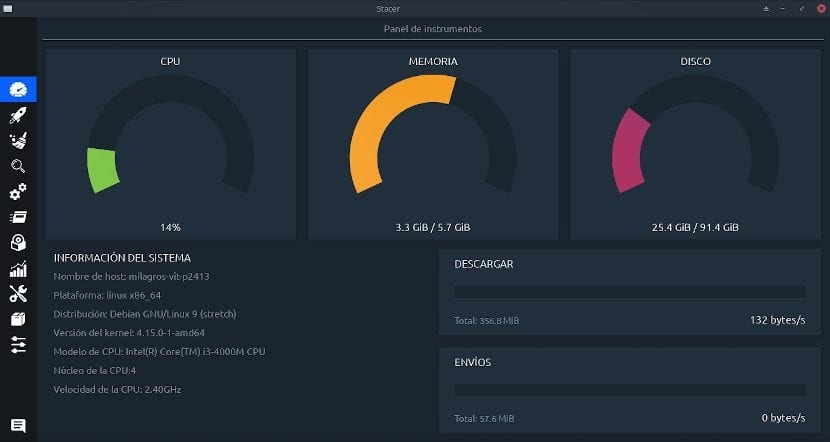
«Stacer», posiada kilka sekcji lub zakładek do grupowania jego funkcjonalności. Ale na pierwszym ekranie podczas uruchamiania pokazuje sekcję o nazwie «Panel de Instrumentos o Escritorio (Dashboard, en inglés)». W niej aplikacja pokazuje nam interfejs, który pozwala na podgląd aktualnego stanu głównych elementów systemu operacyjnego Distro czy Linux, takich jak:
- Procent (%) używanego procesora.
- Procent (%) używanej pamięci RAM.
- Procent (%) wykorzystania dysku lub partycji głównej (/).
- Ruch sieciowy w bajtach, wysyłanie i pobieranie uzyskiwane w czasie rzeczywistym.
- Podsumowanie informacji o systemie (komputer): sprzęt i oprogramowanie.
Aplikacje startowe
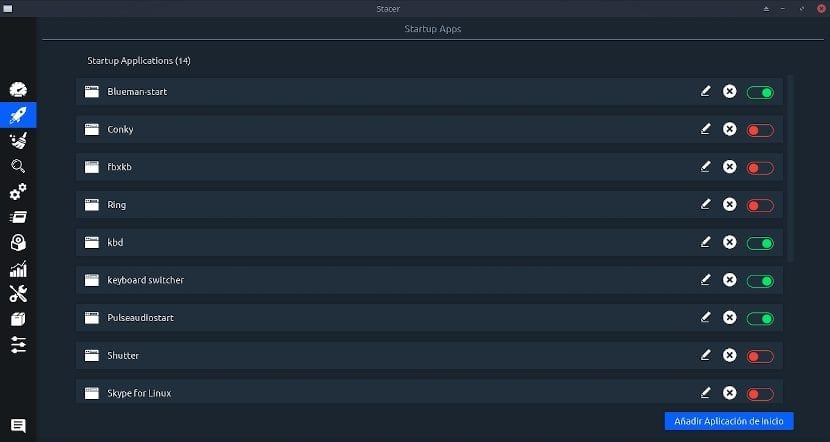
W następnej zakładce odpowiadającej «Aplicaciones de inicio (Startup Apps, en inglés)», mogą zobacz, które aplikacje w systemie operacyjnym są uruchamiane podczas uruchamiania i skonfiguruj nowe aplikacje do ładowania podczas uruchamiania.
Ta funkcja jest bardzo przydatna w unikaj sytuacji, w których przeciętni użytkownicy potrzebują głębokiej lub zaawansowanej wiedzy na temat gdzie i jak aplikacje uruchamiane podczas rozruchu powinny być skonfigurowane w każdym innym systemie operacyjnym Distro lub Linux. Albo wręcz przeciwnie, jak zablokować (usunąć) aplikację, aby uniemożliwić jej uruchomienie podczas następnego uruchomienia. Oznacza to, że ułatwia i pozwala zarządzanie całą tą powiązaną działalnością.
Środek do czyszczenia systemu
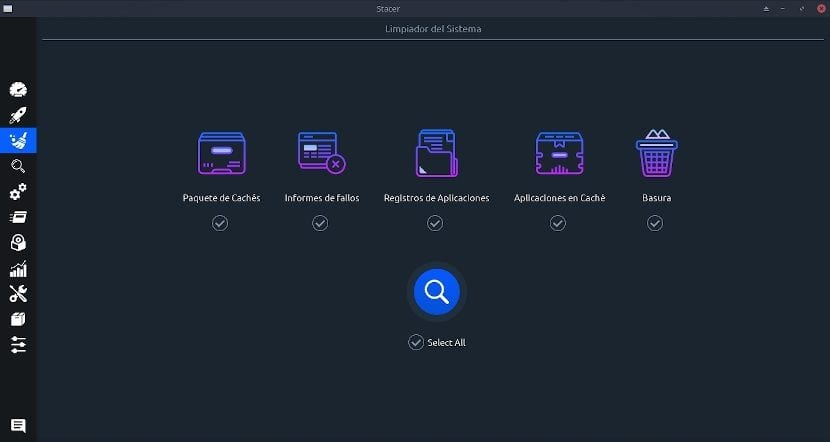
W następnej zakładce odpowiadającej «Limpiador del Sistema (System Cleaner, en inglés)», można wybrać różne elementy, które aplikacja może skanować, a następnie czyścić, jeśli predefiniowane elementy podlegające usunięciu zostały wykryte dla pliku wydajne i skuteczne czyszczenie systemu. Dołączone elementy można wyraźnie zobaczyć na obrazku bezpośrednio powyżej.
Szukaj
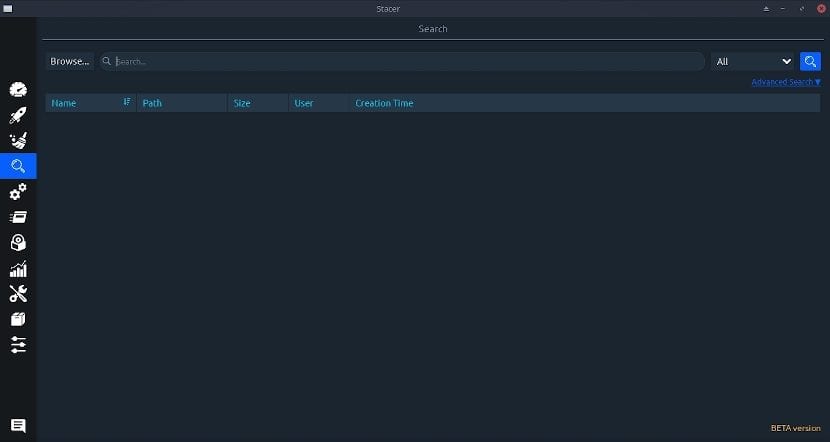
W następnej zakładce odpowiadającej «Búsqueda (Search, en inglés)», można wykonać indywidualne lub zbiorowe poszukiwania pierwiastków (pliki, foldery, dowiązania symboliczne) z wykorzystaniem alfanumerycznych wzorców znaków, do późniejszego otwarcia (przeglądania), usunięcia lub usunięcia.
usługi
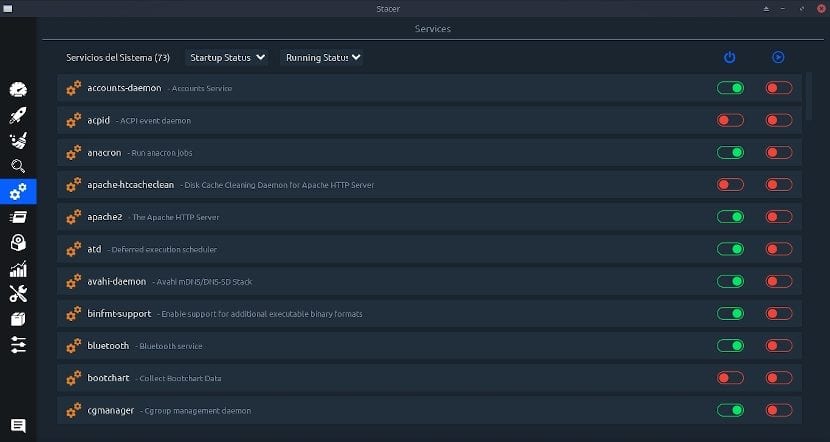
W następnej zakładce odpowiadającej «Servicios (Services, en inglés)», mogą przeglądać i filtrować różne istniejące usługi systemowe w celu późniejszego włączenia lub wyłączenia. Filtrowanie może odbywać się według stanu rozruchu (włączone / wyłączone) lub stanu działania (uruchomione / zatrzymane).

Procesy
W następnej zakładce odpowiadającej «Procesos (Processes, en inglés)», mogą wyświetl główne procesy lub wszystkie, jeśli to konieczne. Niektóre lub niektóre z nich można znaleźć, wyszukując ich za pomocą alfanumerycznych wzorców znaków późniejsze usuwanie przyciskiem «Proceso Final».
Pakiety zainstalowane w systemie (dezinstalator)
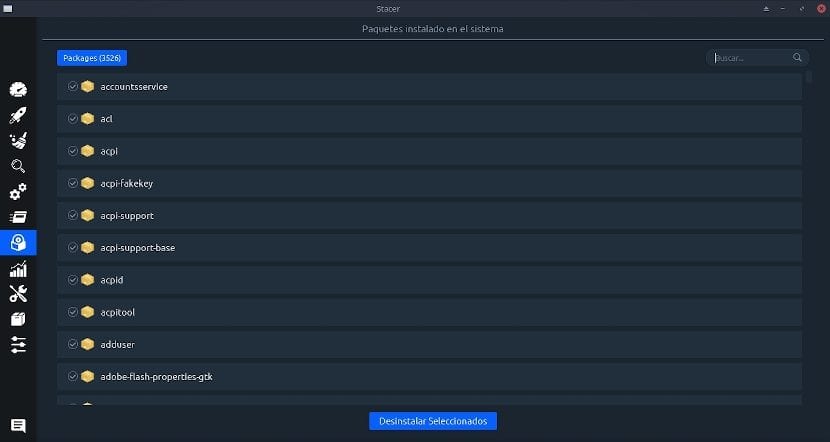
W następnej zakładce odpowiadającej «Paquetes instalados en el sistema o Desinstalador (Uninstaller, en inglés)», mogą przeglądać wszystkie zainstalowane pakiety, a jeden lub kilka z nich można zlokalizować za pomocą wyszukiwania według wzorców znaków alfanumerycznych w celu późniejszego usunięcia za pomocą przycisk «Desinstalar los seleccionados (Uninstall Selected, en inglés)».
Zasoby
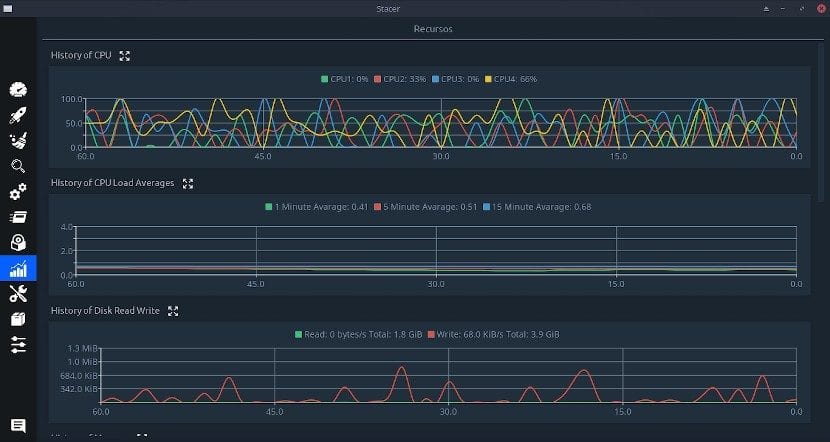
W następnej zakładce odpowiadającej «Recursos (Resources, en inglés)», mogą przeglądać różne zasoby sprzętowe (procesor, pamięć, dyski i interfejsy sieciowe) komputera, w taki sam sposób, jak każda inna aplikacja Linux Resource Monitor.
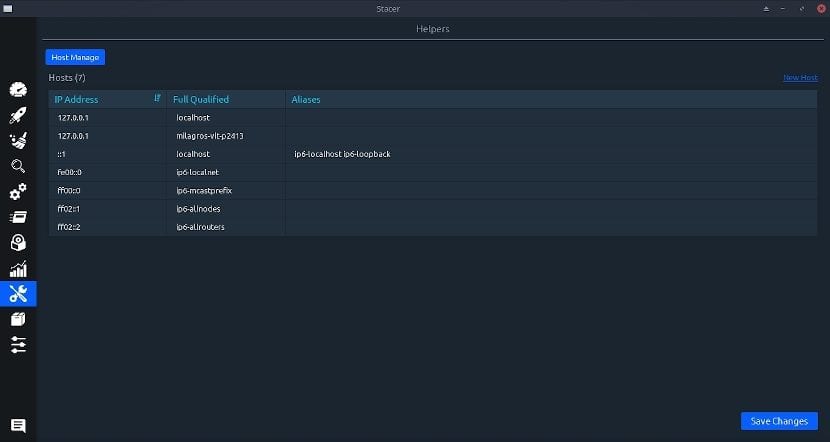
Pomocnicy
W następnej zakładce odpowiadającej «Ayudantes (Helpers, en inglés)», możesz zarządzać zawartością pliku «hosts» które zwykle znajdują się na trasie «/etc».
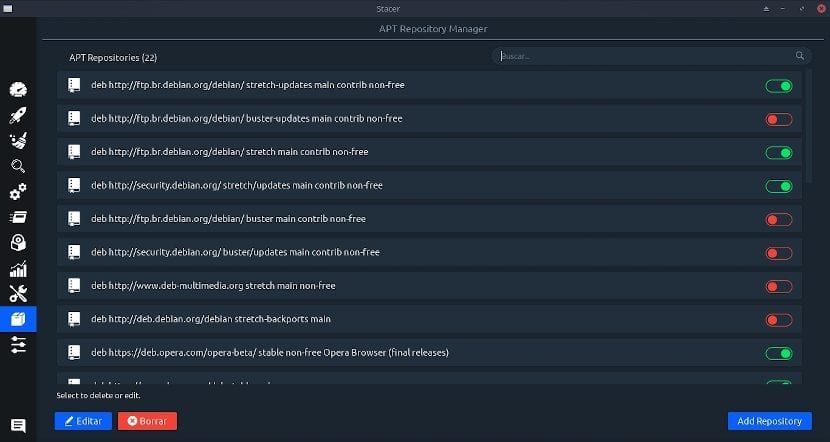
Menedżer repozytoriów APT
W następnej zakładce odpowiadającej «Administrador de Repositorios APT (APT Repository Manager, en inglés)»możesz zarządzać (dodawać, edytować i usuwać) zawartością pliku «sources.list» i inne pliki «list» które zwykle znajdują się na trasie «/etc/apt» y «/etc/apt/sources.list.d/».
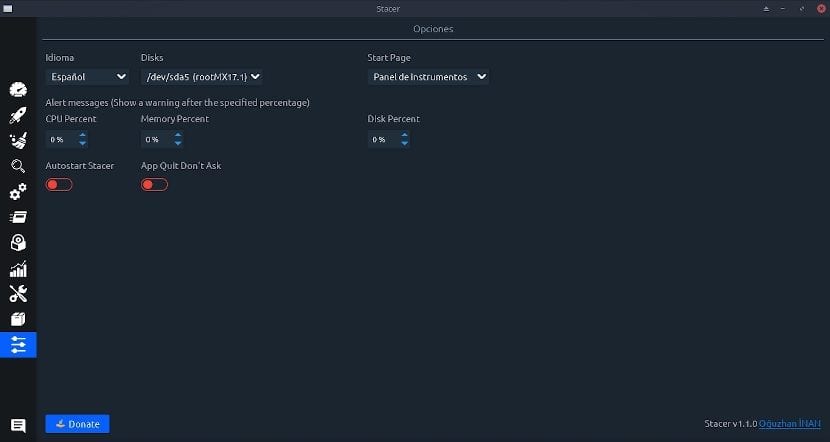
Opcje
W następnej zakładce odpowiadającej «Opciones (Options, en inglés)», można wykonać zmiany w ustawieniach aplikacji, takie jak język interfejsu graficznego, główna partycja do monitorowania, strona startowa aplikacji (zakładka), alerty zużycia i inne ustawienia.
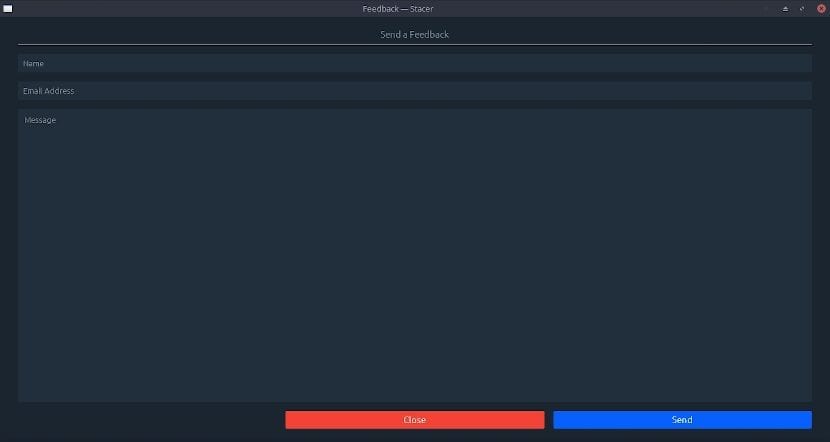
Informacje zwrotne
W następnej zakładce odpowiadającej «Retroalimentación (Feedback, en inglés)»możesz wysłać wiadomość lub oświadczenie (informację zwrotną) do twórców aplikacji m.in. w celu usprawnienia jej rozwoju poprzez sugestie, spostrzeżenia, krytykę czy zgłoszenia błędów.
Rozładowanie
Obecnie Stacer jest na stabilna wersja 1.1.0, który był wydany 08i można go pobrać za pośrednictwem swojego oficjalna strona internetowa Stacerlub w witrynie pod adresem GitHub y Sourceforge.
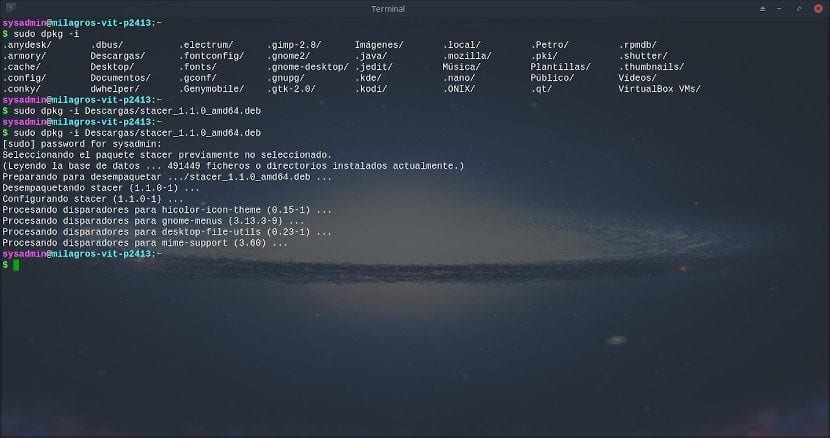
instalacja
Różne sposoby instalacji tej praktycznej aplikacji to:
Ręczna instalacja za pomocą GIT
git clone https://github.com/oguzhaninan/Stacer.git
cd Stacer
npm install
npm start
Bezpośrednia instalacja przy użyciu repozytorium PPA na Ubuntu
Wykonaj polecenia poleceń:
sudo add-apt-repository ppa:oguzhaninan/stacer -y
sudo apt-get update
sudo apt-get install stacer -y
Bezpośrednie pobieranie pakietu .deb dla Debiana x86
Pobierz pakiet z sieci:
stacer_1.1.0_i386.debWykonaj polecenie polecenia:
sudo dpkg -i stacer*.debBezpośrednie pobieranie pakietu .deb dla Debiana x64
Pobierz pakiet z sieci:
stacer_1.1.0_amd64.debWykonaj polecenie polecenia:
sudo dpkg -i stacer*.debBezpośrednie pobieranie pakietu .rpm dla Fedory
Pobierz pakiet z sieci:
paquete stacer_1.1.0_amd64.rpmWykonaj polecenie polecenia:
sudo rpm --install stacer*.rpm --nodeps --forceBezpośrednia instalacja przy użyciu menedżera pakietów DNF w Fedorze
Wykonaj polecenie polecenia:
sudo dnf install stacerBudowanie pakietu z kodu źródłowego przy użyciu CMake (Qt 5.x)
Wykonaj polecenia poleceń:
mkdir build && cd build
cmake -DCMAKE_BUILD_TYPE=Release -DCMAKE_PREFIX_PATH=/qt/path/bin ..
make -j $(nproc)
output /bin/stacer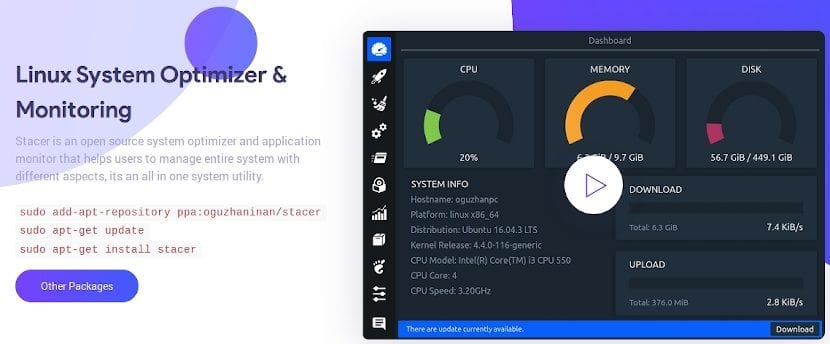
Wnioski
Jak mogliśmy zobaczyć i przeanalizować, «Stacer» Jest to program, który bardzo dobrze spełnia dwie funkcje, z jednej strony nam to umożliwia wiedzieć absolutnie wszystko, co dotyczy wydajność naszych odpowiednich komputerów i systemów operacyjnych, az drugiej strony nam to umożliwia uruchomić zadania optymalizacyjne o systemie. I to jest naprawdę jego mocna strona.
z «Stacer» możemy zoptymalizować to, co konieczne, albo przez wyczyszczenie wszystkich plików tymczasowych, usunięcie aplikacji lub wyłączenie niepotrzebnych usług, wśród wielu innych małych, ale przydatnych funkcji. Co sprawia, że jest to bardzo intuicyjna aplikacja, ponieważ jego menu mają bardzo prostą obsługę i interfejs, który jest łatwy do zrozumienia i obsługi, nawet dla użytkowników z niewielkim doświadczeniem w wykonywaniu tych zadań «GNU/Linux».
Bardzo obszerny artykuł o Stacerze, który, jak pokazałeś, zawiera wiele argumentów do zainstalowania i użycia.
Będę dziwnym użytkownikiem, będzie to spowodowane tym, że nie instaluję ponownie systemu przy każdej nowej wersji ani nie instaluję i odinstalowuję aplikacji od czasu do czasu, po prostu używam mojej mennicy Linuksa z aplikacjami na co dzień. Z tego powodu wyobrażam sobie, że nie zauważyłem spadku wydajności, który zasługuje na uwagę, jest to nudne w pełni w tym sensie GNU / Linux przynajmniej z mojego doświadczenia (biorąc również pod uwagę, że moja dystrybucja pochodzi od LTS), bo to wszystko jest takie, że nie rozważałem tego typu zastosowań, ale ponieważ nie można powiedzieć: „Nigdy nie będę pił tej wody”, zawsze dobrze jest to wiedzieć (i dlatego twój artykuł jest idealne) na wypadek, gdyby kiedykolwiek było to dla mnie konieczne Jego użycie.
Dzięki Linux Post Install
To jest pomysł Arazala. Wiedzieć! Dzięki temu, gdy potrzebujemy X Apps, wiemy, czego szukać. W przeciwnym razie masz rację, rzadko przeprowadza się konserwację i optymalizację naszych systemów GNU / Linux, ponieważ generalnie, gdy pojawiają się i są używane, trwają bardzo dobrze, prawie cały cykl życia.
dla mojego laptopa z małą pamięcią RAM powinno wystarczyć monitorowanie i zabijanie niepotrzebnych aplikacji, które zajmują pamięć RAM, przyjrzę się
dzięki za wysłanie wiadomości
Pozdrowienia, Srosuna! Serdecznie zapraszamy do przekazywania wiedzy wszystkim!
Zainstalowałem Stacer, ale wydaje się, że repozytorium nie ma odpowiednich podpisów i mówi: Repozytorium „http://ppa.launchpad.net/oguzhaninan/stacer/ubuntu focal Release” nie ma pliku wydania „Release”.
Przepraszam, wysłałem bez chęci połowy wiadomości. Ciągły:
N: Nie można bezpiecznie aktualizować z repozytorium takiego jak to, dlatego jest ono domyślnie wyłączone.
N: Zajrzyj na stronę podręcznika apt-secure (8), aby uzyskać szczegółowe informacje na temat tworzenia repozytoriów i konfigurowania użytkowników.
Co jest nie tak ze Stacerem?
Pozdrowienia, Joan. Dziękuję za komentarz, a co do niego komentuję:
Jeśli zamierzasz zainstalować go z ppa, sprawdź, jaką nazwę wersji repozytorium umieszczasz, na przykład wygląda tak:
„/Etc/apt/sources.list.d/oguzhaninan-ubuntu-stacer-hirsute.list”
I edytuję zawartość i zmieniam „hirsute” na „disco”, „cosmic”, „bionic” lub „xenial”.
Następnie, jeśli klucz repozytorium „0F6444BB6902FCAF” nie jest zainstalowany
Wykonaj następujący wiersz polecenia:
sudo apt-key adv –keyserver hkps: //keyserver.ubuntu.com: 443 –receive-keys 0F6444BB6902FCAF
Następnie:
sudo apt update
sudo apt zainstaluj stacer
Wszystko możesz pobrać i zainstalować za pomocą instalatorów .deb lub .appimage znajdujących się tutaj:
https://github.com/oguzhaninan/Stacer/releases/tag/v1.1.0