
|
Tekst podekscytowany 2 jest edytor kodu styl TextMate, Skrybowie, Kate czy Redcar. Jego interfejs jest przejrzysty i intuicyjny i obsługuje użycie fragmentów, wtyczek i systemów konstrukcji kodu (Build Systems).
Na początku został stworzony przez Jona Skinnera jako rozszerzenie vima, ale stopniowo nabierał własnej tożsamości. Z tego powodu Sublime Text 2 nadal posiada tryb edycji podobny do vi, zwany „trybem vintage”. |
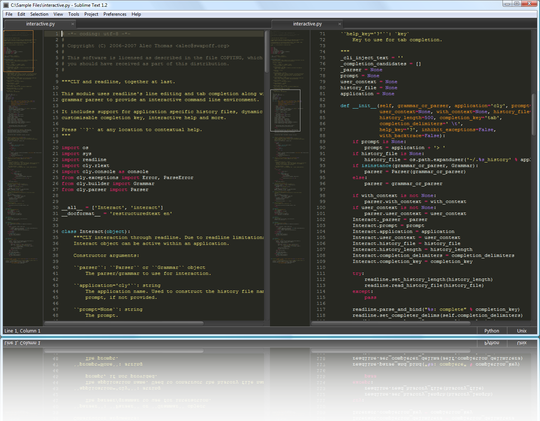
Główne cechy
- Mini mapa: Minimapa składa się z podglądu struktury naszego kodu, który można umieścić obok zakładki lub ukryć. Bardzo przydatne jest poruszanie się po pliku, gdy dobrze znamy jego strukturę.
- Wybór wielokrotny: Wybór wielokrotny nie jest czymś nowym, jest od dawna wprowadzany do edytora Ultraedit dla systemu Windows. Aby dokonać wielokrotnego wyboru terminu z różnych części pliku, wystarczy umieścić kursor wewnątrz słowa, które chcemy wyszukać i wykonać Cmd + D w systemie Mac OS X lub Ctrl + D w systemie Windows i Linux
- Wiele kursorów: Podczas korzystania z wielokrotnego wyboru Sublime Text tworzy n kursorów, za pomocą których możemy dowolnie pisać tekst w n różnych pozycjach równolegle, fajnie
- Układ Multi: Zawiera siedem konfiguracji układu, w których możemy wybrać edycję w jednym oknie lub podzielić na cztery okna pionowe lub cztery okna siatki. Istnieje wtyczka umożliwiająca tworzenie większej liczby układów, w Linuksie przynajmniej edytor staje się niestabilny.
- Natywne wsparcie dla niezliczonych języków: Natywnie obsługuje niezliczone języki, w tym Clojure, Haskell, Erlang, Scala i Go (by wymienić tylko kilka)
- Konfigurowalne podświetlanie składni: Podświetlanie składni jest w pełni konfigurowalne poprzez pliki konfiguracyjne dla każdego użytkownika
- Dynamiczne wyszukiwanie: Możesz wyszukiwać wyrażenia zwykłe lub normalne według plików, projektów, katalogów, ich połączenia lub wszystkich naraz
- Automatyczne uzupełnianie i oznaczanie kluczy: Możemy w prosty sposób przejść do klucza, który zamyka lub otwiera blok
- Obsługa fragmentów i wtyczek: Fragmenty są jak makra lub pakiety i są całkiem przydatne, istnieje niezliczona liczba wtyczek, takich jak wtyczka ZenCoding
- Całkowita konfiguracja przypisań klawiszy: Wszystkie klucze można nadpisać według naszych upodobań, to jest naprawdę niesamowite
- Szybki dostęp do linii lub pliku: Możemy otworzyć plik używając klawisza Cmd + P w Mac OS X lub Ctrl + P w Win i Linux i wpisując nazwę pliku lub przeglądając listę. Możemy również przejść do wiersza, używając dwukropka i numeru wiersza (na przykład: 245).
- Paleta poleceń: Możemy użyć Shift + Cmd + P na Mac OS X lub Shift + Ctrl + P na Win i Linux, aby uzyskać dostęp do Palety Poleceń, w której możemy filtrować i używać dowolnego polecenia, jakie chcemy. Jest to bardzo przydatne w połączeniu z kontrolerem pakietów (o którym będziemy mówić w innym poście).
Wsparcie Zen Coding
Jedną z funkcji, o której myślę, że zasługuje na specjalną wzmiankę, jest obsługa Zencoding.
Zen Coding to nic innego jak skrót do kodu, który jest napisany z bardzo podobną składnią do CSS, więc jeśli znasz CSS i HTML, jesteś prawie gotowy, aby zacząć ułatwiać sobie życie.
W praktycznym przypadku, gdybyśmy chcieli stworzyć znaczniki dla menu, bylibyśmy jasne, że potrzebujemy tagu nawigacyjnego, a następnie listy, oznaczałoby to minimum 7 linii kodu napisanego ręcznie, ale można by je zredukować do mniej niż 15 znaków za pomocą Zen Coding del w następujący sposób (dla którego wystarczy nacisnąć Ctrl +, aby rozwinąć):
nav> ul> li.item * 5> a
Poniższy film pokazuje nam inne przykłady Zencoding:
W Oficjalna strona Zen Coding znajdziesz dodatkowe informacje, przykłady i listę obsługiwanych edytorów. Na stronie pobierania znajdziesz pakiety instalacyjne dla każdego z edytorów, zwykle w pakiecie znajduje się plik .txt z instrukcjami instalacji. Tam możesz znaleźć rozszerzenie dla Sublime Text 2.
instalacja
Sublime Text 2 nie jest dostępny w wielu oficjalnych repozytoriach (chociaż prawdopodobnie użytkownicy Arch i pochodnych mogą go zainstalować z AUR). Z tego powodu najłatwiej jest przejść na stronę projektu i Descargar wersja dla systemu Linux. Nie, nic nie musi być kompilowane. Po prostu rozpakuj pobrany plik i uruchom program. Będzie działać bez więcej, jak każda aplikacja przenośna.
Użytkownicy Ubuntu i pochodne mogą wejść do terminala i wpisać następujące polecenie, jeśli wolą zainstalować program z PPA:
sudo add-apt-repository ppa: webupd8team / sublime-text-2
sudo apt-get update
sudo apt-get install sublime-text-2
sudo apt-get install sublime-text
Najlepszym edytorem kodu jest każda aplikacja, która przetwarza tekst, większość ludzi mówi o edytorach kodu lub IDE tak, jakby to właśnie te programy programowały aplikacje, jeśli edytor lub IDE bardzo pomaga, ale tak, każdy wie, że działa dobrze.
Witam, 2 dni temu Sublime text 2 i zostałem przedstawiony błąd, który nawiązywał do biblioteki kontroli pakietów, wpadłem na genialny pomysł wyeliminowania folderu Package i ponownego pobrania go, gdy ponownie otworzyłem edytor, pasek menu, pasek boczny, który wcześniej był biały, jest teraz czarny, a edytor w swojej białej części jest teraz czarny, nie reaguje na żadne polecenia klawiaturowe i nie mogę uzyskać dostępu do preferencji i pojawia się następujący komunikat:
Błąd podczas ładowania pliku składni „Packages / Text / Plain text.tmLanguage”: Błąd podczas analizowania pliku plist xml: nie można otworzyć pliku W pliku „Packages / Text / Plain text.tmLanguage”
Zainstalowałem i odinstalowałem około 10 razy, nie wiem czy robię coś źle czy przez pomyłkę skasowałem coś innego, używam Maca i jestem na nim nowy i nie wiem jak skorygować co zrobiłem, sprawdzałem folder z zawartością skopiowałem teczka z paczkami (nie wiem czy w odpowiednim miejscu) i nic, jak ktoś może mi pomóc to byłbym wdzięczny.
Najlepszy edytor, jakiego kiedykolwiek próbowałem, duży wysiłek ze strony Jona, dlatego zdecydowałem się kupić jego licencję. Pomimo tego, że nie jest to wolne oprogramowanie, jest warte 60 dolarów, które zapłaciłem w tamtym czasie, tak jakby to było wolne oprogramowanie, które przekazałbym na projekt. Pozdrowienia.
Po prostu fantastycznie!
To najlepsze, co znam ... szkoda, że nie jest to wolne oprogramowanie, chociaż jest bezpłatne.
Alternatywa
Adept tekstu
http://foicica.com/textadept/
Hmm, ale dlaczego na stronie jest sekcja umożliwiająca zakup licencji?
Jest to coś, czego nie do końca zrozumiałem, ponieważ pobieranie pakietu z sieci ma opcję w sekcji Pomoc, aby wprowadzić kod licencyjny
Hmm, myślę, że nie wytłumaczyłem się dobrze ...
Ostrzeżenie brzmi: Sublime Text 2 jest rozpowszechniany za darmo, ale nie jest to wolne oprogramowanie. Aby uzyskać równie interesującą darmową alternatywę, proponuję spróbować Skrybów.
co oznacza, że można go swobodnie rozpowszechniać, ale nie za darmo (w celu modyfikacji lub redystrybucji do innych celów)… ale słowo „free” mówi mi, że jest wolne.
Jeśli jest to wersja próbna, nie jest bezpłatna, a zatem jest oprogramowaniem typu shareware.
Raczej moje pytanie brzmi, czy ten test lub fakt, że klucz lub klucz licencyjny nie jest włożony, wpłynie później na program, na przykład nie pozwól mi go otworzyć lub ograniczyć jego funkcji na koniec testu, jeśli jest to dowód.
To nie jest darmowe ... wersja, na którą pozwalają za darmo to Beta, stabilna jest licencjonowana i kosztuje 60 dolarów,
Kolejne kliknięcie i zabrakło Ci pamięci!
w ubuntu 11..04 wersja sublime-text-2 nie działa, ale spróbuj zainstalować sublime-text-2-dev
Dziękuję Ci!! Spróbuję tego.
OK, dziękuję za odpowiedź. Przez jakiś czas go testowałem i nie przekonało mnie to z kilku powodów. Potem ciągle prosił mnie o licencję, co wprawdzie można wcisnąć tylko „anuluj”, ale nadal mnie to denerwuje. Wolę Notepad ++ i Pspad, ponieważ lepiej odpowiadają moim potrzebom.
Dziękuję bardzo.
Nie jestem pewien ... Chyba nie ...
Ale proponuję spróbować i pobawić się nim przez chwilę, aby odkryć wszystkie jego funkcje.
Prawda jest taka, że nie używałem go od jakiegoś czasu, ale jestem bardzo jasny, że jest to jeden z najlepszych obecnie edytorów tekstu.
Szkoda, że nie jest za darmo ... chociaż jest za darmo.
Twoje zdrowie! Paweł.
Cześć, pytanie, czy możesz wyszukiwać listy w Sublime Text? Jest to funkcja, którą bardzo lubię w edytorach takich jak Pspad czy Notepad ++, w których pokazują mi wyniki uzyskane w postaci listy, pokazując całą linię, w której znalazły słowo (a) i która pozwala mi szybko sprawdzić, czy linia jest, czy nie, tym, czego chcę. Dzieje się tak, ponieważ stale pracuję z plikami z wieloma wierszami i od lenistwa i wyniku do wyniku, aby sprawdzić, czy jest poprawny.
Pozdrowienia.
Po co szukać nowej alternatywy, skoro Emacs już istnieje lub vi?
Poza tym, że nie jest to wolne oprogramowanie, jaki jest sens wspierania tego typu oprogramowania i propagowania go?
To nie jest propaganda.
Pomyślałem, że to dobry pomysł, aby go opublikować, ponieważ jest to doskonałe oprogramowanie. Byłoby również miło, gdyby twoi programiści otrzymywali e-maile z prośbą o wydanie kodu źródłowego. Jeśli projekt nie jest znany, nie ma sposobu, aby to zrobić.
Twoje zdrowie! Paweł.
Już próbowałem, jest znakomity, dzięki za informację. !!!
Ponieważ jest wiele osób, które nie mają czasu, aby nauczyć się obsługi nieco bardziej „zaawansowanego” edytora, takiego jak vim czy Emacs.
Wiele razy wymaga się, aby program po prostu usiadł i kodował, bez konieczności czytania i ćwiczenia samouczków na temat korzystania z tych narzędzi.
Nie ma nic złego w tym, że ten program jest prawnie zastrzeżony, deweloper postanowił zarabiać na swoim oprogramowaniu i jest to zupełnie normalne ... czy co? Czy będziesz także walczył o zakup w 100% domowej roboty lub „darmowego” komputera, aby nie płacić markom?
A może zasadzisz własne „darmowe” pomidory, aby nie płacić na rynku?
Musisz się trochę nauczyć rozróżniać rzeczy
W rzeczywistości licencja na tak dobrej jakości program nie waży aż tak dużo.
Ale ponieważ jestem studentem, który ledwo ma pieniądze do jedzenia, zostawiamy to w ten sposób hahaha.
Ten tryb zen wygląda świetnie 🙂
Scribes jest bardzo dobry, ponieważ spróbuję z tym polecanym.
Nie ma to jak Eclipse… jedno kliknięcie i uruchamia serwer… kolejne kliknięcie i tworzy projekt dla Ciebie!
Spróbowałem i jest dobrze, ale dla mnie nie ma to jak edycja Komodo, mimo że nie wiem, po co tyle zamieszania z wzniosłością
Wypróbowałem ten edytor tekstu, otrzymałem go dzięki tej stronie internetowej http: www.notiubuntu.wordpress, com