
Jakiś czas temu napisz artykuł o TLP tutaj na blogu który jest doskonałym narzędziem, które pomoże nam w zarządzaniu energią i w sposobie jej wykorzystania w naszym laptopie.
Teraz dzisiaj poznamy interfejs graficzny przeznaczony dla TLP dzięki czemu możemy uzyskać najlepsze działanie i wydajność tej aplikacji na naszych komputerach.
Muszę przypomnieć, że TLP to narzędzie przeznaczone dla CLI lub nie powiedzie się w linii poleceń.
Dlatego niewielu użytkowników woli pracować w ten sposób, a tym bardziej, gdy TLP ma wiele różnych opcji i ustawień.
O TLPUI
Narzędzie, które pomoże nam zarządzać BPD z interfejsu graficznego nazywa się TLPUI. To jest GUI TLP zbudowane na GTK.
TLPUI jest uważane za oprogramowanie w wersji beta. Na tym etapie rozwoju można czytać, przeglądać i zapisywać ustawienia TLP, wyświetlać informacje o zmianach konfiguracji (wartości domyślne i status zapisany / niezapisany).
Aby zainstalować ten interfejs graficzny w systemie, konieczne jest spełnienie pewnych wymagań wstępnych.
To działa:
- Ustawienia można odczytać i wyświetlić
- Wyświetla informacje o zmianach konfiguracji (domyślne / niezapisane)
- Zmiany można zapisać za pomocą uprawnień użytkownika i sudo (/ etc / default / tlp)
- tlp-stat można załadować w interfejsie użytkownika (proste i kompletne)
Wymagania
Pierwsza z nich i oczywiście jest mają już zainstalowane TLP w systemieOprócz nich należy mieć zainstalowane biblioteki Gtk3 (większość obecnych systemów już je ma) oraz Python3.
Si nie mają jeszcze zainstalowanego TLP może zapoznać się z publikacją w którym udostępniam polecenia, aby móc zainstalować to narzędzie w niektórych najpopularniejszych dystrybucjach Linuksa. Link jest taki.
Instalowanie Pythona 3 w systemie Linux
Jeśli nie masz w swoim systemie Pythona 3, musisz postępować zgodnie z poleceniami, które udostępniam poniżej, aby go uzyskać.
do Ci, którzy są użytkownikami Debiana, Ubuntu, Linux Mint i dowolnej ich pochodnej, musimy wykonać następujące polecenie:
sudo apt install python3-gi git python3-setuptools python3-stdeb
W przypadku tych, którzy są użytkownikami Arch Linux, Antergos, Manjaro Linux lub dowolny system oparty na Arch powinien uruchomić następujące polecenie.
sudo pacman -S python-pip python3
Natomiast dla tych, którzy są użytkownikami CentOS, RHEL, Fedora lub dowolna dystrybucja wywodząca się z nich, zainstalujemy z:
sudo yum -S python-pip python3
Jeśli jesteś użytkownikiem dowolnej wersji openSUSE musisz wpisać w terminalu:
sudo zypper in python3 python-pip
Pobieranie TLPUI
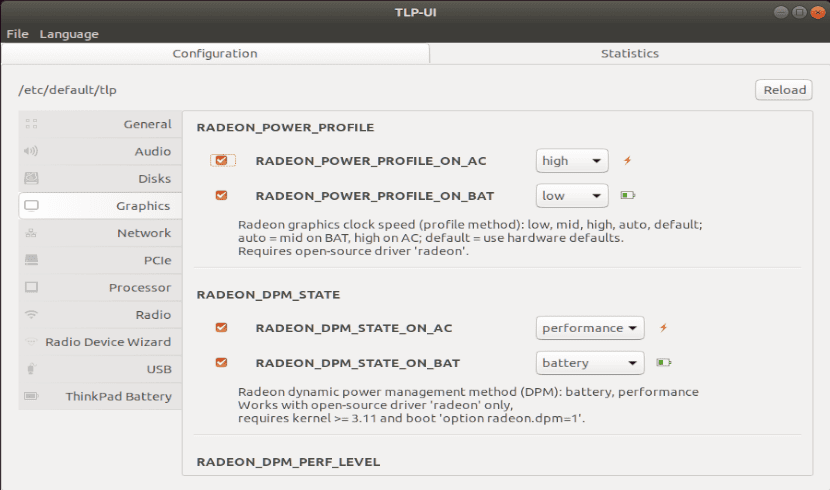
Teraz Następnym krokiem będzie pobranie narzędzia TLPUI, za pomocą którego uzyskamy interfejs graficzny TLP.
Aby to zrobić, musimy otworzyć terminal, w którym będziemy pobierać i rozpakowywać ZIP.
Zamierzamy wpisać następujące polecenia:
git clone https://github.com/d4nj1/TLPUI

cd TLPUI
I przebywanie w folderze zamierzamy wykonać następujące polecenie:
python3 -m tlpui
Otworzy się interfejs graficzny, z którym możemy pracować z TLP.
do W specjalnym przypadku Debiana, Ubuntu i pochodnych możemy zbudować pakiet, aby utworzyć pakiet deb które możemy zainstalować w systemie.
To Robimy to, wykonując następujące polecenia w terminalu:
CD TLPUI
python3 setup.py –command-packages = stdeb.command bdist_deb
Zrobiłem to teraz zamierzamy zainstalować pakiet deb w systemie za pomocą polecenia dpkg, które instaluje pakiet TLPUI DEB wygenerowany (python3-tlpui_0.1-1_all.deb), ale można go również zainstalować za pomocą narzędzia graficznego. Wygenerowany pakiet TLPUI DEB znajdziesz w folderze TLPUI / deb_dist.
sudo dpkg -i deb_dist/python3-tlpui_*all.deb
Jest możliwe, że podczas uruchamiania interfejsu graficznego TLPUI mogą znaleźć plik konfiguracyjny to jest puste. Rozwiązujemy to w następujący sposób.
W terminalu wpiszemy:
mkdir ~/.config/tlpui

gedit ~/.config/tlpui/tlpui.cfg
I zamień zawartość tego pliku na następującą (możesz dostosować te opcje):
[default]
language = en_EN

tlpconfigfile = /etc/default/tlp

activecategorie = 0

windowxsize = 900

windowysize = 600