Algum tempo atrás elav. falei com eles sobre como melhorar a aparência do console, e muitos de nós servimos.
Bem, neste artigo vou deixar vocês uma atualização do citado, ou seja ... o mesmo mas com cores 🙂
Aqui está um exemplo:
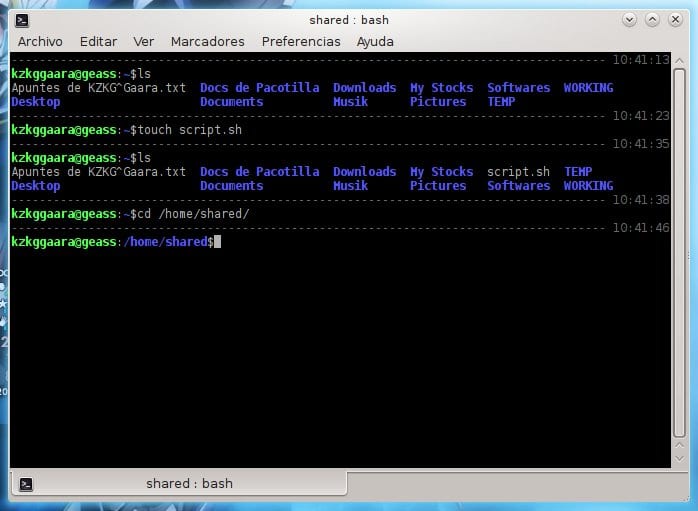
Como você pode ver, não só possui a data e hora de execução de cada comando, mas também tem as cores 😀
Para ter seu terminal assim é bastante simples, deixo as etapas:
1. Abrimos um terminal, nele colocamos o seguinte e pressionamos [Entrar]:
cd $HOME && wget http://paste.desdelinux.net/paste/?dl=109 && mv index.html\?dl\=109 .bash_ps2
2. Agora devemos editar o arquivo .bashrc localizado em nossa pasta pessoal (nosso Início) pressione [Alt] + [F2], nós escrevemos o seguinte e pressionamos [Entrar]:
kate ~ / .bashrc
* NOTA *: Eu coloco "kate»Por ser o editor de texto do KDE, se você usar Gnome mudança "kate" de "gedit".
3. Vamos adicionar as seguintes linhas ao arquivo que será aberto:
# set variable identifying the chroot you work in (used in the prompt below)

if [ -z "$debian_chroot" ] && [ -r /etc/debian_chroot ]; then

debian_chroot=$(cat /etc/debian_chroot)

fi
# set a fancy prompt (non-color, unless we know we "want" color)

case "$TERM" in

xterm-color)

PS1='${debian_chroot:+($debian_chroot)}\[\033[01;32m\]\u@\h\[\033[00m\]:\[\033[01;34m\]\w\[\033[00m\]\$ '

;;

*)

;;

esac
# enable color support of ls and also add handy aliases

if [ "$TERM" != "dumb" ]; then

eval "`dircolors -b`"

alias ls='ls --color=auto'

fi
if [ -f "$HOME/.bash_ps2" ]; then

. "$HOME/.bash_ps2"

fi
4. Vamos salvar o arquivo e fechá-lo.
5. Fechamos todos os terminais (consoles) que temos abertos, e abrimos um novo ... tudo deve estar como eles querem 😀
Pronto…
Deixe qualquer dúvida ou pergunta, reclamação ou sugestão aqui 😉
lembranças
Você também pode adicionar o parâmetro "-p" ao "–color-auto" para torná-lo ainda mais bonito (: O que -p faz é colocar um / nas pastas, saudações xDDDD
nossa obrigado, eu não sabia disso 😀
Já coloquei, outra dica para economizar 😉
lembranças
Este é o meu. um pouco mais simples:
PS1='\n\[33[1;35m\]\342\226\210\342\226\210 \u @ \w\n\[33[0;35m\]\342\226\210\342\226\210 \t $ \[33[0;39m\]'Eh corajoso para o pacman ter cores como yaourt, você instala o pacman-color e depois adiciona
alias pacman = 'pacman-color'
alias sudo = 'sudo'
em .bashrc
http://imageshack.us/photo/my-images/20/pantallazode20111222144.png/
Eu tive meu bom bashrc, mas buehh, hahaha é hora de ajustá-lo novamente e então eu carrego para o mediafire da próxima vez que não estiver procurando por informações.
PS: Não gosto desse script 😀
Não, obrigado, pacman-color às vezes quando o pacman é atualizado, incomoda ou impede que o último seja atualizado.
Claro, entendo !! como é tão difícil resolver este problema, é melhor voar para o meu terminal para desinstalar o pacman-color 😀
Em primeiro lugar, eu uso o Pacman para manipular os pacotes, não para colorir a instalação haha, as cores de que estou falando aqui são para outras coisas.
No obstante, no uso pacman-color porque una vez me dió ese problemilla, y nada dejé de usarlo porque al final no me atraía lo suficiente, no aumenta rendimiento, no hace las descargas más rápidas ni nada similar, es solo un poco de coloretes e nada mais.
Eu o retirei e joguei fora para minha caixa com areia, e para o inferno
Bem, eu sei quais são as diferenças entre enchular o promt e o pacman-color. E eu uso quando procuro um pacote ou vejo o que instalei, as cores facilitam a tarefa.
Docs trashy hahaha eu posso imaginar as cartas de amor por aí hahahahaha
HAHA não seja intrometido…. HAHAHA
Alguém sabe fazer isso no kde?
http://nachxs.files.wordpress.com/2010/06/archlinux2.png
Isso tem ArchBang como padrão, então poderia ser o próprio ArchBang
É um script chamado archey, se você olhar acima, eles inserem o nome do script e essa informação sai com o logotipo do arco em ASCII.
OK, obrigado.
Recebo o seguinte erro no prompt do terminal do ubuntu:
: pedido não encontrado
: especificação de sinal inválida
bash: /home/cristian/.bash_ps2: linha 14: erro sintático próximo ao elemento inesperado `$ '{\ r»
'ash: /home/cristian/.bash_ps2: linha 14: `function prompt_command {
Qual poderia ser esse erro? você pode me ajudar a consertar isso?
Esta solução simples no terminal me excita, venho deixar meu promp tutifruti:
PS1=»\n[\[\e[1;31m\]\@\[\e[0;0m\]][\[\e[1;33m\]hist:\!\[\e[0;0m\]][\[\e[0;35m\]com:\#\[\e[0;0m\]][\[\e[0;31m\]\h\[\e[1;34m\]@\[\e[0;33m\]\u\[\e[0;0m\]]\[\e[0;32m\]\w\[\e[0;0m\]\r\n$ »
PS2=»\[\e[0;30m\]>\[\e[0;34m\]>\[\e[1;34m\]>\[\e[1;36m\]>\[\e[0;0m\] »
e um alias: alias ll = 'ls -lhX –group-directory-first'
ter as pastas no início da lista
Bom site. Acabo de chegar e já li cerca de cinco artigos.
Bem, ao editar .bashrc você não precisa fechar todos os consoles e abrir
um novo par para apreciar as mudanças. Basta digitar:
fonte .bashrc
e o bash lerá o .bashrc e ativará o novo conteúdo.