
Muitos dos usuários GNU / Linux se encontram na "necessidade" de trabalhar diretamente com o Microsoft Office por milhares de razões, tanto justificadas quanto "injustificadas", então pensando nisso, desta vez irei mostrar a vocês como instalar este pacote de escritório em nosso equipes;).
Existem várias maneiras de fazer isso, mas na minha opinião, a mais fácil, mais segura e menos complicada é através PlayOnLinux.
Primeiro vamos baixar o repositório PlayOnLinux, já que por padrão, ele não vem em nossa central de software :(.
Baixe o repositório PlayOnLinux
Depois de baixado, acessamos a pasta onde o arquivo foi salvo: PlayOnLinux_yum-3.3.rpm e clicamos duas vezes nele.
Mais tarde, abrimos um terminal e atualizamos nossos repositórios:
sudo yum check-update
Instalamos o PlayOnLinux e uma dependência extra para poder instalar e executar corretamente o Microsoft Office 2010.
sudo yum install playonlinux samba-winbind
Nota: Não sei se nas versões anteriores (Office 2007) é necessário instalar o pacote samba-winbindSe você deseja instalar a versão 2007, experimente instalar o Office sem esta dependência para não instalar algo que provavelmente não será necessário;). O procedimento é praticamente o mesmo :).

Depois de fazer o acima exposto, abrimos o PlayOnLinux e começamos com sua configuração (não se preocupe, não há nada para escrever: P).
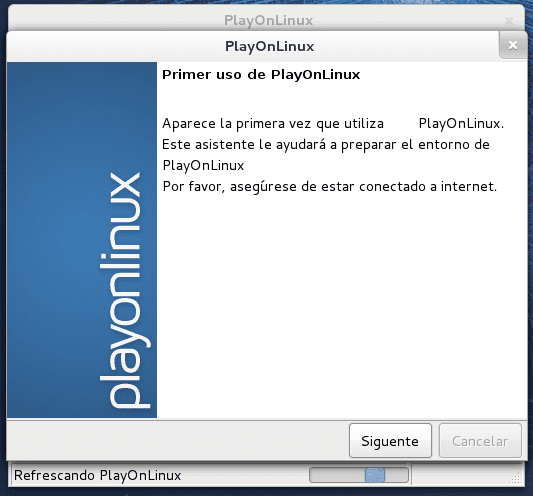
Em seguida, aparecerá uma tela de "boas-vindas", que fará o download do Wine, fontes da Microsoft, entre outras. Como você pode ver, as caixas de diálogo são do tipo: Próximo… Próximo… ¬.¬… Próximo… Então, o que você acha? Nós pressionamos seguinte XD

Aceitamos a licença e continuamos.

Neste ponto, devemos selecionar a categoria escritório para selecionar mais tarde Microsoft Office 2010 (Caso queira instalar a versão 2007, escolha esta opção).

Segue… ¬.¬
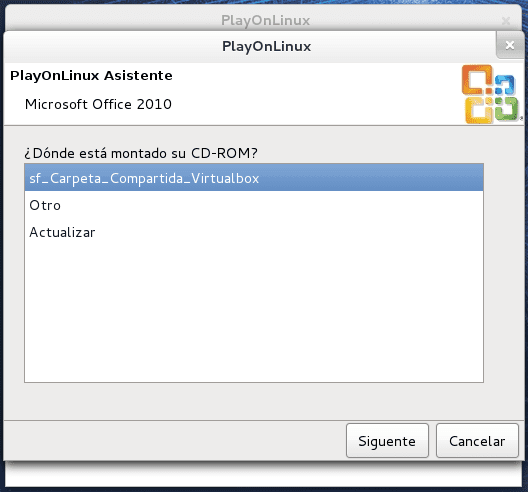
Neste ponto, devemos selecionar o caminho onde o instalador do Microsoft Office está localizado, se ele está dentro de uma pasta, em seu Início, em um CD / DVD, etc.
Nota: Se tiverem o MS Office em ISO terão que montá-lo, o PlayOnLinux não aceita imagens ISO;).
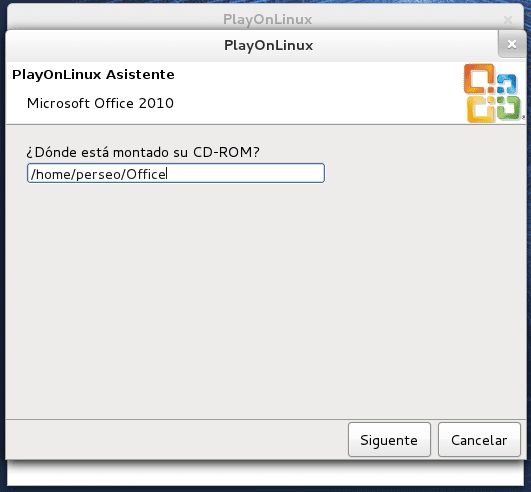
No meu caso, tenho o instalador dentro de uma pasta, então seleciono a opção Outro e eu indico a rota como aparece na imagem. Se você achou que a configuração já havia terminado, desculpe dizer não, o PlayOnLinux iniciará automaticamente o download de algumas dependências do Windows para continuar com a instalação, não seja impaciente: Q.
Nota: Já aconteceu comigo uma vez que durante este processo, o aplicativo trava durante o download das dependências, se a mesma coisa acontecer com eles, embora deva ser algo muito estranho, pressione o botão cancelar e reinicie o procedimento;).

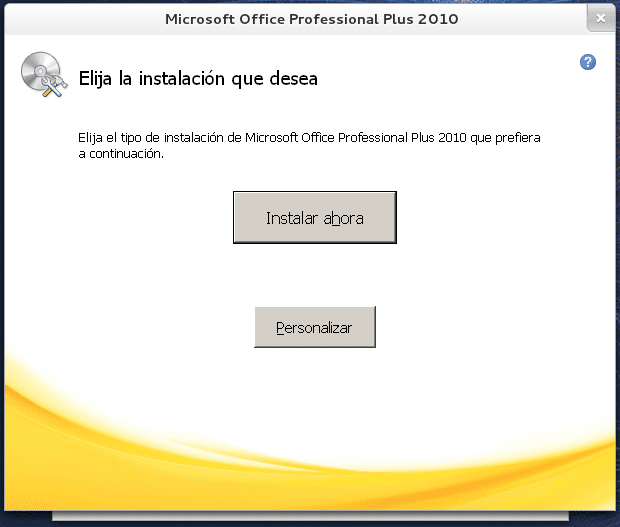
Agora começamos com a instalação clássica do MS Office.

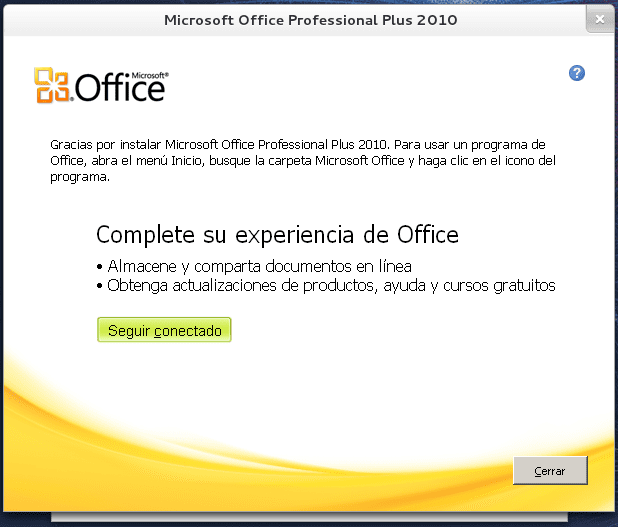
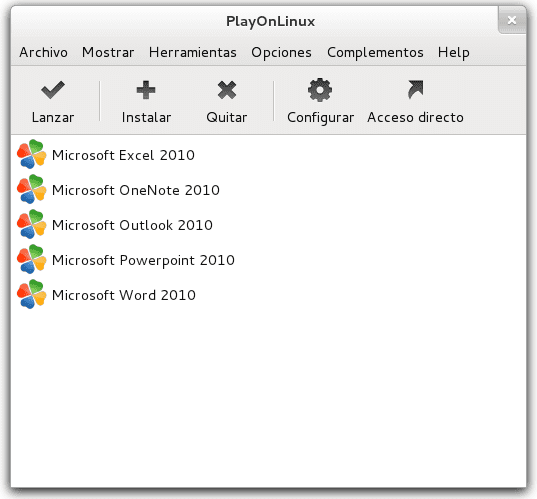
Terminamos a instalação. Para iniciar qualquer um dos aplicativos listados acima, basta selecioná-lo e clicar no botão Lançar ou na falta disso, clique duas vezes nele:

Pronto, temos nosso novo Office rodando em nosso computador;).

Fácil, certo? : D.
Instalando desta forma, as macros do Office funcionarão sem problemas?
Espero que você possa me dizer se as macros são boas para você, por fi
Infelizmente não utilizo macros, não saberia dizer se funcionam ou não, o que poderíamos fazer, para que ambos saíssemos da dúvida, seria que me fornecessem um arquivo com alguma macro e tentassem ver se funciona corretamente;).
Comentário adicional:
A web detectou corretamente o navegador (Chrome), mas não está detectando corretamente o sistema operacional (openSUSE)
Você deve mudar o seu agente de usuário para que ele detecte a distribuição que você usa;).
Não é melhor para o TUX aparecer?
A instalação do Office não para por aí.
Em seguida, você deve instalar os patches da Microsoft (service packs e outros). Pode ser feito?
Sinceramente não tentei, é preciso lembrar que a instalação de aplicativos Windows no Linux não são 100% compatíveis, é uma emulação. Por exemplo, ainda não é possível instalar o MS Access no GNU / Linux :(.
Quem te disse isso pelo menos eu sei que se consegue baixar os winetricks e com o wine 1.4 em diante mas isso não funciona se usar o PlayOnLinux.
O Access funciona no LInux.
A versão de 2003 funciona para mim, mas a versão de 2007 não.
Eu não tentei o acesso 2010, mas 2007 funciona para mim além do winetricks, ele também precisa do pacote gecko e wine na versão 1.4, mas isso não funciona com Playonlinux, ele funciona em winetricks pure wine 1.4 e o pacote gecko no meu Debian e O acesso LMDE 2007 funciona para mim.
Não tentei 2010 porque não tenho um disco de instalação.
No meu caso é muito instável, você seguiu algum guia?
1.Olhe na web, não me lembro, mas sim, instale o wine que vem nos repositórios de teste do debian.
2. Em seguida, atualize com um pacote .deb de wine1.4.deb ou instale-o sobre a versão anterior.
3. Em seguida, instale o pacote Gecko que vem nos repositórios de teste do debian.
4. Em seguida, instale os winetricks dos repositórios de teste debian também.
Mas eu fiz tudo desde o Debian Testing no fedora, deveria ser rpm, mas não deveria mudar muito a forma de instalação.
Obs: Fiz tudo graficamente, mas se quiser, pode fazer no terminal, ninguém te impede. XD
interessante
Mas para isso já existe o LibreOffcie
Instalei o office 2007 no lubuntu 12.04, sem playonlinux, e depois instalei o Service Pack 3 sem problemas. Então eu acho que para 2010 as atualizações também devem funcionar.
Infelizmente, o Microsoft Office 2003 e 2007 não funcionam bem quando você usa documentos complexos. Pelo menos no meu caso, sempre há erros que impossibilitam o uso da "suíte" para trabalhos avançados (e pelos comentários que lá se leem, parece algo que acontece com muita gente). Não sei como a versão 2010 vai funcionar, mas não acho que vá muito melhor.
Devo dizer que tentei instalá-lo (Fedora 16 com kde) e não foi possível, no Ubuntu consegui, mas tive que instalar as bibliotecas de 32 bits (Ubuntu e Fedora são 64)
O artigo é muito interessante, embora prefira usar todos os programas do guindows em uma máquina virtual. Eu acho que é mais confiável, simples e quando você se cansa pode eliminá-lo deixando seu sistema Linux limpo como um apito. Além disso, todo software de escritório funciona muito bem em máquinas virtuais.
A coisa do acesso é uma pena, tentei com o access 2010 e não deu jeito: /
Eu tentaria, mas só tenho o Office 2007 e o acesso funcionou às 100.
Vejo que parece muito bom no Fedora. Fazer o mesmo no Ubuntu é tão funcional? Pergunto porque instalei a versão 2007 há muito tempo sem usar o Play no Linux (bastou instalar diretamente no Wine) e funcionou muito bem. Mas querendo fazer o mesmo com a versão 2010 ele travou e a tela de carregamento não passou.
Funciona igual, instalei no kubuntu 12.04 com PlayOnLinux e não tive problema, ou seja, não precisei instalar a dependência do samba, seria porque o ubuntu já traz por padrão?
Saudações.
Alguém sabe como consertar o problema de ativação do office 2010 no debian wheezy?
E como faço para colocar o crack XD Espero que você possa me responder obrigado 😀
É o mesmo procedimento do Win32, basta ir até a pasta Wine, quase sempre no menu de programas e clicar em Explorar C: Drive, lá procurar Arquivos de Programas / OFFICE12
Olá, obrigado pelo post, instalei no fuduntu 2013 e está tudo bem, obrigado ..