
Qualquer pessoa envolvida em desenvolvimento web e que utilize o WordPress conhece o AyudaWordpress.com . É, sem dúvida, um dos principais sites dedicados a este CMS.
Anteontem li um artigo extremamente interessante que trata exatamente disso, controlar ou gerenciar um site WordPress usando nada mais nada menos que nosso terminal
Pedi permissão ao autor para compartilhar o artigo aqui. Muito obrigado ao Fernando pelo excelente artigo e por nos permitir compartilhá-lo com vocês
Bem, aqui está o post:
Bem, aviso logo que essa coisa de linha de comando do WordPress é coisa de nerd, muito nerd mesmo , não é para qualquer um, mas de qualquer forma, é mais uma possibilidade no ecossistema em que o WordPress se transformou.
A interface de linha de comando do WordPress , ou wp-cli , é um conjunto de comandos para gerenciar instalações do WordPress e muito mais. Com o wp-cli, você pode atualizar plugins, instalar o WordPress, publicar posts — praticamente tudo, e continua crescendo.
Ah, e não é um plugin, é um sistema que requer instalação própria, que você pode fazer de várias maneiras, a saber…
Através do PEAR, você faria assim:
sudo pear channel-discover wp-cli.org/pear
sudo pear install wpcli/wpcli
git clone --recursive git://github.com/wp-cli/wp-cli.git ~/git/wp-cli
cd ~/git/wp-cli
sudo utils/dev-build
Onde você pode substituir ~/git/wp-cli com o que você quiser.
E em MAMP , XAMPP , etc.
Se não houver nenhum comando php disponível, você pode tentar encontrar um binário para fazer isso:
./utils/find-php
Então você cria uma variável de ambiente chamada WP_CLI_PHP com a rota que você encontra encontrar.php
Em um ambiente UNIX você pode fazer isso adicionando a seguinte linha ao seu arquivo .bashrc:
WP_CLI_PHP=/path/to/php-binary
Ok, ótimo, já instalei, mas... como eu uso?
Bem, você vai para a pasta raiz do WordPress:
cd /var/www/wp/
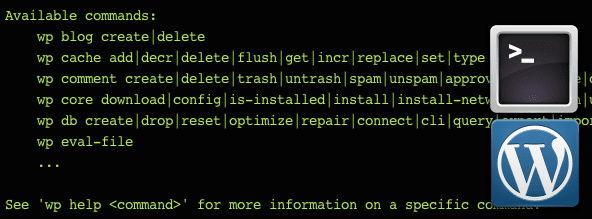
Se você digitar wp você deve ver uma saída semelhante a esta:
Comandos disponíveis:
wp blog criar | deletar
wp cache add | decr | delete | flush | get | incr | replace | set | type
wp comentário criar | excluir | lixo | remover da lixeira | spam | remover spam | aprovar | desaprovar | contagem | status | último
wp core download | config | is-installed | install | install-network | versão | update | update-db
wp db criar | eliminar | redefinir | otimizar | reparar | conectar | cli | consultar | exportar | importar
arquivo eval wp
...
Consulte 'wp help' para obter mais informações sobre um comando específico.
A partir daí podemos, por exemplo, instalar um plugin do WordPress.org. Para não complicar o exemplo, escolhemos o inútil Hello Dolly:
wp plugin install hello-dolly
Y lo que veremos será esto:
Instalando Hello Dolly (1.5)
Baixando o pacote de instalação de http://downloads.WordPress.org/plugin/hello-dolly.1.5.zip…
Desempacotando o pacote ...
Instalando o plugin…
Plugin instalado com sucesso.
Como você pode ver, os comandos, uma vez instalados, são realmente simples e intuitivos.
Outro exemplo seria uma instalação Multisite, onde teríamos que dar ao wp-cli o parâmetro --blog Assim, você sabe em qual site deve agir:
wp theme status --blog=localhost/wp/test
Y si es en una instalación en subdominio sería algo así:
wp theme status --blog=test.example.com
Se você estiver trabalhando no mesmo site na maior parte do tempo, pode colocar o url desse site em um arquivo chamado 'wp-cli-blog'que você criará na pasta raiz do seu WordPress:
echo 'test.example.com' > wp-cli-blog
A partir deste momento você pode ligar wp sem o parâmetro --blog:
wp theme status
A lista completa de comandos está disponível aqui, e você pode até criar mais comandos no wp-cli kitchen.
Bem, como avisei, não é algo para ninguém usar diariamente, mas é uma ótima maneira de gerenciar um WordPress a partir da linha de comando, por exemplo através de SSH, então salve o link lá para quando você tiver alguns dias bobos em quem não sabe o que mexer com o WordPress.
E assim termina a postagem.
Fernando inicialmente disse que era um post para geeks... mas quase todos nós não achamos isso muito legal? … LOL!!, não sei sobre você mas acho realmente fenomenal a ideia de poder controlar o WordPress com comandos ♥0♥
Muitíssimo obrigado ao Fernando pela postagem mais uma vez; este artigo foi originalmente retirado do AyudaWordpress.com.
Espero que você tenha achado interessante
lembranças