

Atualmente o KahelOS LiveCD está em modo gráfico tornando a instalação mais intuitiva para iniciantes.
Buddy Fredy no fórum escreveu este tutorial sobre sua instalação
O tutorial é para instalar a partir de uma memória flash ou chave USB.
- Use Unetbootin para criar o usb inicializável.
-
Inicialize o pc ou laptop do USB.
Neste caso de inicializar o sistema a partir do usb, selecionamos a primeira opção e esperamos que ela entre na área de trabalho do KahelOS. -
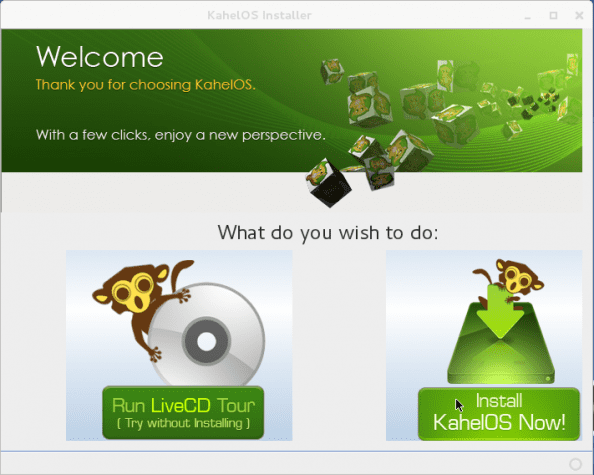
Depois de entrar na área de trabalho, na primeira tela clique em «Instalar KahelOS Agora».

-
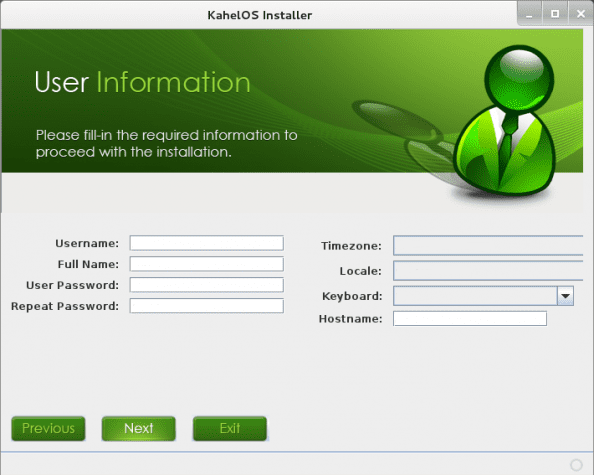
Na próxima tela, insira todos os nossos dados.
Quando terminamos de inserir nossos dados, inserimos a senha ROOT.
-
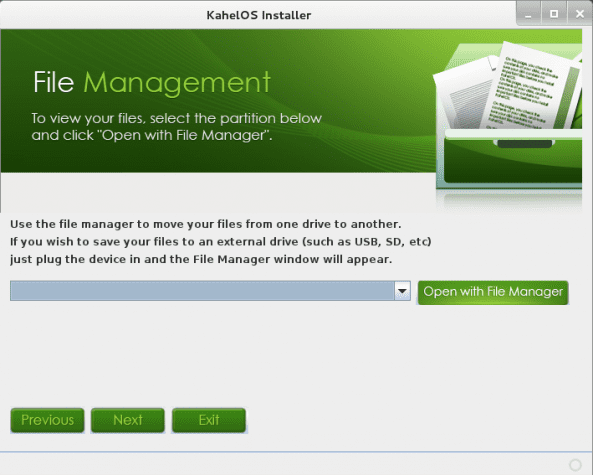
Nesta tela, basta clicar em SEGUINTE. (esta etapa é copiar os dados existentes no disco rígido para um externo)

- Nesta etapa, selecionamos o disco rígido a ser usado. (Observação. Lembre-se de que o KahelOs está instalado em todo o disco rígido.) Em seguida, clique em Avançar.
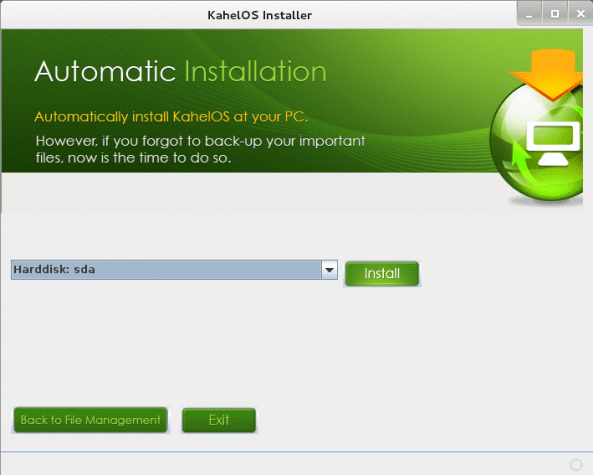
Clique no botão INSTALAR e confirme clicando em SIM
Então esperamos que a instalação termine.
após a curta espera, clique em REINICIAR.
Quando reiniciarmos, temos nosso KahelOS pronto para começar a trabalhar.
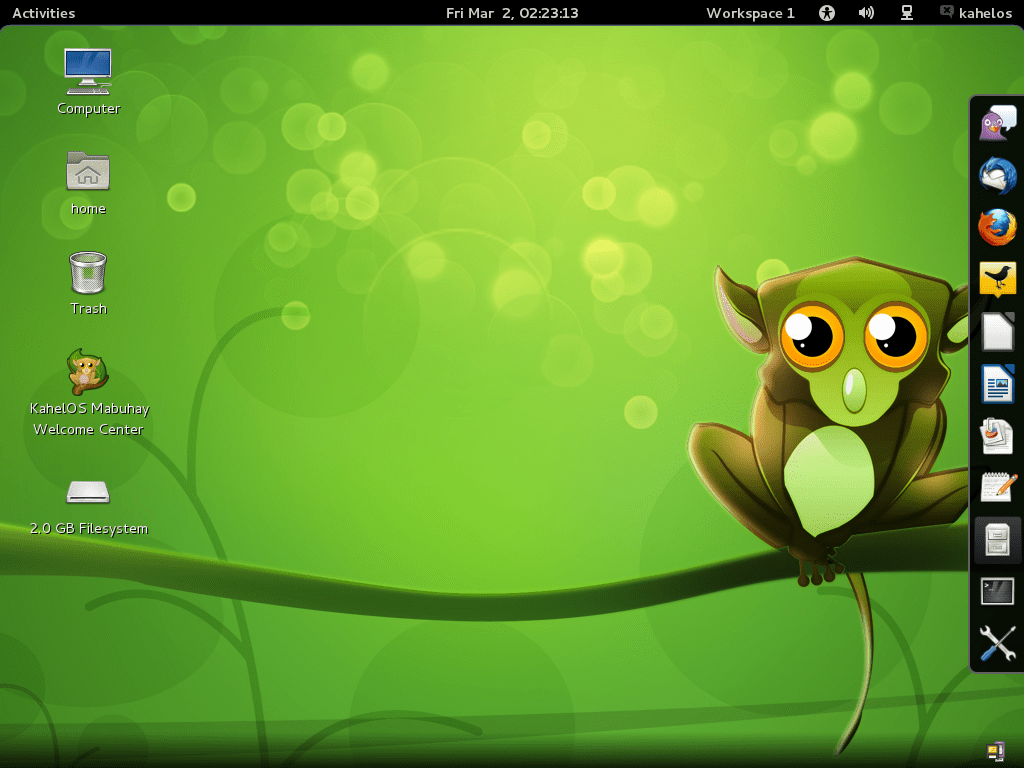
Na tela anterior, podemos ver o sistema operacional com um painel do lado direito que nos fornece atalhos.
Uma pequena lista de aplicativos:
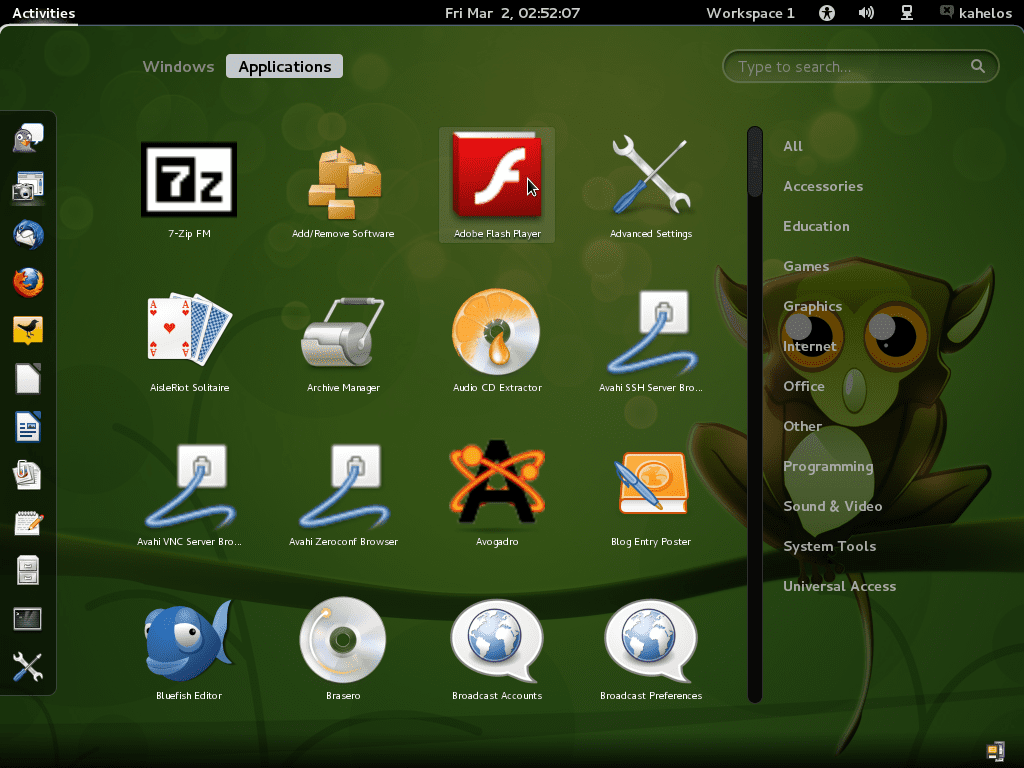
Flash player, Cheese, Chromium, Dropbox, Epiphany, Filezilla, Hottot, LibreCad, Scribus, Vlc media player e muitos mais programas.
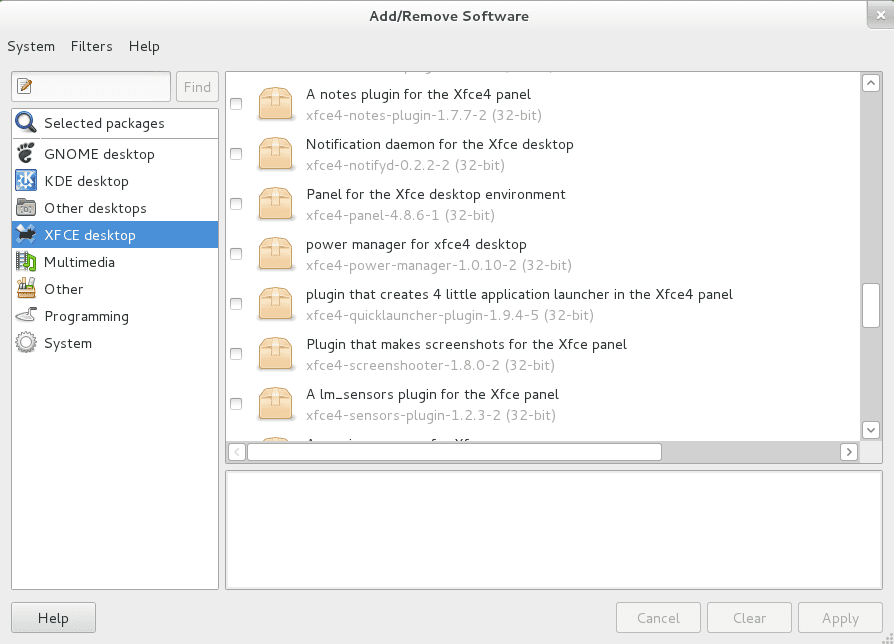
- O aplicativo de software Adicionar e Remover facilita a instalação de aplicativos.

Notas e sugestões.
-
O principal a ser observado é que o KahelOS não pode ser instalado em partições, então tome muito cuidado se houver outros sistemas no disco rígido.
-
Com o sistema rodando fiz alguns pequenos testes e os arquivos compactados, por exemplo, o RAR não abre então vamos em Adicionar / remover programas, procuramos 7zip, selecionamos e instalamos, problema resolvido.
-
No painel esquerdo na parte inferior aparece «Advanced Settings» para modificar as configurações de plugins Gnome Shell, temas e outros.
-
Arquivos como mp3, wma, flv, avi ou webm com o vlc não há problema de reprodução.
-
Para alterar o idioma vá para Aplicativos e em Idioma altere para espanhol.
Algum dia irei trabalhar em um instalador gráfico para arch XD
Para carregar o KISS, certo? Kkkkk
Talvez sim e talvez não 😛
Chakra e archbang não são entre outras opções?
Efetivamente
Você perdeu a etapa 6 ou cometeu um erro ao numerar. Muito simples de instalar +1.
Numeração fixa no fórum.
Agora eu passo
Elegante… A instalação do KahelOS.
A distro é interessante, ela remove a parte mais difícil do Arch, a instalação, de uma só vez, mas sinto que perde a graça dessa forma, mas de qualquer forma, como um equivalente Gnome de Chakra ou Archbang, parece muito bom.
Bem, o que acontece comigo com kahelos é que quando a instalação é concluída e o computador inicia, ele me diz que não consegue encontrar nenhum disco inicializável. Alguma ideia do porquê?
Verifique a ordem de inicialização no BIOS
há apenas o disco rígido do laptop e está bem no BIOS. então nenhuma ideia do que poderia ser.
Muito mais fácil de instalar, onde vai parar, sou um novo usuário e para mim a instalação normal parece uma odisséia, mais do que tudo porque a conexão que tenho com a internet é wifi.
Só vejo 2 pontos contra, levando em consideração que não o instalei.
Não respeita partições, está instalado em todo o disco rígido e a segunda é que o wifi também não me detecta.
Ele também vem com o GNOME 3 por padrão (pessoalmente, prefiro o gnome2), acho que seria fácil de consertar.
O que mais me parou são as partições.
Tenho um HD de 500 Gb, 4 partições, 3 para SO e uma para dados de 300 Gb, por isso as partições.
Acho que vou ter que esperar por uma versão posterior.
Enfim, um trabalho muito bom.
Saudações todos.
Na nova ISO do Kahel OS, o instalador já permite escolher e editar as partições, não sei se o link já está atualizado na área de download, mas em seu blog estão publicados:
[url] http://sourceforge.net/projects/kahelos/files/KahelOS-LiveDVDdesktop-020212-i686.iso/download [/ url]
[url] http://labs.cre8tivetech.com/2012/02/kahelos-020212-desktop-edition-released/ [/ url]