

Komorebi: Como personalizar nossas mesas com fundos animados?
Continuando com nosso artigos sobre personalização, hoje vamos trazer à tona um grande e muito útil app para esse fim, chamado Komorebi.
Sim Komorebi é um aplicativo fabuloso que funciona como um lindo e personalizável gerenciador de papel de parede (papéis de parede) fixo e animado para Linux, e aquele gosto Conky, nos permite dar um toque especial ao nosso Mesas, para mostrá-los em nosso capturas de tela os dias em que celebramos nosso #DesktopDay.
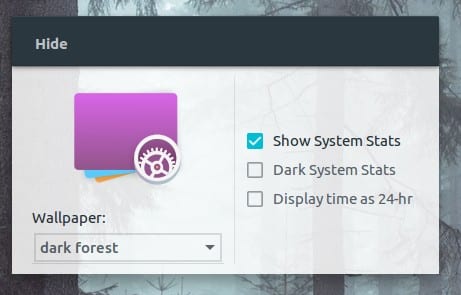
Não iremos muito longe para explicar o que é Komorebi, pois há quase 3 anos já falávamos sobre o referido aplicativo quando ele estava em fase beta. No entanto, citando isso postagem relacionada anterior, Nós podemos dizer que:
"Komorebi é um gerenciador de papel de parede bonito e impressionante para qualquer distribuição Linux, é open source e foi desenvolvido em Vala por Abraham Masri. A ferramenta possui fundos personalizáveis que podem ser configurados de várias formas e a qualquer momento, possui múltiplos fundos de tela (animados, estáticos, gradientes, entre outros), e são enriquecidos com várias opções que a ferramenta nos oferece." Komorebi: um gerenciador de papel de parede agradável e personalizável
Nesta publicação, vamos nos concentrar mais em como usar sua versão atual.
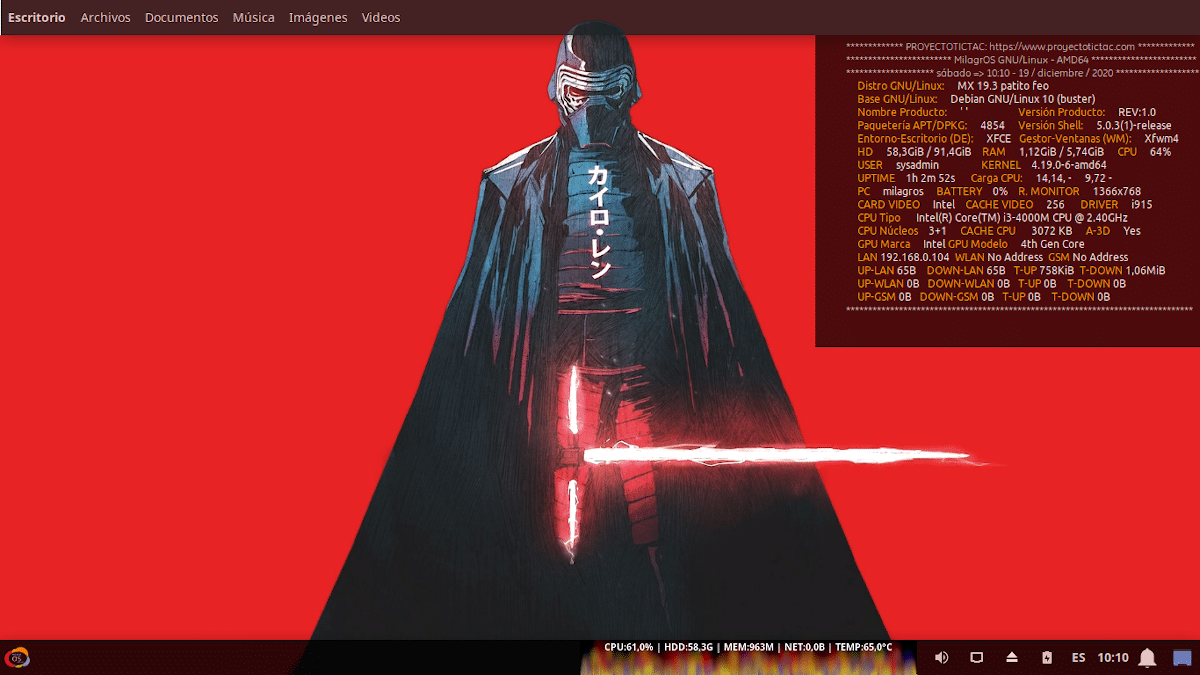
Komorebi no XFCE
Usando Komorebi + Windows Header + AppMenu Module
Para explicar como obter um Desktop personalizado e animado, como o mostrado na imagem superior imediata, usaremos um GNU / Linux Distro chamada MX Linux 19.3, especificamente um Respin pessoal chamado Milagres.
passo 1
A primeira coisa a fazer é instalar Komorebi, baixando de seu site oficial no GitHub, o instalador certo para um GNU / Linux Distro como aquele usado por nós para este tutorial, que se baseia em Debian 10 e use XFCE. Para fazer isso, você também pode clicar no seguinte link: komorebi-2.1-64-bit.deb.
E então passamos a instalá-lo da forma mais confortável para cada um. Em nosso caso, usamos o seguinte comando de comando:
«sudo apt install ./Descargas/komorebi-2.1-64-bit.deb»
passo 2
Depois de instalado, passamos a executá-lo procurando por ele no Menu de aplicativos, categoria Sistema. Uma vez aberto, ele será executado iniciando por padrão, um novo Tema da área de trabalho Padrão (papel de parede da área de trabalho). Ao Menu de Configuração Ele é acessado clicando com o botão direito na Área de Trabalho. Sobre isso, e na opção de «Alterar papel de parede» (Alterar papel de parede) podemos escolher o que queremos.
Considerando que se quisermos adicionar um novo, só temos que copiar uma pasta existente do caminho «/System/Resources/Komorebi/» e renomeá-lo. Em seguida, substitua os arquivos «video.mp4» y «wallpaper.jpg», por aqueles de nossa preferência mantendo os mesmos nomes. Assim, podemos ver e selecionar a partir do Menu de Configuração, ativando-o. Tudo isso, visto nas imagens imediatamente inferiores.
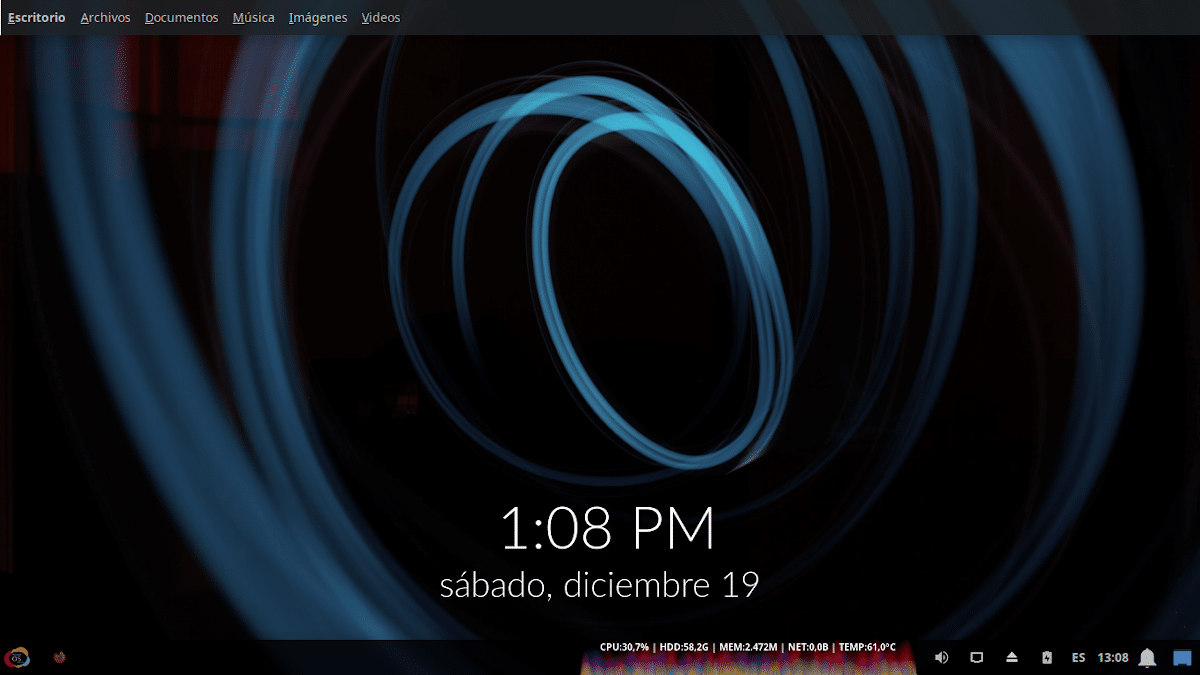
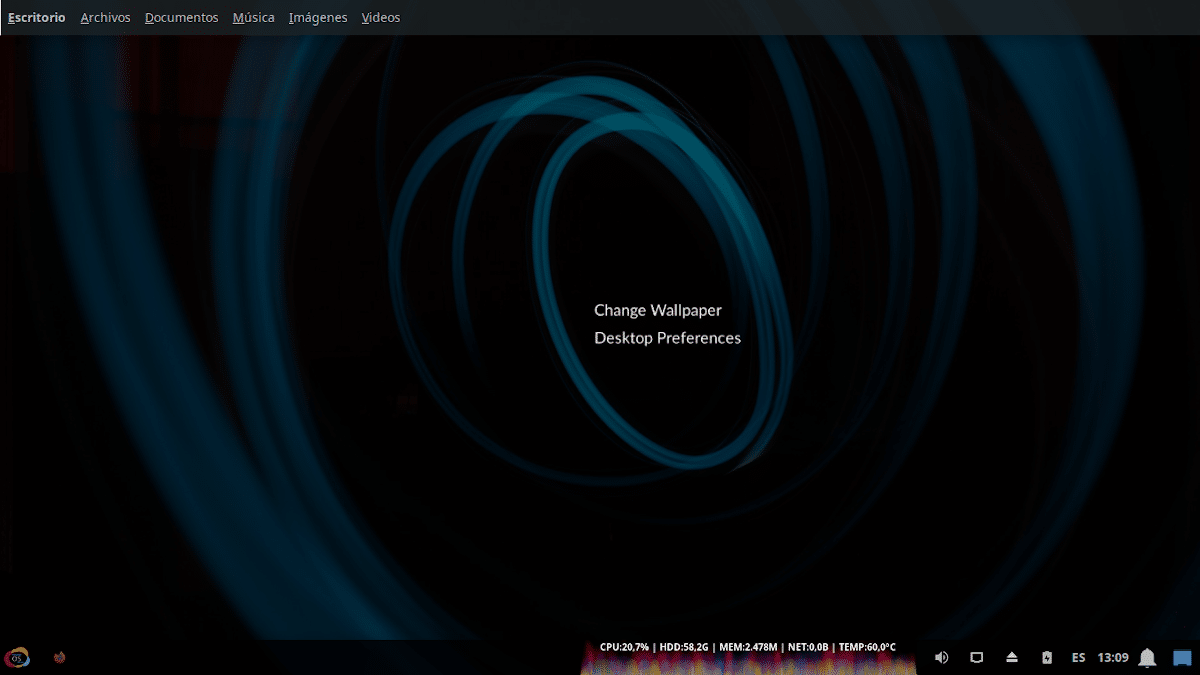
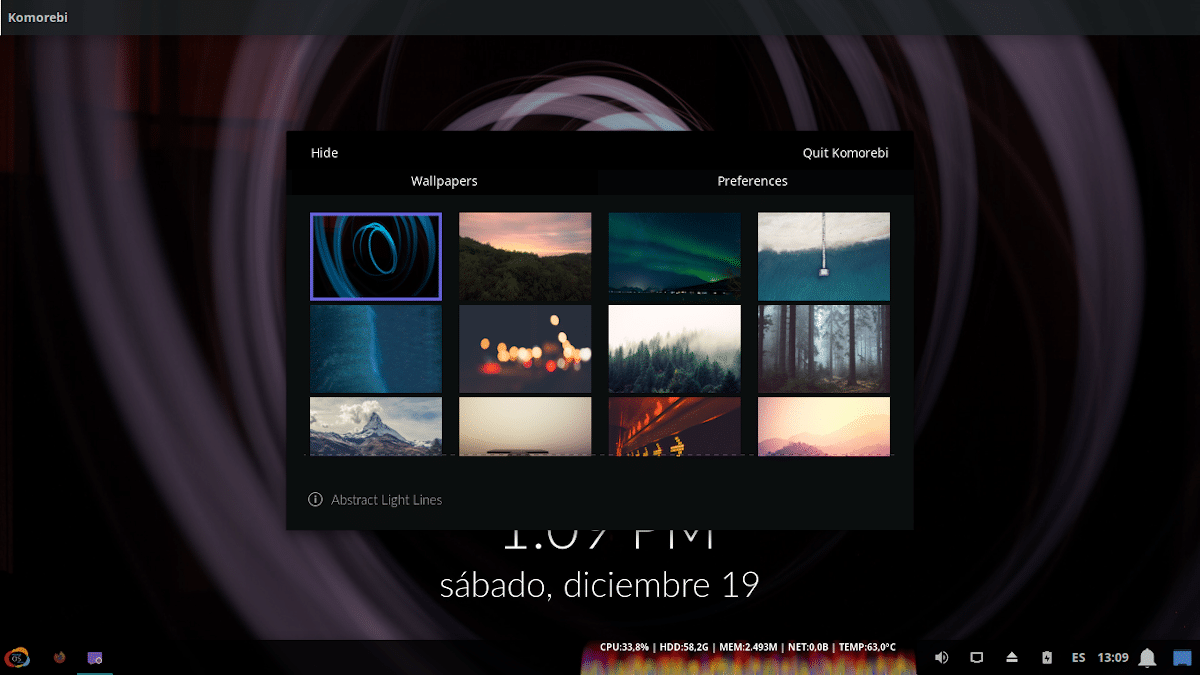
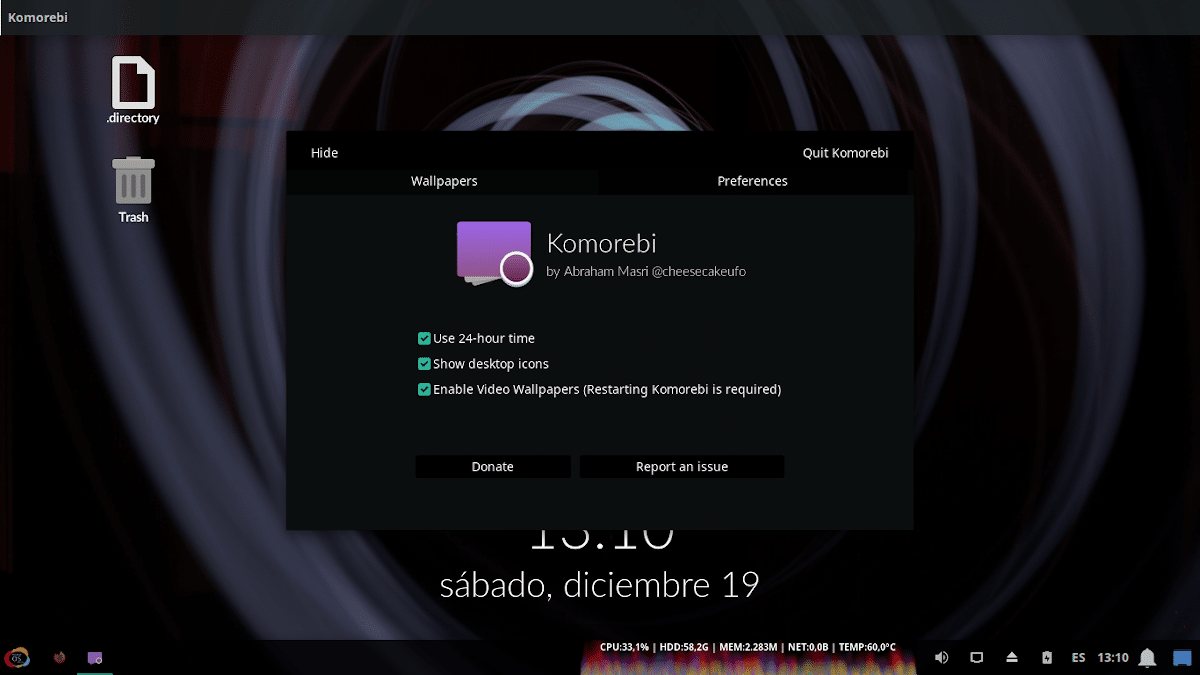

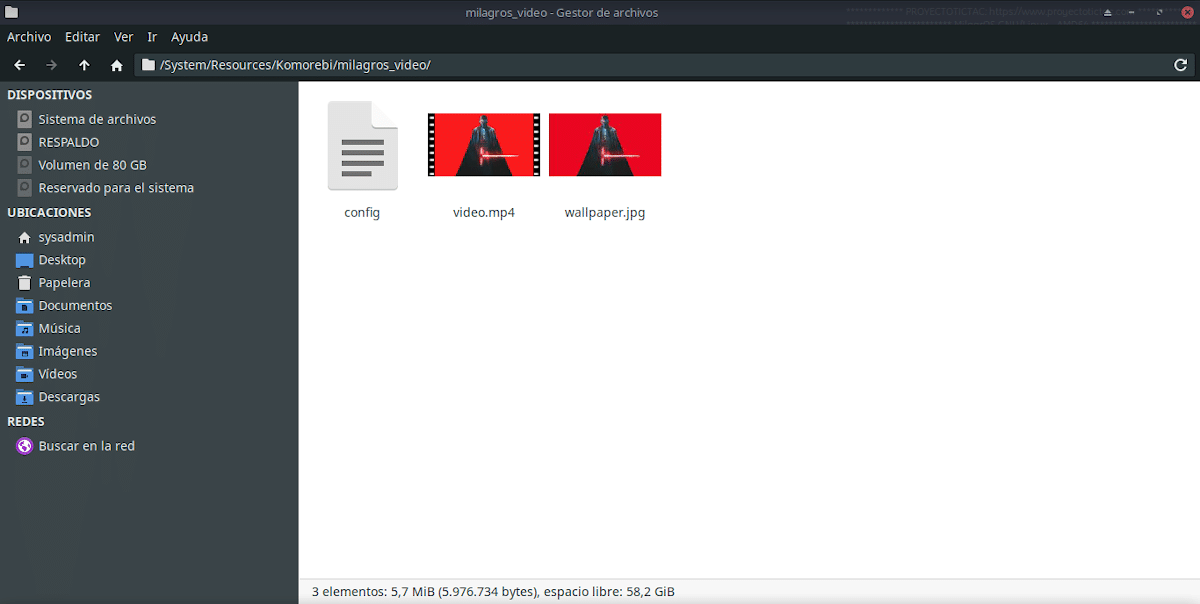
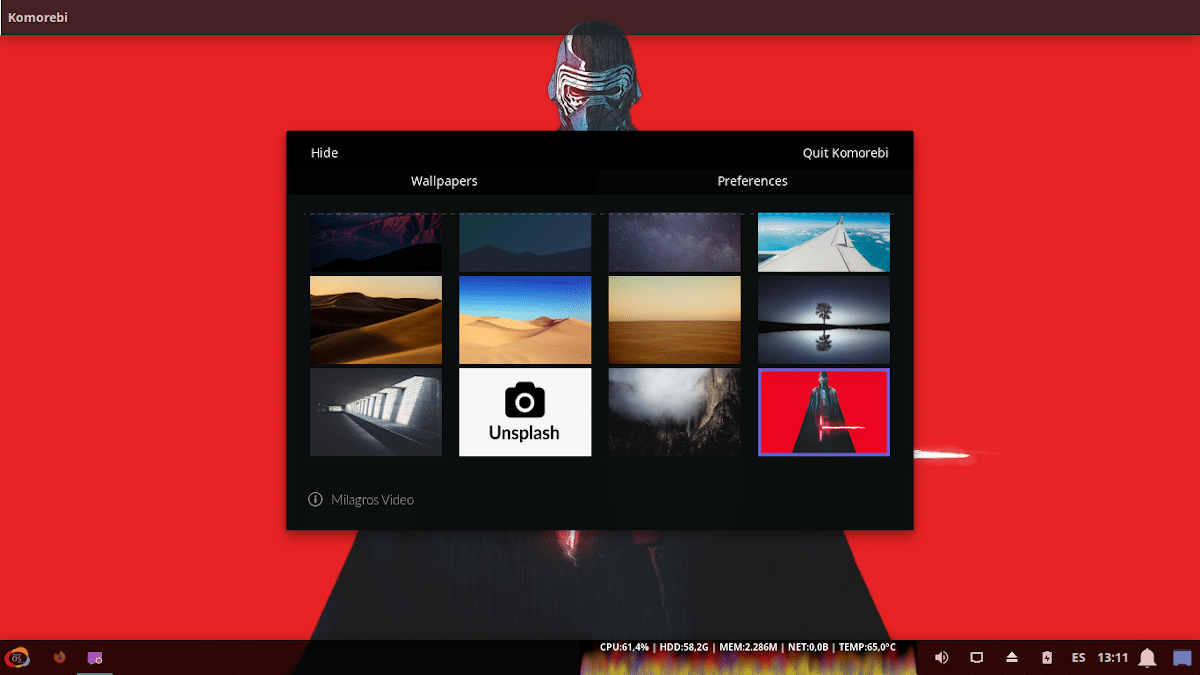
Nota: Nosso vídeo (fundo animado) foi baixado da web DesktopHut.
passo 3
Para quem deseja configurar um Menu Global para suas aplicações em Estilo Mac OS sobre XFCE, basta adicionar um Painel superior extra (Painel 2), e adicione os seguintes elementos a ele: «Windows Header - Buttons» y «Módulo AppMenu». Conforme visto nas imagens a seguir:
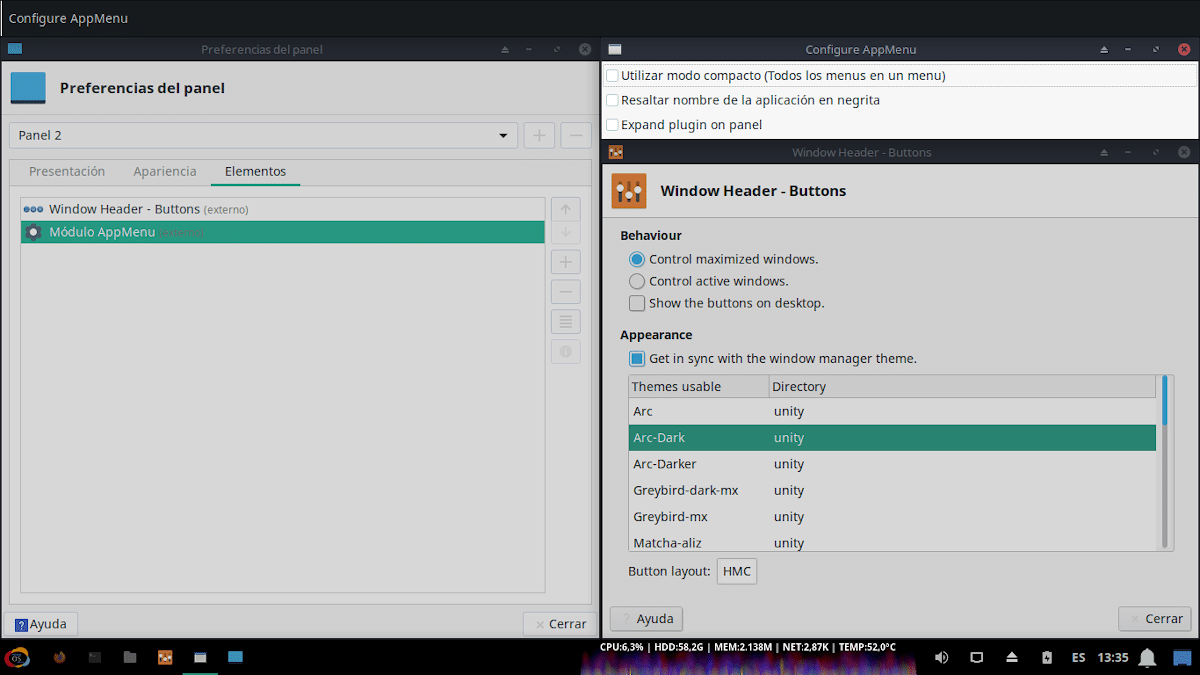
Uma vez que todas essas etapas tenham sido realizadas, no correspondente GNU / Linux Distro com XFCE e utilizar Komorebi y Menu de aplicativos, qualquer pessoa terá uma nova área de trabalho para mostrar em seu grupo ou comunidade favorita, no mesmo dia em que «DiaDeEscritorio».
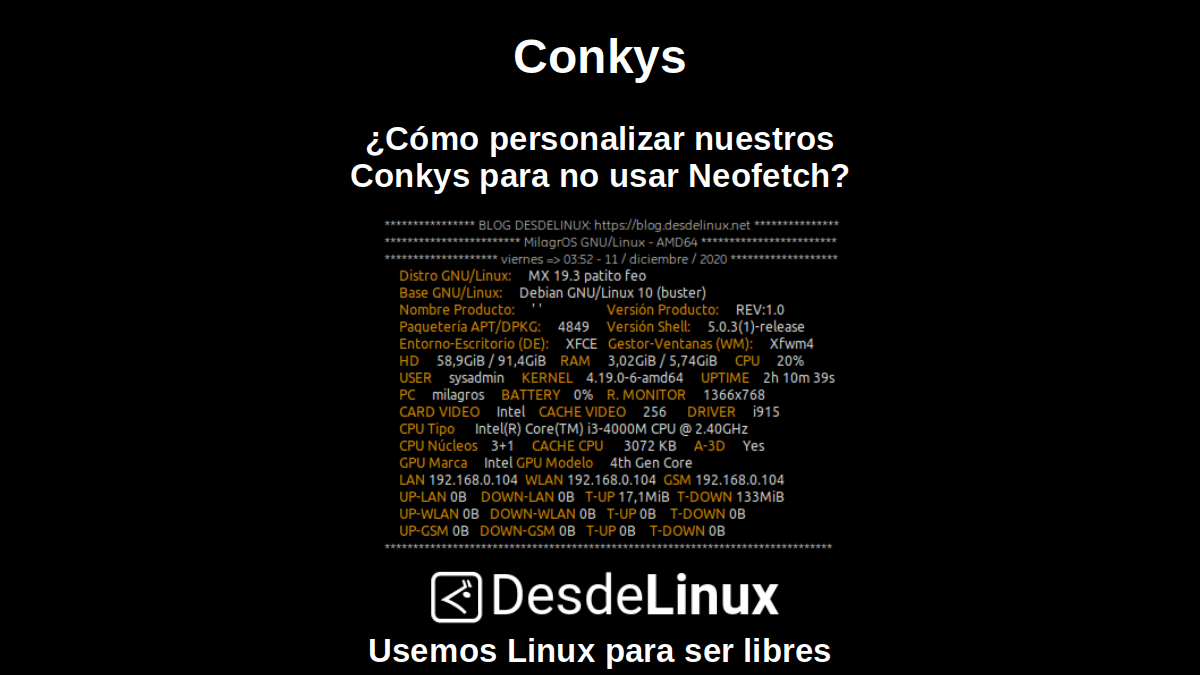
E se você quiser usar um Conky como o visto acima, recomendamos a leitura de nosso post anterior relacionado a Conky's:

Conclusão
Nós esperamos isso "postinho útil" em «Komorebi», aquele aplicativo fabuloso que funciona como um lindo e personalizável gerenciador de papéis de parede fixos e animados (papéis de parede) para Linux, e que como o Conky, nos permite dar um toque especial ao nosso Mesas, para mostrá-los em nosso capturas de tela os dias em que celebramos nosso «DiaDeEscritorio»; é de grande interesse e utilidade, para todo o «Comunidad de Software Libre y Código Abierto» e de grande contribuição para a difusão do maravilhoso, gigantesco e crescente ecossistema de aplicações de «GNU/Linux».
E para mais informações, nem sempre hesite em visitar qualquer Biblioteca online como OpenLibra y jedit para ler livros (PDFs) neste tópico ou em outros áreas de conhecimento. Por enquanto, se você gostou disso «publicación», não pare de compartilhar com outros, em seu Sites, canais, grupos ou comunidades favoritos de redes sociais, de preferência gratuitas e abertas como Mastodonte, ou seguro e privado como Telegram.