
Primeira parte de um guia sobre como instalar, configurar e personalizar LMDE. Neste caso veremos passo a passo o processo de instalação e atualização.
Nível de conhecimento: Conhecimento básico / de instalação
linuxmint tornou-se uma das distribuições mais populares de GNU / Linux, e é o quarto Plataforma mais utilizado no mundo, estando apenas abaixo MS Windows, Mac OS y Ubuntu.
Desde o ano passado, para o família hortelã foi juntado por uma variante chamada LMDE (Edição Linux Mint Debian) com o objetivo de oferecer um sistema elegante mas ao mesmo tempo mais rápido, mais estável e que simule uma espécie de Liberação de rolamento.
Até hoje, está sendo usado por grande parte da Comunidade LinuxMint e melhorias importantes foram adicionadas, que iremos explicar em artigos posteriores.
Por que usar o LMDE?
Velocidade, estabilidade, segurança, são adjetivos geralmente associados a Debian GNU / Linux, no entanto, a facilidade e a funcionalidade não. Todos os usuários de Debian você sabe que uma vez que instalamos o sistema, temos que gastar algum tempo depois tentando prepará-lo, instalando pacotes, configurando um pouco aqui e um pouco ali.
Se você já é um usuário experiente, isso não deve representar um grande problema, mas no caso dos iniciantes, as coisas mudam. Com LMDE economizamos muito trabalho. Basta instalar e tudo funciona da primeira vez. Claro, também podemos fazer alguns ajustes, mas eles são apenas ajustes, nada mais.
Então, vamos ver como instalá-lo.

Instalando o LMDE.
Para instalar LMDE nós podemos ir para site de download e abaixe o .iso que pesa ao redor 900mb, então está em formato DVD. Podemos gravá-lo em um DVD ou podemos criar com UNetbootin a imagem inicializável de uma memória flash. Vale esclarecer que, no site de downloads também está disponível LMDE XfceComment.
Assim que tivermos tudo pronto, iniciamos o PC com a opção de levantamento pelo CDROM o por USB e devemos carregar a área de trabalho de LMDE em alguns segundos.
Executamos o instalado clicando duas vezes no ícone Instale o Linux Mint e esperamos que o assistente de instalação saia.
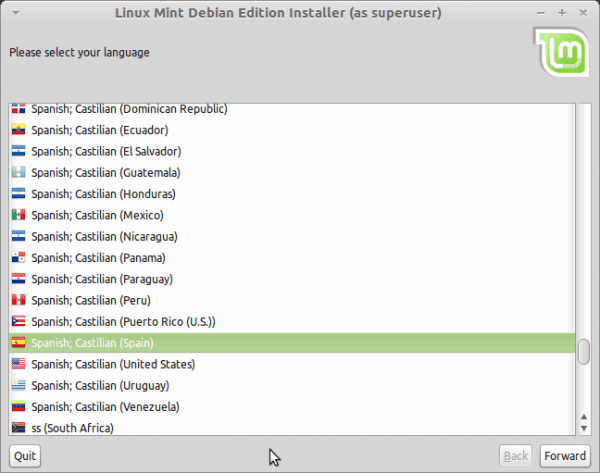
A primeira opção será escolher o idioma. Deve ser esclarecido que esta versão, embora escolhamos a Espanhol castelhano, o assistente será executado inteiramente em inglês.
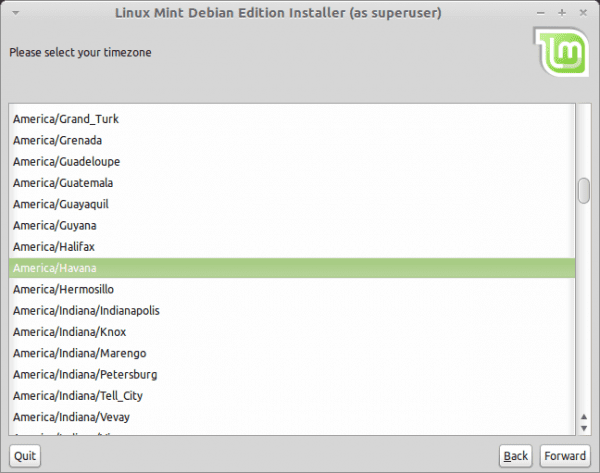
Continuamos com a segunda etapa que será escolher o Fuso Horário. Nesse caso, devemos selecionar o país ou região em que vivemos.
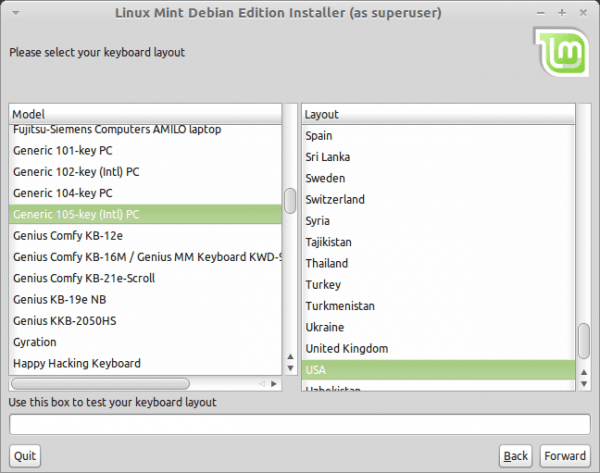
Agora selecionamos a variante do teclado que usamos. Em geral, esta configuração deve ser genérica dependendo do idioma que selecionamos, mas podemos definir as alterações manualmente, como é lógico.

Esta etapa é extremamente importante. O particionamento de disco é um processo delicado. Vamos dedicar um artigo inteiro para explicar como particionar em GNU / Linux, mas por agora vou descrever brevemente o processo.
Como no Windows, onde a partição existe C: para arquivos de sistema, e D: para dados do usuário, em GNU / Linux podemos separar uma partição para binários e outra para nossos arquivos. Basicamente, a partição será feita da seguinte forma:
1- Primeira partição do tipo primário, é atribuída à raiz "/".
2- Segunda partição que será do tipo Estendido que conterá:
- Uma partição do tipo Logic para o TROQUE CRIPTOMOEDAS com o dobro da RAM.
- Uma partição do tipo Logic para nossa casa "/casa" com o resto do espaço em disco.
Sim, eu sei que isso pode parecer um pouco difícil, mas realmente não é. De qualquer forma, ao prepararmos o manual detalhado sobre partições em GNU / Linux, eles podem aprender mais sobre o assunto em este link o este outro.
No caso desta postagem, presumimos que você já saiba como particionar e que esta etapa tenha passado sem nenhum problema.
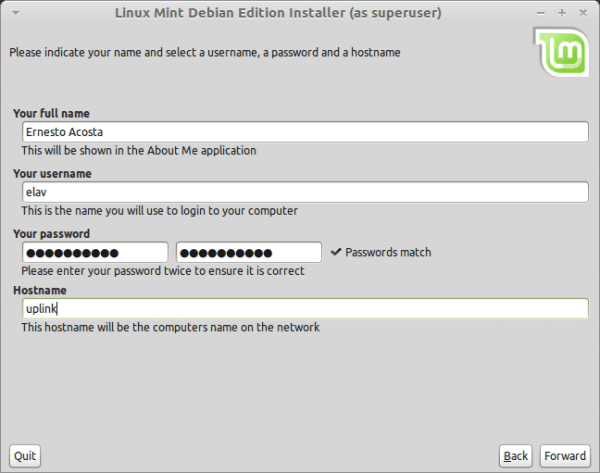
Após o particionamento, temos que colocar nossos dados. Primeiro, nosso nome completo, que é opcional. Então nosso nome de usuário, que é o usuário que iremos usar para acessar nossa sessão. Em seguida, nossa senha e por último, o nome de nossa equipe.

A menos que você saiba o que faz, a etapa 6 é instalar o GRUB você deve deixá-lo como vem por padrão, especialmente se você tiver mais de um sistema em seu computador. Após esta parte, o assistente nos mostrará um resumo das ações que o sistema fará e a instalação começará.
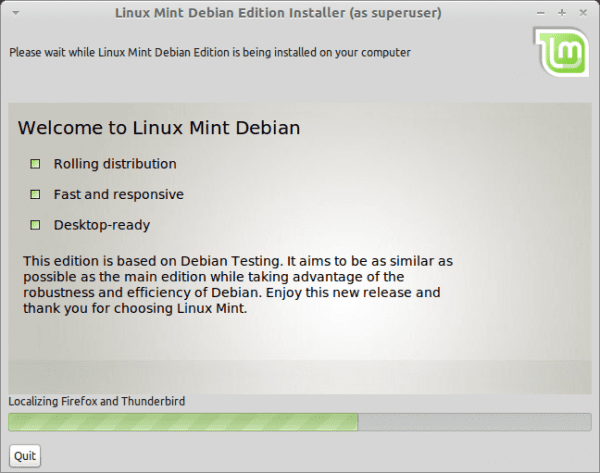
Terminado este processo, que dura cerca de 5 a 10 minutos dependendo do hardware do nosso equipamento, LMDE Ele nos notificará de que a instalação foi concluída.
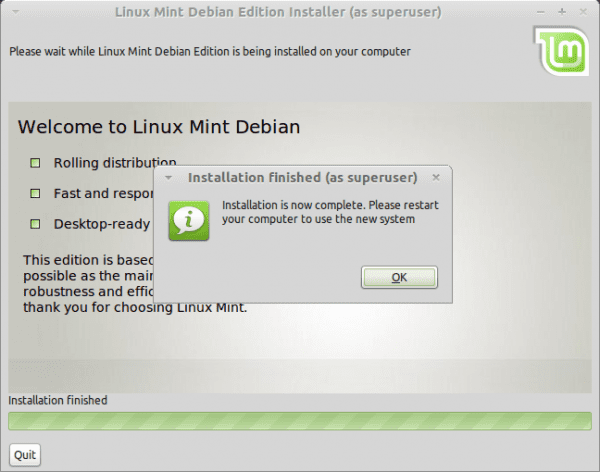
E aqui termina o processo de instalação. Simples, certo?
Na próxima edição, veremos como atualizar nosso sistema e como instalar desinstalar certos pacotes que podemos ou não usar. Também mostraremos algumas dicas para otimizar um pouco mais nosso sistema.
Finalmente, há um tutorial decente sobre como instalar o LMDE; D. Vou aguardar o segundo tutorial, pois quero saber como instalar programas, atualizar, etc: D. Assim que eu souber que estou mudando para o Linux Mint!
Saudações!
PS: Excelente blog, está apenas começando e é fenomenal 😛
Espero publicar o próximo artigo em breve 😀
Obrigado pelo comentário
Quanto esta distro consome, ou seja, de quais requisitos de hardware você precisa, já que tenho um amigo que começou com o Debian 6 e o coitado está passando por um trabalho enorme, sugeri essa distro, mas preciso saber o requisitos, já que ele tem um p4 com 512Mb de ra e uma cpu em 2.4.
saudações.
Diga ao seu amigo para experimentar a versão com o Xfce. Eu uso e voa.
Acho que o LMDE pode ser usado com essas especificações, mas não espere que funcione tão bem como se tivesse 1 Gb de RAM. Porém, como diz Carlos, a versão com o Xfce deve voar baixo .. 😀
Instalei a versão Mate para minha irmã em um pc com 512 ram e funciona muito bem.
Tutorial Deluxe 😉
Obrigado pelo tutorial, é bom para nós neófitos no assunto, gostaria de saber mais e agradeceria antecipadamente que publicassem o próximo tutorial para que eu possa obter um pouco mais de conhecimento desta magnífica distro, parabéns e mais uma vez obrigado.
Os seguintes tutoriais já foram publicados 😀
1ª parte
2ª parte
3ª parte
4ª parte
Oi!
Uma pergunta: tenho lutado para instalar o LMDE desde que a instalação congela quando diz "Adicionando usuário ao sistema", o que poderia ser isso?
Você validou a soma do seu ISO? Pode ser que isso corrompa;).
Como o lmde pode ser deixado completamente em espanhol?
excelente distro, recomendado!