
Continuamos com a segunda parcela de LMDE a fundo. Já vimos como instalar passo a passo, e agora é hora de atualizá-lo para poder aproveitar os pacotes mais recentes disponíveis.
Antes de começar, devemos esclarecer que LMDE é projetado para usar os repositórios de Teste Debian, e usaremos os padrões configurados no arquivo lista.fontes que está em / etc / apt /.
Faço esse esclarecimento, pois recentemente a equipe de linuxmint, mudou algumas coisas na forma de atualização LMDE. Se quiser saber mais sobre o assunto, pode obter mais informações por agora em este link.
Atualizando o sistema.
Depois de instalar LMDE devemos atualizá-lo porque o .iso que está disponível até agora, é uma compilação do mês de janeiro e há muitos pacotes obsoletos. Como eu disse antes, vamos usar os repositórios que vêm por padrão e que estão configurados em /etc/apt/sources.list.
Esse arquivo deve ter o seguinte:
deb http://packages.linuxmint.com/ importação upstream principal do debian
# deb http://ftp.debian.org/debian testando contribuição principal não-livre
deb http://debian.linuxmint.com/latest testando principal contrib não-livre
deb http://security.debian.org/ testing / updates main contrib non-free
deb http://www.debian-multimedia.org testando main não-livre
Para tornar a atualização mais agradável para o usuário novato, faremos tudo por meio de Synaptic, que executamos no Menu »Gerenciador de pacotes. Já mostramos como trabalhar com esta ferramenta, então se você não sabe, pule por aqui.

Ele pode não solicitar nossa senha para ter privilégios de administração. Não teremos que fazer mais nada, basta clicar no botão atualizar para iniciar a atualização dos pacotes. Como é lógico, teremos que estar conectados à internet.
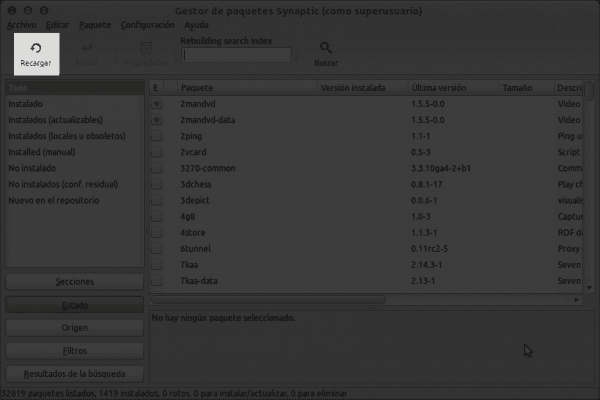
O tempo que esse processo leva vai depender de nossa largura de banda. Ainda não estamos instalando os novos pacotes, mas sim atualizando os índices do repositório. Assim que terminar, podemos ver no Status do pacote, que pode ser atualizado.
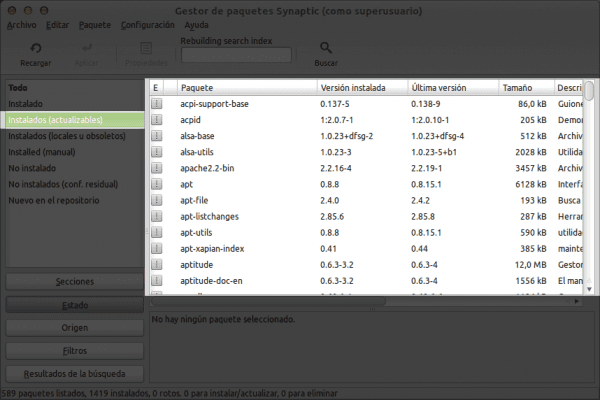
Só temos que selecionar todos eles e atualizá-los. Para fazer uma seleção múltipla, marcamos a primeira e pressionamos Ctrl + A.
Mas me proponho a fazer outra coisa. Recentemente LMDE incluiu um novo Gerente de atualização que muitas melhorias. O que proponho é que, apenas atualize com Synaptic, pacotes relacionados a LMDE.
Como vamos fazer isso? Muito simples, usamos o motor de busca, e filtramos a pesquisa por nome. Colocamos hortelã no campo de pesquisa e esperamos que todos os pacotes que eles contêm apareçam hortelã em seu nome.
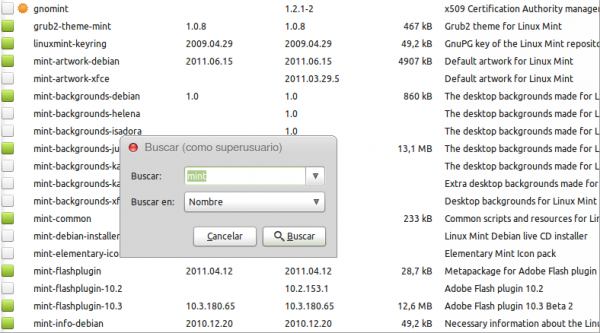
Marcamos todos os pacotes de hortelã para atualização. Assim que acabar, fechamos Synaptic e nós abrimos o Gerente de atualização, que está em Menu »Todos os aplicativos» Administração. Esperamos que você baixe os índices do repositório mais uma vez e atualize todos os pacotes.
Até agora, a questão da atualização. Na próxima edição, veremos como ajustar LMDE para fazer funcionar muito melhor.
Se depois de adicionar os repos quando quiser fazer um apt-get update ou aptitude update, ele nos diz:
O arquivo «Release» expirou, ignorando http://debian.linuxmint.com/latest/dists/testing/InRelease
a solução é criar o arquivo /etc/apt/apt.conf.d/80mintupdate-debian
e coloque dentro:
Adquirir :: Check-Valid-Até "false";
Agora você pode atualizar o banco de dados sem problemas
Muito obrigado pela contribuição 😀
Ei, obrigado pela entrada, mas como você cria esse arquivo?
Instalei a versão do Xfce mas estou tendo problemas com os pacotes. Fiz tudo o que este post dizia e meu sistema travou: ele não atualizou mais e mostrou erros no console quando tentei usar "update" e "upgrade".
De qualquer forma, tive que reinstalar e agora vou ser mais cauteloso.
Obrigado.
Você pode criá-lo com o editor de texto e colocá-lo como root. Não sei como é criado com o terminal
Quando você instalou essa versão? Lembro que o LMDE já possui seus próprios repositórios ..
Nestes últimos três dias, tenho testado e testado. Eu instalei o Lxde primeiro, mas o Debian saiu e instalei o Xfce. Após os danos que descrevi no meu comentário acima, tentei o Gnome, mas a instalação nunca começou. Reinstalei o Xfce e tentei remover a pesquisa do Linux Mint no Firefox, configurei incorretamente o sistema novamente. Desta vez, reinstalei nas partições existentes e aqui vou eu.
Estou muito feliz com o Linux Mint 201109 para o Xfce. Este desktop melhorou muito e me permite recriar quase completamente o que usei com o Ubuntu 10.10. Por exemplo, ele já oferece suporte a vários desktops e o miniaplicativo é idêntico ao Gnome. Além disso, permite remover facilmente as unidades externas. Só sinto falta disso no Nautilus, pressionar F3 poderia funcionar com duas janelas de arquivo em uma.
Tudo isso faz parte do aprendizado e da aventura de usar o Linux. Não estou reclamando dos problemas que sofri, eles fazem parte do processo. Pelo contrário, eles me ajudaram a aprender mais. O Linux realmente abre sua mente e permite que você seja livre.
Por último, quero agradecer a Elav e a Courage. Muito obrigado por seus comentários e ajuda. E Elav, encorajo você a continuar compartilhando com o público de língua espanhola todos os benefícios do Linux e, principalmente, do Linux Mint. Você faz parte dos usuários avançados e especialistas graças aos quais, os únicos "letrados" em Linux, podemos confiar e melhorar nosso desempenho computacional.
Melhores cumprimentos.
Nada cara, se você me der trabalho nada acontece, é assim que eu me divirto.
Eu estarei por perto para o que puder ajudar