

Instantaneu MX: Cum se creează un Respin MX Linux personal și instalabil?
Pentru mulți dintre noi pasionați Lumea Linux, nu numai că este necesar să-l folosim, dar de multe ori suntem în căutarea unui Distribuție GNU / Linux ideal sau caută o modalitate de ao crea, fie de la zero cu metode de acest tip LFS (Linux de la zero) sau pe baza unei alte distribuții mari și solide, cum ar fi, Debian, Ubuntu, Fedora și Arch.
Cu siguranță, acest lucru necesită de obicei cunoștințe vaste și utilizarea instrumente software specializate, pe care nu îl are de obicei niciun utilizator normal și mediu de computer (birou / administrativ). Însă Distribuție MX Linux, despre care vorbim frecvent, are o aplicație utilă, simplă și eficientă numită Instantaneu MX, care permite practic oricărui utilizator Linux să își creeze propriul MX Linux Respin personal, instalabil.
MX-19.3: MX Linux, numărul 1 DistroWatch a fost actualizat
Fii înțeles de reskin, One imagine ISO bootabilă (live) și instalabilă care poate fi folosit ca punct de restaurare, mediu de stocare și / sau Distribuție redistribuibilă GNU / Linux printre alții. Prin urmare, acest instrument este un substitut modern și eficient pentru cele vechi, cum ar fi «Remastersys y Systemback», dar asta funcționează numai pentru dvs. Distro nativ, adică, MXLinux.
În plus, MX Linux în prezent include, de asemenea, un alt instrument software numit «MX Live USB Maker (Creador de USB Vivo MX)» al cărui scop este de a înregistra «Imagen ISO» generat din sistemul de operare actualizat, personalizat și optimizat al Usuario Linux peste unu «Unidad USB».
Pentru a extinde toate aceste informații MX Linux și instrumentele sale, vă invităm să faceți clic pe următoarele legătură și / sau citiți următoarele publicații anterioare:
Instantaneu MX: Instrument Instantaneu
Pașii și recomandările anterioare înainte de a utiliza MX Snapshot
Pașii descriși și recomandați mai jos sunt pentru a Utilizator MX Linux după instalați, configurați, optimizați și personalizați su MX Linux Distro pe placul dvs., puteți crea cu succes un reskin care permite, printre altele, restabili rapid la fel în orice situație care o justifică, evitând utilizarea Distro originală de la zero și trebuind să o iau de la capăt. Sau în caz că vrei partajați-vă Respin cu alții, indiferent de motiv, cum ar fi crearea unei comunități în jurul său.
Pașii anteriori
- Ștergeți manual tot ce nu este necesar: Am lăsat doar în folderele existente ale căii «/ home / ...», acele fișiere personale sau proprii pe care vreau să le salvez și / sau să le împărtășesc altora. Amintiți-vă că cu cât sunt incluse mai puține fișiere cu atât va fi mai mic ISO generat. Același lucru este valabil și pentru aplicații, adică cu cât sunt mai puține aplicații incluse sau cu cât sunt mai mici, cu atât va fi mai bine să păstrezi o dimensiune ISO rezonabilă pentru descărcare și utilizare pe unități de memorie USB mici.
- Ștergeți automat tot excesul: În acest scop, utilizarea următoarelor aplicații MX Linux și a altor aplicații externe este ideală: MX Cleanup (MX Cleaning) și BleachBit. Utilizați ambele, de preferință, la capacitatea maximă de curățare, iar acestea din urmă în modul dvs. normal de utilizator ca „rădăcină”.
Recomandări
- Dezactivează / Dezactivează toate acele servicii inutile: În acest scop, utilizarea următoarelor aplicații MX Linux și a altor aplicații externe este ideală: Aplicația nativă „Sesiune și Start” a „Meniului de configurare” pentru XFCE și aplicația externă Stacer în opțiunea „Servicii” . Mai mult, Stacer ne permite să efectuăm o depanare excelentă a fișierelor jurnal (* .log) în opțiunea „Curățare sistem”.
- Salvați setările și personalizările utilizatorului: În cazul în care doriți să păstrați și să moșteniți parțial sau tot ceea ce sa făcut în utilizatorul MX Linux creat pe noii utilizatori care vor fi creați în Respin, folderele și fișierele necesare trebuie plasate în calea «/ home / myuser / »în calea« / etc / skel ». De exemplu:
Foldere:
- .cache
- .config
- .local
Orice altul pe care îl considerați necesar, de exemplu: .conky, .fluxbox, .kde, printre altele.
înregistrări:
- .bash_history
- .bashrc
- .față
- .profil
Orice altul pe care îl considerați necesar, de exemplu: .wbar, .xinitrc, .xscreensaver, printre altele.
Cum se folosește MX Snapshot?
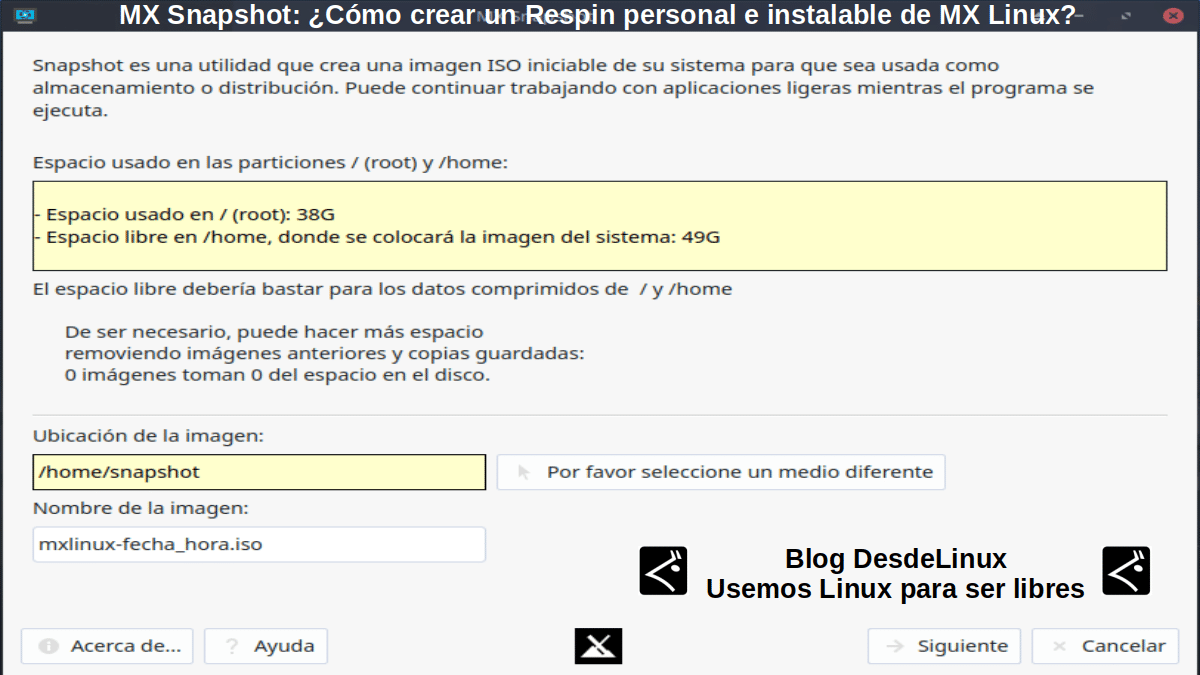
Folosi Instantaneu MX chiar este foarte ușor. Odată deschis (executat), acesta indică următoarele pe ecranul inițial, care poate fi văzut în imaginea superioară imediată:
- Spațiu în / (rădăcină): Pentru a arăta cât spațiu este ocupat în întregul sistem de operare pentru comprimare.
- Spațiu liber în / acasă: Pentru a arăta când este disponibil spațiu liber pe sistemul de operare Home
- Locația imaginii: Pentru a afișa calea implicită și / sau a indica propria dvs., unde va fi creat ISO.
- Numele imaginii: Pentru a afișa numele implicit și / sau a indica propriul dvs., pentru ca ISO să fie creat.
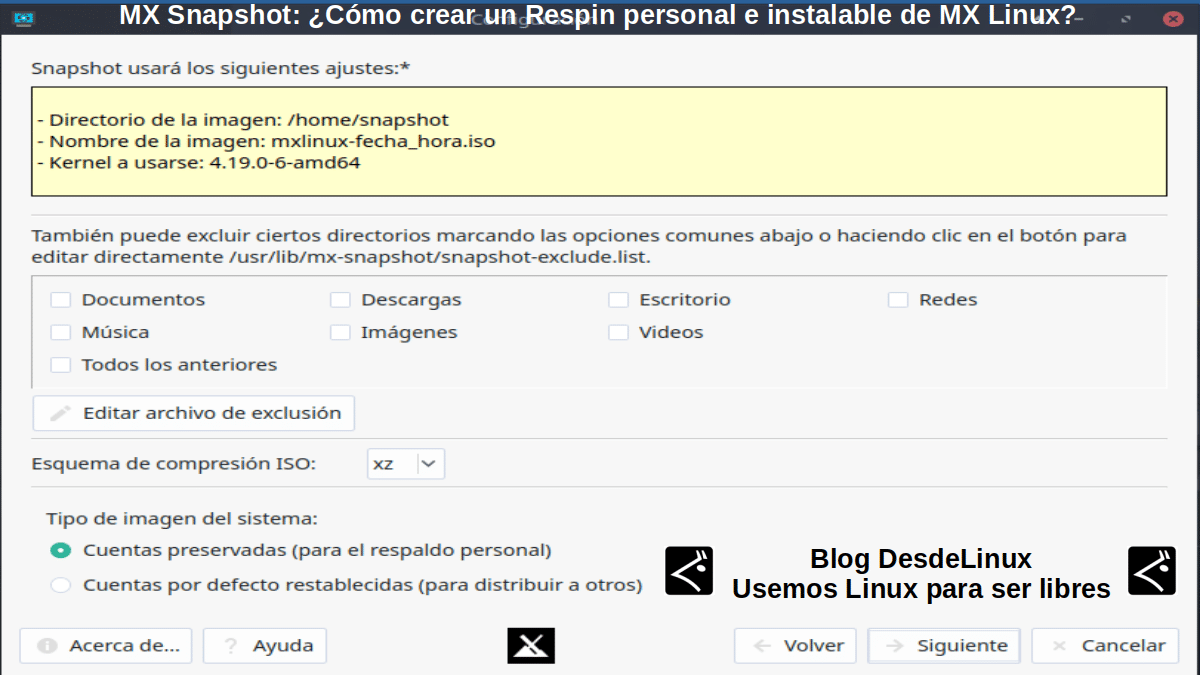
Pe ecranul următor, așa cum se poate vedea în imaginea superioară imediată, este permis să se indice ce foldere ale utilizatorului creat nu doresc să fie salvate, în cazul în care opțiunea este selectată «Conturi păstrate (pentru backup personal). Această opțiune permite utilizatorului creat să rămână înregistrat și disponibil în reskin atât în modul «En vivo» (live) ca atunci când instalați același lucru.
În cazul în care opțiunea este selectată „Conturi implicite restaurate (pentru a fi distribuite altora)”, niciun cont de utilizator nu va fi salvat (copiat) și implicit, această opțiune va reseta parolele pentru „Demo” y "Rădăcină" la cele incluse implicit în MX Linux.
În plus, Instantaneu MX oferă următoarele scheme de compresie: lz4, lzo, gzip și xz, acesta din urmă fiind cel mai eficient la comprimarea fișierelor pentru a fi inserate în ISO.
În rest, apăsând butonul Butonul «următor» ISO va fi creat și îl putem inscripționa pe un DVD sau USB folosind MX Live USB Maker de la MX Linuxsau Balena Etcher, Rosa Scriitor de imagini, Ventoy ieșire comanda "dd" de la oricare alta Distribuție GNU / Linux, sau folosind Rufus de la ferestre din.
Nota: În caz că vrei editați (personalizați) opțiunile din meniul de pornire (boot) din noul Respin fișierul trebuie editat editați fișierul mx-snapshot.conf ce este pe traseu „/ etc” și puneți opțiunea „edit_boot_menu” en "Si e". Aceasta va însemna că va exista întotdeauna o fereastră de editare pentru fișier «isolinux.cfg» unde le putem edita, astfel încât, atunci când începe Respin, de exemplu, să apară noul nume al Respin personalizat, în loc de, „MX Linux” care vine în mod implicit.
Dacă doriți să aflați mai multe despre MX Linux Respin faceți clic pe următoarele legături:
- Forum MX Linux - Resinări MX pentru desktop (listă)
- MX 19.2 Ediție de bază Personal Respin
- Sourceforge - Resinări comunitare
Și aici, pentru a afla mai multe despre un Respin MX Linux neoficial denumit Minuni, un proiect care a înlocuit unul anterior numit Minerii pe baza Ubuntu 18.04 utilizând Sistemul înapoi.

Concluzie
Sperăm acest lucru puțină postare utilăMatei 22:21 despre instrumentul nativ MX Linux apel «MX Snapshot», care este un utilitar software excelent care permite crearea unui Respin MX Linux personal și instalabil, adică o imagine ISO bootabilă (live) care poate fi utilizată ca punct de restaurare, mediu de stocare și / sau distribuție; este de mare interes și utilitate, pentru întreg «Comunidad de Software Libre y Código Abierto» și de o mare contribuție la difuzarea minunatului, gigantului și creșterii ecosistemului de aplicații al «GNU/Linux».
Și pentru mai multe informații, nu ezitați întotdeauna să vizitați oricare Biblioteca online ca OpenLibra y jedit a citi cărți (PDF-uri) pe acest subiect sau altele domenii de cunoaștere. Deocamdată, dacă ți-a plăcut asta «publicación», nu înceta să-l împărtășești cu alții, în dumneavoastră Site-uri web preferate, canale, grupuri sau comunități de rețele sociale, de preferință gratuite și deschise ca Mastodont, sau sigur și privat, cum ar fi Telegramă.
Adică nu pot crea imagini cu nicio distribuție Linux instalată pe computerul meu?
Salutări, RocoElWuero. Nu, acest instrument este nativ pentru MX Linux și nu a fost creat pentru a funcționa pe alte Distros. Ceea ce, dacă ar fi făcut, ar fi fenomenal, datorită funcționalității și practicității sale excelente.
Salut oameni,
habe das mit dem Schnappschuß schon begriffen und schon einige erstellt, was auch wunderbar funktioniert hat unter mx18.3 konnte ich die ISO Datei auch prima auf eine andere Festplatte installieren ohne das es Probleme gab, —- Aber unter MX 19.3 kann ich zwar auch e Schnappschuß erstellen und erhallte dann auch eine funtionierende ISO Datei die auch startet und bis zu einem Punkt abläuft, wo mich das Installprogramm nach Loginname und Passwort fragt, was ich auch eingebe und dann erscheint ein Dollerzeichen $, ich dann die ich nicht weiter ... aber wie gesagt nur bei mx19.3 bei
mx 18.3 lauft alles bis zum Destoppbildschirm weiter dann erscheint das Install brogramm und ich kann es auf Festplatte installieren - bei mx 19.3 geht das nicht hat nicht einmal geklappt was soll ich da beim Dollerzeichen eingeben ??? Bitte helft mir ich find MX Linux einfach toll. Danke
Grüße, Ronald. Ich habe is nicht ganz verstanden. Ich habe jedoch mein eigenes Respin (live and installierbarer Snapshot) von MX Linux 19.3, genannt MilagrOS, und es funktioniert ohne Probleme. Ich weiß nicht genau, was Ihr Problem ist, aber ich kann mir vorstellen, dass, wenn Ihr Respin Sie irgendwann nach einem Kennwort fragt, es das Standardkennwort sein sollte, în MX Linux, das, glaube ich, «demo» oder «root» ist, andernfalls sollte is das sein, das Sie dem Benutzer zugewiesen haben, der vor dem Respin angelegt wurde. Ich weiß nicht, ob is nützlich sein wird, aber dies ist die URL meines Respins, falls Sie is erforschen und sehen möchten, wie is nützlich sein kann: https://proyectotictac.com/distros/
Salutări, Ronald. Nu am înțeles foarte bine. Cu toate acestea, am propriul meu respin (instantaneu live și instalabil) al MX Linux 19.3, numit MilagrOS și funcționează pentru mine fără nicio problemă. Nu aș ști exact care este problema, dar îmi imaginez că dacă la un moment dat respin-ul tău cere o parolă, atunci aceasta ar trebui să fie cea care vine în mod implicit, în MX Linux, care cred că este „demo” sau „root” ", dacă nu, ar trebui să fie cel pe care l-ați atribuit utilizatorului creat înainte de respin. Nu știu dacă vă va fi de folos, dar aceasta este adresa URL a răspunsului meu în cazul în care doriți să o explorați și să vedeți cum vă poate fi de folos: https://proyectotictac.com/distros/