Folosim unități CD și DVD din ce în ce mai puțin, deoarece am migrat la Blu-Ray și USB, dar acestea continuă să fie în jurul nostru. Este foarte probabil ca mulți dintre noi să aibă copii de siguranță pe aceste discuri de mulți ani, jocuri, muzică și filme, iar mulți oameni încă le folosesc zilnic.
De exemplu, când lucram în relații publice, erau foarte utile pentru a furniza informații jurnaliștilor și într-un mod economic. Este încă o opțiune excelentă pentru aceste cazuri. De asemenea, este util să faceți un mix de muzică pentru un membru al familiei sau un prieten, deoarece unele mașini au încă CD playere. Și pentru oamenii de știință din domeniul informaticii pot fi utile atunci când trebuie să înlocuiască un sistem de operare pe un computer vechi, unde USB-ul nu funcționează.
Oricare ar fi motivul, există o puternică posibilitate ca. Să continuăm să folosim unități CD / DVD pentru anii următori; iar pentru cei care au migrat către software open source este convenabil să obțineți un instrument pentru a arde discuri cu ușurință. De aceea vă prezentăm câteva programe, diferite de BLACK, care vă poate ajuta acum că aveți un sistem de operare GNU / Linux.
Mangal
Proiectat de Gnome și distribuit pentru GNU / Linux, Mangal are o interfață GUI suficient de curată pentru a crea o varietate de discuri. Când îl deschideți pentru prima dată, acesta vă prezintă o serie de opțiuni pentru a crea un disc audio, video sau de date; precum și puteți copia 1: 1 a discurilor existente. Include un editor de coperte, care nu este la fel de avansat ca un program pentru crearea coperților, dar este bine că îl are. În cele din urmă, ceva pozitiv la Brasero este interfața sa cu extinderi, care permite adăugarea diferitelor instrumente separat.

Cum se instalează Brasero
Putem descărca Brasero de la:
- Depozitul Brasero (HTTP): http://ftp.gnome.org/pub/gnome/sources/brasero/3.12/brasero-3.12.1.tar.xz
- Depozitul Brasero (FTP): ftp://ftp.gnome.org/pub/gnome/sources/brasero/3.12/brasero-3.12.1.tar.xz
Dependențe solicitate de Brasero
gst-plugins-base-1.8.3, itstool-2.0.2, libcanberra-0.30 y libnotify-0.7.6
Apoi instalăm Mangal executând următoarele comenzi:
./configure --prefix = / usr \ --enable-compile-warnings = nu \ --enable-cxx-warnings = nu && make
Apoi ca utilizator root
make install
K3b
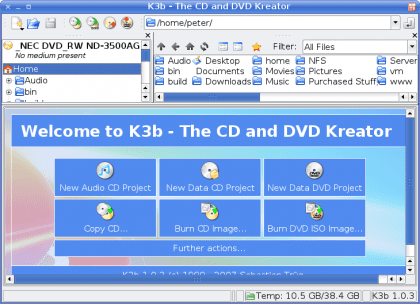
Pentru cei care sunt mai aliniați la universul KDE, K3b (rezumatul KDE Burn Baby Burn) este o alternativă excelentă. La fel ca Brasero, K3b este compatibil cu diferite tipuri și formate de discuri, precum și este compatibil cu o serie de instrumente și comenzi pentru a fi utilizate pe tot parcursul programului. Acest lucru vă permite un control mai mare asupra procesului de creare a unui disc. În esență, K3b este o interfață foarte frumoasă.
Acest software nu a avut o actualizare recentă, dar cel existent este foarte stabil și cu multe instrumente. Deci nu ar trebui să fie o preocupare pentru majoritatea utilizatorilor.
Cum se instalează K3b
L cerințele pentru instalarea K3b sunt disponibile pe site-ul său oficial, după ce am instalat dependențele necesare
- Descărcăm codul sursă de la Pagina de descărcare K3b
- Extragem codul sursă în directorul preferinței noastre:
# tar -xjvf k3b-1.0.tar.bz2
Trecem la directorul pe care l-am creat:
# cd k3b-1.0
- Configurăm codul:
# ./configure
Cu versiunile anterioare ale K3b era necesar să furnizați un prefix, dar noul sistem de compilare KDE este capabil să-l ghicească corect - Începeți compilarea:
# face
- Dacă comanda anterioară nu aruncă nicio eroare, vom continua să instalăm K3b, ca utilizator root
-
# su -c "make install"
- Acum puteți începe să utilizați k3b, care poate fi găsit în secțiunea multimedia din meniul aplicației dvs.
Ei bine, există multe alternative la Nero, consider că această pereche este destul de bună, dar dacă aveți o altă sugestie, am vrea să o știm. Împărtășiți-l cu noi.
oamenii mai folosesc nero?
De când am părăsit XP, l-am renunțat la moarte
Ei bine, îl folosesc, îl folosesc, deși cred că există deja soluții proprietare mai bune decât Nero, deși acesta este încă cel mai popular .. Acum pentru software-ul gratuit, brasero este excelent
De fapt da hahaha, l-am dat și pentru mort, că el era încă cel mai popular, sincer, acum mă îndoiesc.
Pe de altă parte, mediile optice sunt deja în fundal, chiar și în bluray puteți viziona deja filme prin streaming. Personal, deja optez pentru USB, SD și alte lucruri de formatat și multe lucruri.
Bun articol, cu siguranță k3b mult mai complet 🙂
În anii mei în care am ars o mulțime de DVD-uri pentru schimb xD, am folosit o mulțime de k3b, este excelent, pentru că folosesc întotdeauna Gnome, nu mă deranjează deloc să instalez câteva biblioteci Kde, ceva nu era în regulă cu brazierul, de obicei am eșuat cu DVD9, așa că Remediat Am folosit K3b, acum în aceste vremuri nu mai folosesc DVD-ul și dacă este necesar să înregistrez ceva folosesc pur și simplu comanda.
La fel ca mine, am preferat întotdeauna K3b în fața lui Brasero chiar și lucrând în medii GTK ... În același mod, ambele sunt excelente ...
Arderea de CD-uri sau DVD-uri sub Linux este banală (se poate face chiar și din shell). Dar înregistrarea unui Bluray folosind un program nativ Linux este, cel puțin, complicată.
Folosesc imgburn, care este pentru Windows, dar funcționează 100% cu vin pe Linux.
Brasero vine în mod implicit în multe distribuții simple, funcționează fără mai multe decalaje, puteți arde iso pe discul dvs. și puteți face 300 de copii de CD-uri sau DVD-uri, K3b este foarte complet, dar majoritatea nu își folosesc întregul potențial. de brasero și K3b care sunt deja bine cunoscute astăzi, înregistrarea într-o memorie este mai rapidă și mai ușoară. Noroc
Buna ziua.
Aș dori să pun o întrebare. Când fac o copie (un amestec de muzică în format mp3), o fac de obicei (când folosesc Windows) de Realplayer. Avea avantajul de a transmite toate informațiile despre fișier pe CD. Adică, atunci când muzica a fost redată pe CD-ul mașinii, de exemplu, ar apărea informațiile despre titlul melodiei. Aceste două programe (Brasero și K3b), fac la fel?
Mulţumiri
Simt că am călătorit în trecut când am citit această postare, de Brasero și de capturile de ecran cu culoarea maro a vechiului Ubuntu.
Am crezut că spui asta pentru Nero
Folosesc Brasero, este deja pe versiunea 3 în Ubuntu și permite realizarea atât a unei colecții audio (necomprimate pentru cd-uri radio mai vechi) unde se potrivesc doar câteva melodii până la colectarea datelor (cu fișiere mp3). În ambele cazuri, cu numele fișierelor complete, deși depinde și de capacitatea radioului de a citi numele fișierelor sau Tag-urile integrate în mp3.
Ei bine, am folosit ambele programe și cu Brasero, care este foarte ușor de utilizat, am avut unele probleme, cum ar fi înregistrări care nu fuseseră produse ulterior și lucruri de genul acesta pe care nu le-am suferit cu k3b atunci când pare doar că pare puțin mai puțin intuitiv decât Brasero. Aș sta într-un ipotetic duel la soare cu K3b. Salutări tuturor,
Aș vrea să știu ce părere aveți despre Xfburn; nu a fost menționat în articol și este implicit în Xfce ... este rău să nu-l menționez? Sau nu-l cunoaște nimeni?
Nu este deloc rău, permite funcționalitățile de bază (și de câteva ori când l-am folosit, a funcționat pentru mine).
Funcționează Brasero cu Xfce? Xfburn transmite informațiile etichetelor integrate către mp3?
Mulţumesc.
Am experiențe bune doar cu k3b. Brazierul nu-mi place, dar nu este cel mai rău.
k3b are o problemă cu viteza de înregistrare a blu ray, deci Xfburn de 100 de ori mai rapid (recomandat)
Bună, am instalat Brasero cu #yum și l-am rulat, dar nu pot arde sau salva fișierul pe CD.
Poate cineva dintre voi să mă ajute cu asta?
Multumesc Comunitate.