
Salut tuturor. Recent, am constatat că trebuie să instalez și să configurez cea mai recentă versiune de WordPress , cu posibilitatea de a găzdui mai multe site-uri web într-o singură instalare, și ce loc mai bun pentru a face asta decât pe Debian Jessie ? De data aceasta, voi împărtăși cum am făcut-o, astfel încât, dacă vi se pare vreodată util sau interesant, să o puteți face rapid și ușor, asigurându-vă că totul funcționează corect. Aceasta este o instalare pe un server local folosind subdirectoare.
Vom începe cu instalarea serverului nostru GLAMP , folosind MariaDB în loc de MySQL (pentru preferințe personale, dar puteți utiliza MySQL dacă preferați):
- Ne conectăm la terminalul nostru ca root și începem instalarea serverului nostru web Apache:
# aptitude instalează apache2
- Continuăm cu instalarea serverului și a clientului bazei de date:
# aptitude install mariadb-server mariadb-client
- Mai târziu instalăm PHP și câteva pachete pentru suport MariaDB în PHP:
# aptitude install php5 libapache2-mod-php5 php5-mysqlnd php5-curl php5-gd php5-intl php-pear php5-imagick php5-imap php5-mcrypt php5-memcache php5-pspell php5-recode php5-snmp php5 sqlite php5 ordonat php5-xmlrpc php5-xsl
- Repornim Apache:
# systemctl reporniți apache2
- Dacă vrem să creștem puțin mai mult viteza paginilor în PHP, instalăm APCu PHP Cache și repornim din nou Apache:
# aptitude install php5-apcu
# systemctl reporniți apache2
Acum că serverul nostru GLAMP este gata, putem continua cu instalarea celei mai recente versiuni de WordPress (4.5 în prezent):
- Intrăm MariaDB ca administrator din sesiunea noastră de utilizator sau ca root, pentru a crea bazele de date, utilizatorii și pentru a le aplica privilegiile:
$ mysql -u rădăcină -p
CREAȚI BAZA DE BAZE bdwp1;
CREAȚI UTILIZATOR wpususer1 @ localhost IDENTIFICAT DE „parolă”;
ACORDĂ TOATE PRIVILEJELE ACTIVE bdwp1. * TO wpususer1 @ localhost;
PRIVILEGIILE FLUXULUI;
ieşire
- Repornim Apache și MariaDB:
# systemctl reporniți apache2
# systemctl reporniți MySQL
- Instalăm WordPress într-un mod practic prin terminal:
# cd / tmp
# wget -c http://wordpress.org/latest.zip
# dezarhivați -q latest.zip -d / var / www / html /
Dacă dorim să identificăm directorul wordpress cu un nume diferit de preferința noastră față de implicit, îl schimbăm după cum urmează:
# mv / var / www / html / wordpress / var / www / html / wpmultisite1
Și continuăm cu atribuirea de privilegii pentru utilizatorul www-data:
# chown -R www-data.www-data / var / www / html /wpmultisite1
# chmod -R 755 / var / www / html /wpmultisite1
# mkdir -p / var / www / html /wpmultisite1/ wp-content / uploads
# chown -R www-data.www-data / var / www / html /wpmultisite1/ wp-content / uploads
Acum creăm și edităm fișierul principal de configurare pentru a defini valorile bazei de date și a utilizatorului create anterior în MariaDB:
# cd / var / www / html / wpmultisite1
# cp wp-config-sample.php wp-config.php
# Am văzut wp-config.php (sau cu editorul ales de dvs. emacs, nano, gedit, leafpad sau altele)
Modificarea acestei secțiuni a conținutului original:
// Setări MySQL – Puteți obține aceste informații de la gazda dvs. web //
/ ** Numele bazei de date pentru WordPress * /
define ('DB_NAME', 'nume_bază_de-bază de date');
/ ** numele de utilizator al bazei de date MySQL * /
define ('DB_USER', 'username_here');
/ ** Parola bazei de date MySQL * /
define ('DB_PASSWORD', 'password_here');
După cum urmează:
// Setări MySQL – Puteți obține aceste informații de la gazda dvs. web //
/ ** Numele bazei de date pentru WordPress * /
define ('DB_NAME', 'bdwp1„);
/ ** numele de utilizator al bazei de date MySQL * /
define ('DB_USER', 'wusuario1„);
/ ** Parola bazei de date MySQL * /
define ('DB_PASSWORD', 'parolă„);
Salvăm modificările și închidem fișierul. Acum mergem la browserul nostru web și într-o filă nouă deschidem programul de instalare WordPress cu următoarea adresă URL:
http://localhost/wpmultisite1/
În ecranele care vor apărea mai jos, alegem limba de instalare, titlul site-ului, numele de utilizator, parola dvs., un e-mail și în acest caz nu marcăm ultima casetă din „Permite indexarea site-ului” ca este Este o instalare locală.
Acum ne putem conecta la instalarea noastră WordPress. În cele din urmă, vom configura site-ul nostru WordPress să fie multisite:
- Activăm rețeaua multisite adăugând următoarea linie prin editorul nostru de text preferat în fișierul wp-config.php, chiar deasupra liniei care spune «/ * Asta e tot, opriți editarea! Happy blogging. * /„:
/ * Multisite * /
define ('WP_ALLOW_MULTISITE', adevărat);
Părăsind acea secțiune a fișierului după cum urmează:
/ **
* Pentru dezvoltatori: modul de depanare WordPress.
*
* Schimbați acest lucru în true pentru a permite afișarea notificărilor în timpul dezvoltării.
* Este recomandat ca dezvoltatorii de pluginuri și teme să utilizeze WP_DEBUG
* în mediile lor de dezvoltare.
*
* Pentru informații despre alte constante care pot fi utilizate pentru depanare,
* vizitați Codex-ul.
*
* @link https://codex.wordpress.org/Debugging_in_WordPress
/
define ('WP_DEBUG', fals);
/ multilocație /
define ('WP_ALLOW_MULTISITE', adevărat);
/ Atât, nu mai edita! Bloguri fericite. * /
/ ** Calea absolută către directorul WordPress. * /
if (! definit ('ABSPATH'))
define ('ABSPATH', dirname (FILE). „/”);
Salvăm modificările și închidem fișierul.
- Activăm modulul Mod_Rewrite al Apache:
# a2enmod rescrie
- Edităm fișierul Apache /etc/apache2/sites-enabled/000-default.conf prin editorul nostru de text preferat, adăugând următorul conținut:
Opțiuni Indexuri FollowSymLinks MultiViews
AllowOverride All
Ordinul permite, refuză
permite de la toți
Pentru a permite modificările din fișierul .htaccess WordPress pe care îl vom edita mai târziu, lăsând acea secțiune din conținutul nostru în /000-default.conf după cum urmează:
# Includeți conf-available / serve-cgi-bin.conf
Opțiuni Indexuri FollowSymLinks MultiViews
AllowOverride All
Ordinul permite, refuză
permite de la toți
- Repornim Apache
# systemctl reporniți apache2
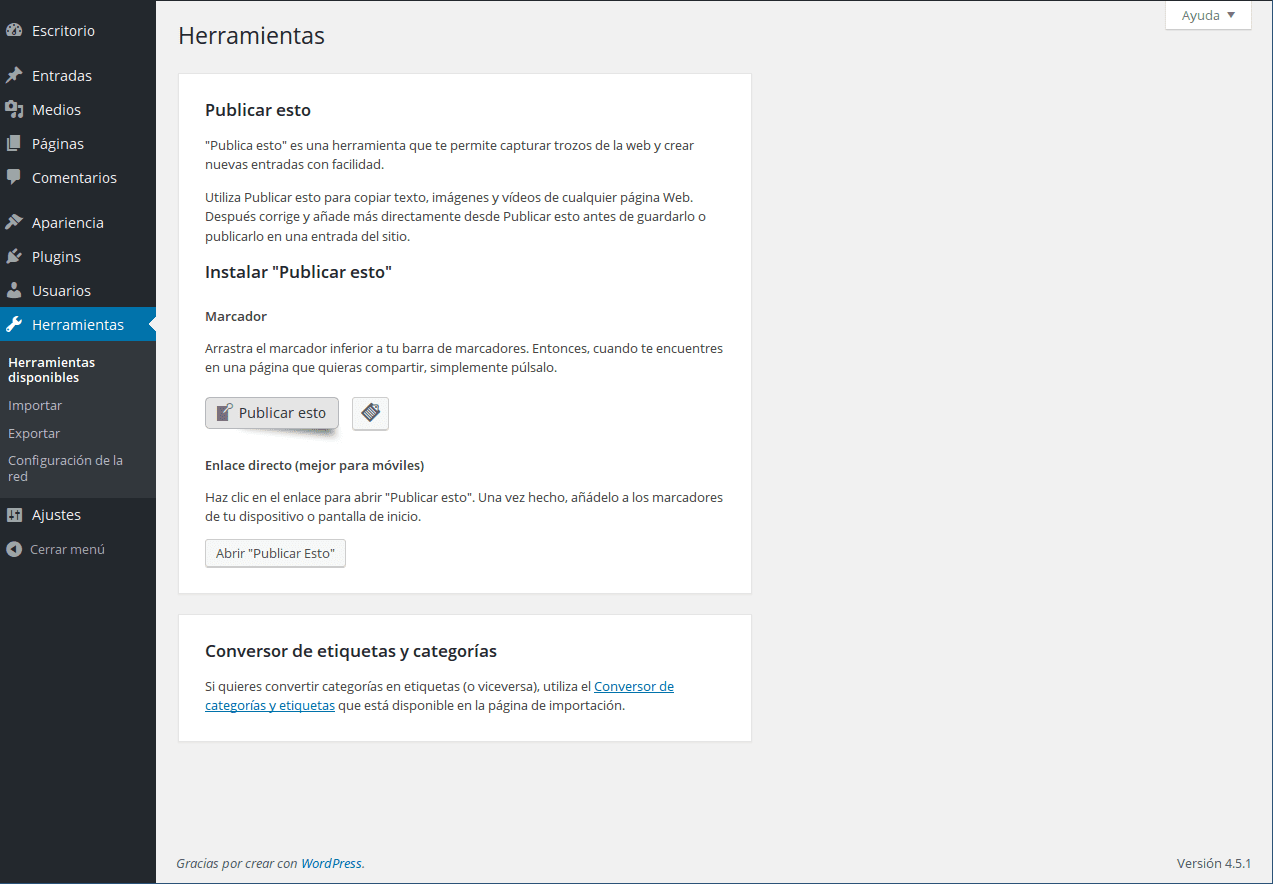
- Acum mergem la tabloul nostru de bord WordPress și în panoul principal din partea stângă, selectăm opțiunea „Instrumente” și în cadrul acestei „Configurări de rețea”:
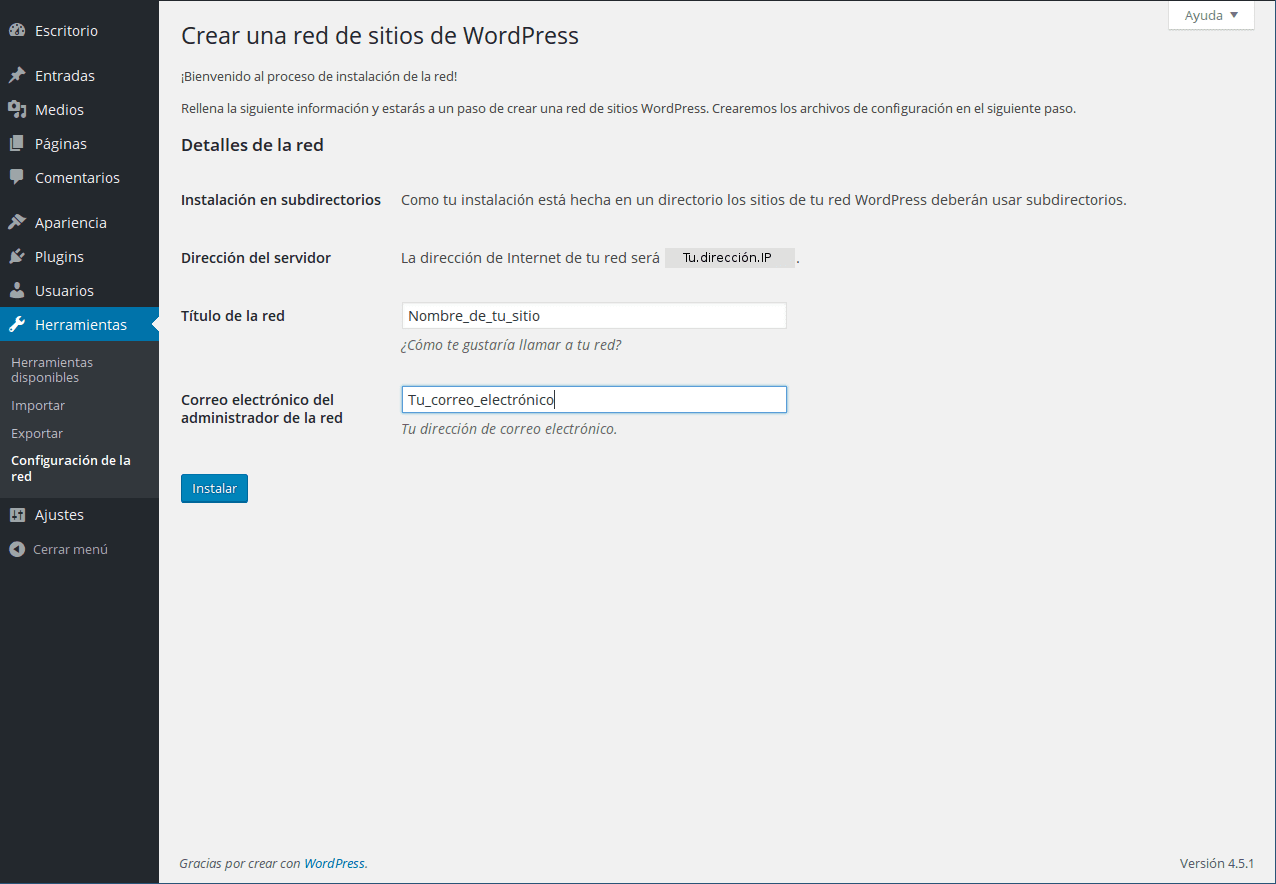
Odată ce titlul rețelei și e-mailul dvs. au fost introduse, facem clic pentru a instala și apoi va apărea următorul ecran:
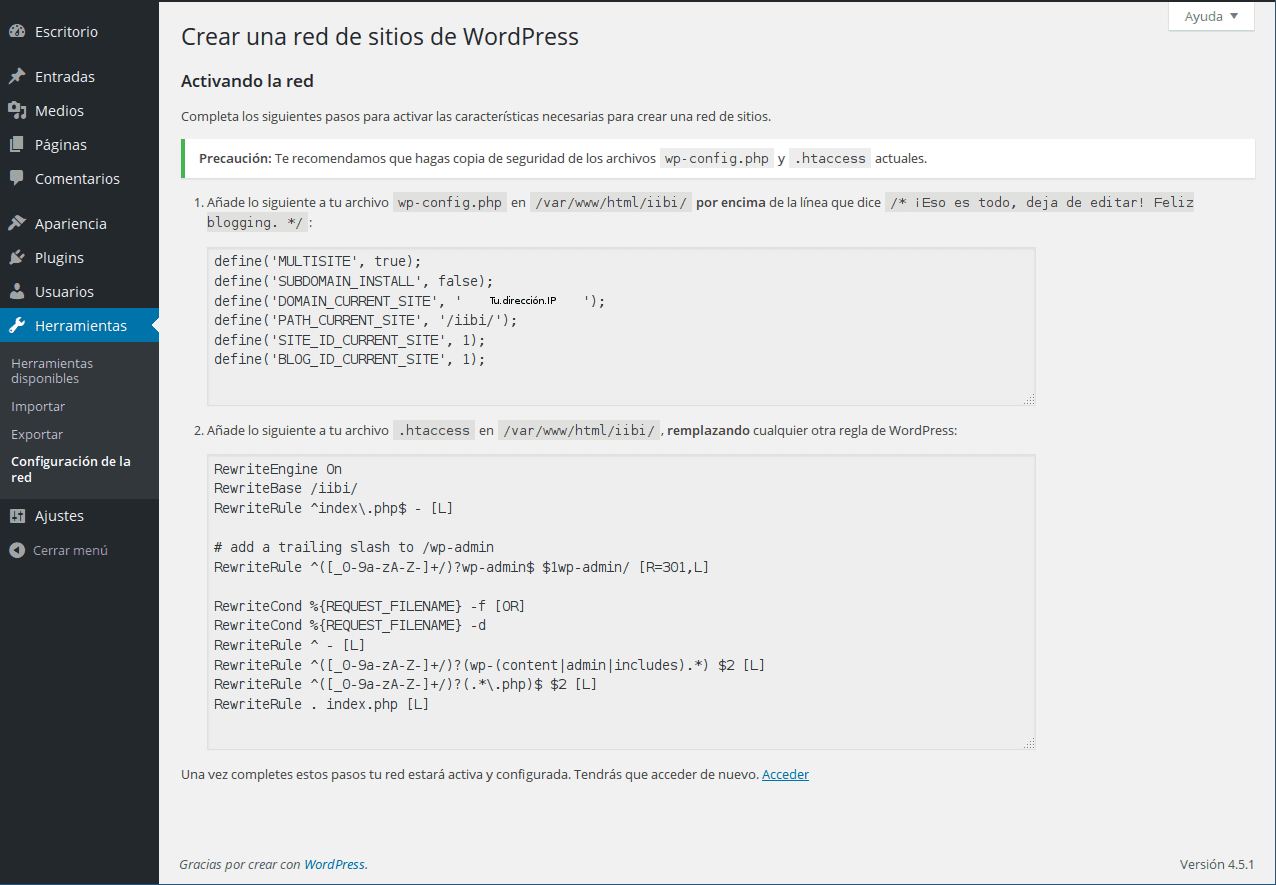
În cazul meu, valorile corespunzătoare lui /var/www/html/wpmultisite1 sunt afișate în raport cu numele pe care l-am ales pentru directorul meu WordPress, iibi, în loc de wpmultisite1: /var/www/html/iibi. Acum, urmând instrucțiunile din această fereastră, vom copia conținutul din primul pas sau casetă în fișierul nostru wp-config.php folosind editorul nostru de text, deasupra liniei care spune „ /* Asta e tot, nu mai edita! Spor la blog. */ ”, deci arată astfel:
/ **
* Pentru dezvoltatori: modul de depanare WordPress.
*
* Schimbați acest lucru în true pentru a permite afișarea notificărilor în timpul dezvoltării.
* Este recomandat ca dezvoltatorii de pluginuri și teme să utilizeze WP_DEBUG
* în mediile lor de dezvoltare.
*
* Pentru informații despre alte constante care pot fi utilizate pentru depanare,
* vizitați Codex-ul.
*
* @link https://codex.wordpress.org/Debugging_in_WordPress
/
define ('WP_DEBUG', fals);
/ multilocație /
define ('WP_ALLOW_MULTISITE', adevărat);
define („MULTISITE”, adevărat);
define ('SUBDOMAIN_INSTALL', fals);
define ('DOMAIN_CURRENT_SITE', 'Your.IP.address');
define ('PATH_CURRENT_SITE', '/ iibi /');
define ('SITE_ID_CURRENT_SITE', 1);
define ('BLOG_ID_CURRENT_SITE', 1);
/ Atât, nu mai edita! Bloguri fericite. * /
Salvăm modificările și închidem fișierul. Facem același lucru cu conținutul celui de-al doilea pas sau casetă, dar acum edităm fișierul .htaccess prin calea:
# vi /var/www/html/iibi/.htaccess
Ștergerea întregului conținut original și lipirea celui din casetă, astfel:
RewriteEngine On
RewriteBase / iibi /
RewriteRule ^ index.php $ - [L]
# adăugați o bară finală la / wp-admin
RewriteRule ^ ([_ 0-9a-zA-Z -] + /)? Wp-admin $ $ 1wp-admin / [R = 301, L]
RewriteCond% {REQUEST_FILENAME} -f [SAU]
RewriteCond% {REQUEST_FILENAME} -d
RewriteRule ^ - [L]
RewriteRule ^ ([_ 0-9a-zA-Z -] + /)? (Wp- (conținut | admin | include). *) $ 2 [L]
RewriteRule ^ ([_ 0-9a-zA-Z -] + /)? (. *. Php) $ $ 2 [L]
Rescrie Regula. index.php [L]
Salvăm modificările și închidem fișierul. Ne deconectăm de la WordPress și îl reintroducem.
- În cele din urmă, ne testăm WordPress deja cu funcționalitate multisite complet activată și configurată. Pentru aceasta, mergem în colțul din stânga sus, selectăm „Site-urile mele”, „Administrator de rețea” și „Site-uri”. Selectăm opțiunea „Adăugați un nou” în partea de sus și pe ecranul următor îl definim în câmpurile de text „Adresa site-ului (URL)” (un nume pentru noul dvs. sub-site), „Titlul site-ului”, „Limba site-ului”, «E-mail de administrator» și facem clic pe «Adăugare site». Acum site-urile pe care le creează vor apărea în „Site-urile mele” și vor putea să le personalizeze în același mod prin propriul desktop. Orice nu ezitați să întrebați sau să împărtășiți comentariile dvs. Salutari.