

Astăzi, utilizarea fișierelor PDF este aproape indispensabilă pentru toată lumea , deoarece o mare parte din informațiile care circulă pe internet sunt în acest format popular; putem găsi cărți, tutoriale, instrucțiuni, prezentări și multe altele.
Linux oferă mai multe cititoare PDF, fiecare cu propriile caracteristici. De aceea, astăzi vom vorbi despre un cititor PDF excelent pe care sunt sigur că mulți dintre voi îl veți găsi util.
PDFsam Basic este o aplicație gratuită, open-source, multiplatformă (disponibilă pentru Linux, Mac și Windows) utilizată pentru a diviza, îmbina, extrage pagini, roti și combina documente PDF.
Cu PDFsam Basic puteți amesteca, combina sau extrage, diviza și roti paginile specificând numerele paginilor.
Cu toate acestea, PDFsam vă permite, de asemenea, să rearanjați paginile PDF într-o vizualizare miniatură.
În acest mod, puteți lucra cu ușurință cu miniaturi pentru a îmbina, șterge, roti sau pagini PDF pentru a reordona și a salva rezultatele ca alt fișier PDF.
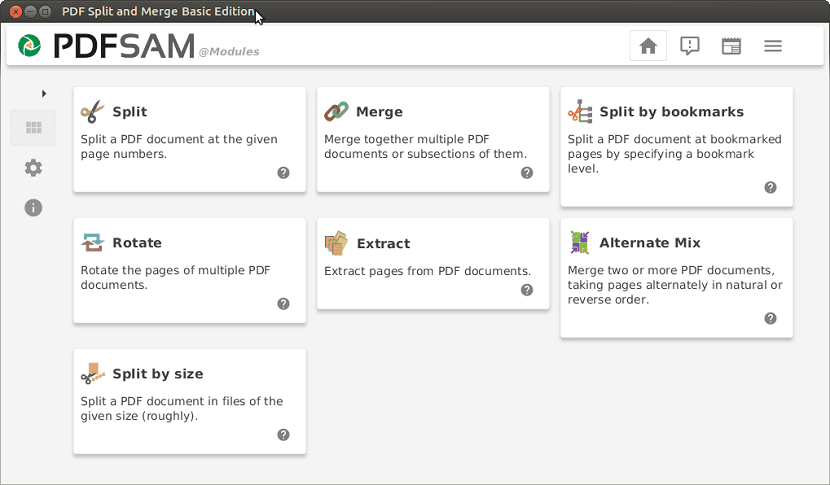
Printre principalele caracteristici pe care le putem evidenția în această aplicație putem găsi:
- Îmbinare: fișierele PDF de intrare pot fi complet sau parțial îmbinate. O selecție de pagină poate fi setată sub formă de intervale de pagini separate prin virgulă (Ex. 1-10,14,25-) permițându-vă să specificați ce pagini doriți să îmbinați pentru fiecare fișier PDF.
- Împărțire: fișierul PDF selectat poate fi împărțit după fiecare pagină, generând un document nou pentru fiecare pagină din fișierul original sau după fiecare pagină impar sau întotdeauna
- Împărțire după marcaje: împarte un document PDF pe paginile marcate prin specificarea unui nivel de marcaj
- Mix alternativ: combinați două documente luând pagini, alternativ, în ordine directă sau inversă
- Rotire: Rotiți paginile mai multor documente PDF.
- Extras: Extras din paginile unui document PDF
- Împărțiți după dimensiune: împărțiți un document PDF în fișiere cu dimensiunea specificată (mai mult sau mai puțin).
PDFsam Basic poate fi rulat pe orice sistem de operare care acceptă Java , așa că pentru a utiliza acest software pe sistemul dvs. trebuie să aveți Java instalat în prealabil.
Ca cerință minimă, trebuie să avem instalată pe sistem versiunea 8 a Java JDK.
Cum se instalează PDFsam Basic pe Linux?
Dacă doriți să instalați această aplicație pe sistemul dvs., trebuie să urmați instrucțiunile pe care le împărtășim mai jos în funcție de distribuția Linux pe care o utilizați.
Putem instala PDFsam Basic folosind programul de instalare oficial , care poate fi găsit pe site-ul său oficial. Acest program de instalare este în format deb, pentru toate sistemele bazate pe Debian sau Ubuntu.
Trebuie doar să accesăm următorul link pentru a-l obține.
După descărcare, trebuie doar să instalăm pachetul deb cu managerul nostru de software preferat sau putem face acest lucru din linia de comandă cu:
sudo dpkg -i pdfsam_3.3.7-1_all.deb
Și în cazul în care avem probleme cu dependențele trebuie să tastăm:
sudo apt -f install
Instalați PDFsam basic pe Arch Linux și derivate
Este foarte ușor să instalați pdfsam de bază pe distribuțiile bazate pe Arch Linux, cum ar fi Manjaro, Anterogs și altele.
Trebuie doar să tastați următoarea comandă în terminal:
sudo pacman -S pdfsam
Instalați PDFsam basic pe OpenSUSE
Pentru cei care sunt utilizatori ai oricărei versiuni de openSUSE, puteți obține pachetul de instalare de la următorul link.
Instalați PDFsam basic pe Fedora
În timp ce în cazul celor care sunt utilizatori Fedora, putem folosi pachetul openSUSE, trebuie doar să-l descărcăm cu:
wget http://download.opensuse.org/repositories/graphics/openSUSE_Factory/noarch/pdfsam-2.2.4-1.2.noarch.rpm
Și continuăm să instalăm pachetul cu:
sudo rpm -i pdfsam-2.2.4-1.2.noarch.rpm
Pentru restul distribuțiilor Linux, le putem instala din codul sursă al aplicației ; trebuie doar să o descărcăm de la următorul link.
Sau de la terminal o putem face cu:
wget https://github.com/torakiki/pdfsam/releases/download/v3.3.7/pdfsam-3.3.7-bin.zip
După ce am făcut acest lucru, procedăm la decomprimarea fișierului descărcat.
unzip pdfsam-3.3.7-bin.zip
Intrăm în director cu:
cd pdfsam-3.3.7
Și putem rula aplicația cu:
java -jar pdfsam-community-3.3.7.jar
Și gata cu ea, putem începe să folosim această aplicație în sistemul nostru.
Index