
Один из самых частых вопросов среди пользователей, начинающих GNU / Linux, заключается в том, как устанавливать или удалять программы и какие пакеты можно устанавливать. Мы покажем вам один из самых простых способов выполнить эту задачу, используя Synaptic, а также вкратце расскажем, что это такое и как его использовать.
Обычно в Windows, для установки программы файл с расширением .exe и нам просто нужно использовать Далее »Далее с тем или иным серийным номером и для обратного процесса (деинсталляции) заходим в Панель управления »Установка и удаление программ.
В случае GNU / Linux, есть также то, что мы можем назвать .exe но, конечно, у них другое название и структура. Обычно большинство пакетов в GNU / Linux Они размещены в репозиториях, и для управления ими используются различные инструменты. Возможно, наиболее популярными или известными являются . Деб y los . Частота вращения и обоими можно управлять Synaptic, который изначально был интерфейсом для APT.

Работать с Synaptic это очень просто. Интерфейс не сложен, и новому пользователю редко приходится использовать или изменять все его параметры. В общем, как и по умолчанию, можно выполнять самые обычные задачи.
Synaptic был похож на него Установка и удаление программ de Windows. Для его работы мы должны были настроить (в случае Debian и его производные) пути к репозиториям, в которых находятся устанавливаемые пакеты, в файле / Etc / кв / sources.list. Из этого файла Synaptic получает путь, необходимый для доступа к пакетам.
Знание интерфейса.
Хорошо добавить, что интерфейс Synaptic en LinuxMint, отличается от Debian. По какой-то причине в LinuxMint, кнопка в комплект не входит Проверить все обновления. Но вернемся к интерфейсу.
Вверху у нас есть Строка меню из которых мы увидим некоторые варианты позже. Чуть ниже расположены следующие кнопки:
- Перезарядка: Обновите список пакетов.
- Применять: Когда мы отмечаем пакет для установки или удаления, мы используем эту кнопку, чтобы применить изменение.
- Свойства: В нем показаны характеристики пакета, его описание и зависимости.
- Поиск: Он отображает диалог с несколькими опциями для поиска пакетов по определенным параметрам.
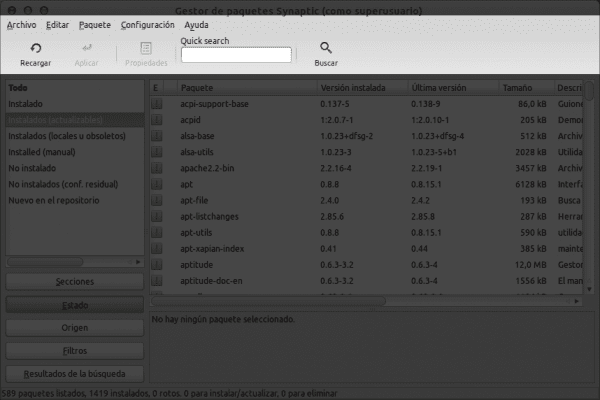
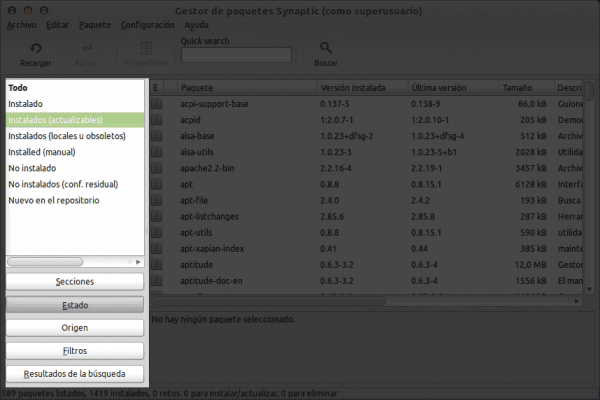
Ниже у нас есть интерфейс, разделенный на две колонки. Слева находятся варианты, соответствующие выбранному нами разделу. Вызовите раздел кнопок: Разделы, статус, происхождение, фильтры и результаты поиска.
- Разделы: Показывает пакеты, организованные по категориям. Если мы хотим найти пакет, связанный с Среда рабочего стола Gnome, например, нам просто нужно перейти в раздел Гном.
- Состояние: В этом разделе мы найдем обновляемые, устаревшие, установленные или остаточные пакеты.
- Происхождение: Показывает происхождение (репозитории) пакетов. Другими словами, откуда они.
- фильтры: В этом разделе вы можете применить определенные фильтры для получения различных типов информации. Важно знать, что здесь появляются битые пакеты.
- Результаты поиска: Как видно из названия, он делает именно то, что показывает результаты поиска в Synaptic.
С другой стороны, у нас есть список пакетов, которые мы можем установить через Synaptic. Если мы выберем любой из них и щелкнем правой кнопкой мыши, мы сможем выбрать определенные параметры, такие как:
- Снимите флажок: Снимите флажок с пакета, если мы его ранее выбрали.
- Отметьте для установки: Проверьте пакет для установки.
- Отметьте для переустановки: Ну что, выберите и переустановите пакет.
- Отметить для обновления: Если в пакете есть обновление, мы выбираем его с помощью этой опции.
- Отметить для удаления: Удалить только выбранный пакет.
- Отметьте, чтобы удалить полностью: Удалить выбранный пакет с рекомендованными зависимостями. Предлагаемые зависимости переходят в остаточную конфигурацию.
- свойства: Работает так же, как кнопка вверху.
- Отметить рекомендуется к установке: Выберите рекомендуемые зависимости пакета для установки.
- Отметить как рекомендованное для установки: Выберите предлагаемые зависимости пакета для установки.

Другие варианты
Зная это, мы уже можем работать с Synaptic, но мы можем делать и другие вещи, например, изменять источники репозиториев. Что-то полезное, если зеркала, которые мы используем, работают медленно или медленно. Для этого мы будем Конфигурация »Репозиторий.
В появившемся окне параметров нам нужно знать только 3 вкладки, чтобы иметь возможность управлять нашими репозиториями. В первом мы получаем ветки, которые используем в LinuxMint (Основной, восходящий, импорт, обратный порт и Romeo). Просто отметка / снятие отметки файл редактируется / Etc / кв / sources.list.
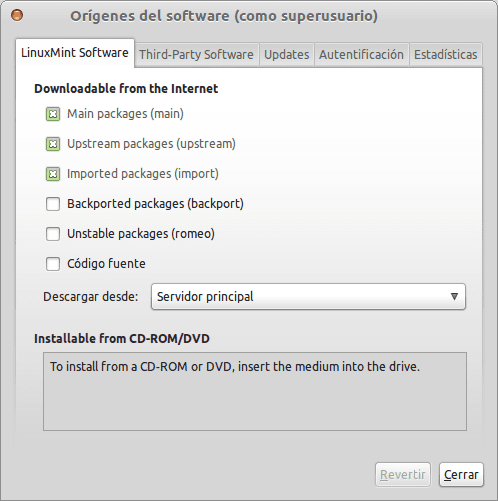
Во второй вкладке мы включаем репозитории, которые не мята, это Сторонние пакеты как Debian, los PPA de Ubuntu или любой источник, совместимый с ЛМДЕ.

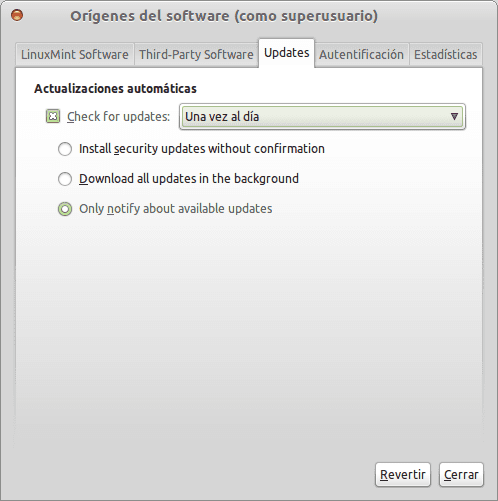
А на третьей вкладке мы можем активировать автоматические обновления, и каждый раз, когда мы хотим, чтобы они запускались.
Даже больше?
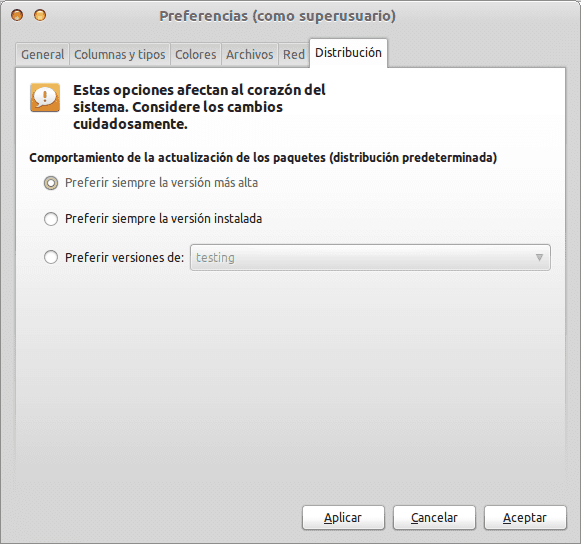
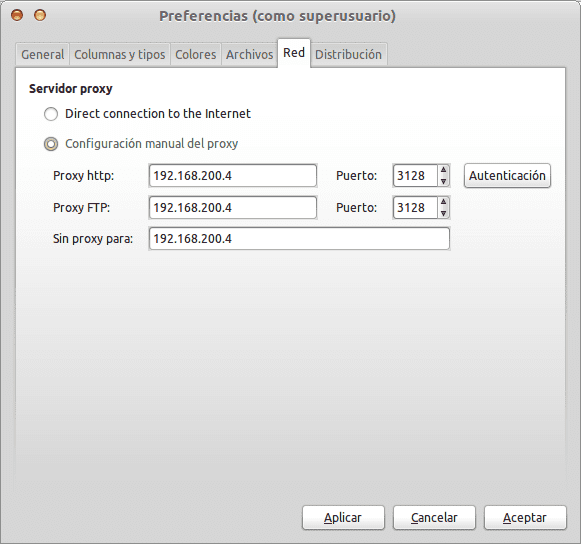
Если вам это нужно, Synaptic также должен установить Сетевой прокси и Distribución который мы хотим использовать по умолчанию. Для этого мы будем Настройки »Настройки.
Чтобы немного рассказать о Distribución , если мы посмотрим на файл / Etc / кв / sources.list, у нас есть два макета (обратите внимание на цветной текст):
деб http://packages.linuxmint.com/ Debian основной импортный апстрим
деб http://ftp.debian.org/debian Тестирование основной вклад не бесплатный
деб http://security.debian.org/ Тестирование/ updates main contrib non-free
деб http://www.debian-multimedia.org Тестирование основной несвободный
По умолчанию, Synaptic всегда принимает наивысшее распределение, что означает, что если пакет входит пиджин 2.8 в репо Мята (Debian) и версия 2.9 в Дебиан (Тестирование), программа предложит установить версию 2.9.
Конечно, это можно изменить, если мы вручную выберем дистрибутив, который хотим использовать, используя опцию: Предпочитаю версии:
И что ж, если мы используем прокси для подключения через http, у нас также есть возможность установить его вручную:
Есть и другие инструменты для управления нашими пакетами, их обновления и установки. Ubuntu например, теперь включает ваш Центр программного обеспечения, y ЛМДЕ есть очень похожий, но в определенном смысле Synaptic Это более полно.
Большое спасибо, правда в том, что я только начинаю работать с Linux, и этот инструмент жизненно необходим. Приятно знать ее получше
Мне нужно знать, как предотвратить попытки Linux mint 17 Quiana обновить репо со своего официального сайта
И включил в мои sources.list новый адрес обновления, уже протестированный в Ubuntu 14.04 и совместимый с Mint, но когда (apt-get update) отображается следующее:
заблуждаться http://ubuntu.mes.edu.cu надежно предложенный InRelease
заблуждаться http://packages.linuxmint.com Циана InRelease
заблуждаться http://archive.ubuntu.com надежный InRelease
заблуждаться http://archive.ubuntu.com доверенные обновления InRelease
заблуждаться http://security.ubuntu.com надежная безопасность InRelease
заблуждаться http://ubuntu.mes.edu.cu надежная безопасность InRelease
заблуждаться http://ubuntu.mes.edu.cu доверенные обновления InRelease
заблуждаться http://ubuntu.mes.edu.cu надежный InRelease
заблуждаться http://archive.ubuntu.com надежный Release.gpg
Не удалось разрешить "archive.ubuntu.com"
заблуждаться http://security.ubuntu.com Надежная безопасность Release.gpg
Не удалось разрешить "security.ubuntu.com"
заблуждаться http://ubuntu.mes.edu.cu надежно предложенный Release.gpg
Не удалось разрешить "ubuntu.mes.edu.cu"
заблуждаться http://packages.linuxmint.com Циана Release.gpg
Не удалось разрешить "packages.linuxmint.com"
заблуждаться http://ubuntu.mes.edu.cu Надежная безопасность Release.gpg
Не удалось разрешить "ubuntu.mes.edu.cu"
заблуждаться http://ubuntu.mes.edu.cu доверенные обновления Release.gpg
Не удалось разрешить "ubuntu.mes.edu.cu"
заблуждаться http://archive.ubuntu.com доверенные обновления Release.gpg
Не удалось разрешить "archive.ubuntu.com"
заблуждаться http://ubuntu.mes.edu.cu надежный Release.gpg
Не удалось разрешить "ubuntu.mes.edu.cu"
заблуждаться http://extra.linuxmint.com Циана InRelease
заблуждаться http://extra.linuxmint.com Циана Release.gpg
Не удалось разрешить "extra.linuxmint.com"
заблуждаться http://archive.canonical.com надежный InRelease
заблуждаться http://archive.canonical.com надежный Release.gpg
Не удалось разрешить "archive.canonical.com"
W: невозможно получить http://ubuntu.mes.edu.cu/UBUNTU/ubuntu/dists/trusty-proposed/InRelease
W: невозможно получить http://ubuntu.mes.edu.cu/UBUNTU/ubuntu/dists/trusty-security/InRelease
W: невозможно получить http://ubuntu.mes.edu.cu/UBUNTU/ubuntu/dists/trusty-updates/InRelease
W: невозможно получить http://ubuntu.mes.edu.cu/UBUNTU/ubuntu/dists/trusty/InRelease
W: невозможно получить http://packages.linuxmint.com/dists/qiana/InRelease
W: невозможно получить http://extra.linuxmint.com/dists/qiana/InRelease
W: невозможно получить http://archive.ubuntu.com/ubuntu/dists/trusty/InRelease
W: невозможно получить http://archive.ubuntu.com/ubuntu/dists/trusty-updates/InRelease
W: невозможно получить http://security.ubuntu.com/ubuntu/dists/trusty-security/InRelease
W: невозможно получить http://archive.canonical.com/ubuntu/dists/trusty/InRelease
W: невозможно получить http://ubuntu.mes.edu.cu/UBUNTU/ubuntu/dists/trusty-proposed/Release.gpg Не удалось разрешить "ubuntu.mes.edu.cu"
W: невозможно получить http://packages.linuxmint.com/dists/qiana/Release.gpg Не удалось разрешить "packages.linuxmint.com"
W: невозможно получить http://archive.ubuntu.com/ubuntu/dists/trusty/Release.gpg Не удалось разрешить "archive.ubuntu.com"
W: невозможно получить http://archive.ubuntu.com/ubuntu/dists/trusty-updates/Release.gpg Не удалось разрешить "archive.ubuntu.com"
W: невозможно получить http://security.ubuntu.com/ubuntu/dists/trusty-security/Release.gpg Не удалось разрешить "security.ubuntu.com"
W: невозможно получить http://ubuntu.mes.edu.cu/UBUNTU/ubuntu/dists/trusty-security/Release.gpg Не удалось разрешить "ubuntu.mes.edu.cu"
W: невозможно получить http://ubuntu.mes.edu.cu/UBUNTU/ubuntu/dists/trusty-updates/Release.gpg Не удалось разрешить "ubuntu.mes.edu.cu"
W: невозможно получить http://ubuntu.mes.edu.cu/UBUNTU/ubuntu/dists/trusty/Release.gpg Не удалось разрешить "ubuntu.mes.edu.cu"
W: невозможно получить http://extra.linuxmint.com/dists/qiana/Release.gpg Не удалось разрешить "extra.linuxmint.com"
W: невозможно получить http://archive.canonical.com/ubuntu/dists/trusty/Release.gpg Не удалось разрешить "archive.canonical.com"
W: Не удалось загрузить некоторые индексные файлы. Их игнорировали или использовали старые.
E: не удалось заблокировать / var / lib / dpkg / lock - открыть (11: ресурс временно недоступен)
E: Каталог администратора (/ var / lib / dpkg /) не может быть заблокирован, может быть, какой-то другой процесс его использует?
*************** Как решить эту проблему? **************************
Прошу помочь мне пожалуйста