La седьмой (7-й) класс практического теоретического курса "Изучение сценариев оболочки" мы будем изучать, как через Сценарий мы можем добиться легкого установка и настройка запрограммирован из известных и полезных Интернет-браузер Tor Browser, при этом, как всегда, мы вкладываем драгоценное время понимание того, как работает каждая строка, каждая команда, каждая переменная, чтобы понять и изучить сценарии оболочки.

Но для тех немногих, кто понимает, уточним, что это Браузер Tor. Это мультиплатформенное приложение (Windows / Linux), которое позволяет нам скрыть или замаскировать нашу личность в сети. Он обеспечивает анонимный маршрут через прокси-серверы для наших интернет-коммуникаций и эффективно предотвращает анализ внешнего трафика. Таким образом, с помощью Tor возможно установить соединение с хостом почти незаметно, то есть без того, чтобы он или кто-либо другой имел возможность узнать наш IP.
Выполнить Tor Browser в Операционная система GNU / Linux, обычно работает отдельно с графическим менеджером под названием Vidalia и в интернет-браузере, совместимом с Torbutton, плагин для Mozilla Firefox что позволяет нам активировать его из самого браузера. Однако в Tor Browser, его создателям удалось все упростить, спроектировав прочное и надежное приложение (пакет) в единой форме, то есть со всем необходимым для немедленной работы в любом дистрибутиве.
Tor Browser Он очень прост в использовании, после установки и запуска вам практически нечего настраивать, если вы не очень продвинутый пользователь или параноик в отношении безопасности и конфиденциальности.
Вот сценарий оболочки Bash:
================================================== ====================
#!/bin/bash
#####################################################################
# EN ESTA SECCIÓN INCLUYA LOS DATOS DEL CREADOR Y EL PROGRAMA
#
#####################################################################


#####################################################################
# EN ESTA SECCIÓN INCLUYA LOS DERECHOS DE AUTOR Y LICENCIAMIENTO
# DEL SOFTWARE
#
#####################################################################

#####################################################################
# INICIO DEL MODULO DE TOR BROWSER
#####################################################################

USER_NAME=`cat /etc/passwd | grep 1000 | cut -d: -f1`

HOME_USER_NAME=/home/$USER_NAME

cd $HOME_USER_NAME

rm -rf /opt/tor-browser*

rm -f /usr/bin/tor-browser*

rm -rf /usr/bin/tor-browser*

rm -f $HOME_USER_NAME/Escritorio/tor-browser.desktop

rm -f $HOME_USER_NAME/Desktop/tor-browser.desktop

rm -f $HOME_USER_NAME/.local/share/applications/tor-browser.desktop

rm -f /usr/share/applications/tor-browser.desktop

update-menus

#####################################################################

# wget -c https://dist.torproject.org/torbrowser/5.0.7/tor-browser-linux32-5.0.7_es-ES.tar.xz

# wget -c https://dist.torproject.org/torbrowser/5.0.7/tor-browser-linux64-5.0.7_es-ES.tar.xz

# Nota: Puede descargarlos manualmente desde esta URL: https://dist.torproject.org/torbrowser/

#####################################################################

unxz *tor-browser*.tar.xz

tar xvf *tor-browser*.tar

mv -f tor-browser_es-ES /opt/tor-browser

ln -f -s /opt/tor-browser/Browser/start-tor-browser /usr/bin/tor-browser

#####################################################################

chown $USER_NAME:$USER_NAME -R /opt/tor-browser/


echo '
[Desktop Entry]
Name=TOR Browser
GenericName=TOR Browser
GenericName[es]=Navegador web TOR
Comment=Navegador de Internet seguro
Exec=/usr/bin/tor-browser
Icon=/opt/tor-browser/Browser/browser/icons/mozicon128.png
Terminal=false
Type=Application
Encoding=UTF-8
Categories=Network;Application;
MimeType=x-scheme-handler/mozilla;
X-KDE-Protocols=mozilla
' > /opt/tor-browser/tor-browser.desktop


ln -s /opt/tor-browser/tor-browser.desktop $HOME_USER_NAME/Escritorio/tor-browser.desktop

chown $USER_NAME:$USER_NAME $HOME_USER_NAME/Escritorio/tor-browser.desktop

chmod 755 $HOME_USER_NAME/Escritorio/tor-browser.desktop

chmod +x $HOME_USER_NAME/Escritorio/tor-browser.desktop


ln -s /opt/tor-browser/tor-browser.desktop $HOME_USER_NAME/Desktop/tor-browser.desktop

chown $USER_NAME:$USER_NAME $HOME_USER_NAME/Desktop/tor-browser.desktop

chmod 755 $HOME_USER_NAME/Desktop/tor-browser.desktop

chmod +x $HOME_USER_NAME/Desktop/tor-browser.desktop


ln -s /opt/tor-browser/tor-browser.desktop $HOME_USER_NAME/.local/share/applications/tor-browser.desktop

chown $USER_NAME:$USER_NAME $HOME_USER_NAME/.local/share/applications/tor-browser.desktop

chmod 755 $HOME_USER_NAME/.local/share/applications/tor-browser.desktop

chmod +x $HOME_USER_NAME/.local/share/applications/tor-browser.desktop


ln -s /opt/tor-browser/tor-browser.desktop /usr/share/applications/tor-browser.desktop

chown $USER_NAME:$USER_NAME /usr/share/applications/tor-browser.desktop

chmod 755 /usr/share/applications/tor-browser.desktop

chmod +x /usr/share/applications/tor-browser.desktop


su - $USER_NAME -c "tor-browser https://addons.mozilla.org/firefox/downloads/latest/11356/addon-11356-latest.xpi?src=dp-btn-primary" &

#####################################################################

rm -f $HOME_USER_NAME/tor-browser*.*

rm -f $HOME_USER_NAME/*.xpi

clear

su - $USER_NAME -c "xdg-open 'https://dist.torproject.org/torbrowser/'" &

clear

echo ''
echo ''
echo '#--------------------------------------------------------------#'
echo '#  GRACIAS POR USAR ESTE SCRIPT DE INSTALACIÓN DE TOR BROWSER  #'
echo '#--------------------------------------------------------------#'
echo ''
echo ''

sleep 3

#####################################################################
# FINAL DEL MODULO DE TOR BROWSER
#####################################################################
================================================== ====================
Примечание: Я лично НЕ ИСПОЛЬЗУЮ Tor Browser потому что я не использую Deep Web или я боюсь робо o взлом моей информации или нарушение моей конфиденциальности, но я знаю, что многие делают и для них этот установочный скрипт, который облегчит им жизнь.
Преимущество этих скриптов в том, что они позволяют Mozilla Firefox como el Tor Обзорr настроены таким образом, что разрешить обновление того же, как это делается в окнах. То есть открытие Кнопка меню на панели чудо-кнопок, открытие меню справки (значок вопроса) и во всплывающем окне (О программе ...) Он сканирует ожидающие обновления, и обновление выполняется прозрачно, как в Windows.
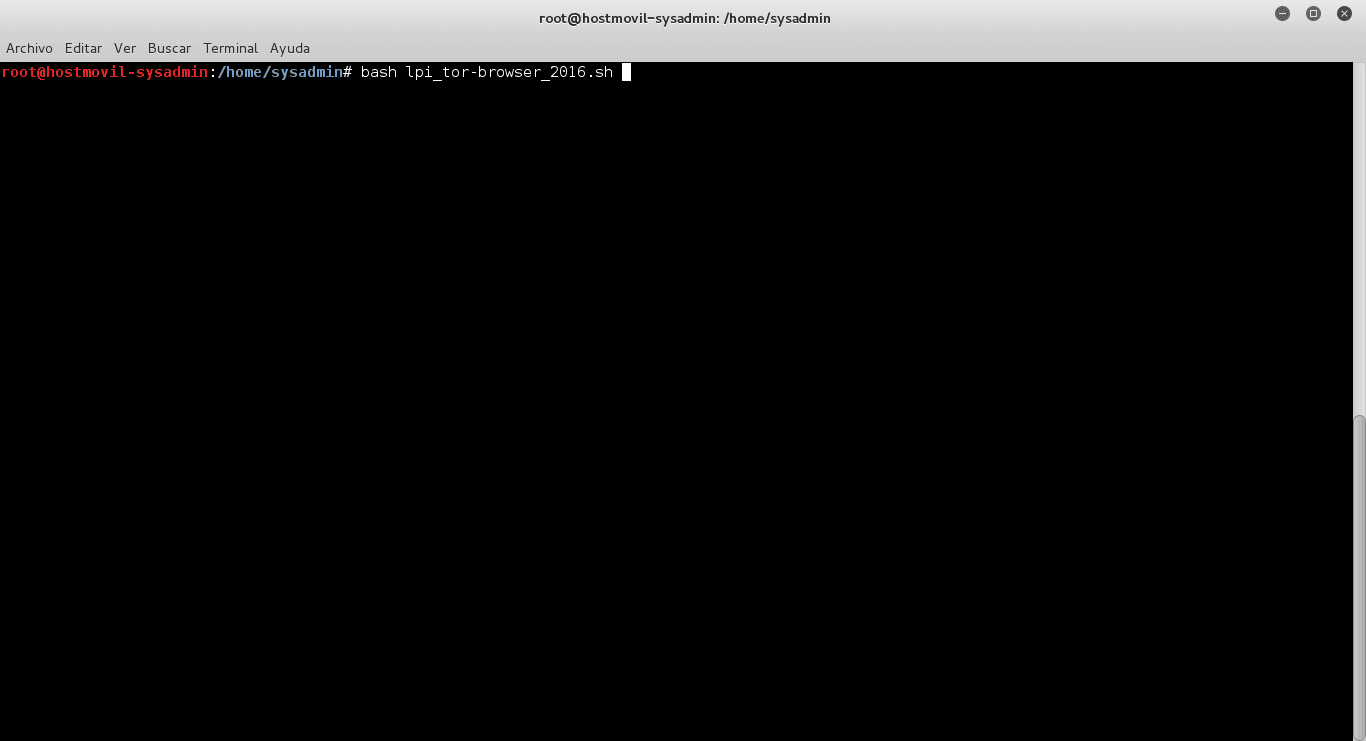
Помните, что в случае создания Сценарий (Пример: микроско-скрипт-тор-browser.sh) с помощью этого кода я рекомендую вам вручную загрузить файл из Tor Browser обновляется вручную, поэтому вы должны продолжать комментировать строки загрузки wget, и поместите его в путь / домой / my_user вместе с файлом tar.gz de Tor Browser скачал и запустил командой command $ колотить микроско-скрипт-тор-browser.sh . И менее чем через 30 секунд у вас все будет в порядке. После этого вы можете перемещаться по любому веб-сайт с выбранной вами версией браузера Tor Browser.
До следующего поста, который будет о LibreOffice. Я оставляю вас с этой новой публикацией и увлекательной задачей анализа и исследования.
ГРАФИЧЕСКОЕ РУКОВОДСТВО ПО ПРОЦЕДУРЕ

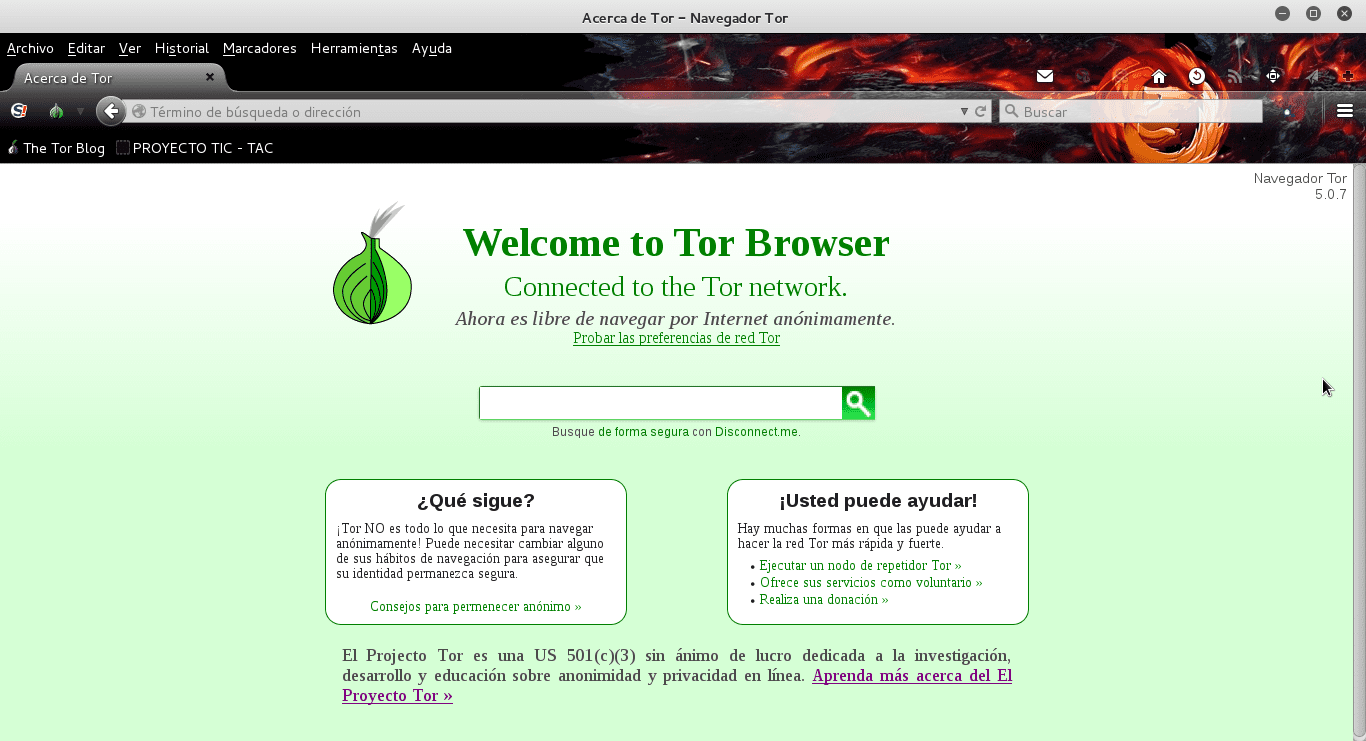
Хотя браузер Firefox, адаптированный проектом TOR для работы с сайтами с .onion, также используется для навигации по обычным сайтам, не все является «глубокой сетью», которая представляет собой просто неидексированные и скрытые страницы. Чтобы воспользоваться преимуществами TOR и При этом не следует предоставлять компрометирующую информацию, есть рекомендации:
1. Никогда не посещайте одни и те же сайты на одном компьютере одновременно, чередуя обычную и луковую сети.
2. Никогда не входите в TOR, например Facebook, TORbook или любую электронную почту.
3. Используйте безопасную поисковую систему, которая не отслеживает вас, например ссылку DuckDuckGo: https://duckduckgo.com
а также его зеркало в .onion
4. Отключите JavaScript, так как он может запускать части проприетарного кода и наносить ущерб вашей конфиденциальности и целостности вашего компьютера.
5. Используйте TAILS или другой дистрибутив, ориентированный на конфиденциальность, ваши приложения и соединения должны быть зашифрованы через сеть TOR.
6. Установите HTTPS Everywhere и зашифруйте свой трафик.
Может быть больше рекомендаций от других пользователей, я приглашаю вас поделиться опытом и предложениями по этому проекту. Жертвуй, развивай, пользуйся, вноси свой вклад!
Привет!
Ваши комментарии и отзывы очень хороши!
Поздравляю вас с вашей способностью.
Приветствую вас, инженер, мне нравятся ваши уроки.
Газапо: «что позволяет нам прятаться»
Да, всегда что-то уходит, все совершенно несовершенно!
Метод, который вы используете для получения текущего пользователя, неверен, он возвращает пользователя с UID 1000. Хорошо, если есть только один пользователь, обычно так и есть, но это не обязательно. Не лучше ли использовать user = $ (whoami)?
При этом дом не должен называться так же, как пользователь. К счастью, переменная ~ всегда содержит домашний путь.
Помните, что с помощью сценариев оболочки вы можете делать много сложных кроссплатформенных вещей (различных дистрибутивов), используя очень маленькие файлы. Я оставлю вам этот небольшой скринкаст того, чему я вас скоро научу, для тех, кто продолжит смотреть курс, и это всего лишь 50 КБ обещает многое! И это только половина того, что можно сделать с помощью сценариев оболочки.
LPI-SB8 Test ScreenCast (ПОСЛЕ УСТАНОВКИ LINUX - SCRIPT BICENTENARIO 8.0.0)
(lpi_sb8_adecuación-audiovisual_2016.sh / 43 КБ)
См. Скринкаст: https://www.youtube.com/watch?v=cWpVQcbgCyY
Приветствую всех, кто следит за онлайн-курсом «Изучение сценариев оболочки», скоро мы продолжим работу с другими базовыми сценариями, чтобы и дальше усваивать знания и распространять их среди всех.
Надеюсь, вы следите за обновлениями, потому что скоро я начну с более сложных кодов, но представленных таким образом, чтобы визуально понятно, несмотря на его сложность.
LPI-SB8 Test ScreenCast (ПОСЛЕ УСТАНОВКИ LINUX - SCRIPT BICENTENARIO 8.0.0)
(lpi_sb8_adecuación-audiovisual_2016.sh / 43 КБ)
См. Скринкаст: https://www.youtube.com/watch?v=cWpVQcbgCyY