Конечно, не раз случалось, что вы случайно удаляли какие-то данные или думали, что в этом больше нет необходимости, и оказывается, что позже вам нужно будет восстановить эту информацию, и что благодаря какой-то программе или некоторому коду вы можете восстановить; Но что, если вам нужно удалить данные без возможности восстановления? Так же, как есть инструменты восстановления, мы также можем найти инструменты уничтожения, такие как Лоскуток
Этот инструмент входит в комплект Coreutils который предустановлен в любом дистрибутиве Linux, этот пакет coreutils включает ряд элементарных инструментов для командной строки, среди которых кромсать, это не более чем утилита, которая отличается простотой использования и, прежде всего, эффективной для уничтожить все, что нам нужно (или то, что нам больше не нужно), как следует из названия.
Операция Лоскуток заключается в том, что он в основном перезаписывает файл или данные, которые мы указываем несколько раз (по умолчанию 25). Это делается с использованием нескольких текстовых схем, чтобы преобразовать все, что содержится в исходном файле, в другой, совершенно другой контент с бессмысленной информацией.
Пользователи, которые не знакомы, могут просмотреть все, что позволяет нам этот инструмент, взглянув на человек в клочья.
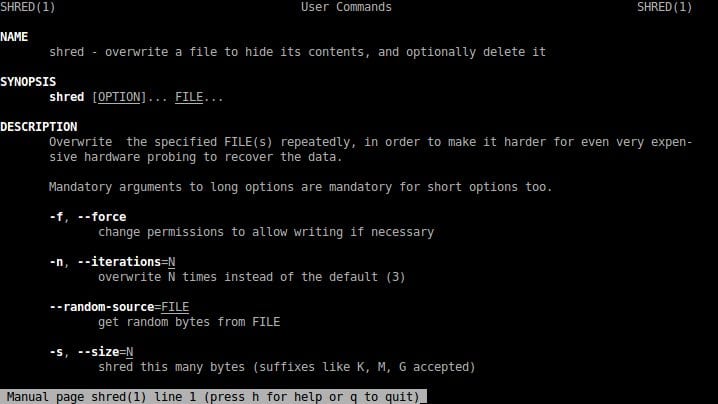
После этого перейдем к практической части; Давайте начнем с примера его использования, сначала чтобы увидеть, что это такое, мы возьмем жесткий диск или какой-то раздел: если бы у нас был раздел, управляемый по размеру, с помощью команды lsblk сразу находим нужный нам раздел, с командой размонтировать будет разобран, а затем с кромсать мы дадим вам обзор своевременно:
шред -vzn 0 / dev / sda1
В предыдущей строке мы бы удалили все данные, которые находятся в разделе «sda1», а также с другими параметрами, такими как «v», который показывает нам ход операции, «z», который помогает нам скрыть разрушение путем перезаписи нулями. в конце и «n» с последующим нулем, что означает, что процесс будет выполнен только один раз без повторения; чем больше повторяется процесс, тем эффективнее удаление. Что делать, если при использовании Shred нужно помнить, что это это медленный процесс, особенно если мы собираемся использовать его на дисках значительных размеров; Пример, иллюстрирующий их, будет рекомендован для использования пользователем, который не является экспертом или обычным пользователем.
Если мы собираемся удалить файл, это будет проще и намного быстрее:
shred -u / путь / файл
Опция «u» отвечает за удаление данных. Однако, если мы сталкиваемся с очень большим файлом, мы можем идеально использовать тот же шаг, мы просто добавляем параметр удаления и приказываем ему повторить процесс три раза:
shred -ubzn 2 / путь / файл
Часть, где мы должны быть осторожны, находится в где мы используем клочок, потому что он может не работать с некоторыми конфигурациями хранилища или со всеми файловыми системами.
Ладно, единственное, что мне не подходит, это то, что я считаю, что на текущих жестких дисках с простой перезаписью уже невозможно восстановить какие-либо данные, нет необходимости делать это 25 раз. Возможно, он предназначен для использования с любым типом устройств, я не знаю, нужно ли перезаписывать ленту несколько раз, чтобы предотвратить восстановление.
Интересно, необходима ли перезапись данных на жестких дисках SSD?
SSD - это отдельная вещь из-за их системы записи, которая всегда избегает перезаписи одного и того же места. Итак, я поискал и немного объяснил этот вопрос здесь:
http://www.tuwindowsmundo.com/elimina-de-manera-segura-los-archivos-de-tus-unidades-ssd-y-hdd/
Они комментируют, что используется определенное программное обеспечение от каждого производителя, они также комментируют Parted Magic, что это дистрибутив Linux, на странице которого они говорят, что используют бесплатное программное обеспечение, такое как gparted и т. Д.
В поиске вижу предыдущую статью автора Desdelinux: https://blog.desdelinux.net/como-limpiar-tus-discos-y-borrar-archivos-en-forma-segura/ где уже отмечалось, что он не на 100% эффективен в SSD. Комментарий от "desikoder" дает хорошую замену shred: head -c $ (wc -c FILE) / dev / urandom> FILE
Плохое исследование по поводу удаления SSD: cseweb.ucsd.edu/~m3wei/assets/pdf/FMS-2010-Secure-Erase.pdf
Поэтому, если однажды вы уроните твердотельный накопитель, на котором была важная информация, обязательно забейте его молотком и просверлите.
Объяснение того, как монтировать SSD-диски в Linux, интересно, но больше в смысле предотвращения фрагментации, чем фактического удаления контента: http://www.atareao.es/ubuntu/linux-y-discos-duros-ssd/
Так что пока я не смог бы надежно стереть что-нибудь на SSD.
SSD - это отдельная вещь из-за их системы записи, которая всегда избегает перезаписи одного и того же места. Итак, я поискал и немного объяснил этот вопрос здесь:
http://www.tuwindowsmundo.com/elimina-de-manera-segura-los-archivos-de-tus-unidades-ssd-y-hdd/
Они комментируют, что используется определенное программное обеспечение от каждого производителя, они также комментируют Parted Magic, что это дистрибутив Linux, на странице которого они говорят, что используют бесплатное программное обеспечение, такое как gparted и т. Д.
В поиске вижу предыдущую статью автора Desdelinux: Блог.desdelinux.net/how-to-clean-your-disks-and-delete-files-safe/, где уже упоминалось, что это не на 100% эффективно на SSD. Комментарий "desikoder" дает хорошую замену клочья: head -c $(wc -c FILE) /dev/urandom > FILE
Плохое исследование по поводу удаления SSD: cseweb.ucsd.edu/~m3wei/assets/pdf/FMS-2010-Secure-Erase.pdf
Поэтому, если однажды вы уроните твердотельный накопитель, на котором была важная информация, обязательно забейте его молотком и просверлите.
Объяснение того, как монтировать SSD-диски в Linux, интересно, но больше в смысле предотвращения фрагментации, чем фактического удаления контента: http://www.atareao.es/ubuntu/linux-y-discos-duros-ssd/
Так что пока я не смог бы надежно стереть что-нибудь на SSD.
Это помогло бы мне, но как мне удалить файлы с диска GNU ???