
С каждым днем я все больше убеждаюсь, что ODOO: ERP с открытым исходным кодом, о которой можно поговорить! - отличная альтернатива для внедрения на большинстве малых и средних предприятий, которая может оказать большое влияние на компании с довольно большим объемом пользователей и транзакций, что делает ее ERP, которую можно адаптировать к любой бизнес-модели, от одной быстрой, простой и высокоэффективной. масштабируемый способ.
Что такое приложения или модули в Odoo 8?
Существует несколько версий Odoo, в настоящее время это 11, но я особенно использую 8 из-за доступности некоторых конкретных модулей для моей бизнес-модели, однако рекомендуется использовать ту версию, в которой технологии и модули более адаптированы к вашим потребностям. , а также его способность обновляться.
Во всех версиях Odoo 8 есть рынок модулей, которые позволяют увеличивать или улучшать функциональность Erp, многие из этих модулей бесплатны и имеют открытый исходный код, другие являются частными и имеют другие значения. Независимо от природы модуля, их можно установить и активировать простым способом, что напрямую повлияет на транзакции ERP и все связанные модули.
Модули или приложения Odoo (что организация признает стабильной) можно найти в Приложения Odoo, где вы можете отфильтровать их по совместимой версии, ее области воздействия, цене и другим характеристикам, которые позволят вам найти модули, отвечающие потребностям вашего бизнеса.

Как установить модули в Odoo 8?
После того, как мы выбрали модуль, который хотим установить в нашей ERP, который мы настраиваем в версии Debian, следуя руководству Шаг за шагом, чтобы настроить ERP и CRM для вашего МСП, мы переходим к загрузке из его репозитория, мы загрузим файл .zip, который мы должны распаковать, в результате будет один или несколько каталогов с именем модуля.
Затем у нашего администратора Odoo мы должны активировать технические возможностиДля этого, войдя в систему как администратор, мы переходим к параметру пользователя, выбираем пользователя-администратора и нажимаем на редактирование, затем отмечаем вариант технических характеристик и даем сохранить.
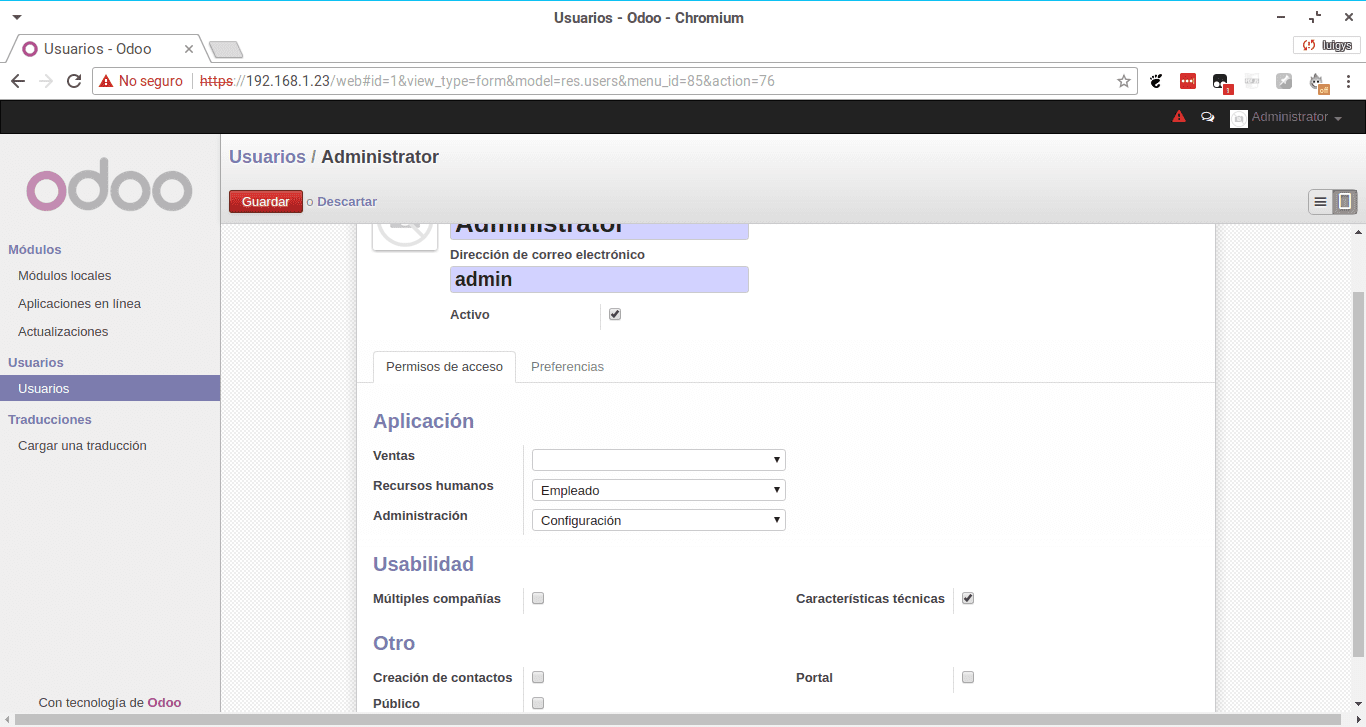
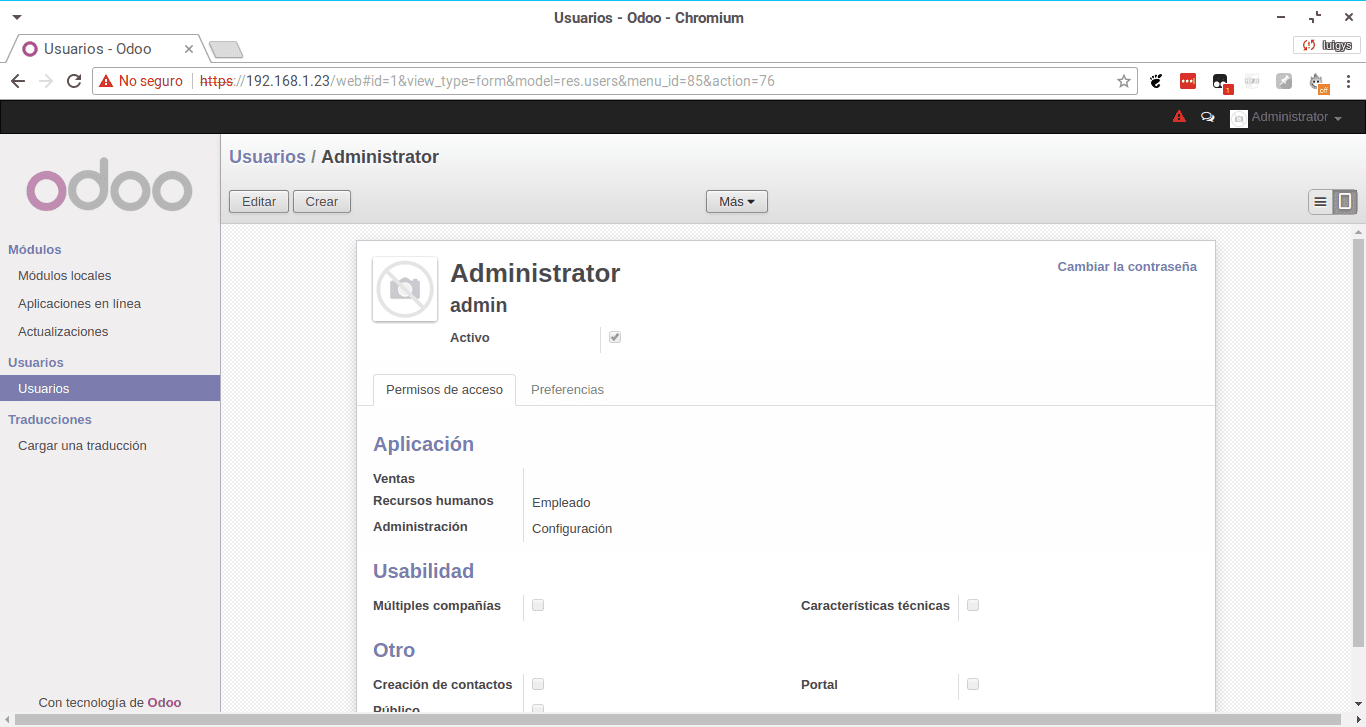
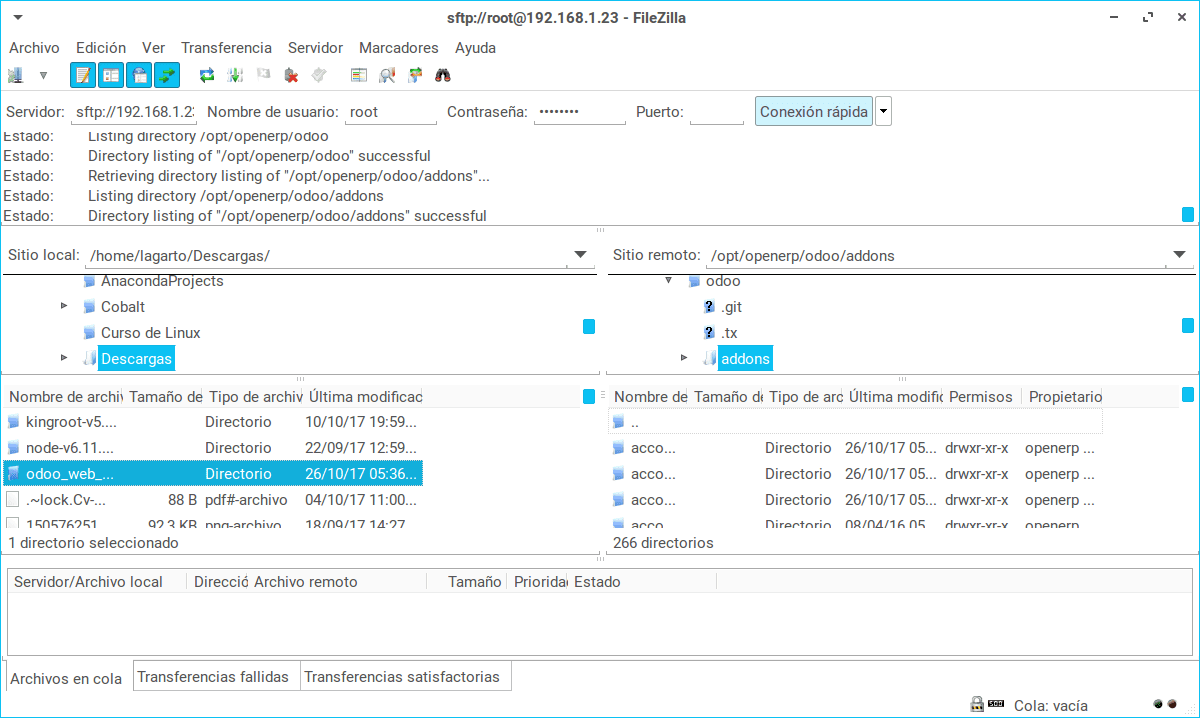
Теперь с подключением SFTP или SSH мы должны скопировать каталог плагина, который мы скачали, в каталог /opt/openerp/odoo/addons с нашего сервера с Odoo, если вы не привыкли Подключайтесь и работайте по FTP с помощью терминала, это можно просто сделать с помощью ftp-клиента, такого как filezilla, как показано на следующем снимке экрана.
Следуя нашему процессу установки модулей в Odoo 8, мы должны вернуться в наше административное меню Odoo, где появится новая опция «Обновить список модулей», при нажатии на которую откроется окно, в котором мы должны подтвердить его обновление. С помощью этих шагов Odoo уже распознает существование модуля.
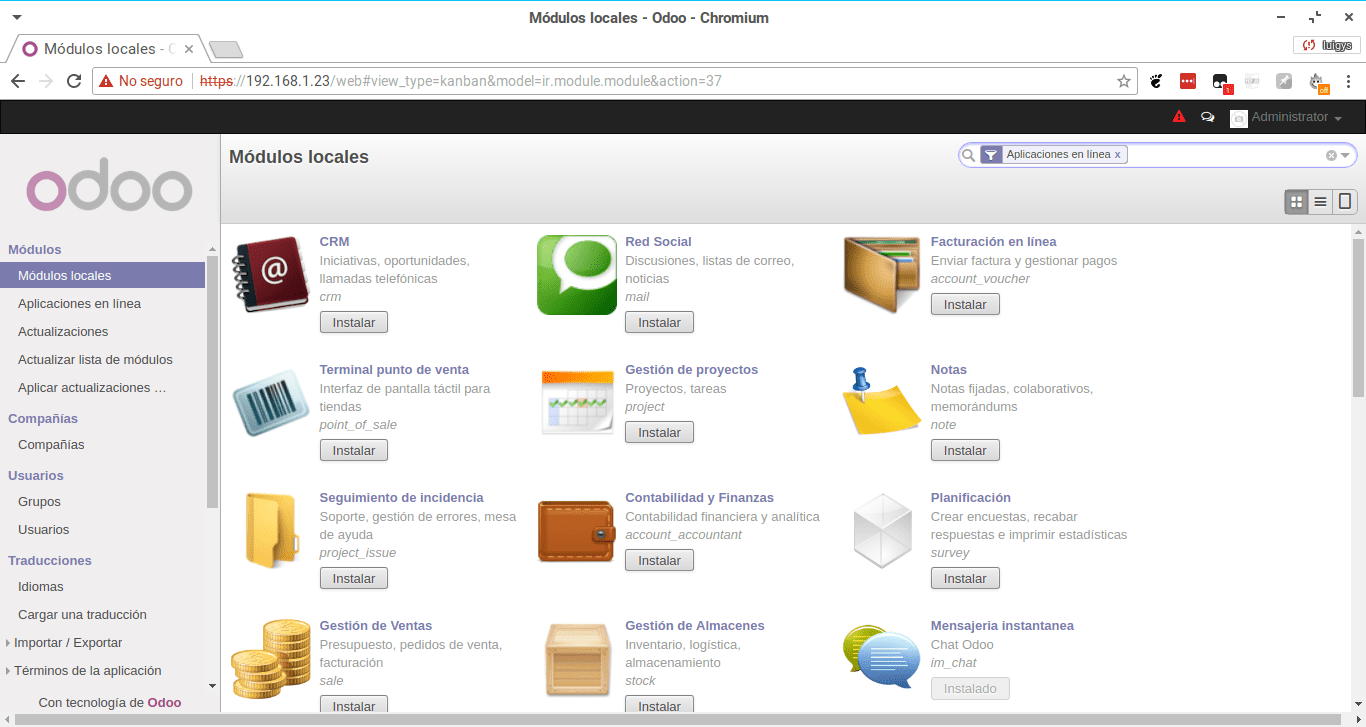
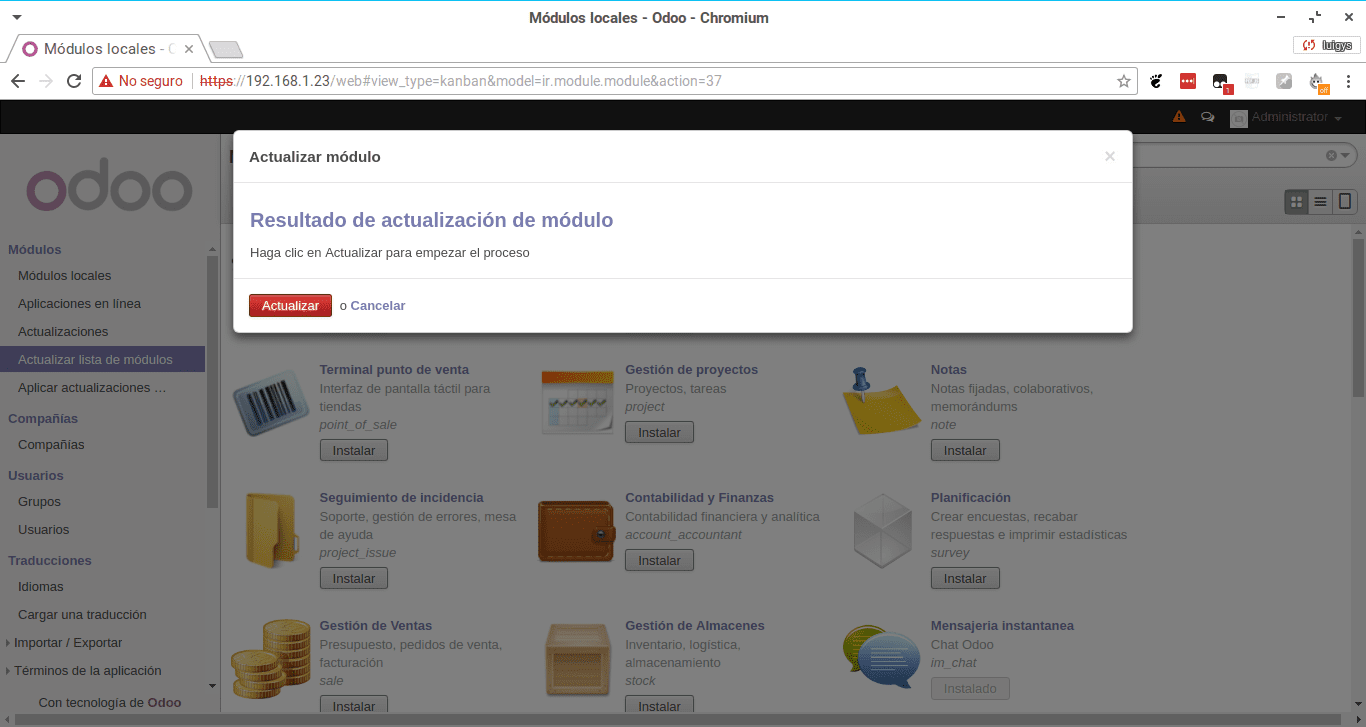
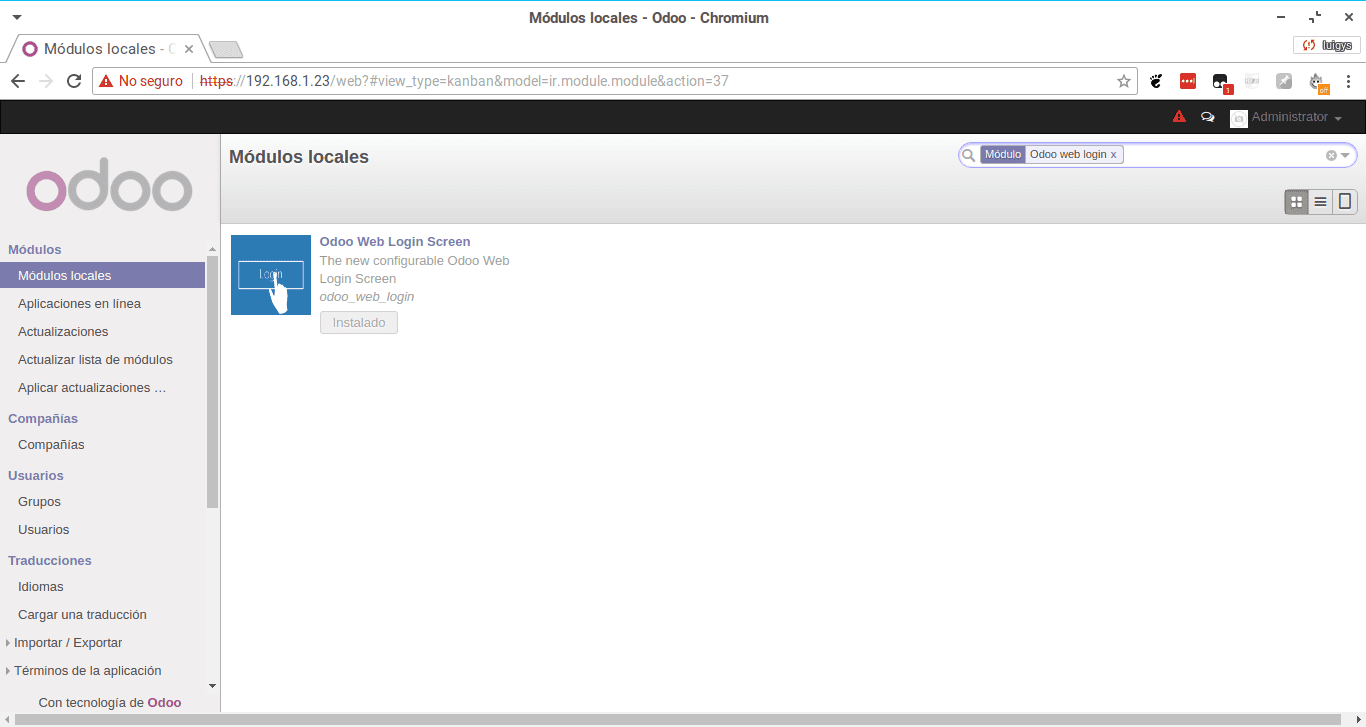
Чтобы установить и активировать рассматриваемый модуль, мы переходим на вкладку локальных модулей, снимаем галочку с опции фильтра, соответствующей «Онлайн-приложения«, И ищем модуль по названию его директории, в нашем случае odoo_web_login, щелкнув на последнем шаге вариант установки.

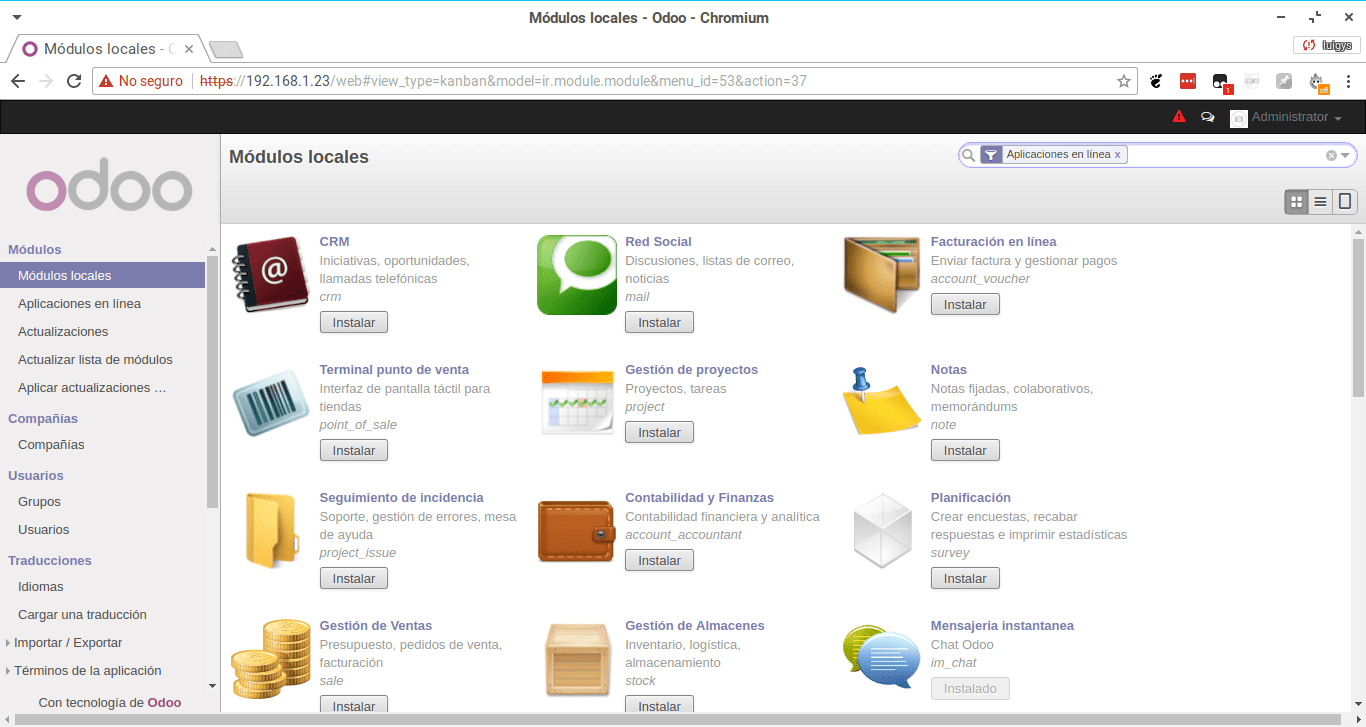
Благодаря этому мы можем использовать сторонние модули в Odoo, мы также можем просто ввести параметр локальных модулей и установить любое из доступного списка онлайн-приложений, но в большинстве случаев этот список приложений очень мал по сравнению с одним. показано в приложениях Odoo.
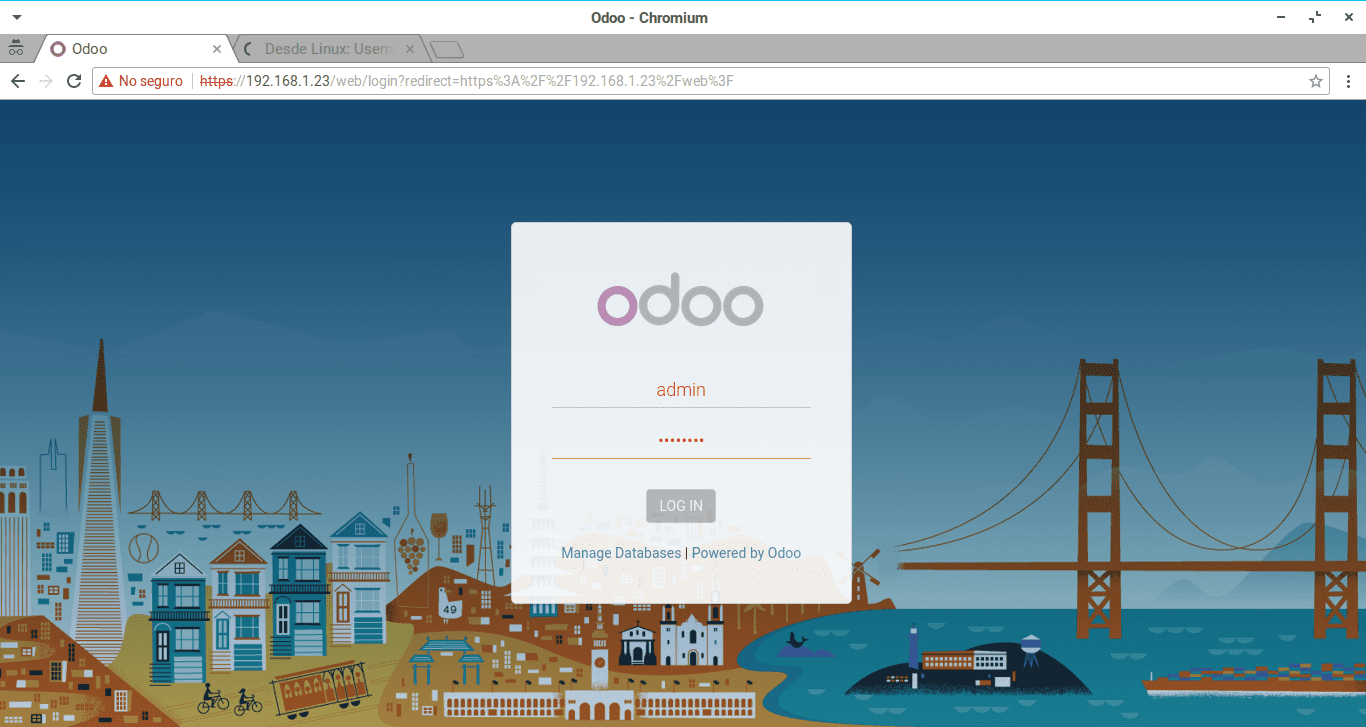
Результатом активации модуля, использованного в примере, является просто новый графический интерфейс для входа в Odoo, как показано ниже.
Разве это не Odoo больше не является открытым исходным кодом? Из того, что я мог прочитать, они закрывают свой код в разных частях, и ничто не указывает на то, что это не тенденция полностью закрывать его. Кроме того, они изменили свою политику на бесплатную версию, теперь вы можете использовать только один модуль, для остальных вы должны оплатить подписку. Раньше сообществу была предоставлена полная и бесплатная версия для 2 пользователей.
Я не говорю, что это плохой вариант, но все это должно быть частью заметки.
Версия 8 полностью бесплатна.
ящерица, у меня все еще есть вопрос об Odoo 8, и если, поскольку он поддерживается только сообществом и компанией, уже находясь в Odoo 11, он не потеряет совместимость с большим количеством модулей в ближайшем будущем? И я спрашиваю об этом, потому что, как и раньше, компания Odoo изменила свою философию и начала закрывать свой код.
Я не знал, что последняя версия с полностью открытым исходным кодом все еще активно поддерживается. Можете ли вы сказать, что эта версия будет продолжаться как форк, будучи допустимым вариантом в течение нескольких лет? Внедрение программного обеспечения этого типа, для ознакомления с которым требуется время, было бы ошибкой, которую позже из-за отсутствия поддержки пришлось изменить через 2 года. Я опасаюсь, что смогу выбрать Odoo 8 сегодня.
Не могли бы вы ответить мне на эти два вопроса?
Спасибо.
Odoo по-прежнему является сообществом во всех своих версиях, хотя это правда, и последние не имеют лицензий agpl, среда разработки по-прежнему бесплатна, но в то же время они могут пользоваться частными приложениями. Это очень сложная игра с точки зрения лицензирования, причем версия 8 является единственной полностью бесплатной, однако другие версии могут продолжать разрабатываться без каких-либо проблем, и у нее довольно активное сообщество.
Версия для предприятий имеет функции и надстройки, которые больше связаны с поддержкой Odoo как компании, чем даже с приложениями кода. Лично я считаю, что любая из доступных на сегодняшний день версий может быть реализована без необходимости использования проприетарного кода.
В частности, Odoo 8 полностью бесплатен и представляет собой сообщество, которое на сегодняшний день постоянно обновляет его, с сотнями или тысячами реализаций в мире.
В других версиях используемая технология более жизнеспособна (даже сейчас с python 3), поэтому реализовывать ее или нет - вопрос ваших потребностей. Риск, который может возникнуть у odoo 8, заключается в отсутствии нового количества модулей, важно то, что текущие модули останутся открытыми из-за проблемы с лицензией.
Отличный Odoo! Надо поработать, чтобы реализовать его возможности. Жаль, что большинство компаний не ценят бесплатные решения должным образом. Мы используем Odoo уже два года, плюс сочетание LibreOffice и веб-офиса Google, мы просто в восторге.
Привет.
Иногда это выходит далеко за рамки компании как клиента, но до преобладающей системы, в которой преобладает концепция стандартизации, навязанная крупными игроками ... Это как Samsung и его телефоны ...
Мне записка понравилась.
Но я хочу попросить вас об одолжении, как хороший пурист (это нехорошо, но я хаха) GNU / Linux. Папки? Бля, чувак! Это каталоги !!! С юмором че.
Серьезно, спасибо за вклад, я действительно даже не знал об odoo. Исследовать.
Что ж, вы правы, и статья была обновлена, большое спасибо за ваши исправления и вклад 🙂
Большое спасибо, я не знал, что модуль не виден, пока вы не выполните поиск по имени, и это сводило меня с ума, я думал, что это другая проблема.
Приветствие.