
En la первая часть этой серии статей о Scribus Я упомянул основные характеристики проекта верстки книги. Указаны размер текста в сантиметрах, ориентация страницы, а также подход обложки.
В этой части мы увидим дизайн обложки.
Редактирование обложки с помощью Scribus
Ранее мы видели, что для обложки необходимо иметь хотя бы базовое представление о ее структуре. Мы уже знаем данные: название, автора, номер издания и лейбл. Порядок, расположение и оформление этих данных зависят от изобретательности дизайнеров и / или редакторов. Есть книги, в которых номер издания отсутствует до юридической части книги, все зависит от редакционных критериев.
В моем случае мне нравятся обложки с черным фоном. Для этого нам понадобится инструмент «Вставить фигуру», который находится вверху. Другой способ вставить его - нажать меню «Вставить», а затем «Вставить фигуру» («Вставить фигуру», если она на английском языке). Выбрав инструмент, мы разворачиваем объект на первой странице.
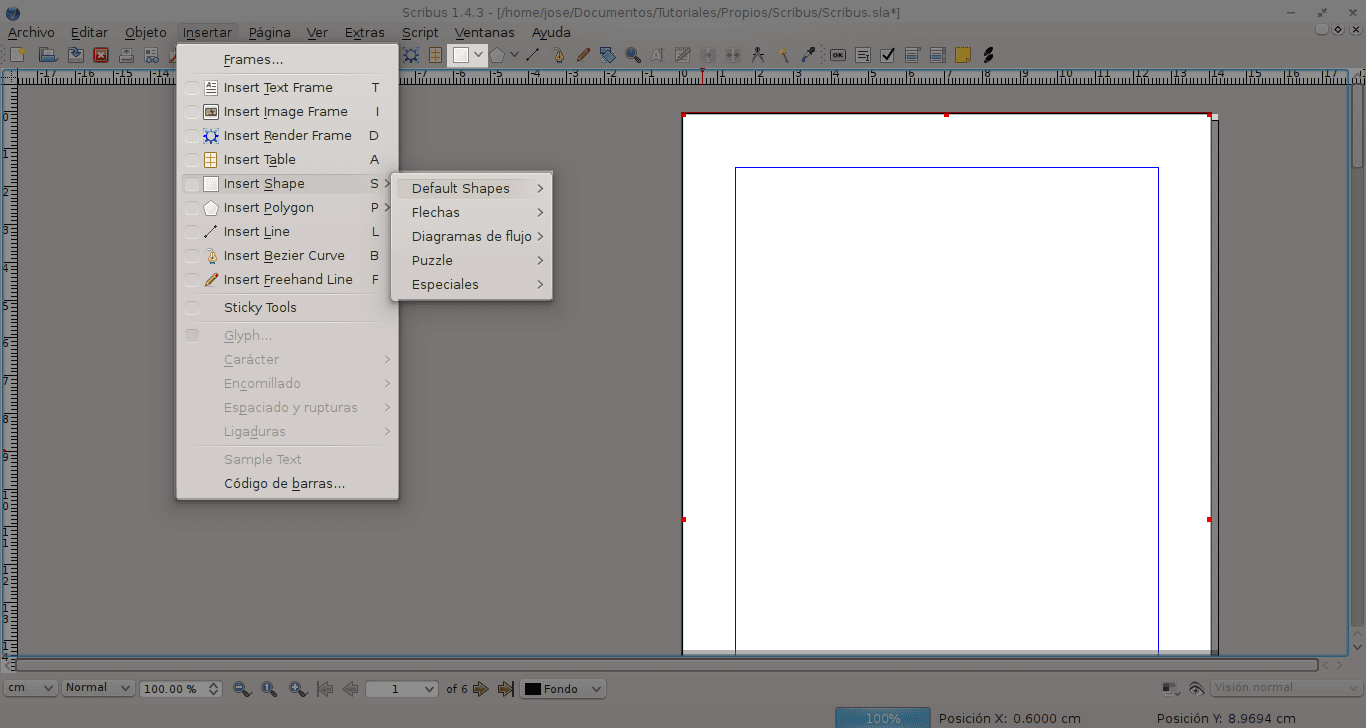
Мы уже разместили объект на первой странице. Чего сейчас не хватает, так это придать ему его цветовые свойства. Для этого щелкаем правой кнопкой мыши по объекту и нажимаем «Свойства», где будут показаны характеристики выбранного объекта.

Из этого всплывающего окна Scribus мы можем редактировать параметры так, как мы их разместили. Если мы ошибочно вставили объект на страницу, отредактировав положение (в «x» и «y») на сантиметры, мы можем отрегулировать его в соответствии с нашими потребностями. Оттуда мы также можем настроить размер, поворот и базовую точку.
Если мы встанем в подменю «Форма» мы увидим именно эти характеристики объекта. На данный момент эти варианты не имеют для нас значения. Интересующее нас «подменю» - «Цвета». Оттуда мы можем выбрать цвет фона объекта, его непрозрачность и режим градиента. В этом примере я выберу только черный цвет фона со 100-процентной непрозрачностью.
Когда у нас есть выбранный нами цвет в объекте, мы закрываем окно и видим внесенные изменения.
На обложке, помимо текста для названия и автора, я вставлю изображение, отсылающее к содержанию проекта. В этом примере мы выбрали два рассказа Алехо Карпентье, поэтому я выберу изображение автора и разместлю его.
Вставка изображения в Scribus
Чтобы вставить изображение, все, что нам нужно сделать, это выбрать поле в верхней части окна «Вставить изображение» или в меню «Вставить» в разделе «Вставить форму изображения».
После того, как инструмент выбран, курсор будет показан с символом «x» и небольшим прямоугольником изображения, что указывает на то, что мы должны выбрать часть, в которую будет вставлено изображение. Я хочу, чтобы это было на всей обложке, поэтому я перейду к выделению всей страницы.
Если мы хотим, чтобы изображение выглядело хорошо, нам придется искать изображение с хорошим разрешением.
Мы дважды щелкаем по вновь созданному окну и оттуда переходим в каталог, содержащий изображение. Для редактирования изображения мы можем использовать другие инструменты, такие как Gimp o Krita.
Как только изображение будет выбрано, мы увидим, что если оно больше кадра, оно неполное. Это потому, что изображение имеет более высокое разрешение, чем текстовый фрейм. Scribus автоматически показывает в рамке, что мы сделали пропорциональную часть изображения, которая вписывается в объект.
Соотношение сторон изображения можно легко изменить. Мы щелкаем правой кнопкой мыши, а затем выбираем опцию «Настроить изображение по форме», чтобы изображение пропорционально размещалось в кадре.
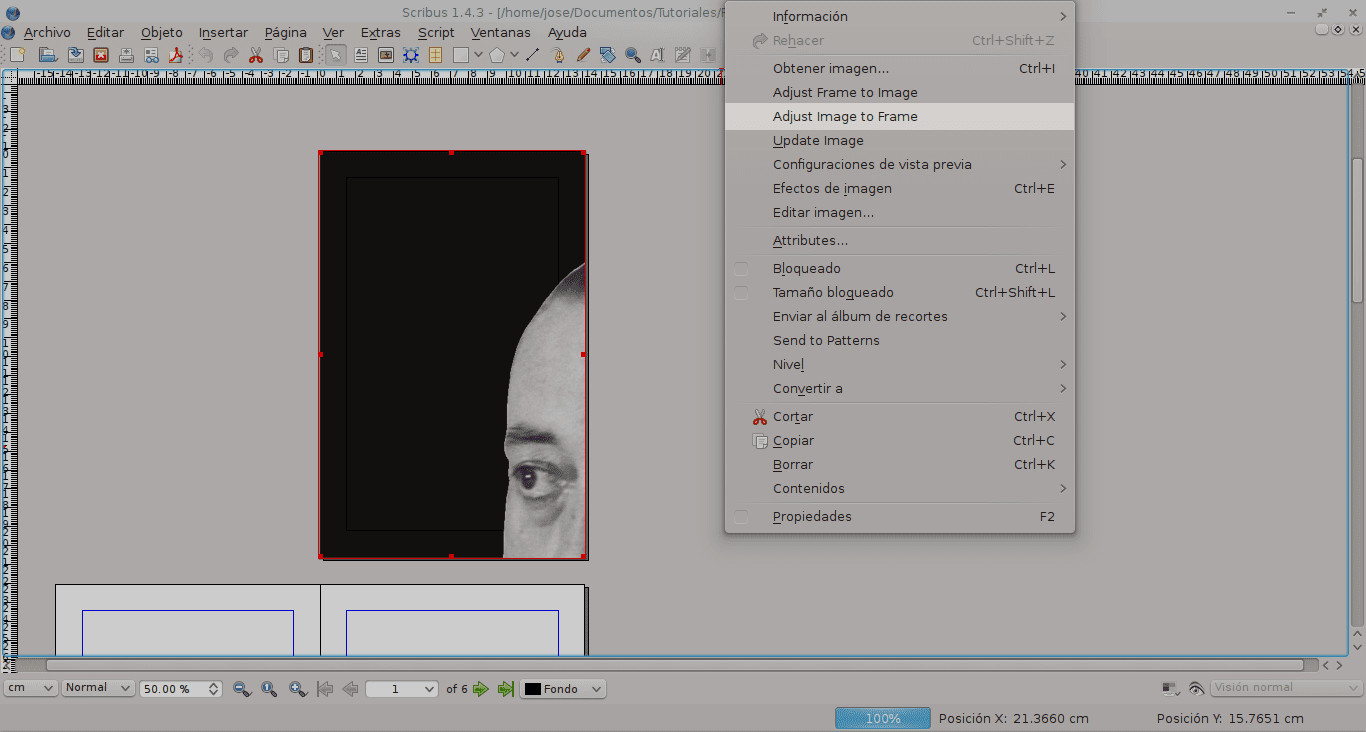
Чтобы избежать проблем с перемещением кадров или их случайным удалением, мы можем заблокировать его, щелкнув правой кнопкой мыши и выбрав «Заблокировано». Эта опция делает невозможным редактирование размера изображения и перемещение объекта.
Добавить эффекты к изображению в Scribus

Scribus Это не программа для обработки изображений, но она предоставляет некоторые базовые инструменты для их ретуширования. Если мы щелкнем правой кнопкой мыши по нашему изображению и «Эффекты изображения» появится окно, которое покажет нам различные варианты эффектов, которые позволяет нам программа.
Чтобы выбрать эффект, нам нужно будет выбрать его, а затем щелкнуть значок стрелки, чтобы поместить их в «Используемые эффекты». Если мы хотим убрать эффект, мы выполняем обратную операцию.
Внизу слева находится поле «Параметры», в котором мы можем изменять определенные параметры объектов.
Мы модифицируем эффекты и их параметры и по завершении нажимаем «ОК».
Вставить текст в Scribus
Вставка текста - это ничего особенного. Если вы заранее использовали инструмент для создания изображений, вы с ним знакомы. Точно так же Scribus предоставляет нам инструмент для вставки текста. Идем в верх и выбираем вариант вставки текста. Мы также можем получить доступ к инструменту через меню «Вставка» «Текстовая форма».
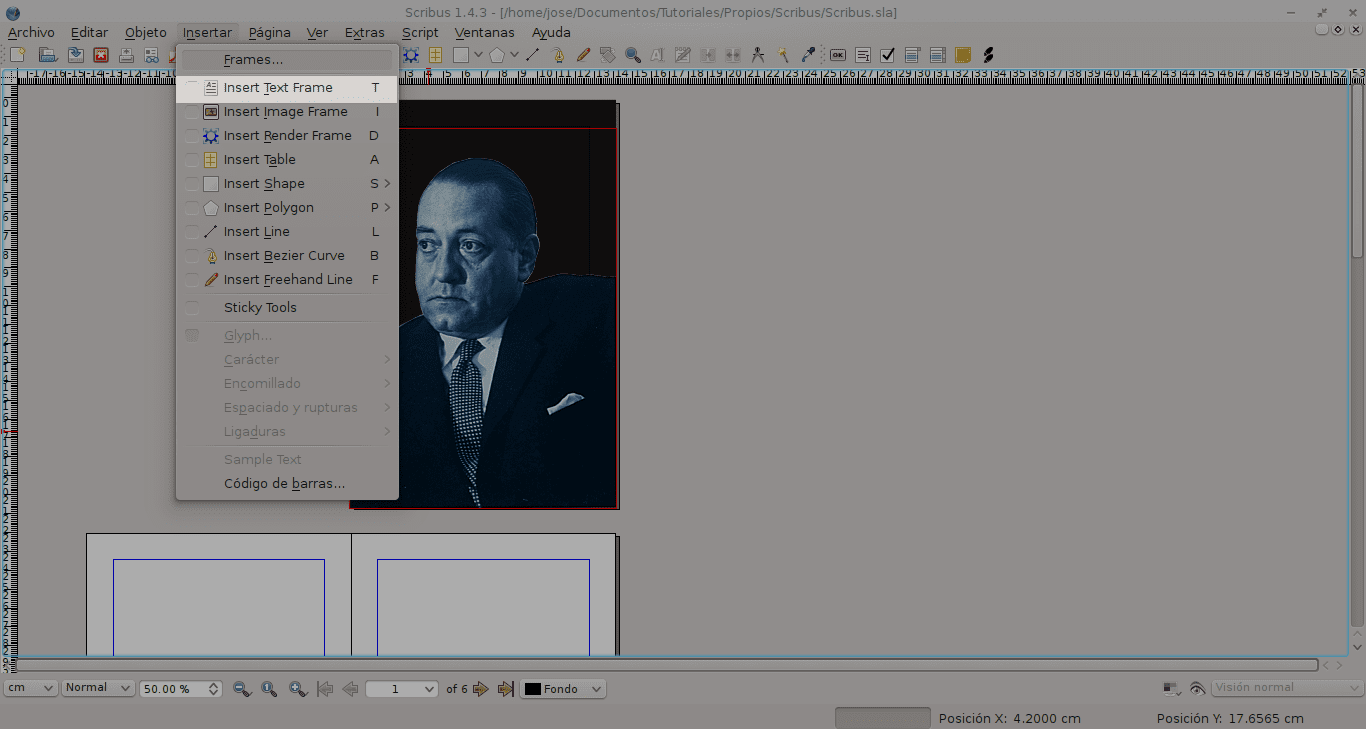
Курсор появится таким образом, что, как и при вставке текста и объекта (черный фон страницы), мы выберем место, где будет размещаться наш текст.
Делаем интересующий нас объект и редактируем. В этом случае я назову книгу названием рассказов Алехо Карпентье и именем автора внизу.
Когда коробка готова, мы пишем. Если наш фон черный, буквы не будут заметны, так как они имеют общий цвет. Чтобы изменить содержимое, тип шрифта, размер, цвет и эффекты, откройте диалоговое окно «Свойства», щелкнув объект правой кнопкой мыши.
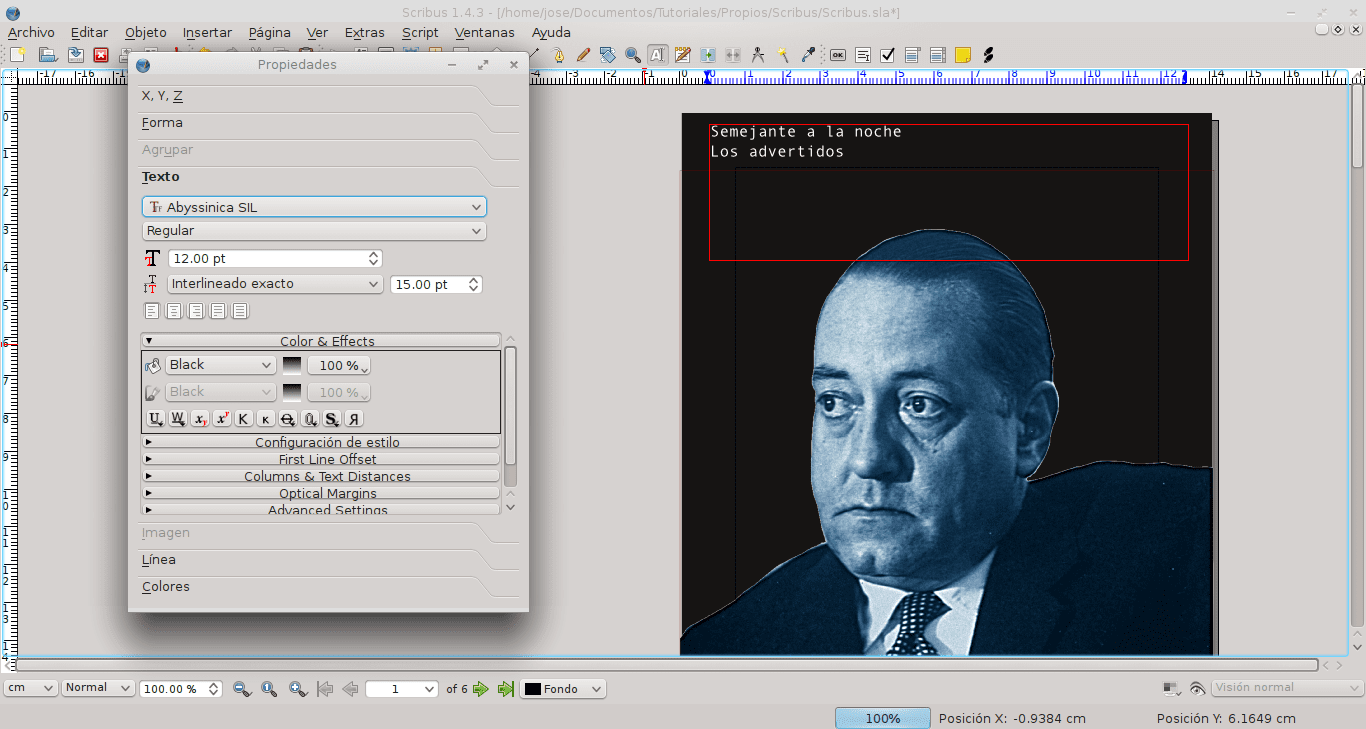
Заходим в «подменю» «Текст». Оттуда мы можем редактировать шрифт, цвет, эффекты, размер, межстрочный интервал и другие параметры. Мы редактируем информацию по своему усмотрению и вносим соответствующие изменения. То же самое и с автором.

На данный момент мой проект работает так. Как насчет вашей?
Превосходная работа. Спасибо, что поделились знаниями.
Отличный учебник. Несколько раз я хотел поучаствовать в Scribus, но так и не закончил ничего 😛
Это очень интуитивно понятно. Вы можете быстро увидеть варианты редактирования объектов. По завершении этой серии я напишу, как делать другие вещи с помощью Scribus 🙂
В моем случае этот инструмент удобнее, чем Adobe InDesign, поскольку он не загружает столько компонентов, сколько InDesign или что-то в этом роде.
По правде говоря, его сходство с макетом книги Adobe просто ужасно.
InDesign - хороший инструмент, без сомнения, но это правда, что он слишком тяжелый. Scribus - отличная альтернатива с открытым исходным кодом, и, кроме того, ему нечему завидовать своему аналогу от Adobe. Также можно делать очень хорошую работу. Очевидно, все зависит от того, кто им пользуется.
Отлично. Теперь, благодаря этому, вы убедили меня использовать его в качестве отличной замены InDesign.
Чтобы разместить графику на листе макета, достаточно просто "перетащить". Это намного быстрее. Отличный учебник, спасибо за тысячу @ jose-rod
Спасибо за совет. Мне никогда не приходило в голову сделать это таким образом.
Привет.
Нет, наоборот; спасибо вам за урок. Я обычно не использую Scribus для верстки по многим причинам - которые я здесь не буду объяснять, поскольку это не суть и не место - однако это очень хорошая альтернатива CC Adobe InDesing.
Информации об этой программе так мало, что ваш гид становится для меня справочником 🙂 Большое спасибо!
Я буду оставаться в курсе.
Очень хороший мануал. Все четко и лаконично. Мне очень нравится.
Спасибо.
Хорошее руководство, я работал в LibreOffice и экспортировал в PDF, но похоже, что я собираюсь получить более точную отделку с помощью Scribus. Спасибо!
Отличная статья. Мои сомнения: хочу выложить профессионально, и моя проблема в отношении передней и задней обложек. Можете ли вы делать переднюю и заднюю обложки с помощью Scribus? Я имею в виду, создайте документ того размера, в котором вы хотите создать книгу, и в котором в одном файле задняя обложка отображается слева, а передняя - справа, а задняя обложка имеет ISBN ... и также спросите, можете ли вы с помощью Scribus создать свой собственный ISBN.
Спасибо за все.
Приветствие.
Привет.
Создание передней и задней обложек можно выполнить с помощью Scribus. Вам просто нужно установить значения размера документа. Размер зависит от типа документа. Например, размер, позвоночник, есть ли у него лоскуты и т. Д. Что касается ISBN, его нужно обрабатывать в другом месте, где они присваивают буквенно-цифровое значение, в зависимости от тематики книги. ISBN вводится вами в книгу, как только он у вас есть, и находится в юридической части книги.
Здравствуйте, добрый день.
Я хотел бы спросить вас, как я могу включить математические формулы в писец. Я написал математический текст, но я хотел бы использовать scribus, чтобы иметь возможность делать макет, но я не могу включить математические формулы.
(или я не нашел инструмент)